

Wi-Fi – часть нашей жизни, и, когда пароль Wi-Fi неизвестен, это может стать настоящей проблемой. Логично, что многие пользователи Huawei роутеров хотят узнать, как можно узнать пароль от Wi-Fi, если он забыт, или как проверить пароль по умолчанию в случае, если он был изменен другими пользователями.
В данной статье мы расскажем простую инструкцию о том, как узнать пароль от Wi-Fi на роутере Huawei. После того, как вы научитесь этому, вы не будете беспокоиться о том, как подключиться к роутеру Huawei, и получате возможность наслаждаться скоростным выходом в Интернет.
Для удобства читателей, мы подготовили шаг за шагом инструкцию, которая может быть использована для узнавания пароля от Wi-Fi на роутере Huawei. Следуйте этой инструкции, и вы сможете получить доступ к сети с помощью правильного пароля.
- Подключение к роутеру Huawei
- Подключение к Wi-Fi сети
- Подключение к роутеру через интерфейс веб-браузера
- Вход в настройки роутера Huawei
- 1. Подключите устройство к Wi-Fi роутеру Huawei
- 2. Откройте браузер и введите адрес роутера
- 3. Введите логин и пароль
- Поиск раздела «Wi-Fi»
- Настройка параметров «Wi-Fi»
- Выбор имени и пароля Wi-Fi
- Выбор режима Wi-Fi
- Выбор канала Wi-Fi
- Ограничение доступа к Wi-Fi
- Поиск раздела «Безопасность Wi-Fi»
- Шаг 1: Открытие веб-интерфейса роутера
- Шаг 2: Поиск раздела «Безопасность Wi-Fi»
- Смена пароля от Wi-Fi на роутере Huawei
- Шаг 1: Вход в настройки роутера
- Шаг 2: Переход в раздел настройки Wi-Fi
- Шаг 3: Смена пароля Wi-Fi
- Шаг 4: Сохранение нового пароля
- Сохранение настроек роутера Huawei
- 1. Почему стоит сохранять настройки роутера?
- 2. Как сохранить настройки роутера Huawei?
- 3. Как восстановить сохраненные настройки?
- Проверка работоспособности Wi-Fi с новым паролем
- 1. Подключение устройства к Wi-Fi
- 2. Проверка скорости интернета
- 3. Проверка подключенных устройств
- Ответы на вопросы
- Как узнать пароль от Wi-Fi на роутере Huawei?
- Можно ли узнать пароль от Wi-Fi на роутере Huawei без доступа к панели управления?
- Как получить доступ к панели управления роутера Huawei?
- Какой логин и пароль нужно ввести для доступа к панели управления роутера Huawei?
- Что делать, если я не знаю логин и пароль от панели управления роутера Huawei?
- Как изменить пароль на роутере Huawei?
- Можно ли узнать пароль от Wi-Fi на роутере Huawei с помощью мобильного приложения?
- Что делать, если мой роутер Huawei не имеет функции автоматической смены пароля?
- Как выбрать надежный пароль для Wi-Fi на роутере Huawei?
- Я забыл пароль от Wi-Fi на роутере Huawei. Что делать?
Подключение к роутеру Huawei

Подключение к Wi-Fi сети

Для подключения к Wi-Fi сети роутера Huawei необходимо:
- Включить Wi-Fi на устройстве (например, на смартфоне или ноутбуке);
- Выбрать Wi-Fi сеть роутера Huawei в списке доступных сетей;
- Ввести пароль Wi-Fi сети роутера Huawei, если он настроен.
После этого устройство должно успешно подключиться к Wi-Fi сети, распространяемой роутером Huawei.
Подключение к роутеру через интерфейс веб-браузера

Для подключения к роутеру Huawei через интерфейс веб-браузера необходимо:
- Открыть веб-браузер на устройстве;
- В адресной строке вводить IP-адрес роутера Huawei (по умолчанию 192.168.3.1);
- Ввести логин и пароль от роутера Huawei (если таковые заданы).
После этого откроется интерфейс роутера Huawei, в котором можно настроить различные параметры, например, Wi-Fi, безопасность, провайдера интернет-соединения и др.
Вход в настройки роутера Huawei

1. Подключите устройство к Wi-Fi роутеру Huawei
Для входа в настройки роутера Huawei необходимо быть подключенным к нему через Wi-Fi с помощью устройства, такого как компьютер или смартфон.
2. Откройте браузер и введите адрес роутера

После подключения к роутеру Huawei откройте браузер и введите его адрес. По умолчанию адрес для доступа к настройкам роутера Huawei — 192.168.1.1.
3. Введите логин и пароль

После ввода адреса роутера Huawei в браузере появится окно аутентификации, где необходимо ввести логин и пароль для доступа к настройкам роутера. Если вы не меняли логин и пароль включения, то используйте логин «admin» и пароль «admin».
Если вы забыли свой логин и пароль, то существует возможность сбросить настройки роутера до заводских. Для этого на задней панели роутера поищите кнопку «Reset» и зажмите ее в течение 10-15 секунд.
Вход в настройки роутера Huawei — простой и быстрый процесс, который поможет быстро решить многие проблемы с интернет-подключением. Но не забывайте охранять свои логин и пароль от доступа к настройкам роутера для защиты от посторонних пользователей.
Поиск раздела «Wi-Fi»
Для того чтобы найти раздел «Wi-Fi» на роутере Huawei, необходимо выполнить следующие действия:
- Зайти в интерфейс управления роутером. Для этого введите в адресной строке браузера IP-адрес роутера. Обычно это 192.168.1.1 или 192.168.0.1
- Войти в систему управления роутером, введя логин и пароль от учетной записи администратора
- Найти раздел «Wi-Fi» в меню настроек роутера. Обычно этот раздел находится в основной или расширенной настройках роутера
- Откройте раздел «Wi-Fi» и настройте параметры вашей беспроводной сети, включая смену пароля.
Обратите внимание, что интерфейс управления и настройки на вашем роутере могут отличаться от того, что описано в данной инструкции. Если у вас возникли проблемы при поиске раздела «Wi-Fi» на вашем роутере, рекомендуем обратиться к инструкции пользователя.
Настройка параметров «Wi-Fi»

Выбор имени и пароля Wi-Fi
В разделе «Wi-Fi Settings» на странице настроек роутера Huawei вы можете выбрать имя и пароль для своей беспроводной сети. Рекомендуется выбирать сложные пароли, содержащие буквы, цифры и специальные символы, для обеспечения максимальной защиты от несанкционированного доступа к вашей сети.
Выбор режима Wi-Fi

Вы можете выбрать режим Wi-Fi для вашей сети в зависимости от ваших потребностей. На странице настроек роутера Huawei есть возможность выбрать режим «802.11 b/g/n», который обеспечивает хорошую скорость соединения, но менее устойчив к помехам, или режим «802.11 a/n/ac», который обеспечивает более высокую скорость и устойчивость к помехам, но может быть несовместим с некоторыми устройствами.
Выбор канала Wi-Fi
В разделе настройки «Wireless Advanced Settings» вы можете выбрать канал для вашей беспроводной сети Wi-Fi. Рекомендуется выбирать канал, который находится наиболее далеко от каналов, используемых другими сетями Wi-Fi в вашей окрестности, чтобы избежать возможных помех.
Ограничение доступа к Wi-Fi

Если вы хотите ограничить доступ к вашей беспроводной сети, вы можете использовать функцию «Access Control» в разделе «Security Settings». Здесь вы можете настроить белый список устройств, которые имеют право подключаться к вашей сети, а также черный список для устройств, которые запрещено подключать к Wi-Fi.
Поиск раздела «Безопасность Wi-Fi»
Чтобы найти раздел «Безопасность Wi-Fi» на роутере Huawei, нужно зайти в его настройки.
Шаг 1: Открытие веб-интерфейса роутера
Для этого нужно открыть любой браузер на компьютере, подключенном к роутеру, и в адресной строке ввести IP-адрес роутера. В случае роутеров Huawei это адрес 192.168.3.1. Затем нужно ввести логин и пароль, чтобы зайти в настройки роутера.
Шаг 2: Поиск раздела «Безопасность Wi-Fi»
Когда вы зайдете в настройки роутера, нужно найти вкладку «Wi-Fi». После этого нажмите на нее, и вы увидите раздел «Безопасность Wi-Fi».
В этом разделе вы сможете увидеть все настройки безопасности вашей Wi-Fi сети, включая пароль. При необходимости вы можете изменить настройки и установить новый пароль на своей Wi-Fi сети.
Смена пароля от Wi-Fi на роутере Huawei
Шаг 1: Вход в настройки роутера
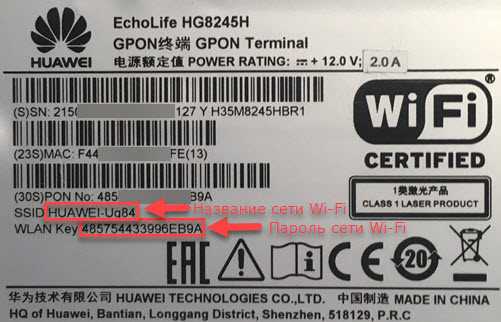
Перейдите на страницу входа в настройки роутера, введя в адресной строке браузера IP-адрес роутера, который указан на задней панели вашего устройства. После этого введите логин и пароль, указанные на наклейке на задней панели роутера.
Шаг 2: Переход в раздел настройки Wi-Fi
После успешного входа в настройки роутера найдите в меню раздел, отвечающий за настройку Wi-Fi. Обычно, он называется «Wi-Fi Settings» или «Wireless».
Шаг 3: Смена пароля Wi-Fi
После выбора раздела настройки Wi-Fi, найдите поле «Wi-Fi Password». Введите новый пароль для Wi-Fi в соответствующее поле. Длина пароля должна быть не менее 8 символов, и включать буквы, цифры и символы.
В некоторых случаях может потребоваться подтверждение нового пароля, введите его еще раз в поле «Confirm Wi-Fi Password».
Шаг 4: Сохранение нового пароля
После того, как вы ввели новый пароль, необходимо сохранить настройки, нажав кнопку «Save» или «Apply», которая находится обычно внизу страницы со всеми настройками. Некоторые модели могут также требовать перезапуска роутера.
Поздравляем, вы успешно изменили пароль от Wi-Fi на роутере Huawei. Не забудьте обновить настройки подключения на ваших устройствах соединившихся с роутером.
Сохранение настроек роутера Huawei

1. Почему стоит сохранять настройки роутера?
Когда вы настраиваете роутер Huawei, вы вводите множество настроек: пароль для доступа к роутеру, пароли для Wi-Fi, настройки безопасности и т.д. Если случится сбой в работе роутера, неправильная настройка или произойдет сброс, то все введенные вами данные могут быть потеряны.
Это может привести к необходимости повторной настройки роутера, часами потраченным на восстановление Wi-Fi-сети, а также можно потерять настройки для доступа к интернету.
Поэтому рекомендуется перед тем, как проводить какие-либо изменения в настройках роутера Huawei и неожиданными сбоями, сохранять все настройки и обновлять их время от времени.
2. Как сохранить настройки роутера Huawei?
Сохранить настройки роутера Huawei можно очень просто. Для этого необходимо:
- Зайти в настройки роутера по адресу 192.168.3.1.
- Выбрать раздел «Настройки».
- Перейти на вкладку «Системные настройки».
- Нажать на кнопку «Backup» и сохранить файл настроек на свой персональный компьютер или на облачный сервис.
3. Как восстановить сохраненные настройки?
Для восстановления сохраненных ранее настроек роутера Huawei:
- Зайти в настройки роутера по адресу 192.168.3.1.
- Выбрать раздел «Настройки».
- Перейти на вкладку «Системные настройки».
- Нажать на кнопку «Restore» и выбрать файл настроек с вашего компьютера или облачного сервиса.
- Нажать на кнопку «Apply» и дождаться, пока настройки будут восстановлены.
Важно: при восстановлении сохраненных настроек возможно временное отключение интернет-подключения.
Проверка работоспособности Wi-Fi с новым паролем

1. Подключение устройства к Wi-Fi
После изменения пароля на роутере Huawei, необходимо проверить работоспособность Wi-Fi с новым паролем. Для этого необходимо подключить устройство к сети Wi-Fi.
- Откройте раздел настроек Wi-Fi на своем устройстве.
- Найдите новое имя Wi-Fi сети и выберите его для подключения.
- Введите новый пароль, который вы установили на роутере Huawei.
Обратите внимание: на разных устройствах настройки Wi-Fi могут отличаться, поэтому в случае затруднений, следуйте инструкции производителя.
2. Проверка скорости интернета
После подключения устройства к Wi-Fi с новым паролем, необходимо проверить скорость интернета с помощью онлайн-тестов. Это поможет определить, работает ли сеть Wi-Fi корректно и соответствует ли скорость подписанному тарифу.
- Перейдите на сайт провайдера интернета или на сторонний онлайн-тест скорости.
- Нажмите кнопку «Запустить тест».
- После завершения проверки, оцените полученные результаты.
Обратите внимание: скорость интернета может зависеть не только от скорости Wi-Fi, но и от других факторов, таких как количество подключенных устройств и качество линии связи.
3. Проверка подключенных устройств

Также необходимо проверить, что все устройства, которые были подключены к предыдущей версии Wi-Fi, успешно подключились к сети Wi-Fi с новым паролем.
- Откройте раздел настроек Wi-Fi на каждом устройстве, подключенном к роутеру Huawei.
- Найдите новое имя Wi-Fi и выберите его для подключения.
- Введите новый пароль, который вы установили на роутере Huawei.
Обратите внимание: при изменении пароля на роутере, рекомендуется снова подключить все устройства к Wi-Fi, чтобы избежать возможных ошибок при подключении.
Ответы на вопросы
Как узнать пароль от Wi-Fi на роутере Huawei?
Для узнавания пароля от Wi-Fi на роутере Huawei нужно выполнить несколько простых шагов. Сначала необходимо зайти в панель управления роутером через браузер. Далее нужно выбрать сеть Wi-Fi, пароль которой вы хотите узнать, и нажать кнопку «Редактировать». После этого пароль будет виден в строке «Пароль Wi-Fi».
Можно ли узнать пароль от Wi-Fi на роутере Huawei без доступа к панели управления?
Нет, узнать пароль от Wi-Fi на роутере Huawei без доступа к панели управления невозможно.
Как получить доступ к панели управления роутера Huawei?
Для получения доступа к панели управления роутера Huawei нужно подключиться к сети Wi-Fi, которую создает роутер, и затем в браузере ввести адрес 192.168.1.1 (или 192.168.0.1 для некоторых моделей). После этого появится форма для ввода логина и пароля. Если вы не меняли логин и пароль по умолчанию, то они равны admin/admin.
Какой логин и пароль нужно ввести для доступа к панели управления роутера Huawei?
Если вы не меняли логин и пароль по умолчанию, то они равны admin/admin.
Что делать, если я не знаю логин и пароль от панели управления роутера Huawei?
Если вы не знаете логин и пароль от панели управления роутера Huawei, то можно сбросить настройки роутера до заводских настроек. Для этого нужно нажать кнопку сброса на задней панели роутера (обычно она имеет вид маленькой отверстия, в которую нужно вставить иголку), и затем подождать, пока роутер перезагрузится. После этого логин и пароль станут равными admin/admin.
Как изменить пароль на роутере Huawei?
Для изменения пароля на роутере Huawei нужно зайти в панель управления роутером через браузер, выбрать вкладку «Настройки безопасности», затем ввести старый пароль и новый пароль в соответствующие поля, и нажать кнопку «Сохранить».
Можно ли узнать пароль от Wi-Fi на роутере Huawei с помощью мобильного приложения?
Да, можно узнать пароль от Wi-Fi на роутере Huawei с помощью мобильного приложения HiLink, которое доступно для скачивания в Google Play и App Store. После установки и запуска приложения нужно привязать его к своему роутеру Huawei и затем выбрать раздел «Параметры моего подключения Wi-Fi», где будет виден пароль.
Что делать, если мой роутер Huawei не имеет функции автоматической смены пароля?
Если ваш роутер Huawei не имеет функции автоматической смены пароля, то нужно вручную изменять пароль по мере необходимости. Для этого нужно зайти в панель управления роутером через браузер и изменить пароль в соответствующем разделе.
Как выбрать надежный пароль для Wi-Fi на роутере Huawei?
Для выбора надежного пароля для Wi-Fi на роутере Huawei нужно использовать комбинацию больших и маленьких букв, цифр и специальных символов. Пароль должен быть не менее 8 символов длиной и не содержать личной информации (например, даты рождения или имена детей). Также рекомендуется периодически менять пароль для обеспечения безопасности.
Я забыл пароль от Wi-Fi на роутере Huawei. Что делать?
Если вы забыли пароль от Wi-Fi на роутере Huawei, то нужно зайти в панель управления роутером через браузер и изменить пароль в соответствующем разделе. Если вы не можете выполнить эту операцию, то можно сбросить настройки роутера до заводских настроек (см. ответ на вопрос «Что делать, если я не знаю логин и пароль от панели управления роутера Huawei?»).