

Wi-Fi адаптер является одним из важных компонентов ноутбука, позволяющим подключаться к беспроводной сети. Иногда, из-за технических проблем, может потребоваться узнать модель Wi-Fi адаптера в ноутбуке. О простых способах, как это сделать, расскажем в данной статье.
Зачастую модель Wi-Fi адаптера может быть определена через диспетчер устройств. Этот инструмент позволяет управлять устройствами компьютера и искать ошибки в работе. Необходимо открыть диспетчер устройств, зайти в раздел сетевых адаптеров и найти нужный Wi-Fi адаптер. Также можно найти модель адаптера передавая запрос через командную строку.
Если вы не уверены в своих навыках работы с компьютерами, или просто хотите избежать лишних хлопот, воспользуйтесь сторонней утилитой для определения модели Wi-Fi адаптера. Наиболее популярной и эффективной в этом деле является утилита Speccy.
Таким образом, для определения модели Wi-Fi адаптера в ноутбуке существует несколько простых способов. Выбранному варианту определения модели Wi-Fi адаптера, стоит отдать предпочтение, исходя из своих навыков работы с компьютерами и удобства.
- Воспользоваться системной информацией
- Шаг 1: Открыть «Управление устройствами»
- Шаг 2: Найти Wi-Fi адаптер в списке устройств
- Шаг 3: Определить модель Wi-Fi адаптера
- Проверить устройства в диспетчере устройств
- Шаг 1: Откройте диспетчер устройств
- Шаг 2: Найдите ваш Wi-Fi адаптер в списке устройств
- Шаг 3: Проверьте модель вашего Wi-Fi адаптера
- Использовать программу для определения модели
- 1. Скачайте программу для определения Wi-Fi адаптера
- 2. Откройте программу и выполните поиск Wi-Fi адаптера
- 3. Используйте полученную информацию для решения проблем
- Найти информацию в руководстве пользователя
- Шаг 1: Найдите руководство пользователя устройства
- Шаг 2: Найдите раздел «Технические характеристики»
- Шаг 3: Найдите информацию о Wi-Fi адаптере
- Просмотреть информацию на сайте производителя
- Обратиться за помощью к сервисным центрам
- Причины обращения за помощью
- Что нужно знать перед обращением в сервисный центр?
- Как выбрать сервисный центр?
- Как провести дальнейшие действия?
- Использовать мобильное приложение для определения модели
- Список приложений для определения модели
- Как использовать мобильное приложение
- Заменить адаптер на новый
- Почему нужно заменять Wi-Fi адаптер?
- Как выбрать новый адаптер?
- Как заменить адаптер?
- Ответы на вопросы
- Как узнать модель Wi-Fi адаптера в ноутбуке?
- Какой еще способ узнать модель Wi-Fi адаптера?
- Как обновить драйвер Wi-Fi адаптера?
- Что делать, если не могу найти модель Wi-Fi адаптера при сканировании в диспетчере устройств?
- Можно ли узнать модель Wi-Fi адаптера через командную строку?
- Как долго работает Wi-Fi адаптер?
- Что делать, если Wi-Fi адаптер перестал работать?
- Можно ли заменить Wi-Fi адаптер на ноутбуке?
- Сколько стоит замена Wi-Fi адаптера?
- Можно ли установить в ноутбук два Wi-Fi адаптера?
Воспользоваться системной информацией
Шаг 1: Открыть «Управление устройствами»
Первым шагом для определения модели Wi-Fi адаптера в ноутбуке является открытие панели управления и переход к секции «Управление устройствами». Это можно сделать при помощи нажатия сочетания клавиш «Win + X» и выбрав пункт «Управление устройствами».
Шаг 2: Найти Wi-Fi адаптер в списке устройств
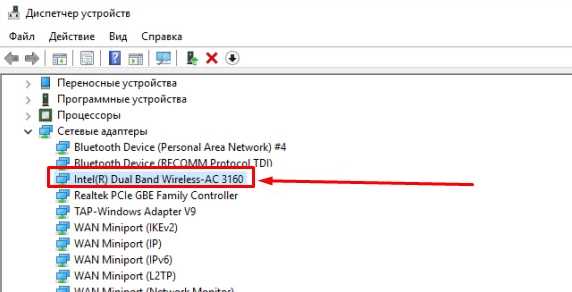
Далее необходимо найти в списке устройств раздел «Сетевые адаптеры». В этом разделе будет перечислен весь список подключенных к компьютеру сетевых адаптеров, включая Wi-Fi адаптер.
Шаг 3: Определить модель Wi-Fi адаптера

Найдя Wi-Fi адаптер в списке устройств, можно определить его модель и производителя. Для этого необходимо щелкнуть правой кнопкой мыши на адаптере и выбрать пункт «Свойства». Откроется окно с подробной информацией о модели и производителе Wi-Fi адаптера.
Воспользовавшись системной информацией, вы сможете быстро и легко определить модель Wi-Fi адаптера в ноутбуке и, при необходимости, обновить или установить нужные драйверы.
Проверить устройства в диспетчере устройств
Шаг 1: Откройте диспетчер устройств
Нажмите кнопку «Пуск» на панели задач и введите «Диспетчер устройств» в строку поиска. Нажмите Enter, чтобы открыть диспетчер устройств.
Шаг 2: Найдите ваш Wi-Fi адаптер в списке устройств
Найдите раздел «Сетевые адаптеры» и раскройте его, чтобы увидеть все устройства, связанные с Wi-Fi. Найдите свой Wi-Fi адаптер в списке, возможно, его название будет содержать слова «Wi-Fi» или «Wireless».
Шаг 3: Проверьте модель вашего Wi-Fi адаптера
Нажмите правой кнопкой мыши на названии вашего Wi-Fi адаптера и выберите «Свойства». В открывшемся окне выберите вкладку «Детали». В выпадающем списке выберите «Идентификатор оборудования». Вы увидите код вроде «PCI\VEN_XXXX&DEV_XXXX&SUBSYS_XXXXXXXX&REV_XX». Найдите значение «VEN» и «DEV» и введите его в поисковой системе, чтобы найти модель вашего Wi-Fi адаптера.
Вы также можете проверить модель вашего Wi-Fi адаптера, прочитав инструкции к вашему ноутбуку или используя специальное программное обеспечение для определения модели адаптера.
Использовать программу для определения модели

1. Скачайте программу для определения Wi-Fi адаптера

Существует множество программ для определения модели Wi-Fi адаптера в ноутбуке. Вы можете использовать любую из них, но для примера рассмотрим бесплатную утилиту Speccy.
Скачать ее можно с официального сайта разработчика. Для этого перейдите по ссылке https://www.ccleaner.com/speccy/download и выберите соответствующую версию под свою операционную систему. Установите программу на компьютер.
2. Откройте программу и выполните поиск Wi-Fi адаптера

После установки Speccy запустите ее на компьютере. Дождитесь, пока программа проверит все ваши компоненты. Найдите раздел «Сеть» в левой части программы и выберите «Wi-Fi».
В правой части главного окна программы вы увидите подробную информацию о вашем Wi-Fi адаптере: его модель, производитель, версия драйвера и т.д.
3. Используйте полученную информацию для решения проблем
Теперь, имея информацию о модели вашего Wi-Fi адаптера, вы можете использовать ее для решения любых проблем, связанных с сетевым подключением. Вы можете установить обновленный драйвер, проверить настройки подключения или обратиться к производителю устройства за помощью.
Найти информацию в руководстве пользователя
Шаг 1: Найдите руководство пользователя устройства
Если вы не знаете, где находится руководство пользователя, можете использовать следующие способы:
- Откройте веб-сайт производителя и найдите раздел «Поддержка», где вы сможете найти руководства для своих устройств
- Проверьте коробку, в которой поставлялся ваш ноутбук или Wi-Fi адаптер, там также может находиться руководство
- Посмотрите на самом устройстве, возможно, информация о руководстве напечатана на наклейке или на корпусе устройства
Шаг 2: Найдите раздел «Технические характеристики»
Как только вы найдете руководство пользователя, приступайте к поиску раздела «Технические характеристики». Там вы должны найти информацию о модели устройства и выходных параметрах.
Шаг 3: Найдите информацию о Wi-Fi адаптере
Модель Wi-Fi адаптера должна быть указана в списке технических характеристик. Если вы не можете найти информацию о Wi-Fi адаптере, попробуйте воспользоваться функцией поиска в документе или обратитесь за помощью к специалистам технической поддержки.
Теперь, когда вы знаете модель своего Wi-Fi адаптера, вы можете использовать эту информацию для решения проблем с соединением, установки драйверов или настройки сети.
Просмотреть информацию на сайте производителя
Если вы не можете определить модель Wi-Fi адаптера в ноутбуке с помощью установленных программ и драйверов, то можете попробовать найти нужную информацию на сайте производителя устройства.
Для этого нужно знать фирму-производителя адаптера. Если вы не уверены в этом, следует обратить внимание на название сетевого адаптера в списке устройств в диспетчере устройств.
Далее нужно зайти на сайт производителя и найти раздел с драйверами и программами для своего устройства. Обычно этот раздел находится в разделе «Поддержка» или «Техническая поддержка» на главной странице сайта.
Если вы не можете найти нужную информацию среди предложенных на сайте драйверов и программ, вы можете воспользоваться поиском на сайте или обратиться в службу поддержки производителя. Также не стоит забывать, что для поиска информации о вашем устройстве может пригодиться его серийный номер, который находится на корпусе устройства или в его документации.
Просмотр информации на сайте производителя является одним из самых достоверных способов узнать модель Wi-Fi адаптера в ноутбуке, так как производитель всегда предоставляет фактические данные об устройстве.
Обратиться за помощью к сервисным центрам
Причины обращения за помощью
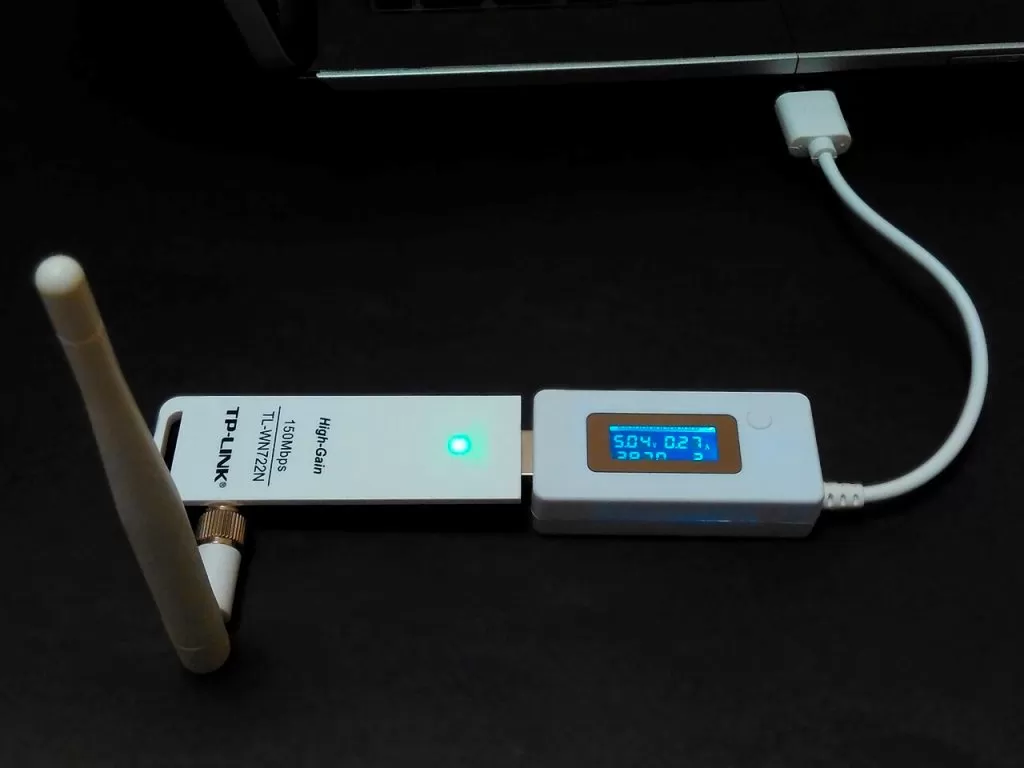
Если вы не можете определить модель Wi-Fi адаптера в ноутбуке самостоятельно, то вы можете обратиться за помощью в сервисный центр. Также такая необходимость может появиться в случае, если необходимо обновить или изменить драйвера на устройстве, но вы не знаете, как это сделать.
Что нужно знать перед обращением в сервисный центр?
Перед обращением в сервисный центр, убедитесь, что вам действительно необходима помощь профессионалов. Попытайтесь обнаружить информацию о модели Wi-Fi адаптера с помощью специальных программ и инструкций, доступных в интернете, чтобы быть уверенным, что вы не можете решить проблему самостоятельно. Также убедитесь, что вы соблюдаете все условия гарантии, если устройство находится в гарантийном сроке и вы хотите получить бесплатную помощь.
Как выбрать сервисный центр?

Для того, чтобы выбрать подходящий сервисный центр, найдите список компаний, которые предоставляют услуги по ремонту и обслуживанию компьютеров и ноутбуков в вашем городе. Просмотрите отзывы о работе центров в интернете. Определитесь с тем, как вы будете доставлять ноутбук в сервисный центр и как вы будете забирать его после ремонта. Уточните стоимость услуг и время, необходимое для выполнения работы.
Как провести дальнейшие действия?
Если вы решили обратиться в сервисный центр, запишите все данные об устройстве, включая марку и модель ноутбука и Wi-Fi адаптера, а также номер серийного и дату покупки. Обратитесь к выбранному вами центру и обговорите с ними все детали ремонта. После того, как работа будет выполнена, проверьте, что проблема с моделью Wi-Fi адаптера в ноутбуке решена. Если вы не удовлетворены результатом, обратитесь к руководству компании или оставьте отзыв о работе центра в интернете.
Использовать мобильное приложение для определения модели

Другой простой способ узнать модель Wi-Fi адаптера в ноутбуке — это использовать специальные мобильные приложения.
Список приложений для определения модели

На сегодняшний день на рынке есть множество приложений, позволяющих узнать модель Wi-Fi адаптера в ноутбуке.
- WiFi Analyzer — не только помогает определить модель адаптера, но и анализировать сигнал Wi-Fi на вашем устройстве.
- System Info Droid — показывает спецификации всех компонентов ноутбука, включая Wi-Fi адаптер.
- AIDA64 — предоставляет детальную информацию о всех компонентах ноутбука, включая модель Wi-Fi адаптера.
Как использовать мобильное приложение

Чтобы использовать приложение для определения модели Wi-Fi адаптера, необходимо загрузить приложение на ваш мобильный телефон и запустить его. В приложении можно найти список устройств Wi-Fi, которые подключены к вашей сети. Выберите ваш ноутбук в списке, чтобы узнать подробную информацию о модели адаптера.
Мобильное приложение — это быстрый и простой способ узнать модель Wi-Fi адаптера в ноутбуке. Если вы не можете найти модель вашего адаптера встроенными средствами Windows, попробуйте использовать мобильное приложение.
Заменить адаптер на новый
Почему нужно заменять Wi-Fi адаптер?
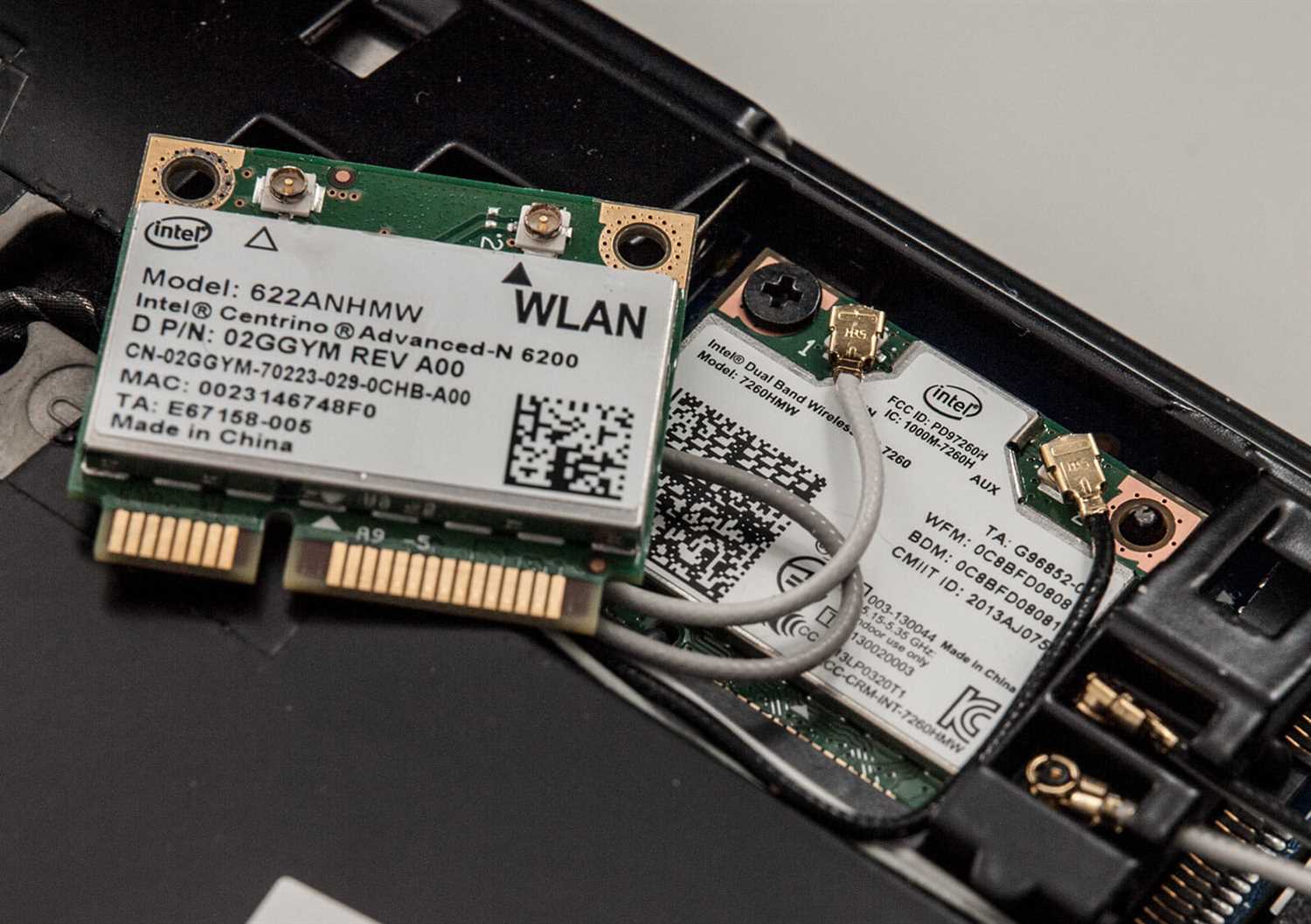
Если ваш текущий Wi-Fi адаптер перестал работать или работает ненадежно, то замена может быть необходимой. Также, если в вашем ноутбуке стоит устаревший или слабый адаптер, то замена на более мощный и современный может значительно улучшить скорость и качество интернет-соединения.
Как выбрать новый адаптер?
При выборе нового Wi-Fi адаптера нужно учитывать несколько критериев:
- Совместимость с вашим ноутбуком
- Скорость передачи данных
- Стандарт Wi-Fi (802.11ac, 802.11n и другие)
- Количество антенн
- Дополнительные функции (например, поддержка Bluetooth)
Также стоит обратить внимание на производителя и отзывы других пользователей, чтобы выбрать надежный и качественный адаптер.
Как заменить адаптер?
Замена Wi-Fi адаптера в ноутбуке может быть разной в зависимости от модели ноутбука и адаптера. В большинстве случаев нужно распаковать ноутбук, отсоединить старый адаптер от материнской платы и подключить новый адаптер в том же месте. Однако, если вы не уверены в своих навыках, то лучше обратиться к специалисту, чтобы избежать повреждений железа или ошибок в подключении.
Ответы на вопросы
Как узнать модель Wi-Fi адаптера в ноутбуке?
Существует несколько способов. Один из самых простых — открыть диспетчер устройств и найти там Wi-Fi адаптер, после чего щелкнуть правой кнопкой мыши на нем и выбрать «Свойства». Во вкладке «Драйвер» указана модель адаптера.
Какой еще способ узнать модель Wi-Fi адаптера?
Можно воспользоваться программами, которые автоматически сканируют компьютер и выводят информацию о установленных устройствах. Например, бесплатной программой Speccy.
Как обновить драйвер Wi-Fi адаптера?
Для обновления драйвера необходимо знать модель адаптера. После этого нужно зайти на сайт производителя и найти там соответствующий драйвер для своей операционной системы. Затем просто скачать и установить его.
Что делать, если не могу найти модель Wi-Fi адаптера при сканировании в диспетчере устройств?
Можно попробовать поискать модель на самом адаптере. Она может быть написана на самом устройстве или на его корпусе. Если это не поможет, то можно воспользоваться утилитой для определения аппаратных компонентов. Например, AIDA64.
Можно ли узнать модель Wi-Fi адаптера через командную строку?
Да, это возможно. Для этого нужно открыть командную строку и ввести команду «netsh wlan show drivers». В ответе будет указана модель Wi-Fi адаптера.
Как долго работает Wi-Fi адаптер?
Срок жизни Wi-Fi адаптера зависит от многих факторов, таких как качество изготовления, условия эксплуатации, частота использования и т.д. В среднем, Wi-Fi адаптеры могут работать от 2 до 5 лет.
Что делать, если Wi-Fi адаптер перестал работать?
Первым шагом следует проверить, включен ли Wi-Fi адаптер в настройках операционной системы. Если это не помогло, то нужно проверить, что все нужные драйверы установлены и работают корректно. Если проблемы с драйвером нет, то возможно, что проблема в самом адаптере и его придется заменить.
Можно ли заменить Wi-Fi адаптер на ноутбуке?
Да, это возможно. Для этого нужно найти Wi-Fi адаптер, который подходит вашей модели ноутбука, затем открыть корпус ноутбука и заменить старый адаптер на новый. При этом нужно быть очень осторожным, так как любое неправильное действие может повредить ноутбук.
Сколько стоит замена Wi-Fi адаптера?
Стоимость замены Wi-Fi адаптера зависит от модели ноутбука и региона, где вы находитесь. В среднем, замена Wi-Fi адаптера стоит от 1000 до 5000 рублей.
Можно ли установить в ноутбук два Wi-Fi адаптера?
Да, это возможно. Для этого нужно использовать USB Wi-Fi адаптеры или карты расширения, которые подключаются к портам PCI Express. Однако, перед установкой второго адаптера необходимо убедиться, что ноутбук поддерживает эту функцию и имеет достаточно мощности для работы двух устройств.