

Интернет – неотъемлемая часть жизни современного человека. Большинство задач мы можем решать в онлайн-режиме, что делает легче и удобнее нашу жизнь. Однако, чтобы пользоваться интернетом, нужно иметь соответствующее оборудование и подключение. Если вы являетесь клиентом Ростелеком и используете Wi-Fi кабинет от Sagemcom, то вам нужно знать логин и пароль для доступа к интернету.
Процесс поиска логина и пароля к Wi-Fi кабинету Ростелеком (Sagemcom) довольно простой и не займет много времени. Существует несколько способов, как их получить, в том числе, вы можете обратиться в службу поддержки Ростелекома, получить информацию от технической поддержки аппаратуры, или самостоятельно найти логин и пароль на настройках своего роутера.
В этой статье мы расскажем, как найти логин и пароль к Wi-Fi кабинету Ростелеком (Sagemcom) самостоятельно с помощью настроек роутера и какой информацией будут обладать служба поддержки Ростелекома и техническая поддержка аппаратуры.
- Зачем нужен логин и пароль к Wi-Fi кабинету Ростелеком (Sagemcom)
- Доступ к настройкам Wi-Fi
- Контроль за использованием интернет-трафика
- Отключение устройств от Wi-Fi сети
- Где искать логин и пароль к Wi-Fi кабинету Ростелеком (Sagemcom)
- На роутере
- В документах
- По телефону
- Как найти логин и пароль к Wi-Fi кабинету Ростелеком (Sagemcom) на роутере
- 1. Найдите на роутере наклейку с данными для входа
- 2. Используйте стандартные логин и пароль
- 3. Сбросьте настройки роутера
- 4. Обратитесь в техническую поддержку Ростелеком
- Как найти логин и пароль к Wi-Fi кабинету Ростелеком (Sagemcom) в браузере
- 1. Подключитесь к Wi-Fi роутеру Ростелеком (Sagemcom)
- 2. Откройте браузер и введите адрес роутера в адресную строку
- 3. Введите логин и пароль для доступа к настройкам роутера
- 4. Найдите раздел с настройками Wi-Fi и просмотрите информацию о сети
- Как найти логин и пароль к Wi-Fi кабинету Ростелеком (Sagemcom) в приложении
- 1. Установите приложение Ростелеком
- 2. Авторизуйтесь в приложении
- 3. Найдите свою Wi-Fi сеть
- 4. Просмотрите данные о своей Wi-Fi сети
- Как изменить логин и пароль к Wi-Fi кабинету Ростелеком (Sagemcom)
- 1. Зайдите в личный кабинет Ростелеком
- 2. Найдите раздел «Изменить логин и пароль»
- 3. Измените логин и пароль к Wi-Fi кабинету Ростелеком
- Как защитить логин и пароль к Wi-Fi кабинету Ростелеком (Sagemcom)
- 1. Смените пароль по умолчанию
- 2. Используйте надежные пароли
- 3. Не делитесь паролями со сторонними лицами
- 4. Регулярно меняйте пароль
- Ответы на вопросы
- Как узнать логин и пароль к Wi-Fi кабинету Ростелеком?
- Что делать, если я забыл логин и пароль?
- Можно ли изменить логин и пароль?
- Как зайти в личный кабинет Ростелекома?
- Что делать, если в Wi-Fi кабинете не работает интернет?
- Как проверить скорость интернета, подключенного через Wi-Fi кабинет Ростелекома?
- Как узнать свой IP-адрес, если я подключен через Wi-Fi кабинет Ростелекома?
- Что делать, если у меня нет доступа в Wi-Fi кабинет Ростелекома?
- Как узнать, на какую скорость подключен мой интернет через Wi-Fi кабинет Ростелекома?
- Каким устройствам можно подключиться к Wi-Fi кабинету Ростелекома?
Зачем нужен логин и пароль к Wi-Fi кабинету Ростелеком (Sagemcom)
Доступ к настройкам Wi-Fi

Получив логин и пароль к Wi-Fi кабинету Ростелеком (Sagemcom), вы сможете получить доступ к настройкам Wi-Fi на устройствах роутера. Для того чтобы защитить вашу сеть Wi-Fi и предотвратить несанкционированный доступ к ней, вы можете изменить имя вашей Wi-Fi сети, пароль, настроить управление доступом и многое другое.
Контроль за использованием интернет-трафика
С помощью логина и пароля к Wi-Fi кабинету Ростелеком (Sagemcom) вы также можете получить доступ к информации об использовании internet-трафика, некоторых устройств, подключенных к вашей Wi-Fi сети. Вы можете узнать сколько интернет-трафика было использовано на каждом устройств, настроить ограничения на использование интернет-трафика и многое другое.
Отключение устройств от Wi-Fi сети
При помощи логина и пароля к Wi-Fi кабинету Ростелеком (Sagemcom), вы можете удаленно отключить от вашей Wi-Fi сети устройства, которые подключены к ней. В случае, если вы заметили, что ваша Wi-Fi сеть работает медленно или вы подозреваете, что на нее находятся подключенные устройства, которые не должны были получить доступ к вашей сети, вы можете удаленно проанализировать список подключенных устройств к своей Wi-Fi сети и отключить их, если это необходимо.
Где искать логин и пароль к Wi-Fi кабинету Ростелеком (Sagemcom)
На роутере
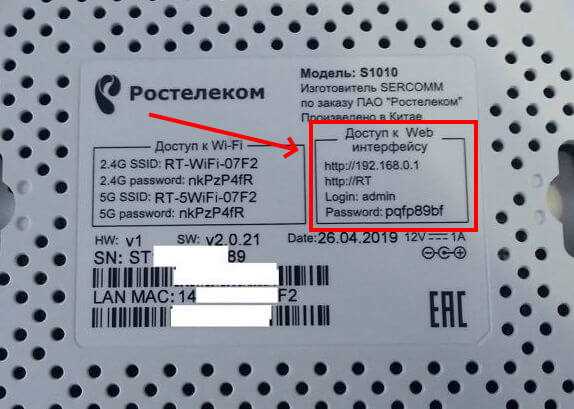
Популярным способом поиска логина и пароля является поиск их на самом роутере. Чтобы это сделать, необходимо зайти в интерфейс администратора роутера. Для этого введите в браузере адрес 192.168.1.1 или 192.168.0.1 и нажмите Enter. Появится окно аутентификации, где нужно будет ввести логин и пароль. Если у вас нет никаких данных, попробуйте использовать комбинации «admin» для логина и «admin» для пароля или «admin» для логина и «password» для пароля. Если это не помогло, найдите на корпусе роутера наклейку с информацией о логине и пароле.
В документах
Логин и пароль можно также найти в документах, которые были предоставлены вместе с роутером. Обычно это инструкция по эксплуатации или гарантийный талон. Изучите эти документы и посмотрите, есть ли там указание на логин и пароль для доступа к роутеру.
По телефону
Если вы не можете найти логин и пароль в вышеперечисленных местах, свяжитесь с технической поддержкой Ростелекома. Они смогут предоставить вам нужные данные по телефону. Для этого готовьте свои удостоверения и данные о роутере.
Важно: Никогда не показывайте свой логин и пароль кому-либо, если вы не уверены, что это техническая поддержка Ростелекома или другая доверенная организация.
Как найти логин и пароль к Wi-Fi кабинету Ростелеком (Sagemcom) на роутере
1. Найдите на роутере наклейку с данными для входа

На роутере, который вы получили от Ростелеком, обычно есть наклейка с логином и паролем для входа в Wi-Fi кабинет. Данные могут быть на разных языках, поэтому обратите внимание на русские буквы.
2. Используйте стандартные логин и пароль

Если на роутере нет наклейки или данные на ней не подходят, скорее всего используются стандартные логин и пароль. Для Ростелеком (Sagemcom) они обычно выглядят так:
- Логин: admin
- Пароль: admin
3. Сбросьте настройки роутера
Если никакие из вышеперечисленных методов не работают, можно попробовать сбросить настройки роутера к заводским. Для этого есть кнопка сброса на роутере. После сброса логин и пароль для входа будут стандартными (см. пункт 2).
4. Обратитесь в техническую поддержку Ростелеком
Если вы не можете найти логин и пароль к Wi-Fi кабинету Ростелеком (Sagemcom), можете обратиться в техническую поддержку оператора. Они помогут вам решить проблему.
Как найти логин и пароль к Wi-Fi кабинету Ростелеком (Sagemcom) в браузере
1. Подключитесь к Wi-Fi роутеру Ростелеком (Sagemcom)
Первым шагом необходимо подключиться к Wi-Fi роутеру Ростелеком (Sagemcom) с помощью пароля. Обычно пароль указан на наклейке на задней стороне роутера.
2. Откройте браузер и введите адрес роутера в адресную строку

Для того чтобы найти логин и пароль к Wi-Fi кабинету Ростелеком (Sagemcom), необходимо ввести адрес роутера в адресную строку браузера. Обычно адрес роутера указан на наклейке на задней стороне роутера.
3. Введите логин и пароль для доступа к настройкам роутера
Когда вы вводите адрес роутера в браузере, вы попадаете на страницу входа. Здесь необходимо ввести логин и пароль для доступа к настройкам роутера. Обычно логин и пароль указаны на наклейке на задней стороне роутера.
4. Найдите раздел с настройками Wi-Fi и просмотрите информацию о сети

После того как вы вошли в настройки роутера, необходимо найти раздел с настройками Wi-Fi. Здесь можно увидеть логин и пароль к Wi-Fi кабинету Ростелеком (Sagemcom).
Если у вас возникли трудности с настройкой Wi-Fi сети Ростелеком, рекомендуется обратиться в службу поддержки оператора.
Как найти логин и пароль к Wi-Fi кабинету Ростелеком (Sagemcom) в приложении
1. Установите приложение Ростелеком
Для того, чтобы найти логин и пароль к Wi-Fi кабинету Ростелеком (Sagemcom) в приложении, вам необходимо скачать и установить приложение Ростелеком на ваш смартфон или планшет. Приложение доступно в Google Play и App Store.
2. Авторизуйтесь в приложении
После установки приложения, вам нужно авторизоваться. Для этого нужно ввести свой номер телефона Ростелеком и код, который придёт на него в форме СМС. Если у вас уже есть логин и пароль от личного кабинета Ростелеком, вы можете использовать их для входа в приложение.
3. Найдите свою Wi-Fi сеть
На главной странице приложения вам нужно выбрать раздел «Интернет» и перейти в «Wi-Fi и домашний интернет». В этом разделе вы сможете найти инфомацию о всех доступных вам Wi-Fi сетях.
4. Просмотрите данные о своей Wi-Fi сети

Найдите свою Wi-Fi сеть в списке и нажмите на нее. В открывшемся окне вы найдёте все необходимые данные, включая логин и пароль к Wi-Fi кабинету Ростелеком (Sagemcom).
Если же данные не появились, то скорее всего произошла ошибка. В таком случае попробуйте перезагрузить приложение и еще раз попробовать вывести информацию или обратитесь в техподдержку оператора Ростелеком.
Как изменить логин и пароль к Wi-Fi кабинету Ростелеком (Sagemcom)
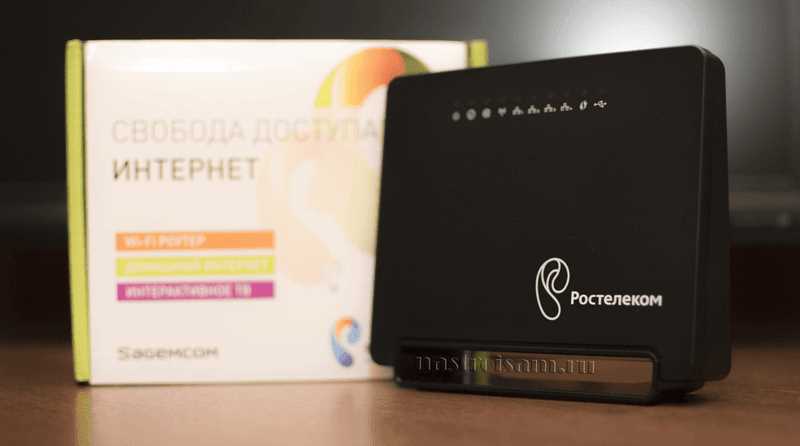
1. Зайдите в личный кабинет Ростелеком
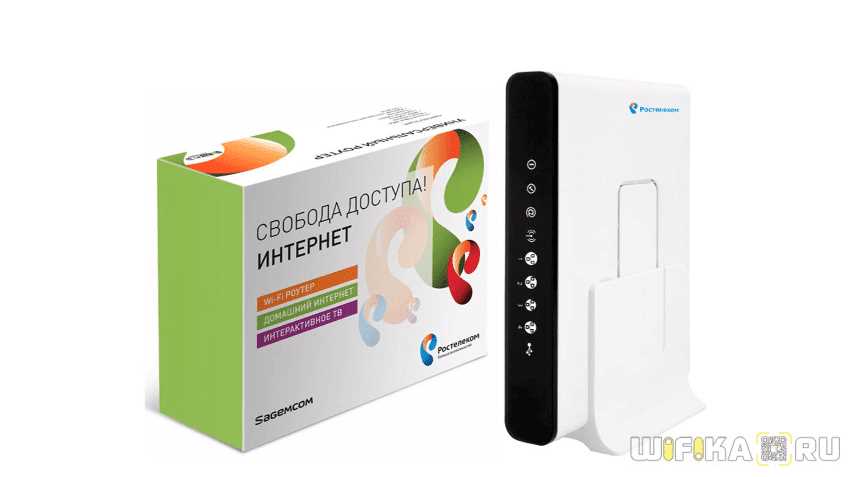
Для того чтобы изменить логин и пароль к Wi-Fi кабинету Ростелеком, вам необходимо зайти в личный кабинет провайдера. Для этого введите в адресную строку браузера «lk.rt.ru» и нажмите Enter. Введите свой логин и пароль от личного кабинета и нажмите «Войти».
2. Найдите раздел «Изменить логин и пароль»
После входа в личный кабинет на сайте Ростелеком, найдите раздел «Управление услугами» и выберите «Интернет». В этом разделе вы найдете раздел «Изменить логин и пароль».
3. Измените логин и пароль к Wi-Fi кабинету Ростелеком

В новом окне вы увидите возможность изменить логин и пароль к своему Wi-Fi кабинету. Введите новый логин и пароль, дважды проверьте правильность введенных данных и нажмите кнопку «Сохранить». Теперь вы можете использовать новые данные для доступа к Wi-Fi кабинету Ростелеком.
Если вы не можете изменить логин и пароль самостоятельно, свяжитесь со службой поддержки Ростелеком. Они помогут вам решить проблему и изменить данные к Wi-Fi кабинету.
Как защитить логин и пароль к Wi-Fi кабинету Ростелеком (Sagemcom)
1. Смените пароль по умолчанию
По умолчанию логин и пароль к Wi-Fi кабинету Ростелеком установлены на заводские значения, которые могут быть легко угаданы или найдены в интернете. Поэтому первым шагом должна быть смена пароля на надежный и сложный.
2. Используйте надежные пароли
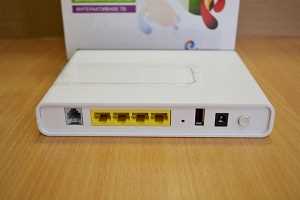
Пароль должен состоять не менее чем из 12 символов и включать в себя буквы верхнего и нижнего регистра, цифры и символы. Не используйте личную информацию, такую как даты рождения или имена, и не используйте одинаковые пароли для нескольких устройств.
3. Не делитесь паролями со сторонними лицами
Не сообщайте свой логин и пароль посторонним лицам, даже если они выдают себя за сотрудников Ростелекома. Кроме того, не следует сохранять пароли в ненадежных местах, например, в ноутбуке или смартфоне. Обязательно сохраняйте пароль в надежном месте, например, в парольном менеджере.
4. Регулярно меняйте пароль
Чтобы предотвратить несанкционированный доступ, пароль к Wi-Fi кабинету Ростелеком рекомендуется менять несколько раз в год. Это позволит улучшить безопасность вашей сети и предотвратить взлом и утечку конфиденциальной информации.
Ответы на вопросы
Как узнать логин и пароль к Wi-Fi кабинету Ростелеком?
Вы можете обратиться в службу поддержки Ростелекома, чтобы получить учетные данные.
Что делать, если я забыл логин и пароль?
Если вы забыли логин и пароль к Wi-Fi кабинету Ростелеком, то вам нужно обратиться в службу поддержки. Они помогут вам восстановить учетные данные.
Можно ли изменить логин и пароль?
Да, вы можете изменить логин и пароль в личном кабинете Ростелекома.
Как зайти в личный кабинет Ростелекома?
Чтобы зайти в личный кабинет Ростелекома, вы должны знать свой логин и пароль. Зайдите на сайт Ростелекома, нажмите на ссылку «Личный кабинет» и введите свои учетные данные.
Что делать, если в Wi-Fi кабинете не работает интернет?
Если в Wi-Fi кабинете Ростелекома не работает интернет, обратитесь в службу поддержки. Они помогут вам решить проблему.
Как проверить скорость интернета, подключенного через Wi-Fi кабинет Ростелекома?
Чтобы проверить скорость интернета, подключенного через Wi-Fi кабинет Ростелекома, используйте специальные онлайн-сервисы, такие как speedtest.net. Они дадут вам точную информацию о скорости интернета.
Как узнать свой IP-адрес, если я подключен через Wi-Fi кабинет Ростелекома?
Чтобы узнать свой IP-адрес, если вы подключены через Wi-Fi кабинет Ростелекома, зайдите на сайт whatismyip.com. Он покажет вам ваш текущий IP-адрес.
Что делать, если у меня нет доступа в Wi-Fi кабинет Ростелекома?
Если у вас нет доступа в Wi-Fi кабинет Ростелекома, обратитесь в службу поддержки Ростелекома. Они помогут вам решить проблему.
Как узнать, на какую скорость подключен мой интернет через Wi-Fi кабинет Ростелекома?
Чтобы узнать, на какую скорость подключен ваш интернет через Wi-Fi кабинет Ростелекома, зайдите в свой личный кабинет на сайте Ростелекома. Там вы найдете информацию о подключенной скорости.
Каким устройствам можно подключиться к Wi-Fi кабинету Ростелекома?
Вы можете подключить к Wi-Fi кабинету Ростелекома любые устройства с Wi-Fi-модулем, такие как смартфоны, планшеты, ноутбуки и т. д.