
Для многих современных людей Wi-Fi стал неотъемлемой частью их повседневной жизни, позволяя быстро и легко подключаться к Интернету. Однако порой возникает необходимость узнать, кто же такой подключился к вашему Wi-Fi, особенно если у вас есть подозрения на несанкционированный доступ. Как же это сделать быстро и просто?
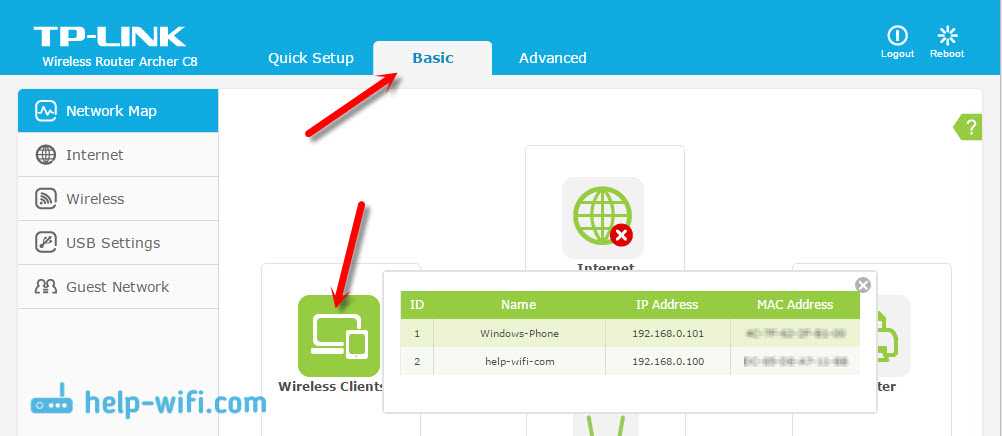
Если у вас есть Wi-Fi роутер марки TP-LINK, то вы можете узнать, кто подключен к вашей сети с помощью нескольких простых шагов. Не требуется знание каких-либо специфических настроек, достаточно выполнить несколько действий в стандартном интерфейсе, чтобы узнать, кто подключен к вашей Wi-Fi сети.
В этой статье мы подробно расскажем, как узнать, кто подключен к Wi-Fi роутеру TP-LINK, какие настройки необходимо произвести и какие полезные дополнительные функции могут быть вам полезны в настройке безопасности Wi-Fi сети.
- Что такое Wi-Fi роутер TP-LINK?
- Как работает Wi-Fi роутер TP-LINK?
- Зачем нужен Wi-Fi роутер TP-LINK?
- Почему важно знать, кто подключен к Wi-Fi роутеру TP-LINK?
- Защита от несанкционированного доступа
- Оптимизация качества сигнала и скорости интернета
- Контроль расхода трафика
- Легкость управления сетью
- Как узнать IP-адрес Wi-Fi роутера TP-LINK?
- 1. Использование командной строки
- 2. Поиск IP-адреса в настройках роутера
- 3. Использование специального приложения
- Как зайти в настройки Wi-Fi роутера TP-LINK?
- Шаг 1: Подключите компьютер к роутеру TP-LINK
- Шаг 2: Введите адрес для доступа к настройкам TP-LINK
- Шаг 3: Введите логин и пароль для доступа к настройкам
- Где найти список подключенных устройств в настройках Wi-Fi роутера TP-LINK?
- Шаг 1: Войдите в настройки Wi-Fi роутера
- Шаг 2: Найдите вкладку «Подключенные устройства»
- Шаг 3: Просмотрите список подключенных устройств
- Как определить, кто подключен к Wi-Fi роутеру TP-LINK?
- Шаг 1: Пройдите настройки роутера в браузере
- Шаг 2: Зайдите в раздел «Клиенты»
- Шаг 3: Определите устройства
- Шаг 4: Проверьте безопасность сети
- Как обеспечить безопасность Wi-Fi роутера TP-LINK: полезные рекомендации
- 1. Обновляйте прошивку регулярно
- 2. Измените имя и пароль администратора
- 3. Включите шифрование Wi-Fi сети
- 4. Отключите функции, которые вам не нужны
- 5. Установите антивирусное ПО на все подключенные устройства
- 6. Используйте гостевую сеть для гостей
- Ответы на вопросы
- Как узнать, кто подключен к моему Wi-Fi роутеру TP-LINK?
- Как зайти в настройки Wi-Fi роутера TP-LINK?
- Как изменить пароль на моем Wi-Fi роутере TP-LINK?
- Как проверить список устройств, подключенных к моему Wi-Fi роутеру?
- Как добавить новое устройство в сеть Wi-Fi роутера TP-LINK?
- Как заблокировать устройство в сети Wi-Fi роутера TP-LINK?
- Как настроить гостевую сеть на Wi-Fi роутере TP-LINK?
- Как установить новую версию прошивки на мой Wi-Fi роутер TP-LINK?
- Как узнать скорость интернет-соединения на моем Wi-Fi роутере TP-LINK?
- Как настроить родительский контроль на Wi-Fi роутере TP-LINK?
Что такое Wi-Fi роутер TP-LINK?
Wi-Fi роутер TP-LINK — это устройство, которое позволяет создавать беспроводную Wi-Fi сеть и обеспечивать доступ в Интернет нескольким устройствам одновременно через Wi-Fi.
TP-LINK — один из ведущих производителей Wi-Fi роутеров. Компания производит широкий спектр Wi-Fi устройств, включая роутеры, точки доступа, репитеры, антенны и другие сопутствующие продукты.
Как работает Wi-Fi роутер TP-LINK?
Wi-Fi роутер TP-LINK работает на основе передачи данных через беспроводную связь на частоте 2,4 ГГц или 5 ГГц. Устройство соединяется с Интернет-провайдером через кабель Ethernet и создает Wi-Fi сеть, к которой могут подключаться другие устройства.
Wi-Fi роутер TP-LINK также может использоваться для расширения существующей Wi-Fi сети (если, например, она не покрывает всю жилую площадь). В этом случае устройство будет работать как усилитель сигнала, увеличивая дальность и скорость передачи данных через Wi-Fi.
Зачем нужен Wi-Fi роутер TP-LINK?
Wi-Fi роутер TP-LINK необходим, чтобы создать Wi-Fi сеть и обеспечить доступ в Интернет нескольким устройствам одновременно. Без такого устройства каждое устройство должно подключаться к проводной сети Интернет-провайдера по отдельности, что затрудняет использование Интернета на нескольких устройствах одновременно и создает дополнительные проводные подключения в доме или офисе.
В рамках повседневной жизни Wi-Fi роутер TP-LINK используется для работы, учебы, развлечений и общения. Устройство позволяет быстро обмениваться информацией через Интернет, смотреть видео, играть в онлайн-игры, слушать музыку, работать в удаленном режиме и многое другое.
Почему важно знать, кто подключен к Wi-Fi роутеру TP-LINK?
Защита от несанкционированного доступа
Если вы знаете, кто именно подключен к вашей сети Wi-Fi, то сможете убедиться в отсутствии несанкционированных устройств или людей, которые используют вашу сеть без вашего разрешения. Это позволит вам сохранить конфиденциальность вашей информации, защититься от вредоносного ПО и уменьшить риск кибератак.
Оптимизация качества сигнала и скорости интернета
Когда каждое подключенное устройство к вашей сети использует интернет, это может привести к ухудшению его качества и уменьшению скорости. Зная, какие устройства подключены к вашей сети Wi-Fi, вы можете оптимизировать ее работу, выделить необходимые ресурсы и обеспечить более высокую скорость интернета.
Контроль расхода трафика
Если вы знаете, какие устройства используют вашу сеть Wi-Fi, вы сможете лучше контролировать расход трафика и отслеживать, сколько интернет-трафика каждое устройство использует. Это может помочь сократить издержки на оплату интернет-трафика и предотвратить неожиданный уход за пределы лимитов.
Легкость управления сетью
Зная, кто подключен к вашей сети Wi-Fi, вы можете управлять ими соответствующим образом, регулировать доступ и ограничивать использование интернет-ресурсов по необходимости. Это сделает управление вашей сетью более эффективным и ускорит процесс решения любых проблем.
Как узнать IP-адрес Wi-Fi роутера TP-LINK?
1. Использование командной строки
Для того чтобы узнать IP-адрес роутера TP-LINK, можно воспользоваться командной строкой. Сначала нужно открыть командную строку, для этого нажмите клавиши WIN+R, введите cmd и нажмите Enter. Далее введите команду ipconfig и нажмите Enter. В результате появится список данных, среди которых будет указан IP-адрес роутера TP-LINK.
2. Поиск IP-адреса в настройках роутера
Вторым способом является поиск IP-адреса роутера TP-LINK в его настройках. Для этого подключитесь к Wi-Fi сети, откройте браузер и введите в адресной строке IP адрес 192.168.0.1 или 192.168.1.1, в зависимости от модели роутера. Далее введите логин и пароль, если они были установлены, и перейдите в настройки Wi-Fi роутера. В этой вкладке можно увидеть IP-адрес роутера.
3. Использование специального приложения
Существует также множество приложений для мобильных устройств, которые помогают узнать IP-адрес роутера TP-LINK. Например, утилита Fing, которая доступна как для iOS, так и для Android. После установки приложения, запустите его и дождитесь завершения сканирования Wi-Fi сети. В результате будет предоставлена вся необходимая информация, включая IP-адрес роутера.
Как зайти в настройки Wi-Fi роутера TP-LINK?
Шаг 1: Подключите компьютер к роутеру TP-LINK
Для того чтобы иметь доступ к настройкам Wi-Fi роутера TP-LINK, необходимо подключить компьютер к этому роутеру. Для этого можно воспользоваться кабелем ethernet, который подключается к порту на задней панели роутера.
Шаг 2: Введите адрес для доступа к настройкам TP-LINK
После подключения, необходимо войти в настройки роутера TP-LINK. Для этого в адресной строке браузера нужно набрать адрес 192.168.0.1 или 192.168.1.1.
Примечание: Если адрес 192.168.0.1 или 192.168.1.1 не работает, попробуйте использовать адрес 192.168.1.254 или 192.168.0.254. Если эти адреса также не работают, проверьте документацию роутера или обратитесь в службу поддержки TP-LINK.
Шаг 3: Введите логин и пароль для доступа к настройкам
После ввода адреса, вы увидите страницу входа в настройки TP-LINK. Введите логин и пароль для доступа к роутеру. Если вы не помните логин и/или пароль, обратитесь в документацию роутера или обратитесь в службу поддержки TP-LINK.
После введения логина и пароля, вы можете получить доступ к настройкам Wi-Fi роутера TP-LINK и узнать, кто подключен к вашей сети Wi-Fi.
Где найти список подключенных устройств в настройках Wi-Fi роутера TP-LINK?
Шаг 1: Войдите в настройки Wi-Fi роутера
Для начала необходимо зайти в настройки Wi-Fi роутера, для этого откройте браузер и введите IP адрес роутера в адресную строку. Обычно адрес роутера указан на самом роутере, но если вы не можете найти его, то можно воспользоваться поиском в Интернете. Введите логин и пароль, указанные на коробке роутера или измененные вами ранее.
Шаг 2: Найдите вкладку «Подключенные устройства»
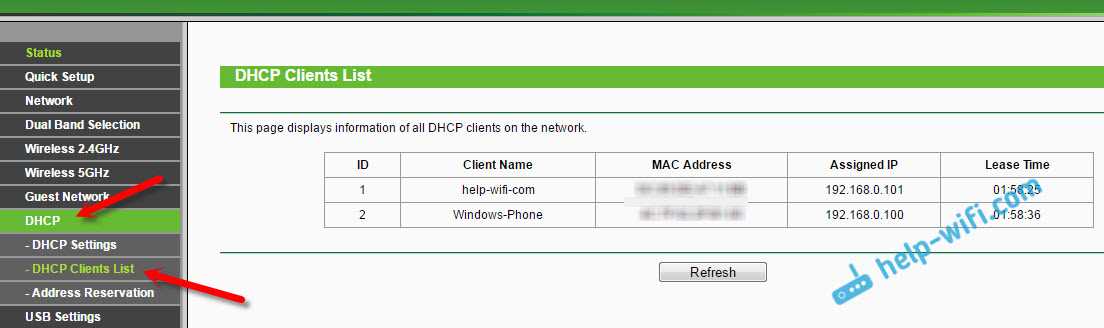
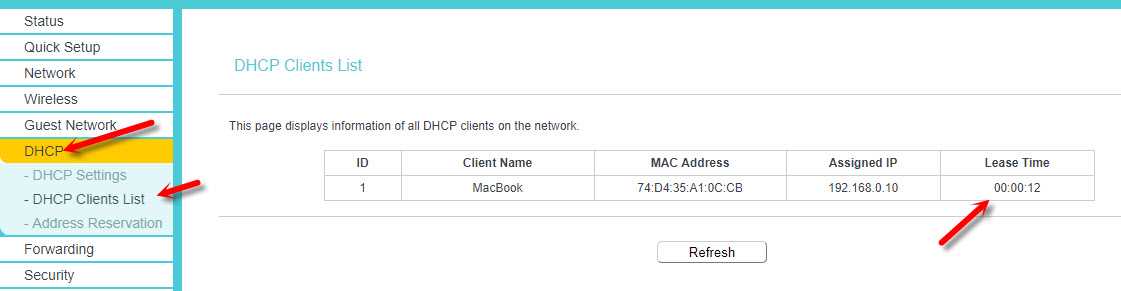
После того, как вы вошли в настройки, найдите вкладку «Подключенные устройства». В TP-LINK она может называться «DHCP» или «Список клиентов».
Шаг 3: Просмотрите список подключенных устройств
В открывшейся вкладке вы увидите список всех подключенных к роутеру устройств. В списке указаны IP адреса, MAC адреса и имена устройств. Некоторые модели роутеров могут показывать дополнительную информацию, такую как время последнего подключения, объем потраченных данных и т.д.
Если вы хотите узнать подробную информацию о подключенном устройстве, то вы можете нажать на его имя или MAC адрес.
Как определить, кто подключен к Wi-Fi роутеру TP-LINK?
Шаг 1: Пройдите настройки роутера в браузере
Для начала необходимо пройти настройки роутера в браузере. Для этого откройте браузер и наберите в адресной строке IP-адрес своего роутера (обычно 192.168.0.1 или 192.168.1.1).
Шаг 2: Зайдите в раздел «Клиенты»
После входа в настройки роутера найдите раздел «Клиенты» или «Список подключенных устройств». В этом разделе будет перечень всех устройств, которые подключены к вашей Wi-Fi сети.
Шаг 3: Определите устройства
В списке устройств будут отображаться их IP и MAC адреса. Если вы знаете IP или MAC адрес устройства, которое хотите найти, легко определить его. Если нет, то можно проанализировать список и выделить устройства, которые вы не распознаете.
Шаг 4: Проверьте безопасность сети
Проводите проверку на наличие неавторизованных устройств в списке подключенных. Если вы заметили неопознанные устройства — смените пароль на Wi-Fi сеть и проверьте второй раз, не подключалось ли к вашей сети незнакомое устройство. Таким образом, вы сможете обеспечить безопасность вашей сети.
Как обеспечить безопасность Wi-Fi роутера TP-LINK: полезные рекомендации
1. Обновляйте прошивку регулярно
Как и все программное обеспечение, прошивка роутера нуждается в обновлении для исправления уязвимостей и улучшения безопасности. Проверяйте наличие обновлений на официальном сайте производителя и обновляйте прошивку регулярно.
2. Измените имя и пароль администратора
Изменение имени и пароля администратора устройства повысит безопасность вашей Wi-Fi сети. Избегайте использования простых паролей, таких как «admin» или «1234». Лучше использовать сложный пароль, состоящий из букв, цифр и символов.
3. Включите шифрование Wi-Fi сети
Шифрование Wi-Fi сети является важным шагом для защиты вашей личной информации. Включите шифрование Wi-Fi сети и используйте сильный пароль для доступа к ней.
4. Отключите функции, которые вам не нужны
Некоторые функции Wi-Fi роутера могут создавать уязвимости и угрозы безопасности. Отключите функции, которые вам не нужны, такие как удаленный доступ, UPnP (Universal Plug and Play) и WPS (Wi-Fi Protected Setup).
5. Установите антивирусное ПО на все подключенные устройства
Установите антивирусное ПО на все подключенные к вашей Wi-Fi сети устройства, такие как компьютеры, смартфоны и планшеты. Это поможет предотвратить заражение вредоносным программным обеспечением и защитить вашу сеть от атак.
6. Используйте гостевую сеть для гостей
Используйте гостевую Wi-Fi сеть для гостей вместо главной сети, чтобы ограничить доступ гостей к вашим личным файлам и данных. Убедитесь, что гостевая сеть защищена паролем и шифрованием.
Ответы на вопросы
Как узнать, кто подключен к моему Wi-Fi роутеру TP-LINK?
Чтобы узнать, кто подключен к вашему Wi-Fi роутеру TP-LINK, вам нужно выполнить несколько простых шагов:
Как зайти в настройки Wi-Fi роутера TP-LINK?
Вы можете зайти в настройки Wi-Fi роутера TP-LINK, открыв веб-браузер и введите IP-адрес вашего роутера в адресной строке. По умолчанию IP-адрес роутера TP-LINK — 192.168.0.1.
Как изменить пароль на моем Wi-Fi роутере TP-LINK?
Для изменения пароля на вашем Wi-Fi роутере TP-LINK, вы должны зайти в настройки роутера, затем найти пункт «Wireless» и выберите «Wireless Security», где вы сможете изменить пароль.
Как проверить список устройств, подключенных к моему Wi-Fi роутеру?
Чтобы проверить список устройств, подключенных к вашему Wi-Fi роутеру TP-LINK, вы должны зайти в настройки роутера, затем выберите пункт «DHCP» и найдите список подключенных устройств.
Как добавить новое устройство в сеть Wi-Fi роутера TP-LINK?
Добавить новое устройство в сеть Wi-Fi роутера TP-LINK достаточно просто. Вам нужно зайти в настройки роутера, затем выбрать пункт «Wireless» и выбрать «Wireless Security», где вы можете задать новый пароль и подключить новое устройство.
Как заблокировать устройство в сети Wi-Fi роутера TP-LINK?
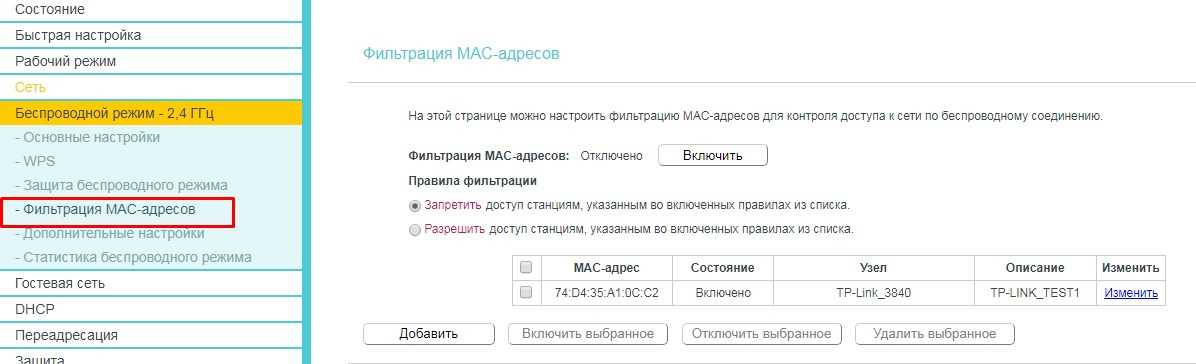
Чтобы заблокировать устройство в сети Wi-Fi роутера TP-LINK, вы должны зайти в настройки роутера, затем выбрать пункт «Security» и выбрать «MAC Filtering», где вы сможете заблокировать устройство по его MAC-адресу.
Как настроить гостевую сеть на Wi-Fi роутере TP-LINK?
Чтобы настроить гостевую сеть на Wi-Fi роутере TP-LINK, вам нужно зайти в настройки роутера, затем выбрать пункт «Wireless» и выбрать «Guest Network». Там вы можете настроить имя и пароль для гостевой сети.
Как установить новую версию прошивки на мой Wi-Fi роутер TP-LINK?
Чтобы установить новую версию прошивки на ваш Wi-Fi роутер TP-LINK, вы должны зайти в настройки роутера, затем выбрать пункт «System Tools» и выбрать «Firmware Upgrade», где вы можете загрузить и установить новую версию прошивки.
Как узнать скорость интернет-соединения на моем Wi-Fi роутере TP-LINK?
Чтобы узнать скорость интернет-соединения на вашем Wi-Fi роутере TP-LINK, вы можете использовать специальные онлайн-сервисы для тестирования скорости Интернета или воспользоваться функцией из настроек роутера.
Как настроить родительский контроль на Wi-Fi роутере TP-LINK?
Чтобы настроить родительский контроль на вашем Wi-Fi роутере TP-LINK, вы должны зайти в настройки роутера, затем выбрать «Advanced» и выбрать «Parental Control». Там вы сможете установить ограничения доступа для детей в Интернете.