Wi-Fi является одним из наиболее распространенных типов подключения к интернету сегодня. На роутере D-Link вы можете подключить много устройств, в том числе смартфоны, ноутбуки, планшеты и другие гаджеты. Вместе с тем, вы можете не знать, кто завелся на ваш Wi-Fi без вашего разрешения. Это может привести к проблемам с безопасностью и скоростью интернет-соединения. Таким образом, очень важно уметь узнать, кто подключен к Wi-Fi на вашем роутере. И это станет главной темой нашей статьи.
Вот список нескольких шагов, которые помогут вам узнать, кто связан с вашим Wi-Fi на роутере D-Link. Это просто и занимает всего несколько минут!
- Вход в настройки роутера
- Шаг 1: Определение IP-адреса роутера
- Шаг 2: Вход в настройки роутера
- Переход в раздел «Компьютеры в локальной сети»
- Шаг 1:
- Шаг 2:
- Шаг 3:
- Шаг 4:
- Шаг 5:
- Шаг 6:
- Выбор опции «DHCP-клиенты»
- Шаг 1:
- Шаг 2:
- Шаг 3:
- Просмотр списка подключенных устройств
- Шаг 1: Зайти в настройки роутера
- Шаг 2: Авторизация
- Шаг 3: Настройки роутера
- Шаг 4: Просмотр списка устройств
- Определение IP-адресов устройств
- Что такое IP-адрес?
- Как определить IP-адрес устройства?
- Зачем нужно знать IP-адреса устройств?
- Использование командной строки для получения MAC-адресов
- Как найти командную строку на Windows?
- Как получить список подключенных устройств и их MAC-адресов?
- Что делать, если не отображается MAC-адрес устройства?
- Поиск информации в логах роутера
- Что такое логи роутера?
- Как найти логи роутера?
- Как искать информацию в логах роутера?
- Хранимость данных в логах роутера
- Дополнительные способы определения подключенных устройств
- С помощью специальных программ
- С помощью мобильных приложений
- С помощью встроенных функций роутера
- Ответы на вопросы
- Как узнать, кто подключился к моему роутеру D-Link?
- Можно ли узнать, сколько людей подключено к роутеру D-Link в данный момент?
- Как мне заблокировать подключенного к роутеру пользователя?
- Могут ли знать, кто является подключенным к роутеру пользователем?
- Как узнать, какое устройство подключено к моему роутеру?
- Какие данные о подключенных устройствах я могу увидеть в настройках роутера D-Link?
- Могут ли другие подключенные к роутеру пользователи узнать мой пароль Wi-Fi?
- Как узнать, какое время пользователь был подключен к моему роутеру?
- Как заблокировать подключенного к роутеру пользователя по MAC-адресу?
- Что делать, если не могу зайти в настройки роутера D-Link?
Вход в настройки роутера
Шаг 1: Определение IP-адреса роутера
Перед входом в настройки роутера требуется определить его IP-адрес. Для этого можно воспользоваться командной строкой (на Windows: Начать -> Выполнить -> CMD; на Mac: Программы -> Утилиты -> Терминал) и ввести команду «ipconfig». В результате нужно найти строку «Основной шлюз» и записать значение IP-адреса роутера.
Примечание: значение IP-адреса может отличаться в зависимости от модели роутера.
Шаг 2: Вход в настройки роутера
После определения IP-адреса роутера, необходимо выполнить следующие действия:
- Открыть браузер (например, Google Chrome, Mozilla Firefox, Internet Explorer).
- В адресной строке браузера ввести IP-адрес роутера, полученный на предыдущем шаге.
- Нажать клавишу «Enter».
После этого откроется страница входа настроек роутера. На этой странице требуется ввести логин и пароль, которые по умолчанию указаны в инструкции по эксплуатации. В случае, если пароли были изменены, их нужно ввести соответствующим образом. После ввода данных нажмите кнопку «Войти» для доступа к настройкам роутера.
Примечание: рекомендуется изменять пароли для безопасности сети Wi-Fi.
Переход в раздел «Компьютеры в локальной сети»
Шаг 1:
Откройте любой браузер на компьютере, подключенном к роутеру D-Link.
Шаг 2:
Введите в адресной строке IP-адрес роутера D-Link. Обычно он состоит из 4 чисел, разделенных точками. Пример: 192.168.0.1. Нажмите Enter.
Шаг 3:
Введите логин и пароль для входа на страницу настроек роутера. Если вы не меняли их ранее, то логин и пароль по умолчанию — admin. Нажмите Войти.
Шаг 4:
Откройте раздел «Настройки сети» или «Состояние» (в зависимости от модели роутера).
Шаг 5:
Выберите в меню пункт «Компьютеры в локальной сети». На экране появится список всех компьютеров, подключенных к роутеру через Wi-Fi или проводную сеть.
Шаг 6:
Вы можете узнать IP-адрес каждого компьютера, его имя в локальной сети (если он задан), а также MAC-адрес (физический адрес сетевой карты).
Выбор опции «DHCP-клиенты»
Шаг 1:
Первым шагом необходимо зайти в интерфейс настройки роутера D-Link. Для этого в адресной строке браузера нужно ввести адрес роутера. Обычно адрес это http://192.168.0.1/ или http://192.168.1.1/.
Шаг 2:
После того, как вы вошли в интерфейс настройки роутера, надо пройти по следующим пунктам — «Настройка сети» -> «DHCP-сервер». Здесь нужно нажать на кнопку «DHCP-клиенты».
Шаг 3:
Произойдет переход на страницу с информацией о том, кто подключен к роутеру. В этом разделе можно увидеть список всех устройств, которые получили IP-адрес от DHCP-сервера, а также их MAC-адреса и длительность времени соединения.
Для удобства можно упорядочить список, по возрастанию или убыванию IP-адресов, или отсортировать по имени устройства.
Просмотр списка подключенных устройств
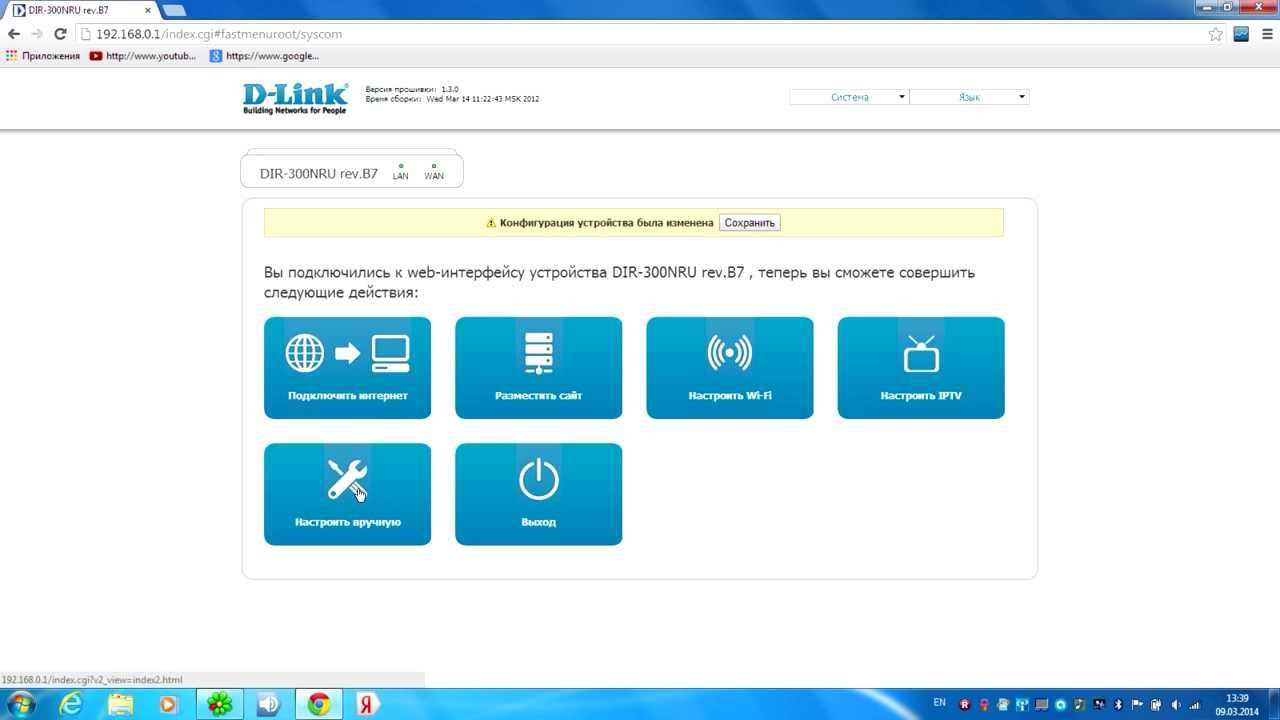
Шаг 1: Зайти в настройки роутера
Для того, чтобы проверить список подключенных устройств на роутере D-Link, необходимо зайти в его настройки. Для этого введите IP-адрес роутера в адресную строку вашего браузера и нажмите Enter. Обычно адрес роутера D-Link — 192.168.0.1 или 192.168.1.1.
Шаг 2: Авторизация
После того, как вы ввели адрес роутера в адресную строку, вы должны увидеть окно авторизации. Введите логин и пароль для входа в настройки роутера. Обычно логин и пароль по умолчанию – admin/admin. Во избежание возможных проблем, рекомендуется сменить логин и пароль при первом подключении к роутеру.
Шаг 3: Настройки роутера
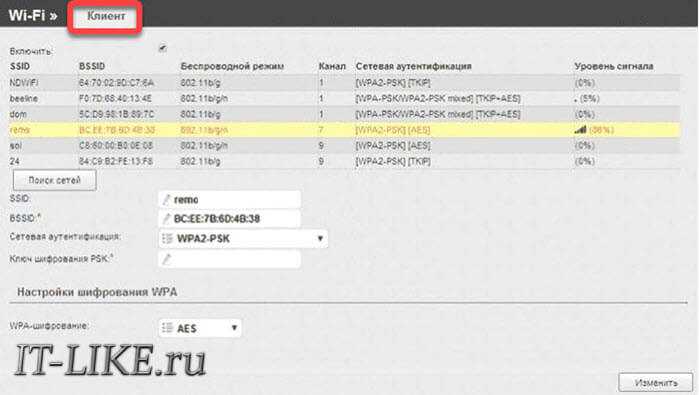
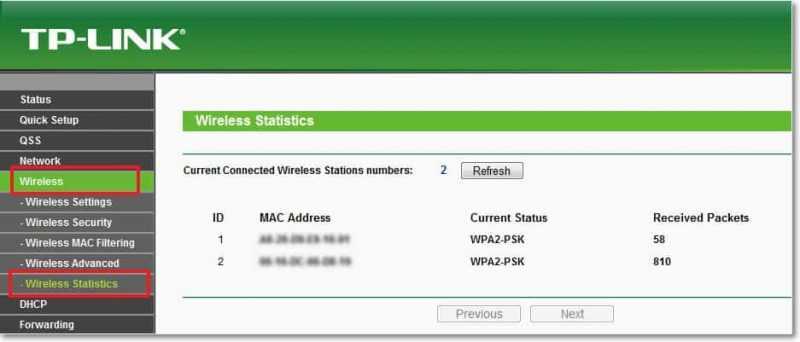
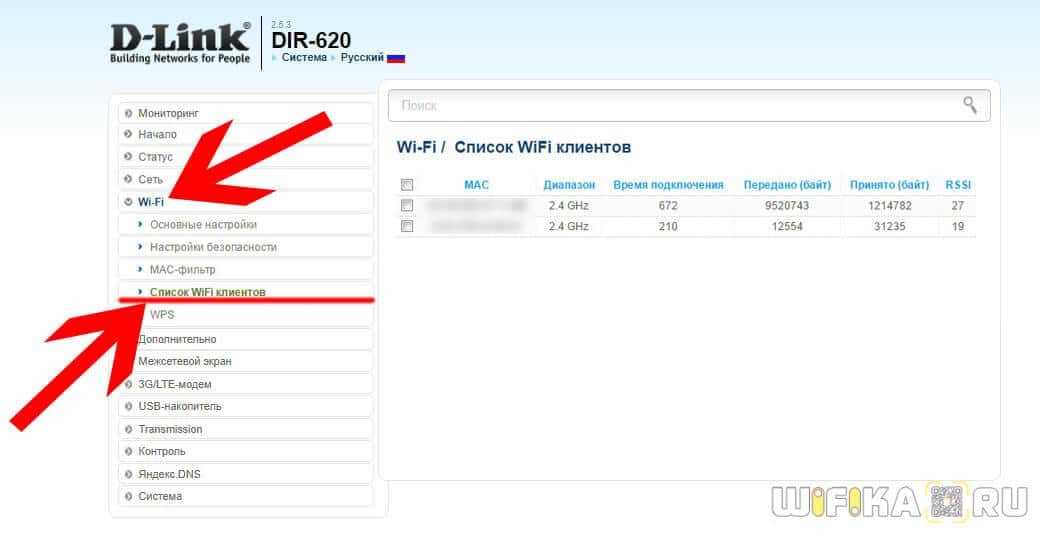
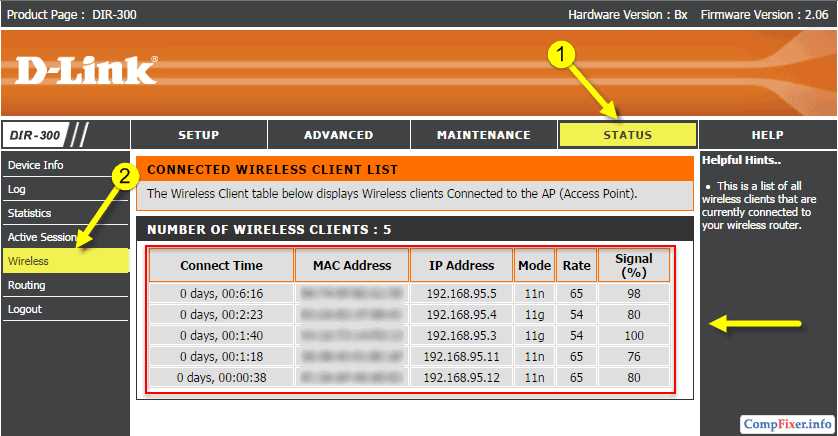
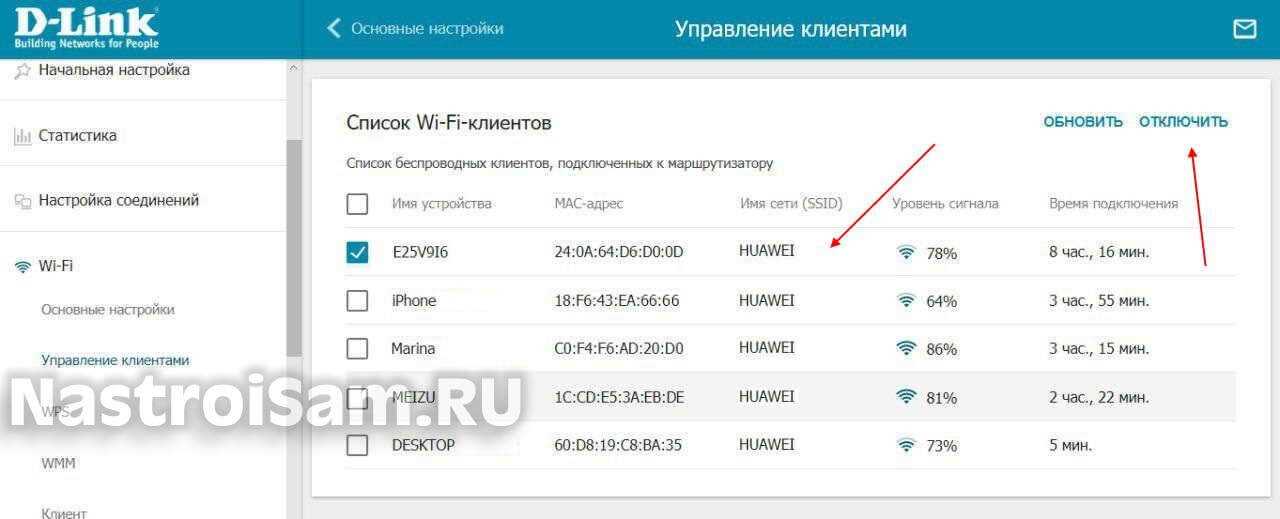
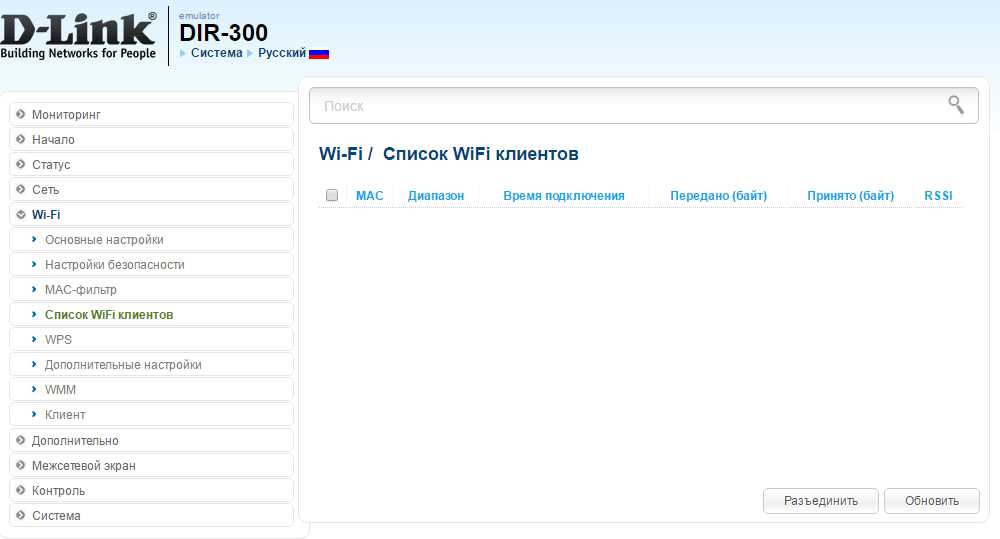
После авторизации вы должны попасть на страницу настройки роутера D-Link. На этой странице найдите пункт «Wireless» или «Беспроводная сеть» и нажмите на кнопку «Список клиентов».
Шаг 4: Просмотр списка устройств
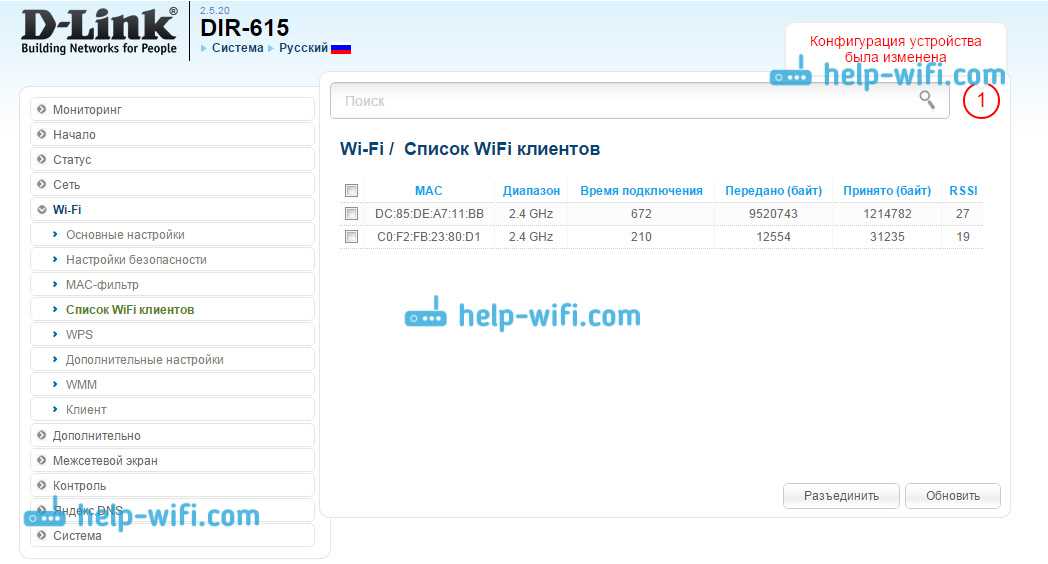
После нажатия на кнопку «Список клиентов», вы увидите список всех устройств, которые подключены к вашей беспроводной сети. В этом списке вы можете узнать IP-адрес, MAC-адрес и имя каждого подключенного устройства.
Таким образом, просмотр списка подключенных устройств на роутере D-Link прост и легок. Следуя указанным шагам, вы сможете легко узнать, кто подключен к вашей беспроводной сети.
Определение IP-адресов устройств
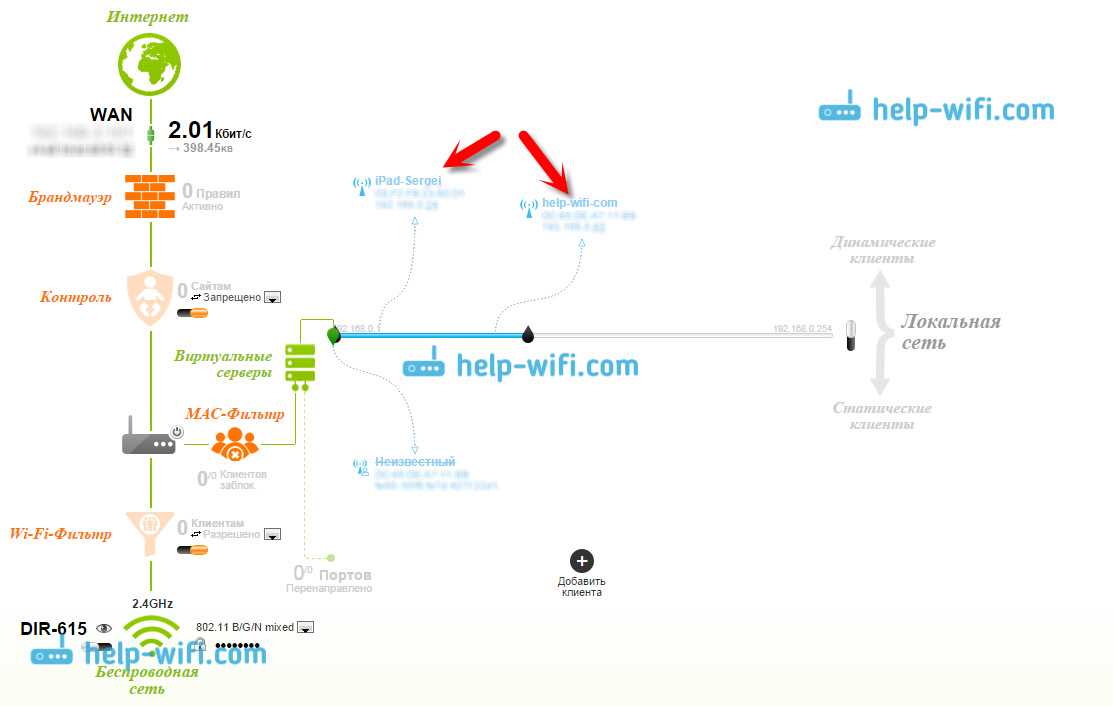
Что такое IP-адрес?
IP-адрес — это уникальный адрес, который присваивается каждому устройству в сети. Он позволяет сетевым устройствам обмениваться данными.
Как определить IP-адрес устройства?
Существует несколько способов определения IP-адресов устройств в сети:
- Использование командной строки. Для этого нужно открыть командную строку (в Windows можно нажать Win+R, ввести cmd и нажать Enter), а затем ввести команду ipconfig. После этого на экране появится информация об IP-адресе вашего компьютера и других устройств в сети.
- Использование специальных программ, таких как Advanced IP Scanner или Fing. Эти программы сканируют сеть и выводят на экран список устройств с их IP-адресами.
- Просмотреть таблицу подключенных устройств в настройках роутера. Для этого нужно зайти в веб-интерфейс роутера и найти в настройках раздел, который отображает список подключенных устройств и их IP-адресов.
Зачем нужно знать IP-адреса устройств?
Знание IP-адресов устройств позволяет управлять сетью, контролировать доступ к ресурсам Интернета и контролировать доступ к локальным устройствам, таким как принтеры или файловые серверы. Также IP-адрес может быть использован для идентификации устройства при обмене данными в сети.
Использование командной строки для получения MAC-адресов
Как найти командную строку на Windows?
Чтобы найти командную строку на Windows, откройте меню «Пуск» и введите в строку поиска «cmd». Кликните на найденной программе, чтобы запустить командную строку.
Как получить список подключенных устройств и их MAC-адресов?
Чтобы получить список подключенных устройств и их MAC-адресов, введите команду «arp -a» в командной строке и нажмите Enter. Вы получите список IP-адресов и соответствующих им MAC-адресов, которые были зарегистрированы на вашем компьютере.
Что делать, если не отображается MAC-адрес устройства?
Если в списке подключенных устройств отсутствует MAC-адрес какого-то устройства, возможно, что оно не находится в вашей локальной сети или ошибка произошла на роутере. Попробуйте перезагрузить роутер или проверить, находится ли это устройство в сети. Если устройство находится в сети и MAC-адрес не отображается, возможно, что оно использует MAC-адрес маскировки, который нельзя отследить.
Использование командной строки может быть полезным для получения информации о подключенных устройствах, что может быть особенно полезным, если вы хотите узнать, сколько устройств подключено к вашей сети Wi-Fi.
Поиск информации в логах роутера
Что такое логи роутера?
Логи роутера — это записи действий, которые совершаются на устройстве. Они могут содержать информацию о подключении устройств к Wi-Fi, изменении настроек и других событиях.
Как найти логи роутера?
Чтобы получить доступ к логам роутера, необходимо зайти в его настройки через браузер, используя адрес IP-адрес роутера. Далее находим в меню интерфейса вкладку «Логи» или «Журнал» и кликаем на нее.
Как искать информацию в логах роутера?
Чтобы найти информацию о подключенных устройствах, отфильтруйте логи по соответствующей категории. В большинстве случаев, категория «Wi-Fi» или «Беспроводное соединение» содержит информацию о всех устройствах, подключенных к роутеру.
Если вы хотите найти информацию о конкретном устройстве, можете ввести его MAC-адрес в поиск логов.
Хранимость данных в логах роутера
Данные, которые хранятся в логах роутера, могут быть удалены автоматически через определенный период времени. Этот период может быть задан в настройках роутера.
Если вы хотите сохранить информацию в логах роутера, создайте резервную копию перед очисткой данных.
Дополнительные способы определения подключенных устройств
С помощью специальных программ
На сайте D-Link есть список программ для мониторинга подключенных устройств, таких как D-Link Network Assistant или D-ViewCam. Эти программы могут помочь вам посмотреть список подключенных устройств с дополнительной информацией, такой как IP-адрес и MAC-адрес.
С помощью мобильных приложений
Существуют мобильные приложения, которые позволяют определить список подключенных устройств на роутере D-Link из вашего телефона. Некоторые из них, такие как Fing или Netgear Genie, можно загрузить бесплатно в App Store или Google Play.
С помощью встроенных функций роутера
Некоторые роутеры D-Link имеют встроенные функции, которые позволяют просматривать список подключенных устройств. Например, вы можете зайти на веб-интерфейс вашего роутера и найти список подключенных устройств в разделе «Статус» или «Настройки Wi-Fi».
Если вы не можете найти список подключенных устройств в роутере, обратитесь к инструкции пользователя или к поддержке D-Link.
Ответы на вопросы
Как узнать, кто подключился к моему роутеру D-Link?
Чтобы узнать, кто подключился к вашему роутеру, нужно открыть браузер, в адресной строке набрать IP-адрес вашего роутера и зайти в настройки. Потом выберите вкладку «Wi-Fi клиенты» и там посмотрите список подключенных устройств.
Можно ли узнать, сколько людей подключено к роутеру D-Link в данный момент?
Да, можно. Для этого нужно зайти в настройки своего роутера D-Link, выбрать вкладку «Wi-Fi клиенты» и там посмотреть количество подключенных устройств. Если вы видите только имена подключенных устройств, то нужно обновить страницу.
Как мне заблокировать подключенного к роутеру пользователя?
Для того, чтобы заблокировать пользователя, нужно зайти в настройки роутера D-Link, выбрать вкладку «Wi-Fi клиенты» и там выбрать нужного пользователя. После этого нажмите на кнопку «Блокировать».
Могут ли знать, кто является подключенным к роутеру пользователем?
Это зависит от настроек вашего роутера. Если в настройках роутера включена функция скрытия Wi-Fi сети, то никто не сможет узнать, кто подключен. Но если эта функция отключена, то любой может увидеть, кто подключен к вашей сети.
Как узнать, какое устройство подключено к моему роутеру?
Выберите вкладку «Wi-Fi клиенты» в настройках вашего роутера D-Link. Там вы увидите список устройств, которые подключены к вашей сети.
Какие данные о подключенных устройствах я могу увидеть в настройках роутера D-Link?
В настройках роутера D-Link вы можете увидеть следующие данные о подключенных устройствах: имя устройства, MAC-адрес, IP-адрес, время подключения.
Могут ли другие подключенные к роутеру пользователи узнать мой пароль Wi-Fi?
Если ваш пароль Wi-Fi был взломан или украден у одного из подключенных к роутеру устройств, то другие пользователи могут узнать ваш пароль Wi-Fi. Поэтому рекомендуется периодически менять пароль и убеждаться, что все подключенные устройства защищены антивирусным программным обеспечением.
Как узнать, какое время пользователь был подключен к моему роутеру?
Выберите вкладку «Wi-Fi клиенты» в настройках вашего роутера D-Link. Там вы увидите список устройств, которые подключены к вашей сети, а также время их подключения.
Как заблокировать подключенного к роутеру пользователя по MAC-адресу?
Для того, чтобы заблокировать пользователя по его MAC-адресу, нужно зайти в настройки своего роутера D-Link, выбрать вкладку «Wi-Fi клиенты» и там выбрать нужного пользователя. После этого нажмите на кнопку «Блокировать по MAC-адресу».
Что делать, если не могу зайти в настройки роутера D-Link?
Если вы не можете зайти в настройки своего роутера D-Link, то попробуйте воспользоваться другим браузером или перезагрузить роутер. Если это не помогает, то сбросьте настройки роутера на заводские и попробуйте зайти в настройки заново.