
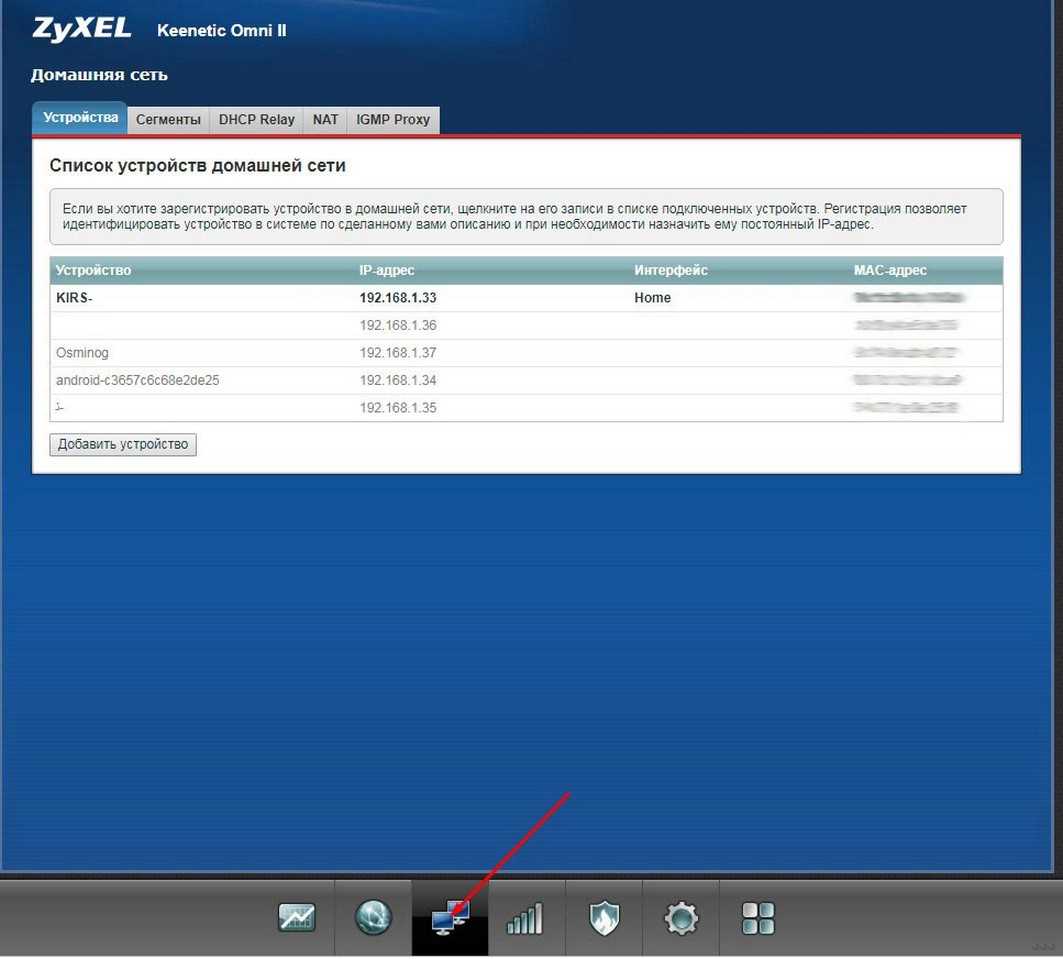
Роутеры являются неотъемлемой частью домашней сети, их установка позволяет подключать несколько устройств к Интернету, обеспечивая максимально быстрый и стабильный доступ к сети. Однако часто бывает необходимо узнать, сколько и какие именно устройства подключены к Wi-Fi на роутере. В данной статье мы расскажем, как настроить и использовать функцию мониторинга списка подключенных устройств для роутера ZyXEL Keenetic.
Роутеры ZyXEL Keenetic обладают большим количеством возможностей, в числе которых функционал мониторинга подключенных устройств. Для доступа к этой функции необходимо войти в веб-интерфейс роутера, используя адрес 192.168.1.1 или адрес, который был установлен при первоначальной настройке. Далее необходимо выбрать раздел “Устройства”, где пользователь сможет получить доступ к списку всех подключенных устройств. С помощью данной функции можно легко определить, сколько устройств подключено к роутеру и даже узнать их MAC-адреса.
Для того чтобы было удобнее ориентироваться в списке, можно воспользоваться специальными фильтрами. Например, можно отфильтровать список устройств по типу подключения (Wi-Fi, Ethernet), а также по имени устройства и его MAC-адресу. Также интерфейс роутера позволяет проверять подключенные устройства в реальном времени, что позволяет отслеживать новые подключения и быстро реагировать на ошибки в подключении.
- Перейдите в настройки роутера
- Шаг 1. Откройте браузер и введите IP-адрес роутера
- Шаг 2. Введите логин и пароль
- Шаг 3. Найдите список подключенных устройств
- Откройте вкладку «Список клиентов»
- Что такое «Список клиентов»?
- Как открыть вкладку «Список клиентов»?
- Что показывает «Список клиентов»?
- Как использовать «Список клиентов»?
- Заключение
- Перейдите в раздел «Wi-Fi»
- Шаги для перехода в раздел «Wi-Fi»
- Выберите «Клиентские устройства» в выпадающем меню
- Шаг 1: Зайдите в настройки роутера ZyXEL Keenetic
- Шаг 2: Выберите пункт меню «Клиентские устройства»
- Изучите список устройств
- 1. Зайдите в настройки роутера
- 2. Найдите список устройств в настройках
- 3. Анализируйте список устройств
- Проверьте количество подключенных устройств
- Шаг 1: Войдите в интерфейс роутера
- Шаг 2: Перейдите в раздел «Устройства»
- Шаг 3: Проверьте количество подключенных устройств
- Исключите нежелательные устройства
- 1. Определите нежелательные устройства
- 2. Ограничьте доступ
- 3. Обновите пароль
- 4. Используйте временной доступ
- 5. Обновите программное обеспечение
- Сохраните настройки роутера
- Зачем сохранять настройки роутера?
- Как сохранить настройки роутера?
Перейдите в настройки роутера
Шаг 1. Откройте браузер и введите IP-адрес роутера

Для того чтобы перейти в настройки роутера ZyXEL Keenetic, откройте любой браузер и введите в адресной строке IP-адрес вашего роутера. Обычно это адрес 192.168.1.1 или 192.168.0.1, но может быть и другой, если вы его изменяли ранее.
Шаг 2. Введите логин и пароль
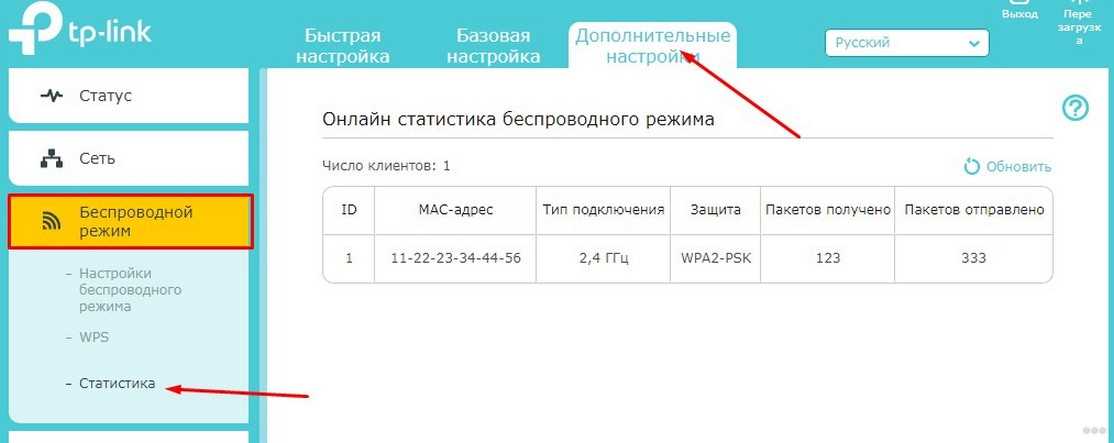
После того, как вы ввели IP-адрес роутера, вам будет предложено ввести логин и пароль. По умолчанию логин — admin, пароль — 1234. Если вы не изменяли данные аутентификации, введите их и нажмите «Войти».
Шаг 3. Найдите список подключенных устройств
После входа в настройки роутера найдите вкладку «Устройства», «DHCP-сервер» или «Статистика». Там вы найдете список всех устройств, подключенных к вашей Wi-Fi-сети, а также их MAC-адреса, IP-адреса и другие параметры.
- Если вы хотите узнать сколько устройств подключено к Wi-Fi через роутер ZyXEL Keenetic, перейдите в настройки роутера;
- Введите логин и пароль;
- Найдите вкладку «Устройства», «DHCP-сервер» или «Статистика»;
- Там вы найдете список всех устройств, подключенных к вашей Wi-Fi-сети.
Откройте вкладку «Список клиентов»

Что такое «Список клиентов»?
«Список клиентов» — это функция вашего роутера ZyXEL Keenetic, которая позволяет узнать количество и список устройств, подключенных к Wi-Fi на вашем роутере в данный момент времени.
Как открыть вкладку «Список клиентов»?
Для того, чтобы открыть вкладку «Список клиентов», вам необходимо:
- Открыть браузер на устройстве, подключенном к вашему роутеру
- Введите в адресной строке IP-адрес вашего роутера (по умолчанию 192.168.1.1)
- Введите логин и пароль от вашего роутера
- Перейдите на вкладку «Список клиентов», которая находится в меню «Wi-Fi»
Что показывает «Список клиентов»?
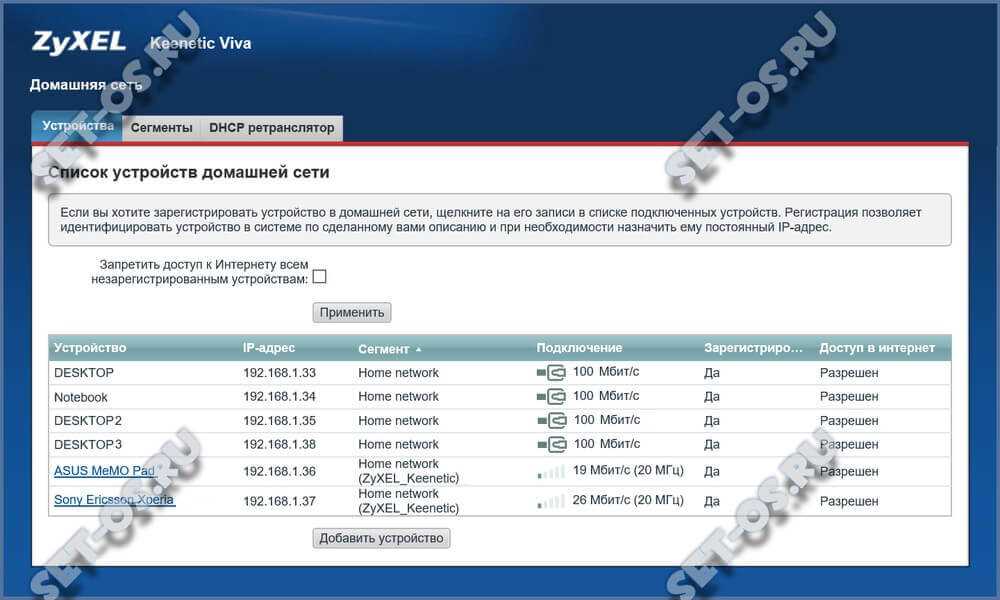
«Список клиентов» показывает список устройств, подключенных к вашему Wi-Fi на текущий момент времени, а также их IP-адреса и MAC-адреса. Вы можете использовать эту функцию для контроля за безопасностью вашей сети и для того, чтобы узнать, сколько устройств работает в вашей сети.
Как использовать «Список клиентов»?
Вы можете использовать «Список клиентов» для следующих целей:
- Контроль за безопасностью вашей сети
- Узнать список устройств, которые используют вашу сеть
- Узнать IP-адреса устройств, чтобы например, зайти в настройки конкретного устройства
- Отключить от сети конкретное устройство, если вы хотите сэкономить пропускную способность вашей сети или улучшить ее производительность
Заключение
Как вы можете видеть, «Список клиентов» — это очень полезная функция вашего роутера ZyXEL Keenetic, которая позволяет узнать, какие устройства подключены к вашему Wi-Fi и управлять ими. Рекомендуется использовать эту функцию постоянно, чтобы контролировать безопасность вашей сети и обеспечить ее максимальную производительность.
Перейдите в раздел «Wi-Fi»
Для того чтобы узнать количество и список устройств, подключенных к Wi-Fi на роутере ZyXEL Keenetic, необходимо перейти в соответствующий раздел меню.
Для этого откройте браузер на любом устройстве, подключенном к Wi-Fi роутеру Keenetic, и в адресной строке введите IP-адрес роутера (обычно это 192.168.1.1). Далее введите логин и пароль для входа в систему администрирования роутера.
Шаги для перехода в раздел «Wi-Fi»
- На главной странице системы управления роутером выберите «Настройки».
- Далее выберите раздел «Wi-Fi».
- В меню раздела «Wi-Fi» вам будут доступны различные настройки сети Wi-Fi, включая список подключенных устройств.
Обратите внимание, что список подключенных устройств на роутере Keenetic включает только устройства, подключенные к Wi-Fi, и не отображает устройства, подключенные к роутеру через Ethernet-кабель.
Выберите «Клиентские устройства» в выпадающем меню
Шаг 1: Зайдите в настройки роутера ZyXEL Keenetic
Для начала, необходимо зайти в настройки роутера. Для этого откройте браузер на вашем устройстве и введите IP-адрес роутера в строку поиска. По умолчанию, IP-адрес роутера ZyXEL Keenetic равен 192.168.1.1. Нажмите «Enter».
Шаг 2: Выберите пункт меню «Клиентские устройства»
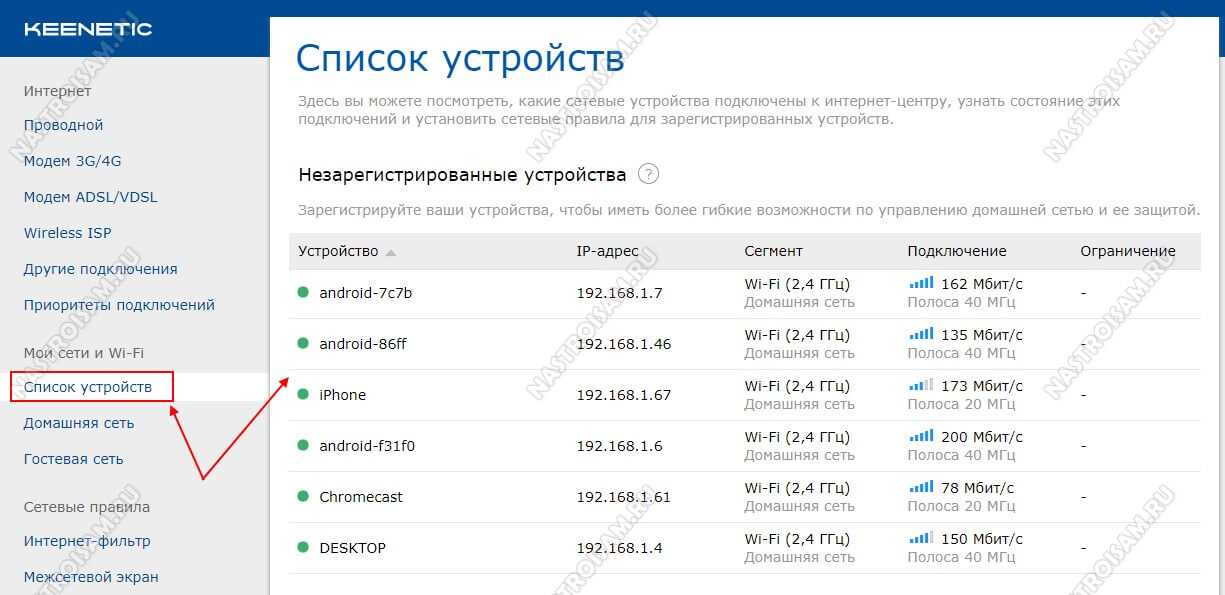
После того, как вы вошли в настройки роутера, выберите «Клиентские устройства» в выпадающем меню. Обычно этот пункт находится в разделе «Сеть». Нажмите на него.
Здесь вы увидите список всех устройств, которые были подключены к вашей Wi-Fi сети. Вы можете узнать название устройства, его IP-адрес и длительность вреия, которую оно провело в сети.
Выбрав определенное устройство, вы можете получить подробную информацию о сетевых параметрах и действиях, выполненных им в сети.
Изучите список устройств

1. Зайдите в настройки роутера
Чтобы узнать список устройств, подключенных к Wi-Fi на роутере ZyXEL Keenetic, необходимо зайти в его настройки. Для этого в адресной строке браузера введите IP-адрес вашего роутера, который указан на его корпусе. Введите логин и пароль от устройства.
2. Найдите список устройств в настройках
После того как вы зашли в настройки роутера, вам нужно найти список подключенных устройств. Обычно, этот список находится в разделе «Wi-Fi». Если вы не нашли список, воспользуйтесь поиском по настройкам или обратитесь к инструкции по эксплуатации вашего роутера.
3. Анализируйте список устройств
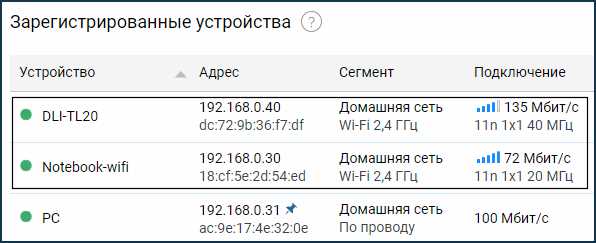
После того как вы нашли список подключенных устройств, вы можете изучить его детально. Вам будут доступны следующие данные: имя устройства, IP-адрес, MAC-адрес, время подключения, тип подключения и многое другое. Эта информация поможет вам узнать, кто и когда подключался к вашей Wi-Fi сети, выявить подозрительные устройства, а также определить используемые вами ресурсы сети.
- Если вы не узнаете какое-либо устройство в списке, попросите всех, кто мог иметь доступ к вашей Wi-Fi сети, объяснить, кто они и что они делают с вашим интернет-соединением;
- Если вы обнаружите подозрительное устройство в списке, удалите его из списка подключенных устройств и измените пароль для входа в настройки роутера.
Теперь, когда вы знаете, как узнать количество и список устройств, подключенных к Wi-Fi на роутере ZyXEL Keenetic, вы сможете контролировать доступ к вашей сети и защитить ее от несанкционированного использования.
Проверьте количество подключенных устройств
Шаг 1: Войдите в интерфейс роутера
Чтобы проверить список устройств, подключенных к Wi-Fi на роутере ZyXEL Keenetic, вам необходимо войти в интерфейс роутера. Для этого откройте любой браузер и введите адрес 192.168.1.1 в адресной строке. После ввода адреса нажмите на клавиатуре кнопку Enter.
Шаг 2: Перейдите в раздел «Устройства»
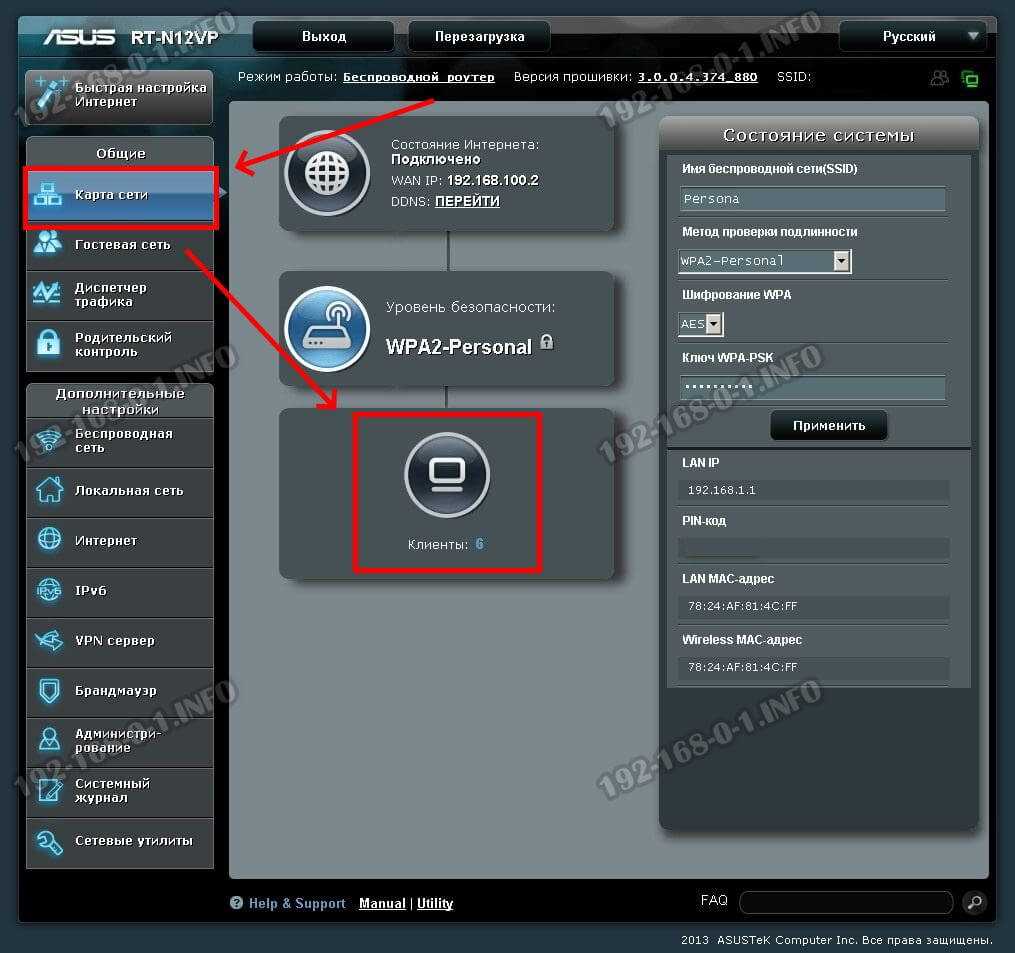
После того, как вы вошли в интерфейс роутера ZyXEL Keenetic, перейдите в раздел «Устройства». Для этого кликните на соответствующую вкладку или ссылку в верхней части интерфейса. В этом разделе вы увидите список всех подключенных устройств.
Шаг 3: Проверьте количество подключенных устройств
Чтобы узнать количество подключенных устройствах, найдите колонку «Кол-во». В этой колонке указано число всех устройств, которые подключены к роутеру в данный момент.
Примечание: Если список устройств пуст, то скорее всего в данный момент нет соединения с Wi-Fi.
Исключите нежелательные устройства
1. Определите нежелательные устройства

Перед тем, как начать исключать нежелательные устройства, необходимо определить их. Используйте список подключенных устройств, чтобы установить, какие из них не принадлежат вашей семье или гостям.
2. Ограничьте доступ
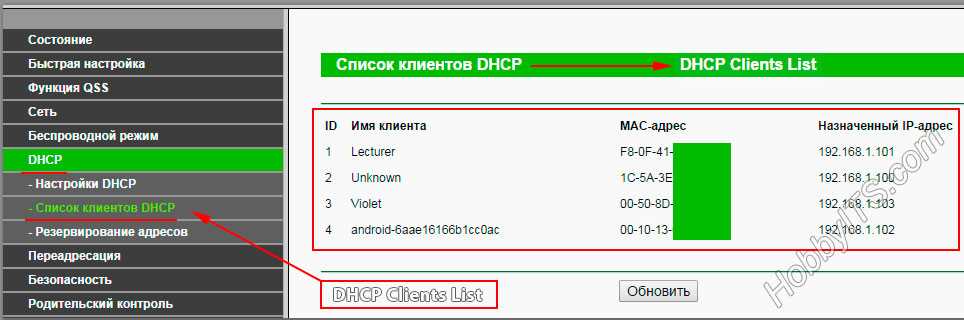
Если вы определили нежелательные устройства, вы можете ограничить их доступ к сети. Используйте функцию блокировки MAC-адреса, чтобы запретить доступ определенным устройствам к вашему Wi-Fi роутеру.
3. Обновите пароль
Кроме того, обновите пароль доступа к вашей Wi-Fi сети. Используйте сложный пароль, содержащий буквы, цифры и символы, что уменьшит вероятность несанкционированного доступа к вашей сети.
4. Используйте временной доступ
Вы можете использовать функцию временного доступа к Wi-Fi сети для гостей. Это ограничит доступ к вашей главной Wi-Fi сети, так что гости не смогут использовать сеть без вашего разрешения.
5. Обновите программное обеспечение
Обновление программного обеспечения вашего роутера может помочь защитить вашу сеть от возможных уязвимостей в системе безопасности.
Сохраните настройки роутера
Зачем сохранять настройки роутера?
При настройке роутера ZyXEL Keenetic могут быть задействованы различные параметры, такие как имя сети Wi-Fi и пароль, язык интерфейса, настройки безопасности и т.д. Сохранение этих настроек позволит вам в будущем моментально восстановить их, не проводя сложную процедуру конфигурации заново.
Как сохранить настройки роутера?

Для сохранения настроек роутера войдите в его веб-интерфейс, нажав на кнопку «Настройка», доступную по адресу 192.168.1.1 в вашем браузере. В меню выберите «Система» и затем «Сохранение / загрузка». Нажмите на кнопку «Сохранить», расположенную внизу страницы. Это запустит процесс сохранения настроек на жесткий диск роутера.
Чтобы восстановить сохраненные настройки роутера, повторите первый шаг и выберите «Система», затем «Сохранение / загрузка». Нажмите кнопку «Загрузить» и выберите сохраненный файл с настройками. Нажмите кнопку «Загрузить» еще раз, чтобы восстановить сохраненные настройки.
Не забудьте сохранять настройки регулярно, чтобы избежать потери важных данных в случае сбоя системы.