

Wi-Fi адаптеры – это устройства, которые позволяют подключаться к беспроводным сетям и наслаждаться безлимитным доступом к интернету. Они дают возможность быть онлайн даже в отдаленных местах, где нет проводного интернета. Однако, иногда возникают сложности с определением ИД оборудования Wi-Fi адаптера, что может быть проблемой при поиске драйверов или обновлений для него.
В этой статье мы расскажем, как определить производителя и модель Wi-Fi адаптера, а также как можно найти необходимый драйвер. Также рассмотрим некоторые бесплатные программы, которые могут помочь в этом вопросе.
Читайте дальше, чтобы узнать, как узнать ИД оборудования Wi-Fi адаптера и решить возникающие проблемы с подключением к беспроводным сетям.
- Как узнать ИД оборудования Wi-Fi адаптера
- Шаг 1: Открыть Диспетчер устройств
- Шаг 2: Найти Wi-Fi адаптер
- Шаг 3: Узнать ИД оборудования
- Определение производителя
- Использование утилиты Device Manager
- Использование командной строки
- Использование программы Speccy
- Методы определения модели
- 1. Просмотр свойств устройства
- 2. Использование специальных программ
- Поиск информации о драйвере
- 1) Официальный сайт производителя
- 2) База данных операционной системы
- 3) Специализированные программы
- Скачивание драйвера с официального сайта
- Шаг 1: Определение производителя
- Шаг 2: Поиск официального сайта
- Шаг 3: Поиск драйвера на сайте
- Шаг 4: Установка драйвера
- Важно!
- Установка драйвера на ПК
- Подготовка к установке драйвера
- Установка драйвера
- Проверка драйвера
- Способы обновления драйвера
- 1. Автоматическое обновление через менеджер устройств
- 2. Скачивание драйвера с официального сайта производителя
- 3. Использование программы-обновлятора
- 4. Обновление драйвера через панель управления
- Дополнительные программы для определения ИД оборудования
- 1. AIDA64
- 2. HWiNFO
- 3. Unknown Device Identifier
- Частые проблемы и их решения
- Проблема: Отсутствие подходящего драйвера для Wi-Fi адаптера
- Проблема: Ошибка при подключении к сети Wi-Fi
- Проблема: Нестабильная работа Wi-Fi соединения
- Ответы на вопросы
- Как узнать ИД Wi-Fi адаптера на Windows 10?
- Как определить производителя Wi-Fi адаптера?
- Как найти модель Wi-Fi адаптера на Windows 7?
- Как найти драйвер для Wi-Fi адаптера?
- Как найти ИД Wi-Fi адаптера на Linux?
- Может ли Wi-Fi адаптер работать без драйвера?
- Как найти драйвер для Wi-Fi адаптера на Mac OS?
- Как найти драйвер для Wi-Fi адаптера на Android-устройстве?
- Что делать, если драйвер для Wi-Fi адаптера не найден?
- Какие существуют типы Wi-Fi адаптеров?
Как узнать ИД оборудования Wi-Fi адаптера
Шаг 1: Открыть Диспетчер устройств
Для того чтобы узнать ИД вашего Wi-Fi адаптера, нужно открыть Диспетчер устройств. Вы можете сделать это нажав на клавишу Windows и печатая «Диспетчер устройств». Или же, можно нажать сочетание клавиш Win + X и выбрать «Диспетчер устройств» из списка.
Шаг 2: Найти Wi-Fi адаптер
В Диспетчере устройств откройте раздел «Сетевые адаптеры». Там вы найдете ваш Wi-Fi адаптер. Нажмите правой кнопкой мыши на нем и выберите «Свойства».
Шаг 3: Узнать ИД оборудования
В открывшемся окне «Свойства: Wi-Fi adapter» выберите вкладку «Сведения». Найдите пункт «Идентификатор оборудования» и скопируйте значение в нем на буфер обмена. Именно это значение представляет собой ИД вашего Wi-Fi адаптера.
Теперь, имея ИД вашего адаптера, вы можете легко найти необходимые драйверы и программное обеспечение на сайте производителя. Также, зная модель и производителя Wi-Fi адаптера, можно найти более подробную информацию об устройстве и его характеристиках.
Определение производителя
Использование утилиты Device Manager
Для определения производителя Wi-Fi адаптера можно воспользоваться утилитой Device Manager. Для этого необходимо открыть меню «Пуск», набрать в поисковой строке «Device Manager» и открыть найденный результат.
Далее нужно перейти в раздел «Сетевые адаптеры». В этом разделе будут перечислены все сетевые адаптеры, установленные на компьютере, включая Wi-Fi адаптер. Модель и производитель оборудования будут указаны в названии адаптера.
Использование командной строки
Другим способом определения производителя Wi-Fi адаптера является использование командной строки. Для этого нужно открыть командную строку от имени администратора и ввести команду «ipconfig /all».
Далее необходимо найти раздел «Беспроводная сеть LAN». В этом разделе будут указаны имя производителя и модели Wi-Fi адаптера.
Использование программы Speccy
Третий способ определения производителя Wi-Fi адаптера — использование программы Speccy. Для этого необходимо скачать и установить эту программу на компьютер.
После запуска необходимо перейти в раздел «Сеть» и там будет указано имя производителя и модель Wi-Fi адаптера, установленного на компьютере.
Методы определения модели
1. Просмотр свойств устройства
На компьютере, где установлен WI-FI адаптер, можно открыть свойства устройства. Для этого нужно зайти в Управление устройствами, далее в раздел Сетевые адаптеры и найти там свойство нужного устройства. Во вкладке Детали можно узнать ИД устройства, который поможет найти драйвер.
2. Использование специальных программ
Существуют программы, позволяющие узнать характеристики устройства, в том числе модель WI-FI адаптера. Одной из таких программ является Speccy. В результате работы этой программы можно узнать модель устройства, изготовителя и другие характеристики, включая ИД устройства.
В целом, для определения модели WI-FI адаптера существует достаточно много инструментов и возможностей, которые помогут вам найти необходимые драйверы и настроить устройство для использования в вашей системе.
Поиск информации о драйвере
1) Официальный сайт производителя
Первым источником информации о драйвере для вашего Wi-Fi адаптера является официальный сайт производителя. На сайте вы можете найти раздел поддержки или загрузок, где будет доступна информация о последней версии драйвера для вашей модели адаптера. Проверьте, поддерживает ли производитель вашу операционную систему. Найдя нужный драйвер, скачайте файлы на свой компьютер и выполните установку.
2) База данных операционной системы
Если вы не можете найти драйвер на сайте производителя или вам не известен производитель вашего адаптера, вы можете воспользоваться встроенной базой данных драйверов в вашей операционной системе. Для этого нужно открыть «Диспетчер устройств» (в Windows), выбрать свой Wi-Fi адаптер и щелкнуть правой кнопкой мыши, затем выбрать пункт «Обновить драйвер». Операционная система автоматически проверит наличие новых версий драйверов для вашего адаптера и загрузит их, если они есть в базе данных.
3) Специализированные программы
Существуют специализированные программы для поиска, установки и обновления драйверов для оборудования компьютера. Они могут найти драйвер для вашего Wi-Fi адаптера, даже если вы не знаете его производителя и модель. Примеры таких программ: Driver Booster, DriverEasy, DriverPack Solution и другие. Скачайте одну из этих программ, запустите на своем компьютере и следуйте инструкциям для поиска и установки драйвера на ваш Wi-Fi адаптер.
Не забывайте, что наличие обновленного драйвера может повысить стабильность, скорость и качество работы вашего Wi-Fi адаптера, поэтому регулярно проверяйте наличие обновлений и устанавливайте их.
Скачивание драйвера с официального сайта

Шаг 1: Определение производителя

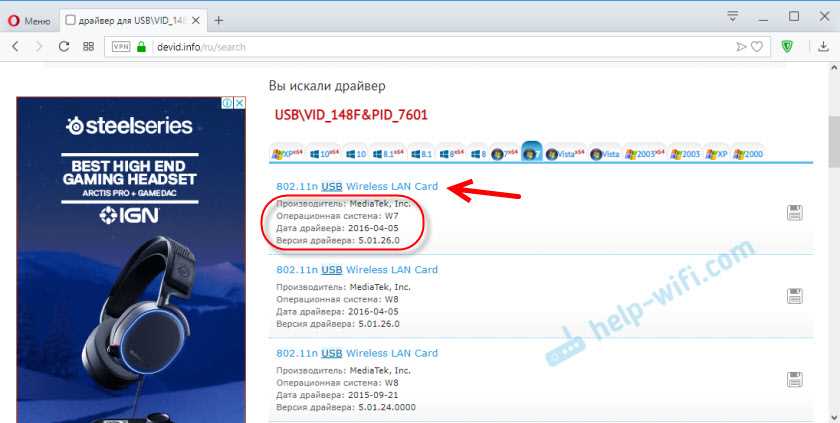
Прежде чем скачивать драйвер с официального сайта, необходимо определить производителя вашего Wi-Fi адаптера. Это можно сделать с помощью диспетчера устройств, выбрав свой адаптер в списке и перейдя на вкладку «Детали». В строке «Свойства» выберите «Идентификатор оборудования». На этой вкладке вы найдете идентификатор оборудования, который начинается с «PCI\VEN». Первые четыре символа после «VEN» — это код производителя.
Шаг 2: Поиск официального сайта
После определения производителя, вам нужно найти официальный сайт компании. Используйте поисковые системы, чтобы найти сайт, например, «официальный сайт производителя Wi-Fi адаптера с кодом VEN». Перейдите на сайт и найдите раздел «Поддержка», «Скачать» или «Драйверы».
Шаг 3: Поиск драйвера на сайте

На странице с поддержкой выберите модель вашего адаптера и найдите раздел с драйверами для вашей операционной системы. Если вы не уверены в своей модели, посмотрите на корпус адаптера или в инструкции. Скачивайте драйверы только с официального сайта производителя и выбирайте последнюю доступную версию.
Шаг 4: Установка драйвера

После скачивания драйвера откройте загруженный файл и запустите установку. Нажмите «Далее» и прочитайте условия установки. Следуйте инструкции на экране, чтобы завершить установку драйвера.
Важно!
- Не скачивайте драйверы с ненадежных и неофициальных сайтов, так как они могут содержать вирусы и программное обеспечение, которое может навредить вашей системе.
- Если у вас возникают проблемы с установкой драйвера, обратитесь к производителю или к общественности, посвященной Wi-Fi адаптерам и драйверам.
Установка драйвера на ПК

Подготовка к установке драйвера
Перед установкой драйвера на ПК необходимо перейти на официальный сайт производителя устройства и загрузить драйвер совместимый с операционной системой вашего ПК.
После загрузки драйвера его необходимо распаковать в отдельную папку.
Установка драйвера
- Подключите устройство к ПК.
- Нажмите Win + R и введите devmgmt.msc.
- Откройте раздел Сетевые адаптеры.
- Нажмите правой кнопкой мыши на свойство нужного адаптера и выберите пункт Обновить драйвер.
- Выберите пункт Обозреть на компьютере и укажите путь к распакованной папке с драйвером.
- Нажмите Далее и дождитесь установки драйвера.
Проверка драйвера
Проверьте, что драйвер установился правильно и не возникло ошибок, открыв раздел Сетевые адаптеры в диспетчере устройств. Если драйвер установлен правильно, устройство должно корректно отображаться.
Способы обновления драйвера
1. Автоматическое обновление через менеджер устройств

Менеджер устройств – это программа, которая позволяет управлять устройствами и драйверами в вашей операционной системе. Если вы не знаете, какую версию драйвера вам нужно установить, то автоматическое обновление через менеджер устройств – отличный вариант. Он сам найдет и загрузит нужный драйвер.
2. Скачивание драйвера с официального сайта производителя
Если вы знаете производителя и модель вашего Wi-Fi адаптера, то скачивание драйвера с официального сайта производителя – самый простой способ обновления. Найдите страницу с поддержкой вашего устройства и загрузите последнюю версию драйвера.
3. Использование программы-обновлятора
Существуют программы-обновляторы, которые способны самостоятельно проверить инсталляцию драйверов и загрузить необходимую версию. Такой подход очень удобен, если у вас много устройств и нет времени на поиск и установку обновлений каждого драйвера отдельно.
4. Обновление драйвера через панель управления
Если вы не хотите скачивать дополнительные программы, вы можете обновить драйвер через панель управления. Откройте раздел «Устройства и принтеры», найдите нужный Wi-Fi адаптер, нажмите на его значок правой кнопкой мыши и выберите «Свойства». На вкладке «Драйвер» вы можете обновить драйверы через интернет.
- Автоматическое обновление;
- Скачивание с официального сайта производителя;
- Использование программы-обновлятора;
- Обновление через панель управления.
Дополнительные программы для определения ИД оборудования

1. AIDA64
AIDA64 — это утилита для диагностики компьютера и составления отчетов о системе. Она может определить ИД оборудования Wi-Fi адаптера, а также другие характеристики компьютера. Для определения ИД оборудования нужно зайти в раздел «Система->Устройства PCI». Там можно найти модель Wi-Fi адаптера и ИД оборудования.
2. HWiNFO
HWiNFO — это утилита для мониторинга и диагностики компьютера. Она также может помочь определить ИД оборудования Wi-Fi адаптера. Для этого нужно зайти в раздел «PCI» и найти нужный адаптер в списке устройств. ИД оборудования указан в строке «Device ID».
3. Unknown Device Identifier

Unknown Device Identifier — это бесплатная программа, которая помогает определять неизвестные устройства в Windows. Она может помочь найти ИД оборудования Wi-Fi адаптера. Для этого нужно запустить программу и нажать на кнопку «Найти драйвера». В списке устройств можно найти Wi-Fi адаптер и узнать его ИД оборудования.
Важно отметить, что если вы не нашли нужную информацию в указанных программах, можно воспользоваться поиском в Интернете. Наберите название своего Wi-Fi адаптера и моделирование ИД оборудования в поисковике, и вы найдете много информации на эту тему.
Частые проблемы и их решения
Проблема: Отсутствие подходящего драйвера для Wi-Fi адаптера

Когда вы пытаетесь установить драйвер для такого адаптера, возможно вы обнаружите, что подходящего нет в списке веб-сайта производителя. Это может быть вызвано несколькими причинами. Возможно, что ваш адаптер не появляется в списке моделей, которые поддерживаются этим производителем.
В этом случае, попробуйте обратиться к другим производителям Wi-Fi адаптеров, узнайте, совместим ли ваш адаптер с одним из них. Ищите драйвера, которые наиболее близки к вашей модели, и попробуйте установить их. В некоторых случаях подходящий драйвер можно найти на специализированных рессурсах.
Проблема: Ошибка при подключении к сети Wi-Fi
Соединение с Wi-Fi может создать некоторые проблемы для пользователей. Особенно, когда не удается подключиться. Возможные причины могут быть следующими:
- Неправильный пароль, который был указан при подключении к сети Wi-Fi;
- Превышен лимит количества устройств, которые могут быть подключены к роутеру;
- Недостаток диапазона передачи Wi-Fi в вашем доме или офисе;
- Отключен модуль Wi-Fi на компьютере или другом устройстве.
Один из способов решения этих проблем может быть перезапуск адаптера Wi-Fi на вашем компьютере или другом устройстве.
Проблема: Нестабильная работа Wi-Fi соединения
Если ваше Wi-Fi соединение действует ненадежно или вообще перестает работать, возможно, потребуется более серьезное решение проблемы. Проблема может быть связана с настройками роутера, или может быть проблема с настройками на вашем компьютере или другом устройстве.
Если вы также испытываете проблемы со связью на других устройствах, проверьте настройки роутера и сигнал Wi-Fi. Если вы испытываете проблемы только на одном конкретном устройстве, возможно потребуется переустановить драйвер Wi-Fi адаптера.
Ответы на вопросы
Как узнать ИД Wi-Fi адаптера на Windows 10?
Вы можете найти ИД Wi-Fi адаптера, перейдя в «Управление устройствами» и открыв свойства адаптера. В разделе «Информация об устройстве» вы найдете ИД адаптера, который выглядит примерно так: PCI\VEN_8086&DEV_008A&SUBSYS_53258086&REV_34. Первые цифры означают производителя, а последующие — модель. Затем вы можете ввести этот ИД в БД драйверов, чтобы найти соответствующий драйвер.
Как определить производителя Wi-Fi адаптера?
Производитель Wi-Fi адаптера может быть определен по первым цифрам ИД адаптера, которые называются Vendor ID (VEN). Вы можете найти ИД адаптера, перейдя в «Управление устройствами» и открыв свойства адаптера. Затем вы можете найти соответствующего производителя, используя онлайн БД производителей или следуя инструкциям производителя.
Как найти модель Wi-Fi адаптера на Windows 7?
Вы можете найти модель Wi-Fi адаптера, перейдя в «Управление устройствами» и открыв свойства адаптера. В разделе «Информация об устройстве» вы найдете модель адаптера, которая указывается после первых цифр ИД адаптера. Затем вы можете ввести эту модель в БД драйверов, чтобы найти соответствующий драйвер.
Как найти драйвер для Wi-Fi адаптера?
Вы можете найти драйвер для Wi-Fi адаптера, зная его ИД или модель. Существует множество онлайн БД драйверов, где вы можете найти драйвер для своего адаптера, или вы можете скачать драйвер с сайта производителя. Также наилучшим решением будет использовать инструмент для автоматического обновления драйверов, который обеспечит корректное и безопасное обновление драйверов для всех устройств.
Как найти ИД Wi-Fi адаптера на Linux?
Вы можете найти ИД Wi-Fi адаптера в выводе команды lsusb или lspci. Для этого откройте терминал и введите соответствующую команду. В выводе вы найдете ИД адаптера, который выглядит примерно так: 8086:4222. Первые цифры означают производителя, а последующие — модель. Затем вы можете ввести этот ИД в БД драйверов, чтобы найти соответствующий драйвер.
Может ли Wi-Fi адаптер работать без драйвера?
Wi-Fi адаптер не может работать без драйвера, так как он не сможет подключиться к сети и передавать данные. Драйверы обеспечивают работу адаптера, устанавливая связь между аппаратным обеспечением и операционной системой, которая управляет его работой. Без драйвера адаптер будет некорректно функционировать или вовсе не будет работать.
Как найти драйвер для Wi-Fi адаптера на Mac OS?
Вы можете найти драйвер для Wi-Fi адаптера, зная его ИД или модель. Система Mac OS сама обновляет драйверы автоматически, но если у вас есть проблемы с сетью или вы хотите установить драйвер для старой версии операционной системы, то вы можете загрузить драйвер с сайта производителя адаптера. Также существуют товарные знаки, которые предоставляют утилиты для поиска и установки драйверов.
Как найти драйвер для Wi-Fi адаптера на Android-устройстве?
Если вы хотите найти драйвер для Wi-Fi адаптера на Android-устройстве, то вам нужно знать модель адаптера. Вы можете найти эту информацию в руководстве пользователя или на сайте производителя. Затем вы можете найти драйвер для своего адаптера в Google Play Маркете, где существуют приложения для поиска и установки драйверов. Также есть приложения, которые обновляют все драйверы на вашем Android-устройстве.
Что делать, если драйвер для Wi-Fi адаптера не найден?
Если вы не можете найти драйвер для Wi-Fi адаптера, то возможно он устарел или его производитель прекратил поддержку. В этом случае вы можете попробовать использовать универсальный драйвер для адаптеров, который поддерживает большинство моделей, а также существуют товарные знаки, которые предоставляют утилиты для поиска и установки драйверов. Также вы можете обратиться к форумам или сообществам на тему Wi-Fi адаптеров, где вы можете получить рекомендации других пользователей.
Какие существуют типы Wi-Fi адаптеров?
Существует множество разных типов Wi-Fi адаптеров, которые могут отличаться по интерфейсу, скорости передачи данных, диапазону, антеннам и другим параметрам. Некоторые из наиболее распространенных типов Wi-Fi адаптеров — USB адаптеры, PCI-E адаптеры, miniPCI-E адаптеры, mini-PCI адаптеры, PCMCIA адаптеры. Выбор адаптера зависит от ваших нужд и устройства, к которому вы хотите его подключить.