

MAC-адрес – это уникальный идентификатор сетевой карты вашего компьютера или другого устройства. Он представляет собой комбинацию из 12 цифр и букв, которую можно использовать для идентификации устройства в локальной сети. Как правило, MAC-адрес задается производителем устройства и не может быть изменен. Однако, иногда необходимо изменить MAC-адрес, чтобы избежать определенных ограничений или для улучшения безопасности.
В Windows 10 есть несколько способов узнать свой MAC-адрес и изменить его. В этом руководстве мы рассмотрим все подробно и шаг за шагом расскажем, как выполнить эти операции.
Также, важно отметить, что изменение MAC-адреса может быть незаконным в некоторых странах и провайдерах Интернета. Пожалуйста, проверьте законодательство своей страны и правила вашего провайдера, прежде чем менять MAC-адрес своего устройства.
- Что такое MAC-адрес и зачем его изменять
- Почему нужно изменять MAC-адрес:
- Как изменить MAC-адрес:
- Как узнать MAC-адрес в Windows 10
- 1. Используйте командную строку (Command Prompt)
- 2. Используйте настройки сети (Network Settings)
- 3. Найдите MAC-адрес на устройстве
- Как изменить MAC-адрес в Windows 10 с помощью командной строки
- Шаг 1: Открытие командной строки
- Шаг 2: Просмотр текущего MAC-адреса
- Шаг 3: Отключение сетевого интерфейса
- Шаг 4: Изменение MAC-адреса
- Шаг 5: Включение сетевого интерфейса
- Как изменить MAC-адрес в Windows 10 с помощью реестра
- 1. Откройте редактор реестра
- 2. Откройте путь к параметрам сетевых адаптеров
- 3. Найдите сетевой адаптер и укажите новый MAC-адрес
- Как изменить MAC-адрес в Windows 10 с помощью сторонних программ
- 1. Technitium MAC Address Changer
- 2. SMAC
- Как изменить MAC-адрес в Windows 10 для WiFi и Ethernet
- Что такое MAC-адрес?
- Как изменить MAC-адрес в Windows 10?
- Как изменить MAC-адрес для WiFi?
- Как вернуть стандартный MAC-адрес в Windows 10
- 1. Найти стандартный MAC-адрес
- 2. Вернуть стандартный MAC-адрес
- Ответы на вопросы
- Что такое MAC-адрес и зачем он нужен?
- Как узнать MAC-адрес в Windows 10?
- Как изменить MAC-адрес в Windows 10?
- Можно ли изменить MAC-адрес на любой?
- Какой формат у MAC-адреса?
- Какой MAC-адрес используется в качестве физического адреса?
- Можно ли узнать MAC-адрес другого устройства в сети?
- Как узнать MAC-адрес Wi-Fi адаптера в Windows 10?
- Как изменить MAC-адрес сетевой карты?
- Как проверить, что MAC-адрес успешно изменен?
Что такое MAC-адрес и зачем его изменять
MAC-адрес — это уникальный идентификатор сетевого интерфейса, который используется для коммуникации в локальной сети.
Обычно MAC-адресы задаются производителем оборудования и имеют постоянное значение. Однако иногда может возникнуть необходимость изменения MAC-адреса.
Почему нужно изменять MAC-адрес:
- Скрыть свой настоящий MAC-адрес при подключении к сети, чтобы обезопасить себя от хакеров.
- Симулировать другой MAC-адрес, например, для получения доступа к сети, находясь вне её диапазона, или для обхода ограничений доступа определенных устройств.
- Разрешить конфликты при смене сетевого оборудования.
Как изменить MAC-адрес:
Существует несколько способов изменения MAC-адреса, в том числе:
- Изменение настройки сетевого адаптера в операционной системе.
- Использование программ для изменения MAC-адреса.
- Настройка маршрутизатора, чтобы он производил изменение MAC-адреса автоматически.
При изменении MAC-адреса необходимо помнить, что это может нарушить работу приложений и сервисов, которые основываются на его уникальности и необходимости идентификации устройства в сети. Поэтому, если необходимо изменить MAC-адрес, следует сначала ознакомиться со всеми возможными последствиями и провести тестирование работоспособности системы после внесения изменений.
Как узнать MAC-адрес в Windows 10
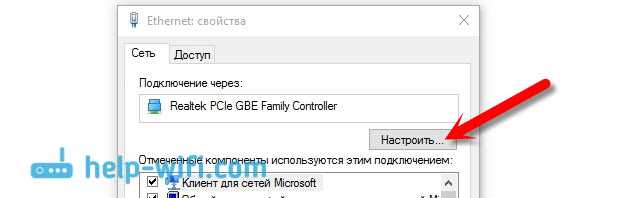
1. Используйте командную строку (Command Prompt)
Для того чтобы узнать MAC-адрес вашего компьютера, откройте командную строку (Command Prompt). Для этого нажмите кнопку «Пуск» (Start) и введите в поисковой строке «Command Prompt». Затем нажмите правой кнопкой мыши на командную строку и выберите «Запустить от имени администратора».
В командной строке введите команду «ipconfig /all» и нажмите «Enter». В результатах поиска найдите раздел «Адаптер Ethernet» (Ethernet Adapter) и найдите значение «Physical Address» (Физический адрес). Это и будет ваш MAC-адрес.
2. Используйте настройки сети (Network Settings)
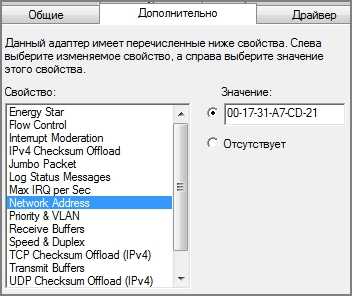
Если вам неудобно работать с командной строкой, то вы можете узнать свой MAC-адрес в настройках сети (Network Settings).
Для этого нажмите на значок Wi-Fi или Ethernet в нижнем правом углу экрана. Затем нажмите на название вашей сети и выберите «Свойства» (Properties).
В «Свойствах» сети найдите раздел «Сетевые параметры» (Networking Settings) и нажмите на «Управление адаптером» (Adapter Settings). В окне «Управление адаптером» выберите нужный адаптер и нажмите правой кнопкой мыши на нем. Затем выберите «Свойства» (Properties) и найдите значение «Physical Address» (Физический адрес). Это и будет ваш MAC-адрес.
3. Найдите MAC-адрес на устройстве
Некоторые устройства, например, маршрутизаторы и сетевые принтеры, имеют свои собственные MAC-адреса. Если вы не можете найти MAC-адрес вашего компьютера, попробуйте найти его на другом устройстве в вашей сети.
На большинстве устройств можно найти MAC-адрес в настройках сети или на корпусе устройства.
Как изменить MAC-адрес в Windows 10 с помощью командной строки
Шаг 1: Открытие командной строки
Сначала нужно открыть командную строку в Windows 10. Это можно сделать, нажав сочетание клавиш Win + R и введя «cmd» в поле запуска. Нажмите Enter.
Шаг 2: Просмотр текущего MAC-адреса
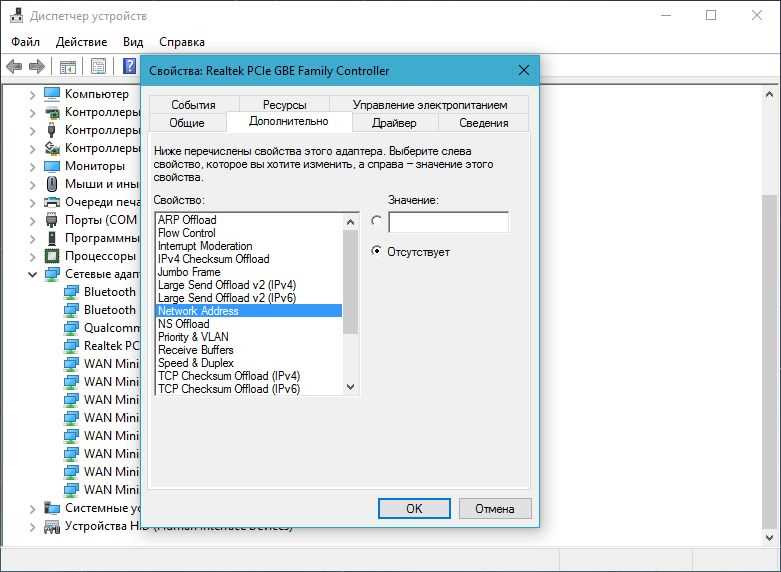
В командной строке нужно ввести следующую команду: «ipconfig /all». Эта команда отобразит информацию обо всех сетевых интерфейсах, включая MAC-адрес. Найдите сетевой интерфейс, для которого нужно изменить MAC-адрес, и запишите его текущий MAC-адрес.
Шаг 3: Отключение сетевого интерфейса
Для изменения MAC-адреса нужно отключить сетевой интерфейс. В командной строке нужно ввести следующую команду: «netsh interface set interface [Name] admin=disable». Замените «[Name]» на название сетевого интерфейса, который нужно отключить (например, «Wi-Fi»).
Шаг 4: Изменение MAC-адреса

Для изменения MAC-адреса нужно ввести следующую команду: «netsh interface set interface [Name] newmac=[New MAC Address]». Замените «[Name]» на название сетевого интерфейса, для которого нужно изменить MAC-адрес, и «[New MAC Address]» на новый MAC-адрес (например, «00-11-22-33-44-55»).
Шаг 5: Включение сетевого интерфейса

Для включения сетевого интерфейса нужно ввести следующую команду: «netsh interface set interface [Name] admin=enable». Замените «[Name]» на название сетевого интерфейса, который нужно включить (например, «Wi-Fi»).
Теперь вы знаете, как изменить MAC-адрес в Windows 10 с помощью командной строки.
Как изменить MAC-адрес в Windows 10 с помощью реестра

1. Откройте редактор реестра
Нажмите кнопку «Пуск» и введите «Редактор реестра» в строку поиска. Запустите программу от имени администратора.
2. Откройте путь к параметрам сетевых адаптеров
Перейдите к следующей ветке: HKEY_LOCAL_MACHINE\SYSTEM\CurrentControlSet\Control\Class\{4d36e972-e325-11ce-bfc1-08002be10318}. Раскройте каждый элемент под этой веткой, пока вы не найдете параметры сетевых адаптеров.
3. Найдите сетевой адаптер и укажите новый MAC-адрес
Найдите ключ «NetworkAddress» в параметрах сетевого адаптера и дважды кликните по нему. Введите новый MAC-адрес и нажмите «OK». Чтобы изменения вступили в силу, перезагрузите компьютер.
Для гарантированной безопасности и стабильности работы компьютера, используйте это руководство только для легальных и официально разрешенных целей. Изменение MAC-адреса может привести к нарушению политик безопасности в сетях, а также наказанию в соответствии с законодательством.
Как изменить MAC-адрес в Windows 10 с помощью сторонних программ

1. Technitium MAC Address Changer
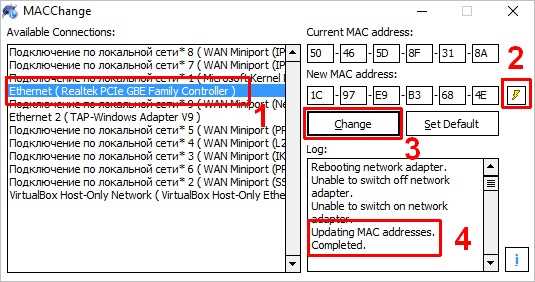
Technitium MAC Address Changer — это бесплатная программа, которая позволяет изменять MAC-адрес вашего сетевого адаптера в Windows 10. Это простая в использовании и надежная программа, которая поддерживает различные типы сетевых адаптеров.
Для использования Technitium MAC Address Changer, сначала запустите программу и выберите нужный сетевой адаптер. Затем введите новый MAC-адрес или выберите случайный генератор MAC-адресов. Нажмите «Сменить MAC-адрес» и перезагрузите компьютер, чтобы изменения вступили в силу.
2. SMAC

SMAC — это коммерческая программа, которая позволяет изменять MAC-адрес в Windows 10. Она имеет более широкий выбор функций, чем Technitium MAC Address Changer. SMAC поддерживает не только изменение MAC-адреса, но также может использоваться для изменения имени компьютера, домена и рабочей группы.
Для использования SMAC, сначала запустите программу и выберите нужный сетевой адаптер. Затем введите новый MAC-адрес или выберите случайный генератор MAC-адресов. Нажмите «Обновить», чтобы изменения вступили в силу. SMAC также предоставляет возможность сохранять профили MAC-адресов для использования в будущем.
Независимо от того, какую программу вы выбрали, помните, что изменение MAC-адреса может нарушить некоторые системные функции и противопоказано в некоторых случаях, таких как при использовании беспроводных сетей. Поэтому использование сторонних программ должно быть осторожным и обдуманным решением.
Как изменить MAC-адрес в Windows 10 для WiFi и Ethernet

Что такое MAC-адрес?
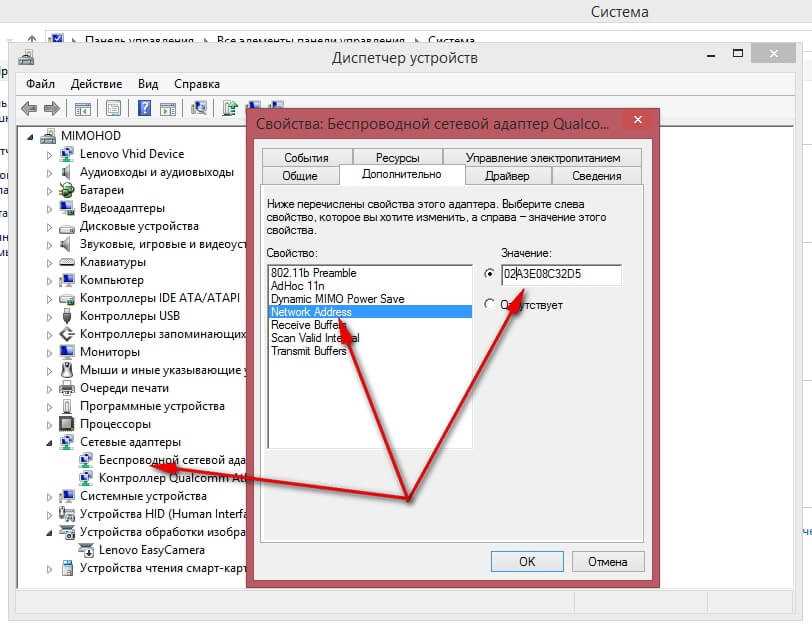
MAC-адрес (Media Access Control) – уникальный идентификатор, который присваивается каждому устройству в сети. Он состоит из 12 символов и выполняет функцию идентификации сетевых карт и устройств, подключенных к сети. MAC-адрес можно сравнить с уникальным паспортом устройства.
Как изменить MAC-адрес в Windows 10?
Для изменения MAC-адреса в Windows 10 необходимы права администратора. Следуйте следующим шагам:
- Откройте командную строку в режиме администратора
- Введите команду «ipconfig /all», чтобы получить информацию о текущем MAC-адресе
- Введите команду «netsh interface show interface», чтобы узнать название сетевого адаптера
- Введите команду «reg add HKEY_LOCAL_MACHINE\SYSTEM\CurrentControlSet\Control\Class\{4d36e972-e325-11ce-bfc1-08002be10318}\XXXX\ /v NetworkAddress /t REG_SZ /d XX-XX-XX-XX-XX-XX /f», где XXXX — номер адаптера, а XX-XX-XX-XX-XX-XX — новый MAC-адрес
- Перезапустите сетевой адаптер
Как изменить MAC-адрес для WiFi?
Чтобы изменить MAC-адрес для WiFi, следуйте тем же шагам, что и для Ethernet. Но перед изменением MAC-адреса необходимо отключить WiFi адаптер. После изменения MAC-адреса перезагрузите WiFi адаптер и подключитесь к сети.
Как вернуть стандартный MAC-адрес в Windows 10
1. Найти стандартный MAC-адрес
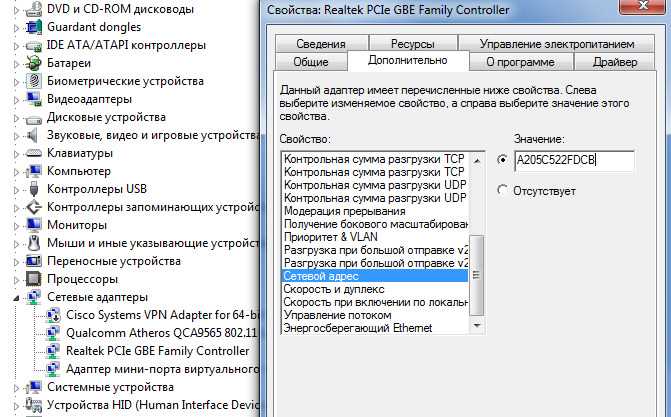
Перед тем, как вернуть стандартный MAC-адрес, важно узнать, какой он был изначально. Обычно, это информация находится на этикетке устройства или в документации к нему. Если вы не можете найти эти данные, то можно использовать командную строку.
- Откройте командную строку, написав «cmd» в поисковой строке.
- Напишите команду «ipconfig /all» и нажмите «Enter».
- Найдите адаптер, MAC-адрес которого вы хотите вернуть. Стандартный MAC-адрес будет указан на этом адаптере.
2. Вернуть стандартный MAC-адрес

Если вы случайно изменили MAC-адрес на своем устройстве и хотите вернуть стандартный, то это возможно сделать. Для этого потребуется зайти в свойства сетевого адаптера и изменить настройки.
- Откройте «Панель управления» и выберите «Сеть и интернет».
- Выберите «Сетевые подключения».
- Найдите адаптер, MAC-адрес которого вы хотите изменить, и нажмите правой кнопкой мыши на него.
- Выберите «Свойства».
- Выберите «Конфигурация» и затем «Дополнительно».
- В боковом меню выберите «Network Address» и введите стандартный MAC-адрес в соответствующее поле.
- Нажмите «OK» и перезагрузите компьютер.
Теперь вы вернули стандартный MAC-адрес на своем устройстве в операционной системе Windows 10.
Ответы на вопросы
Что такое MAC-адрес и зачем он нужен?
MAC-адрес – это уникальный идентификатор сетевого адаптера. Он используется для определения и обмена данными между устройствами в сети. MAC-адрес помогает избежать конфликтов в сети, когда два устройства имеют одинаковый IP-адрес.
Как узнать MAC-адрес в Windows 10?
Чтобы узнать MAC-адрес в Windows 10, необходимо открыть командную строку (Win+R и ввести «cmd»), а затем ввести команду «ipconfig/all». В выводе будут указаны все сетевые адаптеры, включая их MAC-адреса.
Как изменить MAC-адрес в Windows 10?
Чтобы изменить MAC-адрес в Windows 10, необходимо открыть свойства сетевого адаптера, выбрав его в списке сетевых подключений. Затем необходимо перейти на вкладку «Дополнительно» и выбрать строку «Сетевой адрес». Там можно изменить MAC-адрес вручную или выбрать опцию «Случайный MAC-адрес», чтобы система сама сгенерировала уникальный адрес.
Можно ли изменить MAC-адрес на любой?
Технически, да. Но необходимо учитывать, что некоторые сетевые устройства и службы используют MAC-адрес в качестве идентификатора. Изменение MAC-адреса может привести к проблемам с работой этих устройств и служб, а также может нарушить условия использования вашего провайдера интернета.
Какой формат у MAC-адреса?
MAC-адрес имеет шестнадцатеричный формат, состоящий из шести пар значений, разделенных двоеточием. Например: 00:11:22:33:44:55.
Какой MAC-адрес используется в качестве физического адреса?
MAC-адрес, выделенный производителем сетевого адаптера, является его физическим адресом. Он записан на самом адаптере и может быть изменен только специальным образом.
Можно ли узнать MAC-адрес другого устройства в сети?
Да, это возможно. Для этого можно использовать программы сканирования сети, такие как Nmap. Однако, для того чтобы получить MAC-адрес устройства, оно должно быть включено и находиться в той же локальной сети, что и ваш компьютер.
Как узнать MAC-адрес Wi-Fi адаптера в Windows 10?
Для того чтобы узнать MAC-адрес Wi-Fi адаптера в Windows 10, необходимо открыть «Параметры» -> «Сеть и интернет» -> «Состояние» -> «Свойства сетевого адаптера». Далее нужно выбрать Wi-Fi адаптер и перейти на вкладку «Детали». Там будут указаны сведения о сетевом подключении, включая MAC-адрес Wi-Fi адаптера.
Как изменить MAC-адрес сетевой карты?
Чтобы изменить MAC-адрес сетевой карты, необходимо следовать инструкциям владельца адаптера. В некоторых случаях можно изменить MAC-адрес непосредственно на самой сетевой карте, используя специальные программы. В любом случае, все действия должны выполняться с осторожностью и только если вы уверены в своих действиях, чтобы не повредить оборудование.
Как проверить, что MAC-адрес успешно изменен?
Чтобы проверить, что MAC-адрес успешно изменен, можно использовать команду «ipconfig/all» и проверить, изменился ли MAC-адрес нужного сетевого адаптера. Если MAC-адрес успешно изменен, он будет отличаться от того, который был до изменения.