

Bluetooth — это технология беспроводной передачи данных, которая позволяет обмениваться информацией между двумя устройствами в определенном радиусе действия. У многих ноутбуков и компьютеров есть Bluetooth, однако не всегда очевидно, есть он или нет. В этой статье мы подробно опишем, как узнать, есть ли Bluetooth на вашем устройстве и где его найти.
Как правило, современные ноутбуки и компьютеры уже имеют встроенный Bluetooth-адаптер. Если вы не уверены, есть ли он на вашем устройстве, можно попробовать найти его в списке доступных устройств в настройках Bluetooth. Однако, бывает так, что драйвера на Bluetooth-адаптер не установлены, что делает его недоступным для работы. В этом случае, вам придется установить необходимый драйвер, чтобы Bluetooth заработал.
В Windows вы можете найти Bluetooth в разделе «Устройства и принтеры» панели управления. Если вы видите Bluetooth-иконку, это значит, что у вас есть Bluetooth. Чтобы проверить работоспособность, щелкните правой кнопкой мыши на иконке и выберите «Настройки Bluetooth». Если устройство успешно подключено, вы увидите его на списке разрешенных девайсов. Если же иконки Bluetooth нет в меню, это может означать, что на вашем устройстве нет Bluetooth.
В MacOS Bluetooth можно найти в меню, расположенном в верхней части экрана. Откройте это меню и посмотрите, есть ли там Bluetooth-символ. Если есть, значит, у вас есть Bluetooth. Чтобы проверить работоспособность, откройте «Настройки Bluetooth» и посмотрите, видит ли ваш компьютер другие Bluetooth-устройства и позволяет ли его настройки включить или отключить передачу данных.
- Просмотр параметров системы
- Как узнать, есть ли Bluetooth на компьютере или ноутбуке
- Где найти параметры Bluetooth
- Поиск в «Устройствах и принтерах»
- Шаг 1: Откройте «Панель управления»
- Шаг 2: Найдите «Устройства и принтеры»
- Шаг 3: Проверьте наличие Bluetooth
- Шаг 4: Найдите дополнительные параметры
- Проверка наличия в «Диспетчере устройств»
- Шаг 1:
- Шаг 2:
- Шаг 3:
- Поиск в настройках «Центра управления сетями и общим доступом»
- Использование командной строки для проверки наличия Bluetooth
- Шаг 1: Откройте командную строку
- Шаг 2: Введите команду
- Шаг 3: Разберитесь с результатами
- Установка Bluetooth, если он отсутствует
- 1. Проверьте возможности вашего устройства
- 2. Приобретите Bluetooth-адаптер
- 3. Установите драйвера
- 4. Настройте подключение
- Ответы на вопросы
- Как определить, есть ли на моем компьютере Bluetooth?
- Если Bluetooth на моем ноутбуке или компьютере отключен, как мне его включить?
- Как настроить Bluetooth на моем ноутбуке или компьютере?
- Можно ли подключить несколько устройств Bluetooth одновременно?
- Что делать, если устройство не подключается к Bluetooth?
- Это возможно, если у моего компьютера есть Wi-Fi, а нет Bluetooth?
- Как настроить параметры Bluetooth для максимальной эффективности?
- Как узнать, что Bluetooth соединение было установлено?
- Как изменить имя устройства Bluetooth?
- Как узнать, что ваш компьютер подключен к устройству Bluetooth?
Просмотр параметров системы

Как узнать, есть ли Bluetooth на компьютере или ноутбуке
Для того, чтобы узнать, есть ли Bluetooth на компьютере или ноутбуке, нужно открыть Настройки системы. На Windows — это можно сделать через Панель управления, на Mac — через System Preferences.
Далее, нужно выбрать раздел «Bluetooth». Если его нет, значит, ваш компьютер не поддерживает Bluetooth.
Если раздел есть, то смотрите на его текущее состояние. Если Bluetooth включен, то значит, он есть на вашем компьютере и готов к использованию. Если Bluetooth отключен, то включите его и проверьте работу.
Где найти параметры Bluetooth
Как только у вас есть Bluetooth на вашем устройстве, вы должны найти его параметры. В Windows, нужно зайти в раздел «Bluetooth & other devices» в настройках Панели управления.
В Mac, нужно зайти в раздел «Bluetooth» в System Preferences. Там вы можете управлять всеми параметрами Bluetooth — включать и выключать, подключать новые устройства и т.д.
Поиск в «Устройствах и принтерах»
Шаг 1: Откройте «Панель управления»
Нажмите на кнопку «Пуск» и выберите «Панель управления».
Шаг 2: Найдите «Устройства и принтеры»
В «Панели управления» найдите иконку «Устройства и принтеры» и кликните на неё.
Шаг 3: Проверьте наличие Bluetooth

В «Устройствах и принтерах» вы должны увидеть иконки всех устройств, подключенных к компьютеру. Если у вашего компьютера есть встроенный Bluetooth-адаптер, вы увидите его иконку. Если Bluetooth не отображается, то ваш компьютер, возможно, не имеет встроенного Bluetooth-адаптера. В этом случае вы можете приобрести Bluetooth-адаптер в интернет-магазине или на рынке для подключения к USB-порту.
Шаг 4: Найдите дополнительные параметры

Если вы не найдете Bluetooth в «Устройствах и принтерах», но вы уверены, что ваш компьютер имеет встроенный Bluetooth, нажмите правой кнопкой мыши на иконке «Устройства и принтеры» и выберите «Настройка Bluetooth» для поиска дополнительных параметров.
Проверка наличия в «Диспетчере устройств»

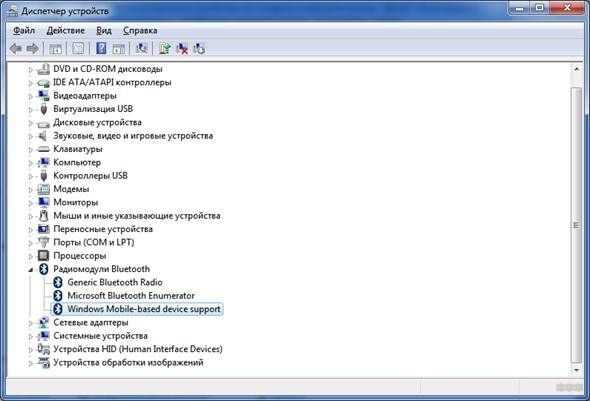
Если вы не уверены, есть ли Bluetooth на вашем компьютере или ноутбуке, то лучше всего проверить это в «Диспетчере устройств».
Шаг 1:
Нажмите на «Пуск» в левом нижнем углу экрана. Далее выберите «Параметры» и перейдите в «Устройства».
Шаг 2:
В меню «Устройства» выберите «Bluetooth и другие устройства».
Шаг 3:
Если Bluetooth на вашем устройстве имеется, то вы увидите его значок в списке под названием «Другие устройства».
- Если вы видите значок Bluetooth, то на вашем устройстве есть Bluetooth и оно готово к использованию.
- Если вы не видите значок Bluetooth, то ваше устройство скорее всего не имеет встроенного Bluetooth-адаптера.
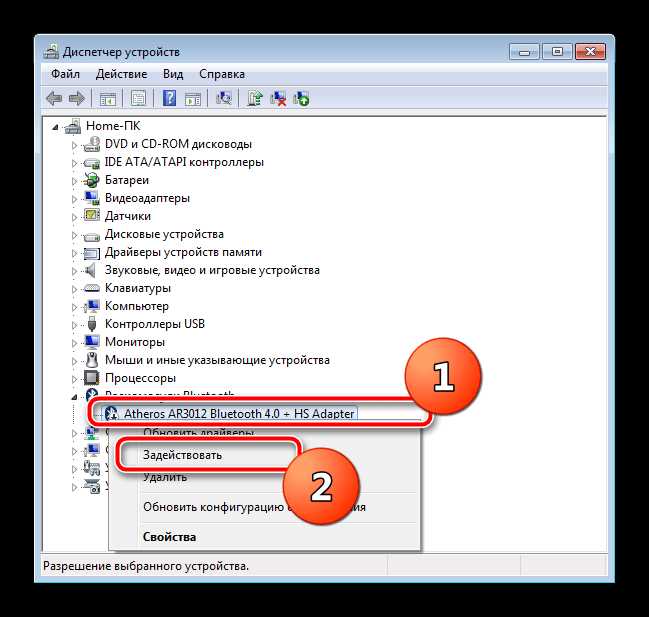
Если вы не увидели Bluetooth в списке устройств, но оно имеется на вашем компьютере или ноутбуке, то вероятнее всего сейчас он отключен. Чтобы включить Bluetooth, поищите кнопку для включения Bluetooth на вашем устройстве и нажмите ее. Если устройство включено, то попробуйте перезагрузить компьютер или ноутбук и повторно проверить наличие Bluetooth в «Диспетчере устройств».
Поиск в настройках «Центра управления сетями и общим доступом»
Если вы не знаете, где находится в вашей операционной системе Windows настройка Bluetooth, вы можете попробовать найти ее через «Центр управления сетями и общим доступом».
- Откройте «Панель управления» и выберите «Сеть и интернет».
- Выберите «Центр управления сетями и общим доступом».
- Нажмите на ссылку «Изменить параметры адаптера» слева в меню.
- Вы увидите список всех сетевых соединений на вашем компьютере, включая Bluetooth, если подключен. Если у вас есть Bluetooth, вы увидите его значок и название в списке.
- Если значка Bluetooth нет в списке, то ваш компьютер скорее всего не имеет встроенного Bluetooth.
Если вы хотите установить Bluetooth-адаптер на свой компьютер, вам нужно будет приобрести внешний Bluetooth-адаптер USB и установить его на компьютер.
Кроме того, если у вас есть встроенный Bluetooth-адаптер, но он не работает, вы можете попробовать обновить драйвера вашего Bluetooth-адаптера, чтобы устранить возможные проблемы совместимости. Для этого вы можете обратиться к производителю вашего компьютера или Bluetooth-адаптера, чтобы получить последние обновления драйверов.
Использование командной строки для проверки наличия Bluetooth
Шаг 1: Откройте командную строку
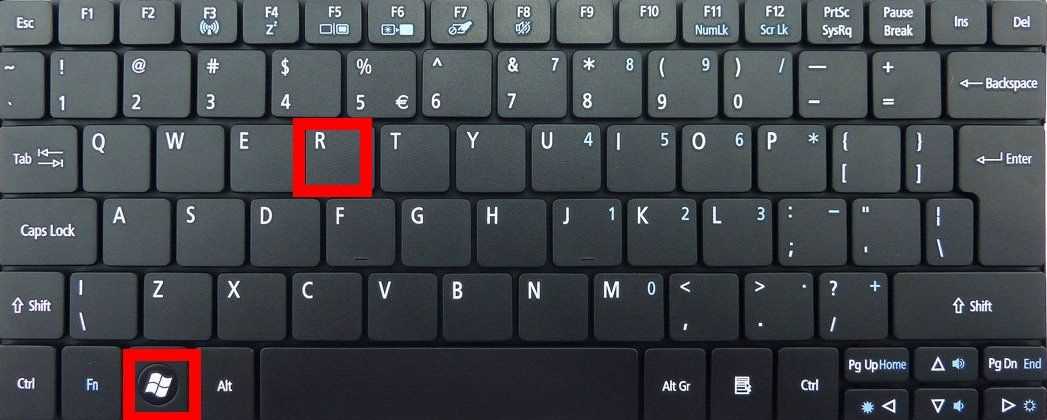
Для того чтобы проверить наличие Bluetooth на вашем компьютере через командную строку, необходимо открыть ее. Для этого нажмите на клавишу Win + R на клавиатуре одновременно, в открывшееся окно введите команду cmd и нажмите клавишу Enter.
Шаг 2: Введите команду
Когда у вас откроется командная строка, наберите следующую команду: netsh advfirewall firewall show rule name=all |find «bluetooth», затем нажмите клавишу Enter. Данная команда отобразит список правил, связанных с Bluetooth.
Шаг 3: Разберитесь с результатами
После того как вы ввели команду и нажали клавишу Enter, появится список правил, связанных с Bluetooth. Если у вас есть Bluetooth, вы увидите название правил, которые содержат слово «bluetooth». Если же Bluetooth отсутствует, не будет никаких результатов.
Для более подробной информации о своей системе вы можете также использовать другую команду: wmic path win32_pnpentity where «caption like ‘%Bluetooth%'» get caption, deviceid, status. Она покажет список всех устройств Bluetooth, подключенных к компьютеру.
Установка Bluetooth, если он отсутствует
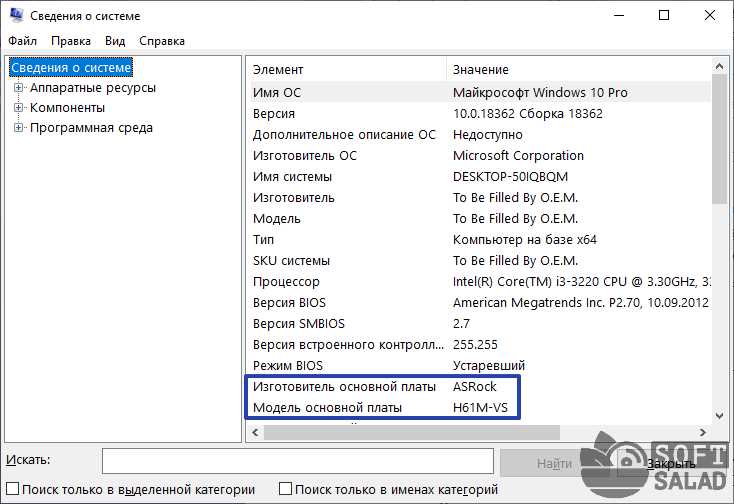
Если вам необходимо установить Bluetooth на компьютер или ноутбук, то есть несколько способов это сделать.
1. Проверьте возможности вашего устройства
Перед установкой Bluetooth убедитесь, что ваше устройство поддерживает эту технологию. Проверьте наличие встроенного адаптера Bluetooth в устройстве и возможность его установки.
2. Приобретите Bluetooth-адаптер
Если ваше устройство не поддерживает Bluetooth, приобретите Bluetooth-адаптер. Он может быть USB-адаптером или входить в состав наушников со встроенным Bluetooth.
3. Установите драйвера
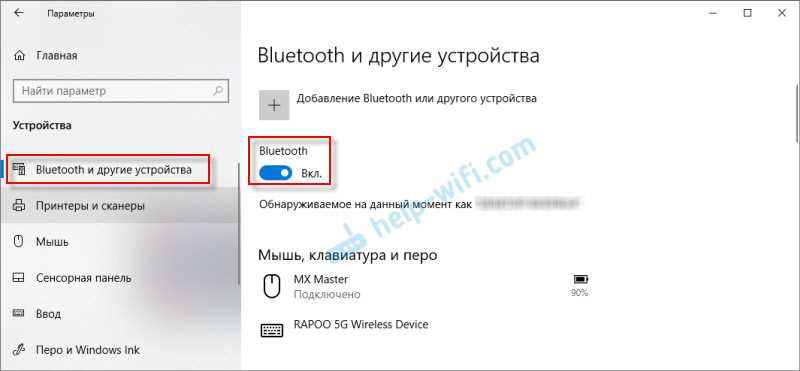
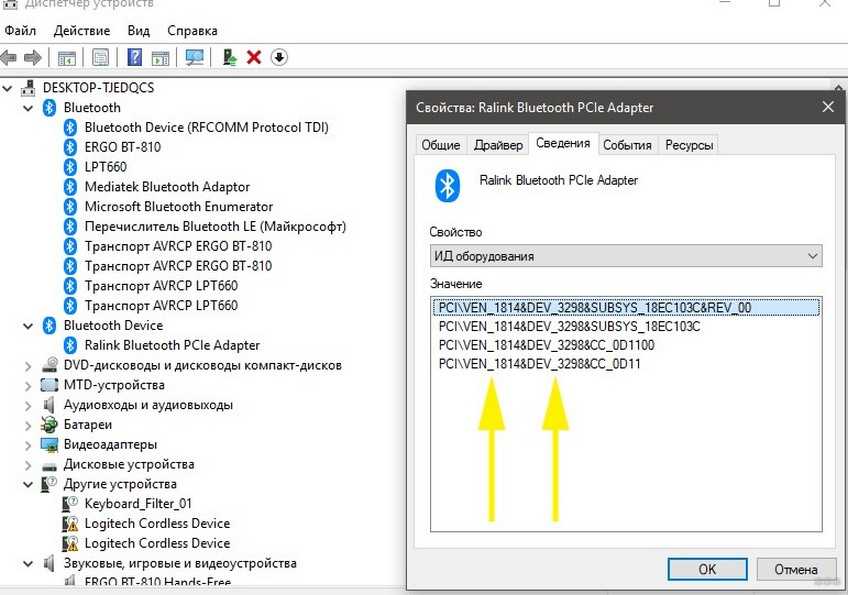
После покупки Bluetooth-адаптера необходимо установить драйверы для его работы. Обычно они устанавливаются автоматически при подключении адаптера, но если этого не произошло, найдите драйверы на сайте производителя адаптера и установите их вручную.
4. Настройте подключение
После установки Bluetooth и драйверов необходимо настроить подключение. Для этого выполните поиск доступных Bluetooth-устройств и выберите нужное для подключения. Установите пароль, если необходимо, и начните использовать Bluetooth на вашем устройстве.
Ответы на вопросы
Как определить, есть ли на моем компьютере Bluetooth?
Проверьте наличие Bluetooth в настройках устройства или посмотрите наличие символа Bluetooth на корпусе ноутбука или компьютера.
Если Bluetooth на моем ноутбуке или компьютере отключен, как мне его включить?
Откройте настройки Bluetooth и включите его или используйте сочетание клавиш, которое включает Bluetooth на устройстве.
Как настроить Bluetooth на моем ноутбуке или компьютере?
Откройте настройки Bluetooth и настройте необходимые параметры, как, например, пароль для Bluetooth подключения и другие технические параметры.
Можно ли подключить несколько устройств Bluetooth одновременно?
Да, можно. Bluetooth может подключать до 7 устройств одновременно.
Что делать, если устройство не подключается к Bluetooth?
Включите на Bluetooth устройстве, проверьте настройки Bluetooth в устройствах и на устройстве, и перезагрузите ноутбук или компьютер.
Это возможно, если у моего компьютера есть Wi-Fi, а нет Bluetooth?
Да, вы можете использовать адаптер Bluetooth, который подключается к порту USB на компьютере.
Как настроить параметры Bluetooth для максимальной эффективности?
Настройте частоту передачи данных и другие технические параметры Bluetooth в соответствии с требованиями вашего устройства и настройками.
Как узнать, что Bluetooth соединение было установлено?
Проверьте наличие знака Bluetooth на вашем устройстве. Если устройство соединено, знак должен гореть или мигать.
Как изменить имя устройства Bluetooth?
Перейдите в настройки Bluetooth, найдите параметр «Устройство», и измените имя устройства на ваше любимое.
Как узнать, что ваш компьютер подключен к устройству Bluetooth?
Откройте меню Пуск, найдите параметр «Устройства и принтеры», и проверьте, есть ли имя устройства Bluetooth в списке на вашем компьютере. Если да, то ваш компьютер подключен к Bluetooth устройству.