

Wi-Fi технология не перестает развиваться и становится все более популярной среди пользователей. Беспроводной доступ к интернету сегодня доступен большинству людей. Кто-то подключился к роутеру в офисе, кто-то организовал домашнюю сеть. Интернет заходит на смартфоны, планшеты, ноутбуки и другие устройства без проводного подключения. Когда возникает необходимость узнать число подключенных клиентов Wi-Fi на Windows 7, приходится воспользоваться специальными инструментами.
В этой статье мы расскажем о том, как узнать число подключенных клиентов Wi-Fi на Windows 7, используя стандартный функционал операционной системы. Мы поделимся простым советом, который поможет вам не только узнать число подключенных клиентов, но и проверить наличие незнакомых устройств в сети. Все эти действия можно проделать в несколько кликов, благодаря которым ваша сеть станет более безопасной и предсказуемой.
Поэтому, если вы хотите узнать число подключенных клиентов Wi-Fi на Windows 7, продолжайте чтение этой статьи.
- Использование командной строки
- Как открыть командную строку в Windows 7
- Как использовать команды для узнавания числа подключенных клиентов Wi-Fi
- Открытие Панели управления
- Шаг 1: Кликнуть на кнопку «Пуск»
- Шаг 2: Выбрать «Панель управления»
- Шаг 3: Открыть Панель управления
- Использование сторонней утилиты
- Что такое сторонняя утилита?
- Как использовать стороннюю утилиту для определения количества подключенных клиентов Wi-Fi?
- Просмотр сведений о подключенных устройствах в роутере
- Шаг 1: Войти в настройки роутера
- Шаг 2: Авторизация в роутере
- Шаг 3: Поиск вкладки «Перечень подключенных устройств»
- Использование программного обеспечения для мониторинга Wi-Fi
- 1. Wi-Fi Analyzer
- 2. NetSpot
- Рекомендации по оптимизации скорости и безопасности Wi-Fi
- 1. Размещение роутера
- 2. Смените пароль WI-FI
- 3. Установите обновления прошивки роутера
- 4. Используйте VPN для безопасности
- 5. Ограничение доступа
- 6. Избегайте публичных Wi-Fi-сетей
- 7. Измените название сети
- Ответы на вопросы
- Как узнать количество устройств, подключенных к Wi-Fi на компьютере с Windows 7?
- Как узнать, сколько устройств подключено к моей Wi-Fi-сети, используя командную строку?
- Как узнать число подключенных к Wi-Fi устройств в Windows 7 на примере ASUS?
- Можно ли узнать количество устройств, подключенных к сети Wi-Fi на Windows 7 без использования командной строки или сторонних программ?
- Как узнать количество устройств, подключенных к Wi-Fi на компьютере с Windows 7, если мне необходимо зайти в роутер настроек?
- Можно ли узнать, кто подключен к Wi-Fi на Windows 7?
- Как узнать количество подключенных к Wi-Fi устройств на Windows 7, используя программное обеспечение?
- Как узнать, сколько устройств подключено к Wi-Fi на Windows 7, используя мобильное приложение?
- Как узнать число подключенных клиентов Wi-Fi на Windows 7, используя терминал?
- Как узнать, сколько устройств подключено к моему Wi-Fi, не зная логин и пароль от роутера?
Использование командной строки

Как открыть командную строку в Windows 7
Для открытия командной строки на компьютере под управлением ОС Windows 7, нужно нажать клавиши «Win + R», в появившемся окне ввести команду «cmd» и нажать «Enter». Также можно найти командную строку через меню «Пуск».
Как использовать команды для узнавания числа подключенных клиентов Wi-Fi
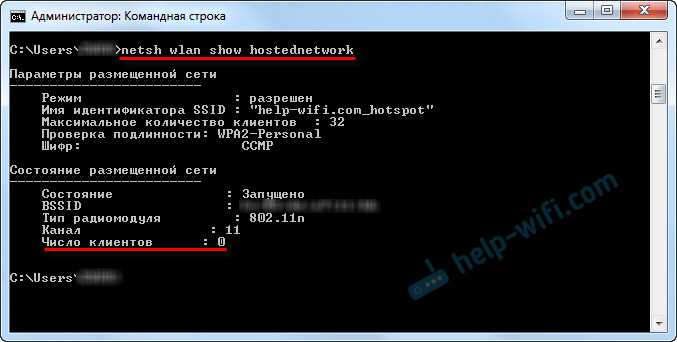
Для того чтобы просмотреть список всех устройств, подключенных к Wi-Fi, нужно в командной строке ввести команду «netsh wlan show hostednetwork». В выведенной информации будет указано число клиентов, которые подключены к данной сети.
Также можно воспользоваться командой «netstat», которая отображает список всех подключений к компьютеру, в том числе и Wi-Fi. Однако, для того чтобы отфильтровать только Wi-Fi клиентов, просматривать нужно IP адреса.
Использование командной строки очень удобно, в ней доступны множество функций и операций, которые позволяют получить информацию о системе и выполнить множество задач.
Открытие Панели управления
Шаг 1: Кликнуть на кнопку «Пуск»
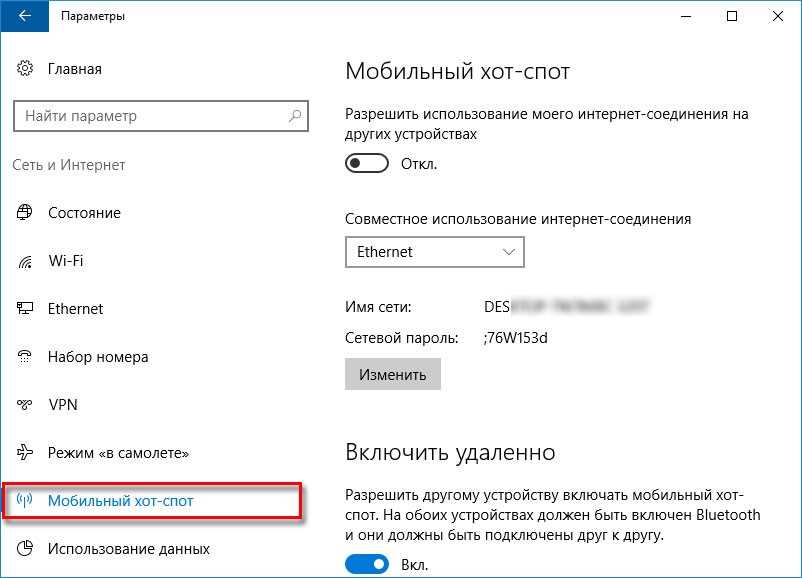
Для того чтобы открыть Панель управления в Windows 7, необходимо кликнуть на кнопку «Пуск», которая расположена в левом нижнем углу экрана.
Шаг 2: Выбрать «Панель управления»
После того, как появится меню «Пуск», необходимо выбрать пункт «Панель управления». Он находится в правой колонке, внизу меню «Пуск». Можно также воспользоваться поиском, набрав ключевое слово «Панель управления» в строке поиска в меню «Пуск».
Шаг 3: Открыть Панель управления
После выбора «Панели управления» откроется окно с разными настройками и инструментами для управления компьютером. Здесь можно настроить сетевые подключения, управлять аппаратными устройствами, обновлять и изменять программное обеспечение, etc.
Теперь вы умеете открывать Панель управления в Windows 7, чтобы осуществлять настройку компьютера и проводить различные операции.
Использование сторонней утилиты

Что такое сторонняя утилита?
Сторонняя утилита — это программа, созданная не компанией-разработчиком операционной системы, а сторонними разработчиками. Такие программы могут добавлять дополнительные функции, которых нет в стандартном наборе инструментов операционной системы.
Как использовать стороннюю утилиту для определения количества подключенных клиентов Wi-Fi?

Наиболее популярной утилитой для подсчета клиентов на беспроводной точке доступа является «Wireless Network Watcher». Эта программа бесплатна, легкая в использовании и не требует установки.
- Скачайте утилиту «Wireless Network Watcher» с официального сайта стороннего разработчика.
- Запустите программу. Она автоматически найдет все беспроводные сети в вашей окружающей обстановке.
- Выберите сеть, на которой хотите определить количество клиентов. Программа покажет список всех подключенных устройств и их IP-адреса.
Таким образом, использование сторонней утилиты «Wireless Network Watcher» позволит вам быстро и просто определить количество подключенных клиентов Wi-Fi на вашей точке доступа.
Просмотр сведений о подключенных устройствах в роутере

Шаг 1: Войти в настройки роутера
Для начала, необходимо зайти в настройки роутера. Для этого, введите в адресной строке браузера IP-адрес вашего роутера. Обычно это 192.168.1.1 или 192.168.0.1. Если вы забыли IP-адрес роутера, можно воспользоваться командной строкой.
- Введите команду «ipconfig» без кавычек в командной строке;
- Найдите пункт «Gateway» (Шлюз) и запомните IP-адрес.
Шаг 2: Авторизация в роутере
После ввода IP-адреса в браузере, вы увидите окно авторизации роутера. Необходимо ввести логин и пароль. Если вы никогда раньше не меняли данные для авторизации, то можно попробовать стандартные данные: логин и пароль «admin». Если это не подходит, то можно посмотреть данные на самом роутере или на сайте производителя.
Шаг 3: Поиск вкладки «Перечень подключенных устройств»

После успешной авторизации вам будет доступен интерфейс роутера, где вы сможете увидеть вкладку «Перечень подключенных устройств». В этой вкладке будут отображаться сведения о всех устройствах, подключенных к вашему роутеру.
| Имя устройства | MAC-адрес | IP-адрес | Время подключения |
|---|---|---|---|
| iPhone | 2C:54:91:4F:D8:43 | 192.168.1.2 | 27.05.2021 16:48:22 |
| MacBook Pro | 00:E2:4C:5E:9F:7C | 192.168.1.4 | 27.05.2021 16:20:39 |
В таблице будет указано имя устройства, его MAC-адрес, IP-адрес и время подключения к роутеру.
Обратите внимание:
- Устройства с включенным режимом «Невидимый режим» не будут отображаться в списке устройств;
- Если устройство было подключено, а затем отключилось, его можно будет увидеть только после повторного (следующего) подключения.
Использование программного обеспечения для мониторинга Wi-Fi
1. Wi-Fi Analyzer
Wi-Fi Analyzer — это одно из наиболее популярных программных обеспечений для мониторинга Wi-Fi на Windows 7. Оно позволяет отслеживать все доступные Wi-Fi сети в вашей области, а также отображать их в виде графиков и диаграмм.
С помощью Wi-Fi Analyzer вы можете просмотреть детальную информацию о каждой сети, включая ее соединительную скорость, уровень сигнала и частоту. Эта информация может быть полезной для определения наилучшего места для размещения Wi-Fi роутера в вашем доме или офисе.
2. NetSpot
NetSpot — это еще одно программное обеспечение для мониторинга Wi-Fi сетей на Windows 7. Оно предоставляет подробную информацию о всех Wi-Fi сетях в вашем доме или офисе и позволяет определить места с самой хорошей и самой плохой сигнальной мощностью.
NetSpot может быть особенно полезен для разработчиков и инженеров, которые занимаются настройкой Wi-Fi сетей и мониторингом их производительности. Оно также позволяет создавать карты Wi-Fi сигналов, которые могут быть использованы для оптимизации Wi-Fi сети в вашем доме или офисе.
Использование программного обеспечения для мониторинга Wi-Fi может быть очень полезным для определения наилучшего места для размещения Wi-Fi роутера, а также для настройки и оптимизации Wi-Fi сети в вашем доме или офисе.
Рекомендации по оптимизации скорости и безопасности Wi-Fi

1. Размещение роутера
Разместите роутер в центре дома, это поможет распределить сигнал равномерно и увеличит покрытие. Избегайте металлических предметов, которые могут нарушить распространение Wi-Fi сигнала. Расположите роутер на высоте, чтобы мешки с песком и другие предметы не скрывали его.
2. Смените пароль WI-FI
Регулярно меняйте пароль Wi-Fi, чтобы убедиться, что не авторизованные пользователи не имеют доступа к вашей сети. Пароль должен быть длинным и сложным, смешанным из букв, цифр и символов.
3. Установите обновления прошивки роутера
Регулярно проверяйте и устанавливайте новые обновления прошивки вашего роутера. Это поможет устранить ошибки и улучшить производительность роутера.
4. Используйте VPN для безопасности
Чтобы защитить свои данные и обеспечить безопасность сетевого соединения, используйте VPN. VPN помогает зашифровать ваш трафик и скрыть ваш IP-адрес.
5. Ограничение доступа

Некоторые роутеры позволяют ограничить доступ к вашей сети определенным устройствам. Назначьте MAC-адреса устройств, которым вы доверяете, и запретьте доступ к вашей сети всем остальным устройствам.
6. Избегайте публичных Wi-Fi-сетей
Избегайте использования публичных Wi-Fi-сетей в кафе, аэропортах и других общественных местах. Такие сети могут быть небезопасными и не зашифрованными, что может привести к утечке данных и хакерству.
7. Измените название сети
Измените стандартное название вашей сети, чтобы оно не было связано с вашим именем или адресом. Ваше название сети может дать хакерам подсказку относительно того, где вы находитесь.
| Избегайте металлических поверхностей | Выбирайте каналы Wi-Fi |
|---|---|
| Металлические поверхности могут служить барьером для Wi-Fi сигнала, поэтому избегайте размещения роутера рядом с ними. | Выбирайте меньше загруженные каналы Wi-Fi, чтобы получить наилучшую производительность. Вы можете использовать специальные программы для поиска занятых каналов на вашем устройстве. |
Ответы на вопросы
Как узнать количество устройств, подключенных к Wi-Fi на компьютере с Windows 7?
Для получения информации о количестве подключенных устройств Wi-Fi на Windows 7 необходимо открыть среду командной строки, нажав сочетание клавиш Win + R и ввести команду cmd. Затем необходимо ввести команду netsh wlan show network mode=bssid и нажать клавишу Enter. В открытом окне отобразятся данные о беспроводной сети с информацией о каждом подключенном устройстве: MAC-адрес, имя и производитель устройства, уровень сигнала и др. Количество устройств можно посчитать, посчитав количество строк с информацией о каждом подключенном устройстве.
Как узнать, сколько устройств подключено к моей Wi-Fi-сети, используя командную строку?
Для определения количества подключенных устройств к Wi-Fi-сети через командную строку на Windows 7 необходимо открыть среду командной строки, нажав Win + R и введя команду cmd. Далее необходимо ввести команду arp -a и нажать Enter. Появится список с инфоормацией о всех устройствах, подключенных к сети, а именно их IP-адрес, тип устройства, а также его физический адрес (MAC-адрес). Для подсчета количества подключенных устройств нужно посчитать количество строк с физическими адресами.
Как узнать число подключенных к Wi-Fi устройств в Windows 7 на примере ASUS?
Для узнавания числа устройств, подключенных к Wi-Fi на компьютере с Windows 7 на примере ASUS необходимо включить сетевой адаптер Wi-Fi на вашем устройстве и открыть «Пуск». Затем нужно выбрать пункт «Панель управления» и найти в ней иконку «Сеть и Интернет». Далее нужно щелкнуть по этой иконке и выбрать «Центр управления сетями и общим доступом» во вкладке «Сеть и общие ресурсы». Далее необходимо нажать по надписи «Управление беспроводными сетями» и найти вашу Wi-Fi сеть, выделить ее и нажать правой кнопкой мыши. В появившемся списке нужно выбрать пункт «Свойства», а затем нажать на пункт «Сетевые подключения». В появившемся окне нажмите на значок «Wi-Fi» иоткроется окно, в котором можно увидеть количество подключенных устройств.
Можно ли узнать количество устройств, подключенных к сети Wi-Fi на Windows 7 без использования командной строки или сторонних программ?
Да, можно. Для этого необходимо: зайти в Пуск -> настроить и ввести панель управления. Далее следует щелкнуть на значке «Сеть и Интернет». В новом окне нужно выбрать «Центр сети и общего доступа». Далее щелкнуть на значке с надписью «Просмотреть статус подключения», который расположен возле названия сети Wi-Fi. Затем следует кликнуть на кнопку «Свойства беспроводной сети». В новом окне нужно выбрать вкладку «Ассоциированные устройства», где можно увидеть список всех устройств, подключенных к данной Wi-Fi сети, включая их MAC-адреса.
Как узнать количество устройств, подключенных к Wi-Fi на компьютере с Windows 7, если мне необходимо зайти в роутер настроек?
Для узнавания числа устройств, подключенных к Wi-Fi, вам необходимо зайти в веб-интерфейс роутера. Для этого сначала нужно убедиться, что у вас есть доступ к IP-адресу роутера. Для этого нужно набрать в адресной строке браузера IP-адрес роутера. Далее нужно ввести логин и пароль от роутера в соответствующих полях. После этого следует выбрать в меню настроек роутера пункт «беспроводной интерфейс» и там выбрать подпункт «цифровые устройства». В этой вкладке вы сможете увидеть список устройств, подключенных к Wi-Fi сети, а также видеть общее количество устройств, подключенных к роутеру.
Можно ли узнать, кто подключен к Wi-Fi на Windows 7?
На Windows 7 можно узнать, кто подключен к Wi-Fi только при наличии статического адреса IP-адреса у устройства, подключенного к сети. Этот адрес можно найти через командную строку, используя команду arp -a. Если устройство использует динамический адрес, то найти владельца устройства будет невозможно. Но стоит заметить, что распознавание владельца устройства по MAC-адресу возможно, но только у известных производителей, таких как Apple или Sony, имеющих уникальный OUI-код в MAC-адресе.
Как узнать количество подключенных к Wi-Fi устройств на Windows 7, используя программное обеспечение?
Существует много программ, позволяющих узнавать количество подключенных устройств к Wi-Fi сети на Windows 7. Одним из них может являться NirSoft Wireless Network Watcher. Программа позволяет узнавать количество и состояние каждого устройства, которое подключено к вашей Wi-Fi сети. Для того, чтобы установить NirSoft Wireless Network Watcher на Windows 7, нужно скачать установочный файл с сайта разработчика, запустить его и установить программу на компьютер. После установки запустите программу, она автоматически сканирует вашу Wi-Fi сеть и показывает вам список всех устройств, которые подключены к вашей сети Wi-Fi.
Как узнать, сколько устройств подключено к Wi-Fi на Windows 7, используя мобильное приложение?
Чтобы узнать количество устройств, которые подключены к Wi-Fi на Windows 7 с помощью мобильного приложения, нужно воспользоваться приложением Fing. Для этого нужно скачать и установить приложение Fing на свой мобильный телефон. После установки приложения следует запустить его и подключить телефон к Wi-Fi, чтобы получить доступ к вашей Wi-Fi сети. После этого приложение автоматически начнет сканирование вашей Wi-Fi сети, и покажет список всех устройств, которые подключены к Wi-Fi, а также даст подробную информацию о каждом устройстве, включая его IP-адрес, название устройства и другую информацию.
Как узнать число подключенных клиентов Wi-Fi на Windows 7, используя терминал?
Для определения количества подключенных клиентов Wi-Fi на Windows 7 с помощью терминала нужно открыть командную строку. Для этого выполните сочетание клавиш Win + R и введите команду cmd в открывшемся окне. На открывшейся странице нужно написать команду netstat -na и нажать клавишу Enter. Полученная информация показывает все подключенные сетевые соединения. В полученном списке ищите строку с адресом вашего Wi-Fi роутера. Рядом с этой строкой будет указано количество открытых соединений, что соответствует количеству подключенных клиентов Wi-Fi к вашему роутеру.
Как узнать, сколько устройств подключено к моему Wi-Fi, не зная логин и пароль от роутера?
Если вы не знаете логин и пароль от роутера, то узнать, сколько устройств подключены к вашей Wi-Fi, сможете с помощью программного обеспечения, выполнив несколько простых действий. Нужно скачать программу Who’s On My Wi-Fi и установить ее на компьютер. После установки программы запустите ее и начните сканирование всей вашей Wi-Fi сети. Программа покажет все устройства, подключенные к вашей сети Wi-Fi, их IP-адрес, MAC-адрес и другую информацию.