

Скорость доступа в интернет зависит от многих факторов, включая качество оборудования и надежность соединения. Если вы используете роутер Netis, возможно, вы столкнулись с проблемой медленной выгрузки данных. Это может быть вызвано разными причинами, от сильной нагрузки на интернет-канал до конфликта IP-адресов. Однако есть несколько способов, как можно увеличить скорость выгрузки через роутер Netis и сделать работу в интернете более эффективной.
Первым шагом должно быть перезапускание вашего роутера. Это может помочь решить многие проблемы со скоростью выгрузки данных, которые могут быть связаны с плохой связью или сильной нагрузкой на интернет-канал. Если перезапуск роутера не сработал, вы можете попробовать отключить все подключенные устройства и подключить только одно устройство, чтобы узнать, как оно влияет на скорость вашего интернет-соединения.
Еще одним способом улучшения скорости выгрузки данных через роутер Netis может быть проверка каналов Wi-Fi. Вы можете изменить настройки канала, чтобы убедиться, что ваш роутер использует наиболее свободный канал. Это может иметь большое значение для исключения возможных конфликтов IP-адресов, которые могут быть причиной медленной выгрузки данных.
- Как ускорить выгрузку через роутер Netis: проблемы и решения
- Проблема 1: Низкая скорость интернета
- Проблема 2: Ненадежные настройки роутера
- Проблема 3: Характеристики сетевой карты
- Разбор проблемы
- Низкая скорость выгрузки данных
- Проблемы с настройками роутера
- Обновление прошивки роутера
- Зачем нужно обновлять прошивку роутера?
- Шаги по обновлению прошивки роутера Netis
- Важные моменты при обновлении прошивки
- Изменение канала Wi-Fi
- Зачем нужно менять канал Wi-Fi?
- Как изменить канал Wi-Fi в роутере Netis?
- Оптимизация настроек роутера
- Обновление прошивки
- Настройка канала Wi-Fi
- Ограничение скорости загрузки
- Заказ специализированного роутера
- Использование кабельного подключения
- Преимущества кабельного подключения
- Как подключить кабелем?
- Как проверить результаты?
- Проверка качества сигнала
- 1. Использование специальных программ
- 2. Измерение силы сигнала на мобильном устройстве
- 3. Проведение диагностики на роутере Netis
- Использование качественного оборудования
- Выбор роутера Netis
- Ключевые преимущества качественного роутера
- Связь с техподдержкой Netis
- Контактное лицо компании
- Форма обратной связи
- Технический форум Netis
- Техподдержка по телефону
- Ответы на вопросы
- Что делать, если скорость выгрузки через роутер Netis очень медленная?
- Какие настройки роутера можно изменить для увеличения скорости выгрузки?
- Как понять, какой размер буфера стоит в роутере?
- Как включить QoS в роутере Netis?
- Что такое WMM и как его включить?
- Какие еще методы могут помочь увеличить скорость выгрузки через роутер Netis?
- Как установить оптимальную высоту для роутера Netis?
- Какой канал Wi-Fi лучше выбрать?
- Может ли провайдер влиять на скорость выгрузки данных через роутер Netis?
- Что делать, если после всех настроек скорость выгрузки через роутер Netis не увеличивается?
Как ускорить выгрузку через роутер Netis: проблемы и решения
Проблема 1: Низкая скорость интернета
Одной из основных причин медленной выгрузки данных через роутер Netis может быть низкая скорость интернета. Эту проблему можно решить, увеличив скорость своего подключения через провайдера. Также можно проверить, насколько эффективные настройки выбраны на роутере. Например, снизьте количество подключенных устройств и выберите лучший канал Wi-Fi.
Проблема 2: Ненадежные настройки роутера

Если настройки роутера не подобраны правильно, это может привести к тормозам и повышенной задержке данных. Чтобы решить эту проблему, придется поковыряться в параметрах роутера. Произведите корректную настройку канала Wi-Fi, проверьте, включен ли режим QoS, и настройте правильно маршрутизацию и настройки UDP/TCP.
Проблема 3: Характеристики сетевой карты
Некоторые проблемы с выгрузкой данных могут быть вызваны характеристиками вашей сетевой карты на компьютере. Например, у вас может быть слишком старая модель сетевой карты, которую стоит заменить на более новую и мощную. Также может быть полезно проверить настройки сетевого интерфейса на вашем компьютере, например, ограничитель ширины канала в определенных программах.
- Контрольное решение: Если вы испытываете проблемы с выгрузкой данных через роутер Netis, для начала проверьте скорость вашего подключения.
- Контрольное решение: Следующим шагом будет настройка вашего роутера. Используйте рекомендуемые параметры и, если возможно, обновите его до последней версии прошивки.
- Контрольное решение: Если проблема не решена после проверки скорости и настройки роутера, то возможно, нужно заменить сетевую карту на вашем компьютере.
Разбор проблемы
Низкая скорость выгрузки данных
Если скорость выгрузки данных через роутер Netis низкая, то первым делом стоит проверить качество сигнала и уровень шума в канале передачи данных. Для этого можно воспользоваться специальным программным обеспечением, которое самостоятельно проведет анализ сигнала и даст рекомендации по оптимизации работы роутера.
Если проблема не в сигнале, то нужно обратить внимание на настройки роутера. Возможно, нужно изменить канал передачи данных, чтобы избежать интерференции с другими устройствами в близлежащих помещениях.
Также следует проверить настройки брандмауэра и отключить лишние опции, которые замедляют скорость передачи данных. Если это не помогает, то возможно роутер нуждается в обновлении прошивки.
Проблемы с настройками роутера
Если проблема с роутером Netis связана с его настройками, то можно попробовать сначала сбросить его на заводские настройки, а затем настроить заново. Для этого нужно подключиться к роутеру по адресу 192.168.1.1, войти в его настройки и выбрать опцию сброса. Обратите внимание, что при этом все настройки будут удалены, поэтому перед сбросом необходимо сохранить их на компьютере.
После сброса можно начать настройку роутера заново, следуя инструкциям в руководстве пользователя или на сайте производителя. Если возникают сложности при настройке, можно обратиться за помощью к технической поддержке производителя или участникам форумов, посвященных роутерам Netis.
Обновление прошивки роутера
Зачем нужно обновлять прошивку роутера?
Обновление прошивки роутера позволяет улучшить его функциональность и безопасность. Обычно производители выпускают обновления, чтобы исправить ошибки, повысить скорость работы устройства, усилить защиту от взлома и т.д.
Шаги по обновлению прошивки роутера Netis
- Перейдите на официальный сайт производителя и найдите раздел «Поддержка/Техническая поддержка».
- Найдите раздел «Скачать», где вы можете загрузить последнюю версию прошивки для своего роутера Netis.
- Подключите компьютер к роутеру с помощью Ethernet-кабеля.
- Откройте браузер и введите IP-адрес своего роутера в адресной строке. Обычно это 192.168.1.1 или 192.168.0.1.
- Войдите в настройки роутера, используя свои учетные данные.
- Найдите раздел «Обновление прошивки» или «Настройки системы» и выберите файл прошивки, который вы загрузили с сайта производителя.
- Нажмите кнопку «Обновить», чтобы начать процесс обновления.
- После завершения обновления рекомендуется перезагрузить роутер для сохранения изменений.
Важные моменты при обновлении прошивки

Перед обновлением прошивки роутера рекомендуется убедиться, что :
- Вы загрузили верную версию прошивки для своего устройства Netis. Использование неправильного файла прошивки может привести к необратимым последствиям для роутера.
- Во время процесса обновления не отключайте питание роутера и не прерывайте передачу данных. Это может привести к повреждению прошивки и поломке устройства.
- Проверьте, что роутер подключен к сети электропитания и имеет достаточный заряд батареи (если роутер имеет встроенный аккумулятор).
Изменение канала Wi-Fi

Зачем нужно менять канал Wi-Fi?
Wi-Fi работает на определенном диапазоне частот. Если на этом диапазоне работают слишком много устройств, то возникает перегрузка канала и скорость передачи данных заметно уменьшается. Также помехи могут возникать от других беспроводных сетей в окрестности, например, от сети соседей.
Чтобы улучшить скорость выгрузки данных через роутер Netis, особенно если вы заметили, что скорость ниже, чем вы ожидали, можно попробовать изменить канал Wi-Fi.
Как изменить канал Wi-Fi в роутере Netis?
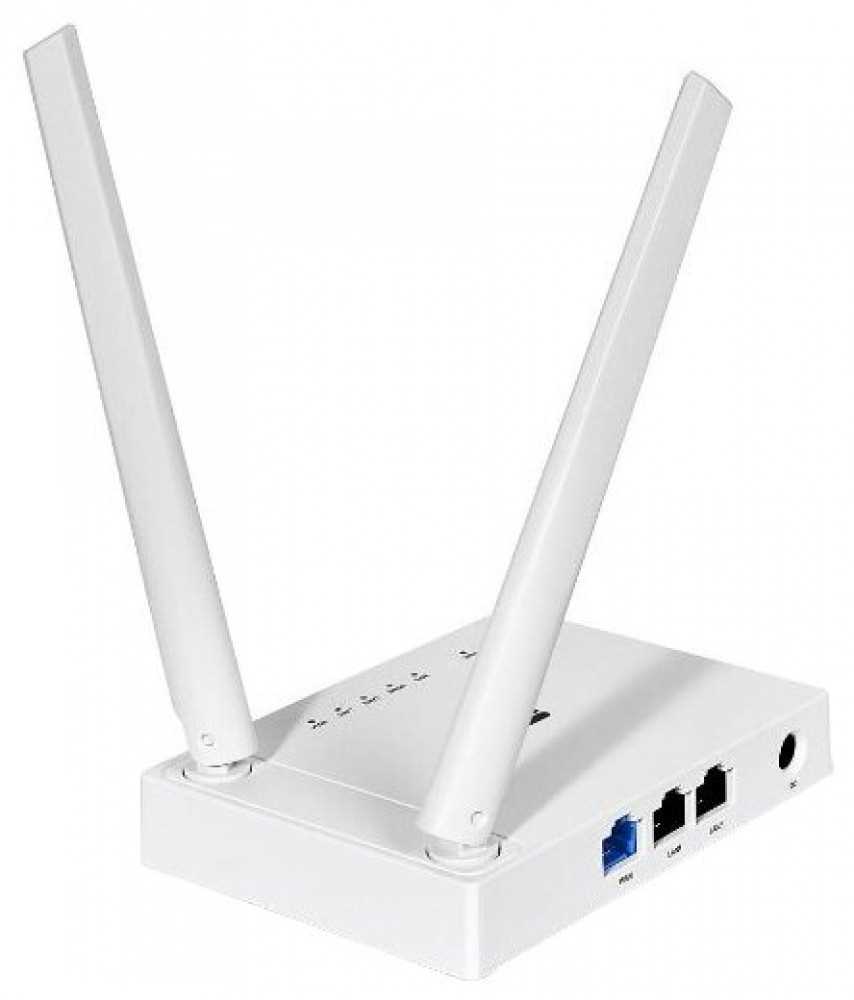
Для изменения канала Wi-Fi в роутере Netis войдите в его административный интерфейс по адресу 192.168.1.1, используя логин и пароль администратора. Затем перейдите в настройки беспроводной сети и выберите опцию «Channel».
Выберите настройку «Auto» — автоматическую настройку канала — и нажмите кнопку «Save». Если это не принесет желаемых результатов, попробуйте изменить канал вручную, выбрав другой канал и сохраняя изменения.
Наилучший канал для вашей беспроводной сети зависит от наличия других беспроводных сетей в окружении. Для нахождения оптимального канала вы можете воспользоваться специальными приложениями, например, Android Wi-Fi Analyzer.
Оптимизация настроек роутера
Обновление прошивки
Загрузка последней версии прошивки для вашего Netis Router может значительно улучшить скорость выгрузки. Проверьте сайт производителя на наличие обновлений прошивки и установите их в соответствии с инструкциями.
Настройка канала Wi-Fi
Если ваш роутер использует беспроводную связь, вы можете настроить канал Wi-Fi на менее захламленный диапазон, чтобы улучшить скорость загрузки. Зайдите в настройки вашего роутера, выберите вкладку «Wi-Fi» и измените канал на менее загруженный.
Ограничение скорости загрузки

Если ваша сеть используется несколькими пользователями одновременно, ограничение скорости загрузки для каждого устройства может улучшить общую скорость сети. Зайти в настройки вашего роутера, выберите «Ограничение скорости» и настройте скорость для каждого устройства в соответствие с его потребностями.
Заказ специализированного роутера
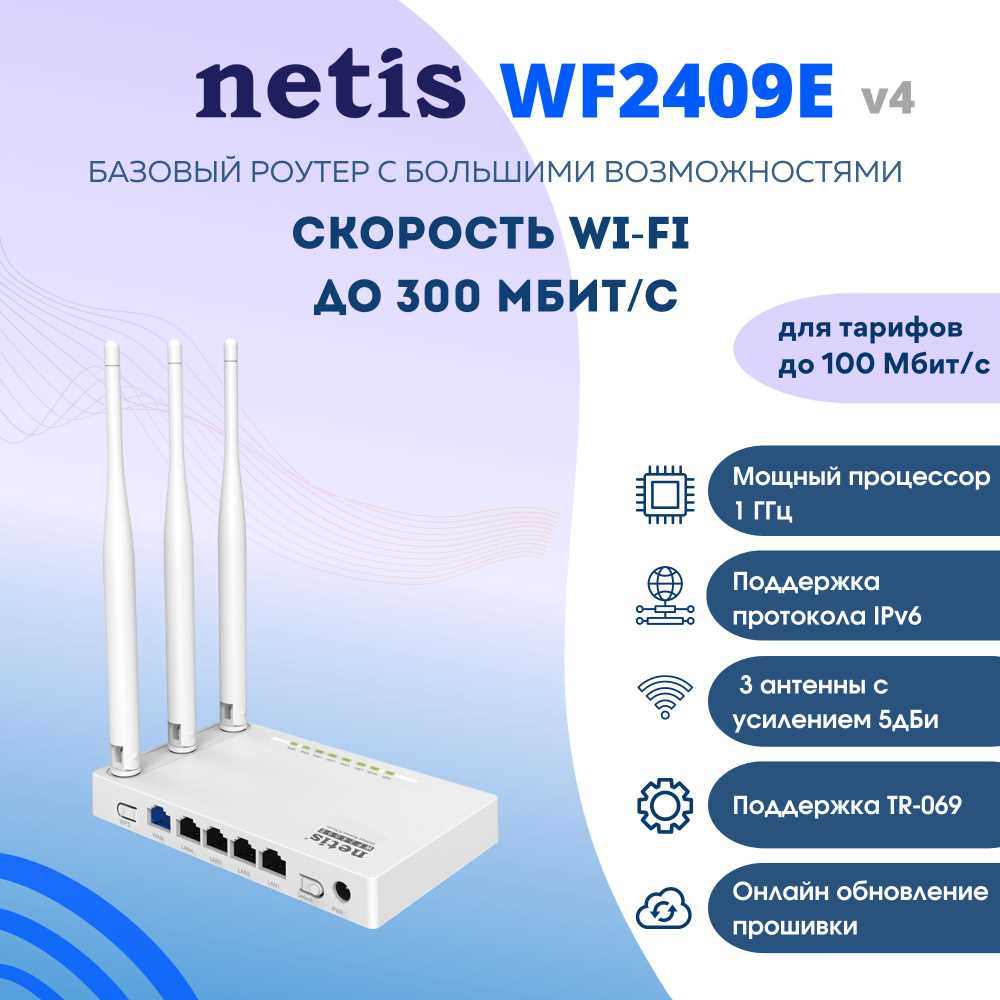
Если вы столкнулись с проблемами скорости выгрузки, которые не удается решить самостоятельно, рассмотрите возможность приобретения более мощного и специализированного роутера. Такой роутер может улучшить качество сигнала, обеспечить большую пропускную способность и усилить скорость загрузки в сети.
Использование кабельного подключения
Преимущества кабельного подключения
Кабельное подключение является более стабильным и быстрым способом соединения роутера с компьютером. В отличие от беспроводного подключения, кабельное соединение обеспечивает более высокую скорость передачи данных и более низкую задержку.
Как подключить кабелем?
Для того чтобы подключить компьютер к роутеру через кабель, необходимо использовать Ethernet-кабель. В разъем «LAN» на задней панели роутера подсоедините один конец кабеля, а другой конец в разъем на задней панели компьютера.
Кроме того, можно подключить устройства к роутеру через коммутаторы, чтобы расширить количество портов и улучшить подключение для других устройств.
Как проверить результаты?

После того как компьютер был успешно подключен через кабель, можно проверить скорость выгрузки данных. Существуют специальные онлайн-тесты скорости интернет-соединения, например Speedtest.net, которые могут показать увеличение скорости после подключения через кабель.
Кроме того, настройки роутера можно изменить, чтобы оптимизировать соединение через кабель. Необходимо убедиться, что используется максимальная скорость соединения (100 Мбит/с или 1 Гбит/с) и выставить соответствующие настройки в BIOS. Также можно проверить состояние кабеля и портов, чтобы убедиться, что они не повреждены.
Использование кабельного подключения является оптимальным способом увеличения скорости выгрузки данных на роутере Netis. При правильной настройке можно добиться стабильного быстрого соединения.
Проверка качества сигнала
1. Использование специальных программ
Существуют различные программы для проверки качества сигнала на роутере Netis. Некоторые из них позволяют не только выявить проблемы с сигналом, но и определить наилучшее место для размещения роутера в помещении.
Примеры программ:
- inSSIDer – показывает уровень источника сигнала и помогает выбрать наилучшее расположение роутера;
- NetSpot – анализирует качество сигнала и помогает оптимизировать настройки роутера;
- WiFi Analyzer – отображает уровень шума на диаграмме и помогает избежать конфликтов с другими сетями.
2. Измерение силы сигнала на мобильном устройстве
Простой способ проверить силу сигнала на роутере Netis – использовать мобильное устройство с установленным приложением для измерения сигнала. Это может быть стандартный инструмент «Wi-Fi Analyzer» для Android или «AirPort Utility» для iOS.
| Устройство | Приложение | Ссылка на скачивание |
|---|---|---|
| Android | Wi-Fi Analyzer | Google Play |
| iOS | AirPort Utility | App Store |
3. Проведение диагностики на роутере Netis

Веб-интерфейс роутера Netis имеет раздел «Диагностика», где можно проверить состояние сети и качество сигнала. Чтобы открыть веб-интерфейс, необходимо в браузере ввести IP-адрес роутера, который можно найти в инструкции к устройству.
Использование качественного оборудования
Выбор роутера Netis
Для того, чтобы обеспечить стабильное и быстрое подключение к сети интернет необходимо обратить внимание на качество используемого оборудования. Роутер Netis – это один из наиболее популярных вариантов для домашнего использования. Он обеспечивает высокую скорость передачи данных, а также имеет широкий набор функций, которые позволяют настраивать параметры сети под свои потребности.
Ключевые преимущества качественного роутера
- Устойчивость к высокой нагрузке. Чем качественнее роутер, тем меньше вероятность перегрузок в процессе использования. У Netis роутеров высокая производительность и способность обслуживать множество устройств одновременно.
- Более широкий диапазон частот. Роутеры с более широкой полосой пропускания частот могут обеспечить более быстрое подключение к сети.
- Возможность организовать сегментирование сети. Использование достаточно мощного роутера позволяет настроить отдельную внутреннюю сеть для определенной группы устройств. Это может существенно повысить безопасность и стабильность сети в целом.
Связь с техподдержкой Netis

Контактное лицо компании
Для связи с технической поддержкой Netis можно обратиться к контактному лицу компании. Контакты доступны на официальном сайте Netis.
Форма обратной связи
Netis имеет специальную форму обратной связи на своем сайте, где можно задать вопросы технической поддержке. Для этого нужно заполнить данные и описать проблему, после чего ожидать ответа от специалистов.
Технический форум Netis

Netis также имеет открытый технический форум, где можно задать вопросы и получить ответы от других пользователей или специалистов Netis. В форуме можно найти ответы на многие вопросы и проблемы, которые возникают при использовании устройств Netis.
Техподдержка по телефону
Также можно обратиться в техническую поддержку Netis по телефону. Контакты доступны на сайте компании. Однако, следует учитывать, что обслуживание по телефону может происходить только на официальном языке компании.
Ответы на вопросы
Что делать, если скорость выгрузки через роутер Netis очень медленная?
Сначала необходимо проверить, не произошло ли каких-либо изменений в настройках роутера или компьютера. Если все в порядке, то можно попробовать увеличить скорость выгрузки, изменив настройки роутера.
Какие настройки роутера можно изменить для увеличения скорости выгрузки?
Следующие настройки могут повысить скорость выгрузки: увеличение размера буфера, использование QoS (Quality of Service), включение функции WMM (Wi-Fi Multimedia) и отключение неиспользуемых функций.
Как понять, какой размер буфера стоит в роутере?
Для этого нужно зайти в настройки роутера и найти раздел «Буфер». Там указан текущий размер буфера. Если его размер невелик, его можно увеличить, что позволит ускорить выгрузку данных.
Как включить QoS в роутере Netis?
Для включения QoS нужно зайти в настройки роутера, найти раздел «QoS» и включить его. Затем следует настроить параметры QoS, чтобы они соответствовали потребностям вашей сети.
Что такое WMM и как его включить?
WMM (Wi-Fi Multimedia) это функция, которая позволяет выделить приоритеты различным типам трафика (например, видео или голосовому). Для включения WMM нужно зайти в настройки роутера, найти раздел «Wi-Fi» и включить функцию WMM.
Какие еще методы могут помочь увеличить скорость выгрузки через роутер Netis?
Помимо настройки QoS и WMM, можно попробовать улучшить сигнал Wi-Fi, выключив ненужные устройства, установив роутер на оптимальную высоту и настроив канал Wi-Fi.
Как установить оптимальную высоту для роутера Netis?
Оптимальная высота для установки роутера Netis — это примерно на уровне вашей груди или выше. Таким образом, сигнал будет передаваться более эффективно, и вы сможете получить более стабильную скорость выгрузки.
Какой канал Wi-Fi лучше выбрать?
Для выбора оптимального канала нужно использовать специальные программы, которые проводят анализ сети и определяют, какой канал наиболее подходит для вашей местности. Это поможет избежать вмешательства от других сетей.
Может ли провайдер влиять на скорость выгрузки данных через роутер Netis?
Да, провайдер может ограничивать скорость выгрузки данных. В этом случае необходимо связаться с провайдером и узнать, может ли он увеличить скорость выгрузки.
Что делать, если после всех настроек скорость выгрузки через роутер Netis не увеличивается?
Если после всех настроек скорость выгрузки не увеличивается, может быть проблема в самом роутере. В этом случае можно попробовать обновить прошивку роутера или заменить его на новый.