

В наше время многие дома и квартиры имеют Wi-Fi – технологию, которая позволяет быстро и легко получать доступ к Интернету без проводов. Однако, многие из нас столкнулись с проблемой далекого расположения роутера, который не способен покрыть все помещение достаточной скоростью и мощностью сигнала. Это может вызывать медленную скорость загрузки страниц, появление лагов при просмотре видео и т.д. Но не все потеряно!
На сегодняшний день есть много способов, которые позволяют увеличить дальность сигнала Wi-Fi и повысить его мощность. Они достаточно просты и могут помочь ускорить работу Интернета в вашем доме или квартире. В данной статье мы расскажем вам о самых эффективных методах, которые не требуют специальных навыков и знаний.
Перед тем, как приступить к ускорению Wi-Fi сигнала, стоит понять основные причины его низкой мощности. Они могут быть разными: от слабых настроек роутера до физических преград типа толстых стен и многолюдных зон. Поэтому, чтобы повысить сигнал, мы рассмотрим все возможные причины и научимся их устранивать.
- Выбор места для роутера
- 1. Расположение в центре помещения
- 2. Избегайте мест, где сигнал может быть сильно помехами
- 3. Установка на высоте
- 4. Используйте усилители сигнала и повторители
- 5. Проверьте покрытие сети
- Использование усилителя сигнала
- Что такое усилитель сигнала?
- Как использовать усилитель сигнала?
- Как выбрать усилитель сигнала?
- Изменение настроек роутера
- Обновите прошивку
- Выберите правильный канал Wi-Fi
- Измените расположение роутера
- Настройте антенну роутера
- Обновление прошивки роутера
- Почему важно обновлять прошивку роутера?
- Как обновить прошивку роутера?
- Использование антенн высокой мощности
- Что такое антенны высокой мощности?
- Как использовать антенны высокой мощности?
- Как выбрать подходящую антенну высокой мощности?
- Применение Powerline-адаптера для Wi-Fi
- Что такое Powerline-адаптер?
- Как Powerline-адаптер улучшает дальность Wi-Fi сигнала?
- Как выбрать Powerline-адаптер?
- Ответы на вопросы
- Как увеличить дальность Wi-Fi с сигналом низкого качества?
- Какую антенну лучше всего использовать для улучшения сигнала Wi-Fi?
- Как узнать, на каком канале работает мой роутер?
- Можно ли увеличить дальность Wi-Fi, заменив антенну на более мощную?
- Какие еще есть способы увеличить дальность Wi-Fi, помимо установки репитера или замены антенны?
- Может ли количество подключенных устройств нарушить работу Wi-Fi?
- Как узнать мощность роутера?
- Могут ли мешать интерференции других устройств работе Wi-Fi и как с этим бороться?
- Как настроить QoS-параметры на роутере?
- Какие есть отличия между внешней антенной и репитером?
Выбор места для роутера
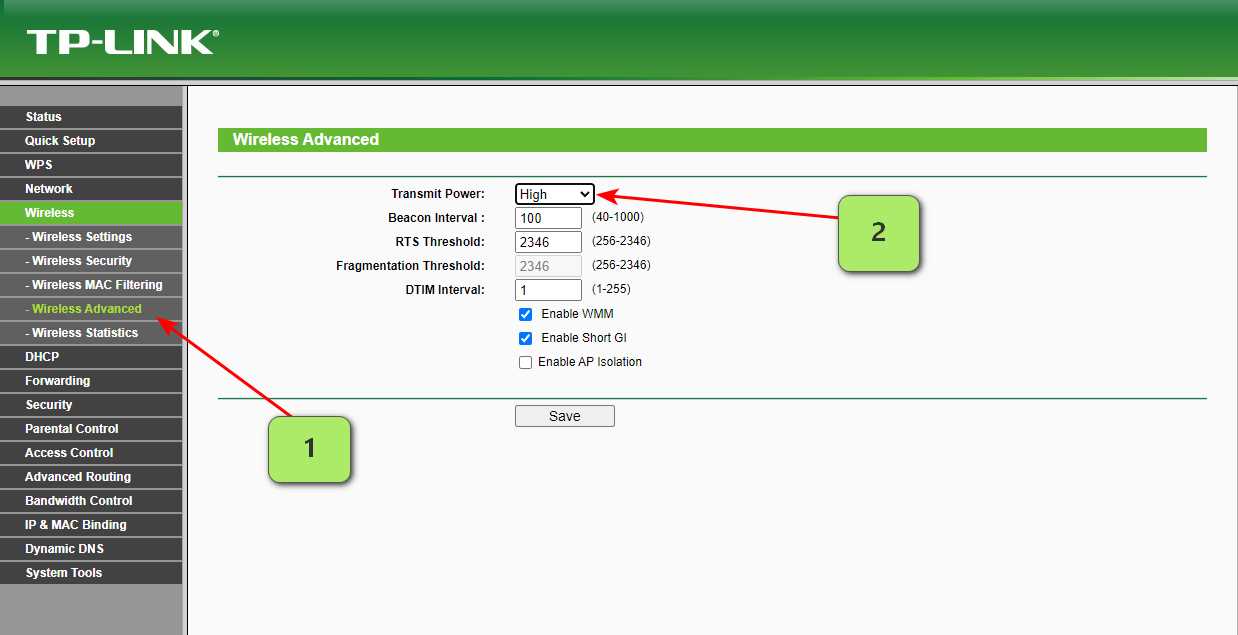
1. Расположение в центре помещения
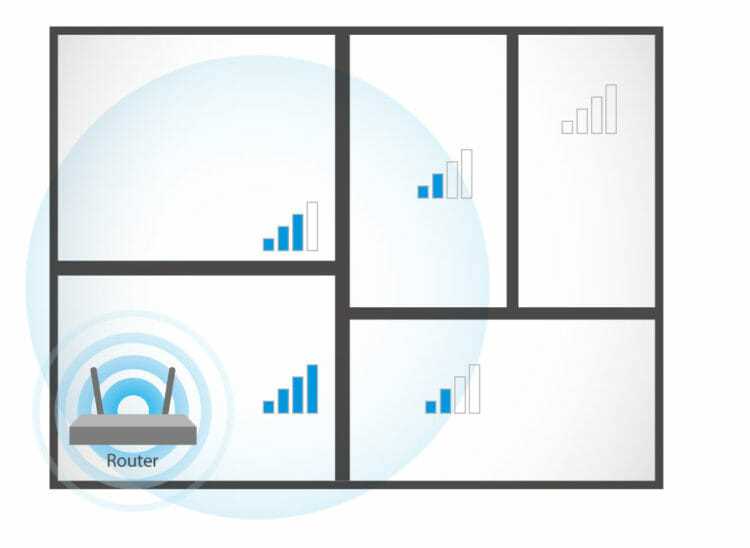
Наилучшим местом для установки роутера является центр помещения. Это позволит равномерно распределять сигнал во все стороны и минимизировать количество препятствий на пути сигнала.
2. Избегайте мест, где сигнал может быть сильно помехами
Если роутер стоит рядом с крупными электроприборами, крупными металлическими предметами или стенами, это может вызвать помехи и отклонение сигнала Wi-Fi. Поэтому важно избегать таких мест, чтобы увеличить дальность Wi-Fi.
3. Установка на высоте

Чем выше находится роутер, тем дальше он может передавать сигнал Wi-Fi. Рекомендуется устанавливать роутер на высоте около 1-2 метра от пола.
4. Используйте усилители сигнала и повторители
Если роутер находится в удаленном углу здания или имеет слабый сигнал, можно использовать усилители сигнала или повторители, которые могут улучшить сигнал и увеличить дальность Wi-Fi.
5. Проверьте покрытие сети
Если Wi-Fi все еще слабый, проверьте покрытие сети. Возможно, настало время для покупки более мощного роутера или изменения настроек сети.
Использование усилителя сигнала

Что такое усилитель сигнала?
Усилитель сигнала – это устройство, которое помогает улучшить качество сигнала и увеличить его дальность, усиливая слабый сигнал Wi-Fi. Он устанавливается между роутером и устройствами, которые соединены с Wi-Fi сетью.
Как использовать усилитель сигнала?
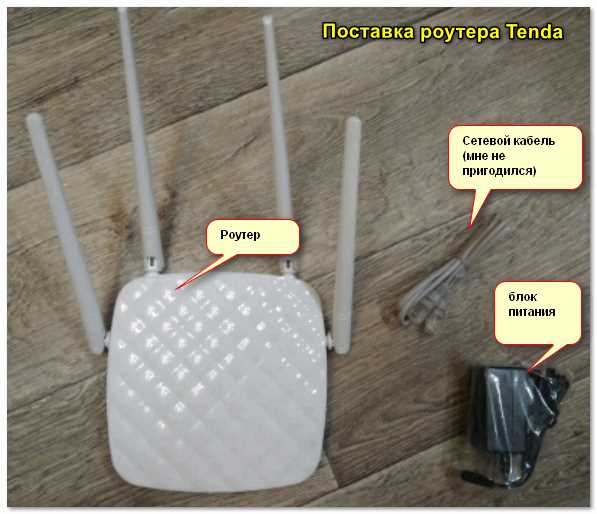
Для использования усилителя сигнала необходимо установить его между роутером и своим устройством. При этом нужно убедиться, что устройство находится в зоне действия сигнала усилителя Wi-Fi. Лучше всего установить усилитель сигнала на уровне второго этажа, где его действие будет максимальным.
Кроме того, для эффективной работы усилителя сигнала необходимо правильно настроить его параметры. Важно отметить, что настройка усилителя будет зависеть от его модели и производителя. Поэтому перед установкой усилителя сигнала, стоит изучить инструкцию, которая поставляется в комплекте с устройством.
Как выбрать усилитель сигнала?

При выборе усилителя сигнала стоит обратить внимание на его комплектацию, возможность настройки параметров, мощность и дальность действия. Также важно учитывать количество устройств, которые будут подключаться к усилителю Wi-Fi.
Стоит отметить, что на рынке существует много различных моделей усилителей сигнала, которые могут удовлетворить любые потребности пользователя. При этом не стоит забывать, что эффективность работы усилителя сигнала может зависеть от местности, наличия помех и от удаленности между устройствами и роутером.
Изменение настроек роутера
Обновите прошивку
Сначала убедитесь, что у вас установлена последняя версия прошивки на вашем роутере.
Часто обновление прошивки может улучшить скорость и сигнал Wi-Fi. Проверьте с сайтом производителя вашего роутера наличие обновлений.
Выберите правильный канал Wi-Fi
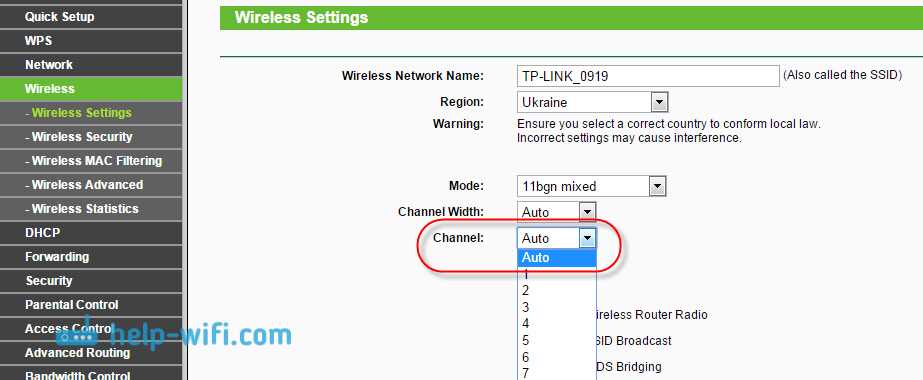
Рассмотрим области, в которых сигналы Wi-Fi могут пересекаться с другими сетями. Избрание правильного канала Wi-Fi вы также можете улучшить качество своего сигнала. Откройте панель управления роутером и определите наиболее часто используемые каналы Wi-Fi в вашей области.
Попробуйте использовать менее занятые каналы, которые будут иметь меньше помех.
Измените расположение роутера
Некоторые факторы могут влиять на сигнал Wi-Fi, например, металлические стены, которые блокируют сигнал, или микроволновки, которые могут снижать его качество. Попробуйте переместить роутер в другое место, где помехи будут меньше. Если ваш роутер установлен на стене или других высотных конструкциях, то вероятность улучшения контакта между устройствами увеличится.
Настройте антенну роутера
Современные Wi-Fi роутеры обычно имеют две антенны. Однако, роутеры могут иметь до трех антенн в зависимости от модели. Вы можете настроить антенны, чтобы получить лучший сигнал Wi-Fi. Большинство роутеров позволяют настраивать настройки антенны на панели управления роутером. Экспериментируйте с ориентацией и настройками антенн, чтобы получить наилучший сигнал.
Обновление прошивки роутера
Почему важно обновлять прошивку роутера?
Обновление прошивки роутера — это важный процесс, который позволяет улучшить работу устройства и повысить безопасность сети. Данная процедура необходима для устранения ошибок и улучшения функционала роутера.
При обновлении прошивки также меняются настройки безопасности, что в свою очередь повышает защиту сети от взломов и хакерских атак. Кроме того, обновление прошивки роутера устраняет уязвимости, которые могут быть использованы злоумышленниками для атаки на домашнюю сеть.
Как обновить прошивку роутера?

Для обновления прошивки роутера необходимо зайти в настройки устройства через браузер и найти раздел «Обновление прошивки». Обычно этот раздел находится во вкладке «Система» или «Настройки». Затем нужно загрузить новую прошивку, скачав ее с официального сайта производителя или встроенного в роутер сервиса обновления.
Важно отметить, что в процессе обновления прошивки роутера необходимо следовать инструкции производителя, не перезагружать устройство и не отключать его от электрической сети.
Также перед обновлением прошивки необходимо сделать резервную копию настроек, чтобы в случае возникновения проблем можно было быстро восстановить работоспособность роутера.
Обновление прошивки роутера — это простой способ улучшить работу устройства и повысить безопасность сети. Следуя инструкции производителя и сохраняя резервную копию настроек, вы сможете быстро и безопасно обновить прошивку роутера.
Использование антенн высокой мощности
Что такое антенны высокой мощности?

Антенны высокой мощности – это устройства, которые способны увеличить дальность Wi-Fi сигнала в несколько раз. Такие антенны могут работать на различных частотах и имеют разный уровень усиления.
Как использовать антенны высокой мощности?
Для использования антенн высокой мощности необходимо заменить стандартную антенну на устройстве, отвечающем за передачу Wi-Fi сигнала. Обычно это беспроводной роутер или точка доступа.
Важно также правильно настроить антенну, чтобы она работала в соответствии с техническими требованиями и рекомендациями производителя. Некорректное настройка может привести к снижению эффективности работы антенны и даже к ее поломке.
Как выбрать подходящую антенну высокой мощности?
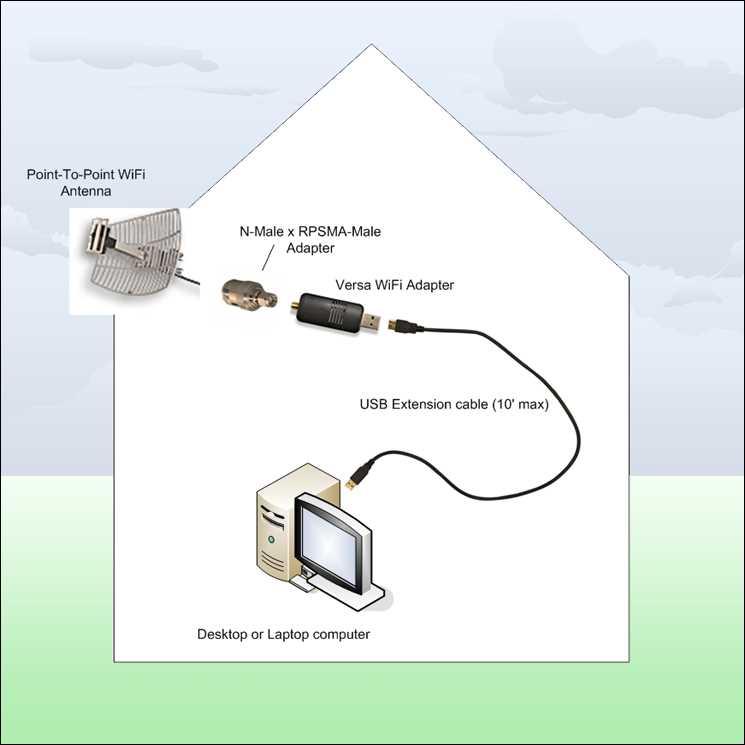
При выборе антенны высокой мощности необходимо учитывать несколько факторов, таких как частотный диапазон, уровень усиления и стандарт Wi-Fi. Важно также убедиться в совместимости антенны с устройствами Wi-Fi.
Некоторые производители предлагают специальные антенны, разработанные именно для определенных моделей роутеров и точек доступа. Такие антенны могут быть более эффективными в работе и иметь более простую настройку.
Использование антенн высокой мощности – это один из способов увеличения дальности Wi-Fi сигнала. Однако, необходимо правильно выбрать антенну и настроить ее в соответствии с рекомендациями производителя.
Применение Powerline-адаптера для Wi-Fi

Что такое Powerline-адаптер?
Powerline-адаптер — это устройство для передачи данных по электрической проводке вашего дома. Он позволяет использовать любую розетку в доме для распространения сетевого сигнала.
Для того чтобы использовать Powerline-адаптер, необходимо подключить его к роутеру и в любую розетку. Затем, в другой комнате, можно подключить другой Powerline-адаптер к компьютеру или другому устройству, которое нужно подключить к Wi-Fi сети.
Как Powerline-адаптер улучшает дальность Wi-Fi сигнала?

Powerline-адаптер может значительно улучшить дальность Wi-Fi сигнала, особенно в тех помещениях, где сигнал слабый или отсутствует. Это происходит благодаря тому, что устройство распространяет сигнал по электрической проводке, что может улучшить качество и мощность сигнала.
Кроме того, Powerline-адаптер позволяет получить более стабильный сигнал, так как он не подвержен внешним воздействиям, таким как металлические конструкции, стены или препятствия.
Как выбрать Powerline-адаптер?
При выборе Powerline-адаптера важно обращать внимание на его скорость передачи данных и возможности по расширению сети. Также нужно обратить внимание на количество подключаемых устройств и возможность настройки параметров соединения.
Один из самых популярных производителей Powerline-адаптеров — это TP-Link, который предлагает широкий выбор устройств с разными характеристиками по разумной цене.
Использование Powerline-адаптера может значительно улучшить качество Wi-Fi сигнала в вашем доме или офисе. Он позволяет расширить покрытие сети и обеспечить более стабильное соединение без потери скорости передачи данных.
Ответы на вопросы
Как увеличить дальность Wi-Fi с сигналом низкого качества?
Один из вариантов – установить репитер, который усилит сигнал и расширит площадь покрытия Wi-Fi. Также можно попробовать изменить канал Wi-Fi на роутере, избавиться от препятствий, мешающих распространению сигнала или поднять роутер выше на мебели.
Какую антенну лучше всего использовать для улучшения сигнала Wi-Fi?
Если у вас внешний роутер и нужно увеличить дальность передачи сигнала, то лучше использовать направленную антенну с усилителем сигнала. Для внутреннего роутера лучше всего подойдет не направленная антенна, а выносной репитер.
Как узнать, на каком канале работает мой роутер?
Чтобы узнать, на каком канале работает роутер, нужно зайти в настройки роутера через web-интерфейс и найти раздел, отвечающий за Wi-Fi. Там будет указан номер канала, на котором работает роутер.
Можно ли увеличить дальность Wi-Fi, заменив антенну на более мощную?
Конечно, можно попробовать установить более мощную антенну, но не обязательно это поможет увеличить дальность Wi-Fi. Кроме того, замена антенны на более мощную может привести к нарушению правил эксплуатации роутера и его быстрому выходу из строя.
Какие еще есть способы увеличить дальность Wi-Fi, помимо установки репитера или замены антенны?
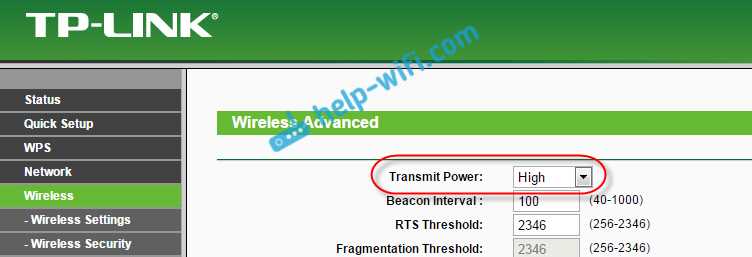
Можно попробовать настроить QoS-параметры, что поможет сгладить пики нагрузки на сеть и улучшить качество передачи данных. Также может помочь повышение мощности роутера или подключение внешней антенны к роутеру через USB-порт.
Может ли количество подключенных устройств нарушить работу Wi-Fi?
Да, количество устройств, подключенных к Wi-Fi, может существенно влиять на качество работы сети. Чем больше устройств, тем меньше скорость передачи данных на каждом устройстве. Важно правильно настроить QoS-параметры, чтобы равномерно распределять потоки данных между устройствами.
Как узнать мощность роутера?
Мощность роутера можно узнать из технических характеристик устройства, которые указаны в инструкции к нему или на его официальном сайте. Однако, мощность роутера не всегда является существенным показателем качества сигнала и дальности его распространения.
Могут ли мешать интерференции других устройств работе Wi-Fi и как с этим бороться?
Да, интерференции от других устройств могут помешать работе Wi-Fi. Для снижения внешних помех на работу Wi-Fi можно попробовать изменить канал Wi-Fi на роутере, использовать новые версии протоколов Wi-Fi, вынести роутер наружу из мебели или оставить его работать в режиме 5 ГГц.
Как настроить QoS-параметры на роутере?
Основные настройки QoS можно найти в разделе настройки Wi-Fi на роутере. Нужно задать параметры ширины канала и максимальное количество устройств, которые могут подключаться к Wi-Fi, а также задать приоритеты устройствам по уровню важности и скорости передачи данных.
Какие есть отличия между внешней антенной и репитером?
Внешняя антенна помогает увеличить дальность передачи сигнала Wi-Fi и убрать помехи, а также увеличить скорость интернета. Репитер же, как правило, используется для усиления сигнала и расширения площади покрытия Wi-Fi. Он принимает сигнал от роутера и переиспользует его, чтобы покрыть отсутствующие зоны сигнала.