
Современные ноутбуки все чаще оснащаются Wi-Fi-модулями последнего поколения — 802.11ac. Такие модули обеспечивают высокую скорость передачи данных и позволяют использовать частоту 5 GHz, что повышает качество сигнала и уменьшает интерференцию.
Однако, если в вашем ноутбуке установлен старый Wi-Fi-модуль, с частотой 2.4 GHz, то вам необходимо его заменить, чтобы получить все преимущества современных Wi-Fi-модулей.
В этой статье мы расскажем как установить в ноутбук Wi-Fi модуль 5 GHz 802.11ac, и дадим пошаговую инструкцию по замене старого модуля.
- Как установить в ноутбук модуль Wi-Fi 5 GHz 802.11ac
- Шаг 1: Выбор подходящего модуля Wi-Fi
- Шаг 2: Отключите ноутбук и извлеките аккумулятор
- Шаг 3: Откройте ноутбук и найдите слот модуля Wi-Fi
- Шаг 4: Установите новый модуль Wi-Fi
- Шаг 5: Установите драйверы и настройте Wi-Fi соединение
- Шаг 6: Проверьте, работает ли новый модуль Wi-Fi 5 GHz 802.11ac
- Подготовка к установке
- Шаг 1: Проверьте совместимость
- Шаг 2: Подготовьте необходимые инструменты
- Шаг 3: Отключите ноутбук от сети и снимите батарею
- Шаг 4: Закройте ноутбук
- Выбор модуля
- Стандарт и поддерживаемые скорости
- Совместимость
- Бренд и качество
- Отключение ноутбука
- 1. Настройки
- 2. Выключение
- 3. Безопасное отключение устройств
- 4. Ждите
- Демонтаж старого модуля
- Шаг 1. Отключение от розетки и извлечение батареи
- Шаг 2. Открытие крышки ноутбука
- Шаг 3. Обнаружение Wi-Fi модуля внутри ноутбука
- Шаг 4. Отключение Wi-Fi модуля
- Шаг 5. Извлечение старого модуля из порта
- Установка нового Wi-Fi модуля
- Шаг 1. Определение совместимости
- Шаг 2. Подготовка к установке
- Шаг 3. Установка модуля
- Шаг 4. Включение ноутбука и установка драйверов
- Подключение антенн
- Шаг 1: Откройте крышку ноутбука
- Шаг 2: Определите место подключения антенн
- Шаг 3: Подключение антенн
- Включение и тестирование Wi-Fi соединения
- Включение Wi-Fi
- Тестирование Wi-Fi соединения
- Ответы на вопросы
- 1. Как определить, поддерживает ли мой ноутбук Wi-Fi модуль 5 GHz 802.11ac?
- 2. Как выбрать подходящий модуль Wi-Fi?
- 3. Можно ли установить модуль 802.11ac вместо модуля 802.11n?
- 4. Какой тип разъема имеется на модуле Wi-Fi?
- 5. Существуют ли модули Wi-Fi с поддержкой 802.11ax для ноутбуков?
- 6. Нужно ли заменять антенну вместе с модулем Wi-Fi?
- 7. Как установить модуль Wi-Fi?
- 8. Можно ли установить модуль Wi-Fi самостоятельно?
- 9. Какие преимущества имеет модуль Wi-Fi 802.11ac перед 802.11n?
- 10. Может ли установка модуля Wi-Fi увеличить дальность принимаемого сигнала?
Как установить в ноутбук модуль Wi-Fi 5 GHz 802.11ac
Шаг 1: Выбор подходящего модуля Wi-Fi
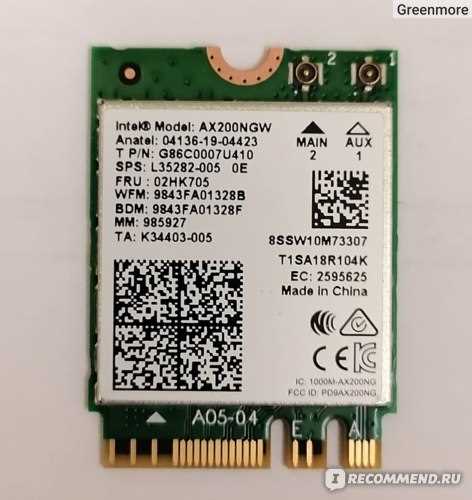
Прежде чем начать установку нового модуля, необходимо выбрать подходящую модель. Убедитесь, что ваш ноутбук поддерживает Wi-Fi 5 GHz и имеет свободный слот Mini PCI-e или M.2 для установки модуля.
Шаг 2: Отключите ноутбук и извлеките аккумулятор
Перед тем, как установить новый модуль, необходимо отключить компьютер. После этого извлеките аккумулятор для безопасности.
Шаг 3: Откройте ноутбук и найдите слот модуля Wi-Fi
Найдите слот модуля Wi-Fi внутри ноутбука. Он может находится на нижней стороне, у боковой стенки или под клавиатурой. Проверьте, что он доступен для установки нового модуля.
Шаг 4: Установите новый модуль Wi-Fi
Осторожно установите новый модуль Wi-Fi в свободный слот Mini PCI-e или M.2 и зафиксируйте его. Вставьте аккумулятор в ноутбук и закройте его.
Шаг 5: Установите драйверы и настройте Wi-Fi соединение
После того, как вы установили новый модуль Wi-Fi, установите необходимые драйверы. После установки драйверов, настройте Wi-Fi соединение в соответствии с инструкцией, прилагаемой к новому модулю.
Шаг 6: Проверьте, работает ли новый модуль Wi-Fi 5 GHz 802.11ac

После установки модуля и настройки Wi-Fi соединения, проверьте, работает ли новый модуль Wi-Fi 5 GHz 802.11ac. Попробуйте соединиться с Wi-Fi сетью, используя новый модуль Wi-Fi и проверить скорость соединения. Если все работает нормально, Вы установили новый модуль Wi-Fi 5 GHz 802.11ac в ноутбук.
Подготовка к установке
Шаг 1: Проверьте совместимость
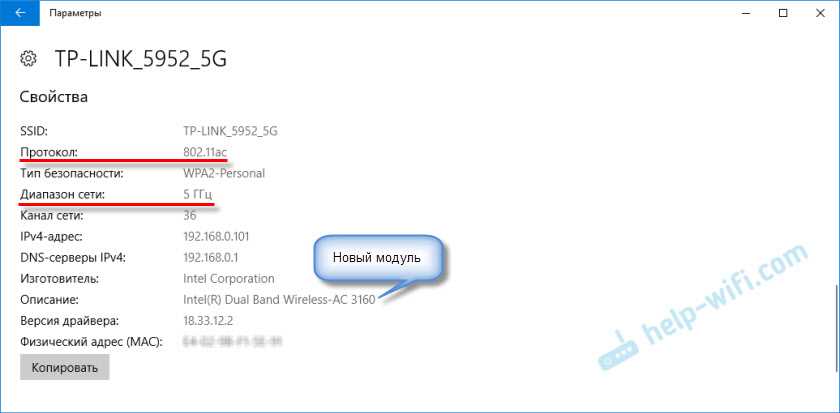
Перед установкой нового Wi-Fi модуля необходимо убедиться, что ваш ноутбук поддерживает 5 GHz 802.11ac стандарт. Для этого можно проверить характеристики вашего ноутбука в документации или на сайте производителя.
Шаг 2: Подготовьте необходимые инструменты
Перед началом установки необходимо подготовить все необходимые инструменты, включая отвертки, пинцеты и термопасту. Установка нового Wi-Fi модуля может быть сложной, поэтому при необходимости обратитесь за помощью к специалисту.
Шаг 3: Отключите ноутбук от сети и снимите батарею
Перед началом установки нового Wi-Fi модуля необходимо отключить ноутбук от сети и снять батарею, чтобы избежать возможных повреждений и сохранить безопасность.
Шаг 4: Закройте ноутбук

Перед началом установки нового Wi-Fi модуля необходимо закрыть ноутбук и перевернуть его. Это позволит осмотреть необходимые детали снизу и произвести установку нового модуля.
Выбор модуля
Стандарт и поддерживаемые скорости
При выборе Wi-Fi модуля для ноутбука следует учитывать требуемые характеристики сети. В настоящее время наиболее распространены модули, поддерживающие стандарты 802.11ac и 802.11ax.
Стандарт 802.11ac поддерживает скорость передачи данных до 1,3 Гбит/с на частотной ленте 5 ГГц, что позволяет получить высокую скорость скачивания и стриминга видео на большом расстоянии от маршрутизатора.
802.11ax – это более новый стандарт Wi-Fi, который предлагает более высокие скорости в условиях плотной застройки и высокой плотности пользователей.
Совместимость
При выборе модуля необходимо также обратить внимание на совместимость с материнской платой ноутбука. Лучше всего выбрать модуль, совместимый с файрволом и драйверами ноутбука, чтобы избежать проблем в работе.
Бренд и качество
Также следует обратить внимание на бренд и качество модуля. Часто более дорогие модули производятся из более качественных компонентов, что в конечном итоге обеспечивает их долговечность и надежность.
Стоит выбирать модуль от известных брендов, которые известны своим качеством и надежностью на рынке.
Отключение ноутбука
1. Настройки
Перед отключением ноутбука следует нажать на кнопку «Пуск» в левом нижнем углу экрана и выбрать пункт «Настройки».
2. Выключение
В меню настроек выберите пункт «Выключение», затем «Выключить».
3. Безопасное отключение устройств
Прежде чем выключать ноутбук, убедитесь, что все подключенные устройства (например, флешки или внешние жесткие диски) безопасно извлечены. Для этого выберите сначала иконку «Безопасно извлечь оборудование» в правом нижнем углу экрана, а затем выберите необходимый диск и нажмите на кнопку «Извлечь».
4. Ждите
После нажатия на кнопку «Выключить» ноутбук завершает работу. Завершение работы может занять некоторое время, в зависимости от количества запущенных программ и выполняемых задач. Не выключайте ноутбук, пока он не завершит работу и экран полностью не погаснет.
- Не рекомендуется выключать ноутбук путем вынимания батареи или кнопки питания. Такие методы могут привести к потере данных и повреждению жесткого диска.
- Убедитесь, что ноутбук не перегревается перед отключением.
Демонтаж старого модуля
Шаг 1. Отключение от розетки и извлечение батареи
Перед началом работы необходимо отключить ноутбук от розетки и извлечь батарею. Это действие гарантирует безопасность и предотвращает повреждение устройства в случае короткого замыкания.
Шаг 2. Открытие крышки ноутбука
Необходимо открыть крышку ноутбука, отвернув все необходимые винты. Перед открыванием необходимо проверить, нет ли скрытых винтов, которые могут находиться под прокладками или другими элементами обшивки.
Шаг 3. Обнаружение Wi-Fi модуля внутри ноутбука
Нужно найти Wi-Fi модуль внутри ноутбука. Обычно, он находится у краев платы и имеет 2 провода, которые подключены к двум антеннам. Некоторые модели модулей могут иметь одну или три антенны, это зависит от конструкции ноутбука.
Шаг 4. Отключение Wi-Fi модуля
После обнаружения модуля, нужно отключить провода антенн от старого модуля. Подойдет обычное извлечение с легким нажимом на защелки. Далее, нужно отключить провода блока питания от модуля. Поменять местами провода блока питания нельзя, так как это может привести к поломке модуля.
Шаг 5. Извлечение старого модуля из порта
После отключения проводов, следует удалить старый Wi-Fi модуль из своего слота на ноутбуке. Извлечение осуществляется путем аккуратного вытаскивания модуля из порта. Убедитесь, что при извлечении модуля не произошло рывка или проскакивания проводов антенны.
Установка нового Wi-Fi модуля
Шаг 1. Определение совместимости
Перед покупкой нового Wi-Fi модуля необходимо убедиться, что он совместим с вашим ноутбуком. Обычно информация об этом находится на сайте производителя. Также подойдет любой модуль с интерфейсом PCI Express.
Шаг 2. Подготовка к установке
Перед началом установки необходимо отключить ноутбук от питания и вынуть батарею. Далее нужно открыть корпус ноутбука и найти слот для Wi-Fi модуля.
Шаг 3. Установка модуля
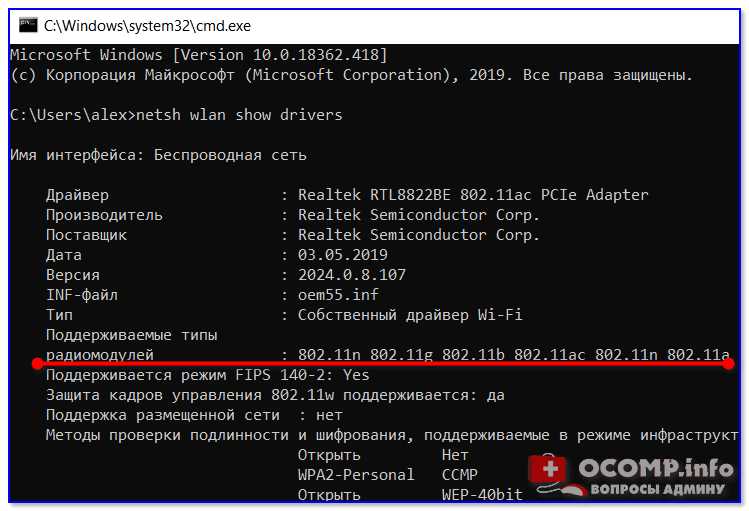
После нахождения слота необходимо аккуратно вытащить старый модуль и подключить новый в соответствии с документацией на модуль. Далее, нужно закрепить модуль на своем месте в корпусе ноутбука.
Шаг 4. Включение ноутбука и установка драйверов
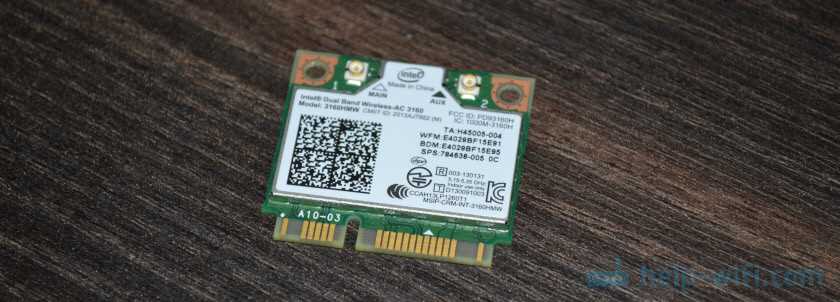
После установки модуля необходимо включить ноутбук и убедиться, что новый модуль работает исправно. Если модуль не определяется ноутбуком, необходимо установить драйверы, предоставленные производителем.
В результате установки нового Wi-Fi модуля 5 ГГц 802.11ac, вы получите стабильное и быстрое подключение к интернету даже на больших расстояниях от роутера.
Подключение антенн
Шаг 1: Откройте крышку ноутбука
Перед подключением антенн необходимо открыть крышку ноутбука и обнаружить соответствующие разъемы. Часто для этого нужно использовать отвертку и следовать инструкции, описанной в руководстве пользователя ноутбука.
Шаг 2: Определите место подключения антенн
Обычно, подключение антенн осуществляется внутри корпуса ноутбука. Разъемы могут располагаться рядом с Wi-Fi модулем, который необходимо заменить. Для определения места подключения антенн, исследуйте системную плату ноутбука, используя информацию из руководства пользователя.
Шаг 3: Подключение антенн
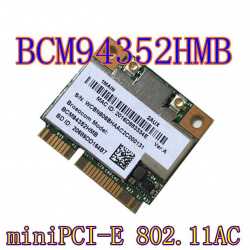
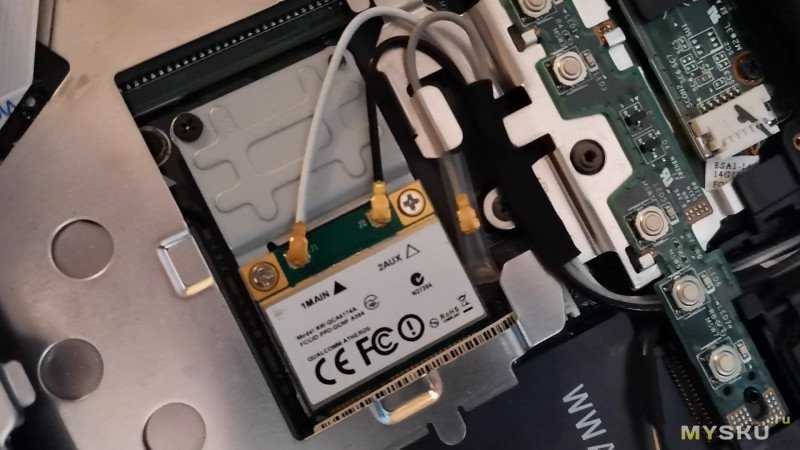
Когда место подключения антенн найдено, приступайте к подключению антенн к соответствующим разъемам. Различные модели ноутбуков имеют разный способ подключения антенн. Обычно, каждый разъем имеет свой цвет, который соответствует конкретной антенне. Подключите каждую антенну к соответствующему разъему, используя информацию из руководства пользователя.
Включение и тестирование Wi-Fi соединения
Включение Wi-Fi
Чтобы включить Wi-Fi на вашем ноутбуке:
- Найдите специальную клавишу на клавиатуре, помеченную значком Wi-Fi.
- Нажмите ее один раз.
После этого Wi-Fi будет включен, и вы сможете начать поиск доступных беспроводных сетей.
Тестирование Wi-Fi соединения
Чтобы убедиться, что Wi-Fi работает исправно:
- Выберите доступную беспроводную сеть в списке сетей.
- Введите пароль для сети (если нужно).
- Нажмите кнопку «Подключиться».
После этого вы должны увидеть уведомление о том, что вы подключены к сети. Попробуйте открыть любую страницу в браузере, чтобы убедиться, что интернет работает.
Если все работает исправно, вы можете наслаждаться быстрым и стабильным Wi-Fi соединением на вашем ноутбуке.
Ответы на вопросы
1. Как определить, поддерживает ли мой ноутбук Wi-Fi модуль 5 GHz 802.11ac?
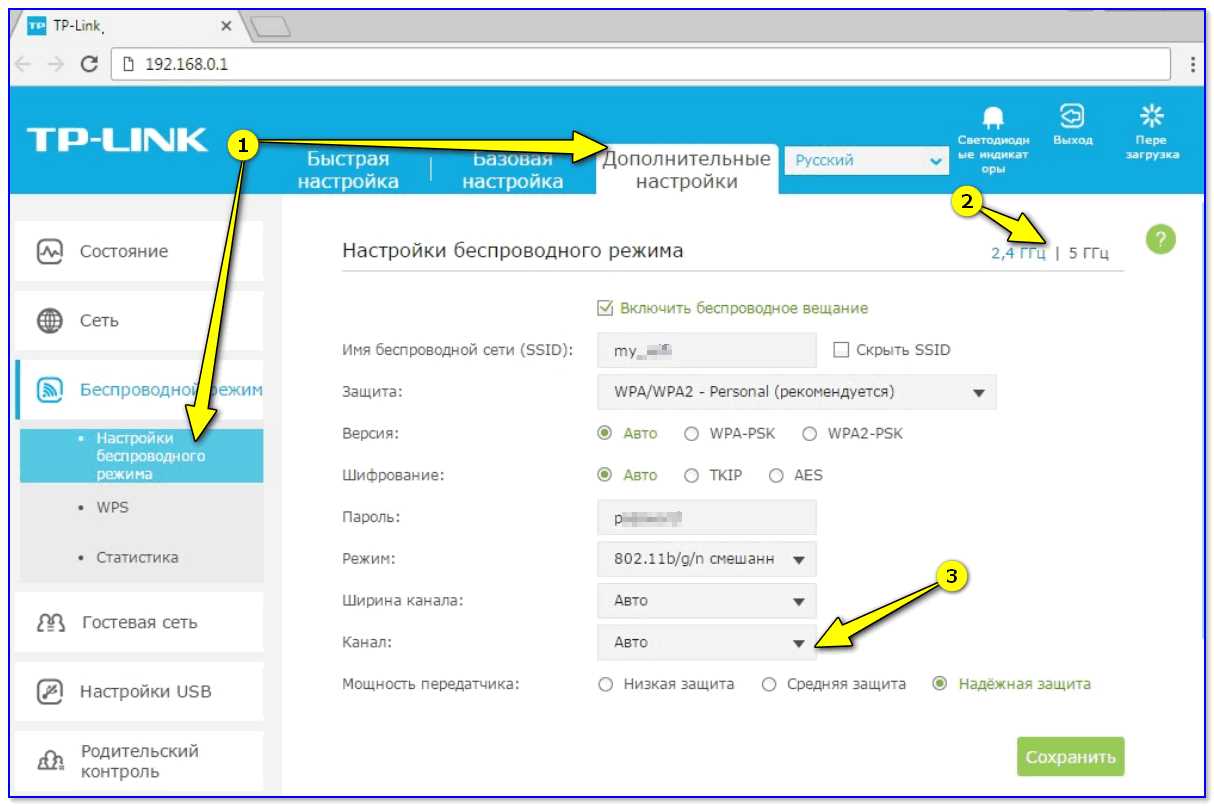
В первую очередь, стоит почитать документацию к ноутбуку, там должна быть указана информация о модуле Wi-Fi. Также можно зайти в настройки беспроводной сети и проверить, есть ли меню настройки работы в 5GHz диапазоне. Если такой опции нет — значит, модуль не поддерживает такую работу.
2. Как выбрать подходящий модуль Wi-Fi?
Самый простой и надежный способ — найти точную модель вашего ноутбука и посмотреть, какие модули рекомендуются его производителем. Также можно обратиться к продавцу модулей с просьбой о помощи выбора совместимого модуля.
3. Можно ли установить модуль 802.11ac вместо модуля 802.11n?
Да, в большинстве случаев это возможно. Однако следует учитывать, что для полной поддержки функций 802.11ac, таких как MIMO и beamforming, требуются специальные антенны и оборудование роутера, которые могут отсутствовать в старых ноутбуках.
4. Какой тип разъема имеется на модуле Wi-Fi?
Есть два типа разъемов: PCIe и M.2. PCIe более распространен на старых ноутбуках, а M.2 используется на новых моделях.
5. Существуют ли модули Wi-Fi с поддержкой 802.11ax для ноутбуков?
Да, такие модули уже есть на рынке. Однако, прежде чем покупать модуль, необходимо убедиться, что ваш ноутбук поддерживает работу в стандарте Wi-Fi 6 (802.11ax).
6. Нужно ли заменять антенну вместе с модулем Wi-Fi?
В некоторых случаях можно использовать существующую антенну, однако в большинстве случаев производитель рекомендует заменять и модуль, и антенну для достижения максимальной производительности и стабильной связи в 5 ГГц диапазоне.
7. Как установить модуль Wi-Fi?
Для установки модуля Wi-Fi требуется полностью разобрать ноутбук и заменить старый модуль на новый. Если вы не уверены в своих навыках, лучше обратиться за помощью к специалисту или оставить установку модуля производителю ноутбука.
8. Можно ли установить модуль Wi-Fi самостоятельно?
Да, это возможно, но не рекомендуется для пользователей без опыта в разборке ноутбука. Некорректная установка модуля может повредить ноутбук и привести к потере гарантии.
9. Какие преимущества имеет модуль Wi-Fi 802.11ac перед 802.11n?
Wi-Fi 802.11ac имеет более высокую максимальную скорость передачи данных, поддерживает более широкие каналы и работает на частоте 5 ГГц, что позволяет избежать помех от других устройств, работающих на частоте 2,4 ГГц.
10. Может ли установка модуля Wi-Fi увеличить дальность принимаемого сигнала?
Установка модуля Wi-Fi не оказывает прямого влияния на дальность приема сигнала, однако при использовании более современного и производительного модуля, связь может стать более стабильной и качественной.