

Компания Asus является одним из ведущих производителей сетевых устройств, включая роутеры Wi-Fi. Если вы владелец роутера Asus, то необходимо следить за безопасностью своей домашней сети. Одним из способов обеспечения безопасности является регулярная смена пароля на роутере. В этом руководстве мы расскажем, как сменить пароль на Wi-Fi роутере Asus.
Эта процедура не займет много времени и не требует высоких навыков владения компьютером. Чтобы изменить пароль, вам потребуется знать имя пользователя и текущий пароль для входа в конфигурационную панель роутера.
Важно помнить, что если вы забудете новый пароль, то восстановление его может быть затруднительным, поэтому рекомендуется хранить новый пароль в надежном месте.
- Шаг 1: Подключение к роутеру
- 1.1. Подключите роутер к компьютеру
- 1.2. Откройте страницу управления
- 1.3. Введите данные для входа
- Шаг 2: Вход в настройки роутера
- Шаг 3: Поиск раздела «Wireless»
- Шаг 4: Смена пароля на Wi-Fi
- 1. Зайдите в настройки роутера
- 2. Найдите раздел «Wi-Fi» или «Беспроводной интернет»
- 3. Смените пароль на Wi-Fi
- Шаг 5: Перезагрузка роутера и проверка подключения
- Перезагрузка роутера
- Проверка подключения
- Ответы на вопросы
- Как изменить пароль на Wi-Fi роутере Asus?
- Какой логин и пароль необходимы для доступа к настройкам роутера Asus?
- Как выбрать безопасный пароль для Wi-Fi роутера Asus?
- Как проверить безопасность Wi-Fi роутера Asus?
- Как настроить безопасность Wi-Fi роутера Asus?
- Какие еще настройки роутера Asus рекомендуется проверить и изменить?
- Как выйти из настроек Wi-Fi роутера Asus?
- Что делать, если забыл пароль от роутера Asus?
- Как обновить прошивку на роутере Asus?
- Как восстановить настройки роутера Asus после сбоя?
Шаг 1: Подключение к роутеру
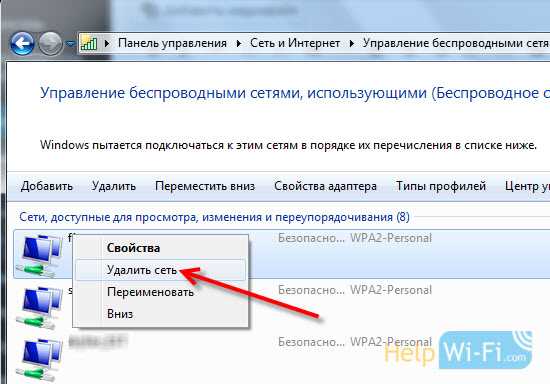
1.1. Подключите роутер к компьютеру
Для начала установки пароля на роутер Asus необходимо подключить его к компьютеру. Для этого возьмите кабель и подключите его один конец к роутеру, а другой конец – к компьютеру. Обычно порты на роутере Asus и компьютере серого цвета.
1.2. Откройте страницу управления
После подключения кабеля к компьютеру, откройте браузер и введите адрес страницы управления роутера Asus. Обычно он имеет вид 192.168.1.1 или 192.168.0.1. Если адрес не работает, убедитесь, что кабель подключен правильно.
1.3. Введите данные для входа
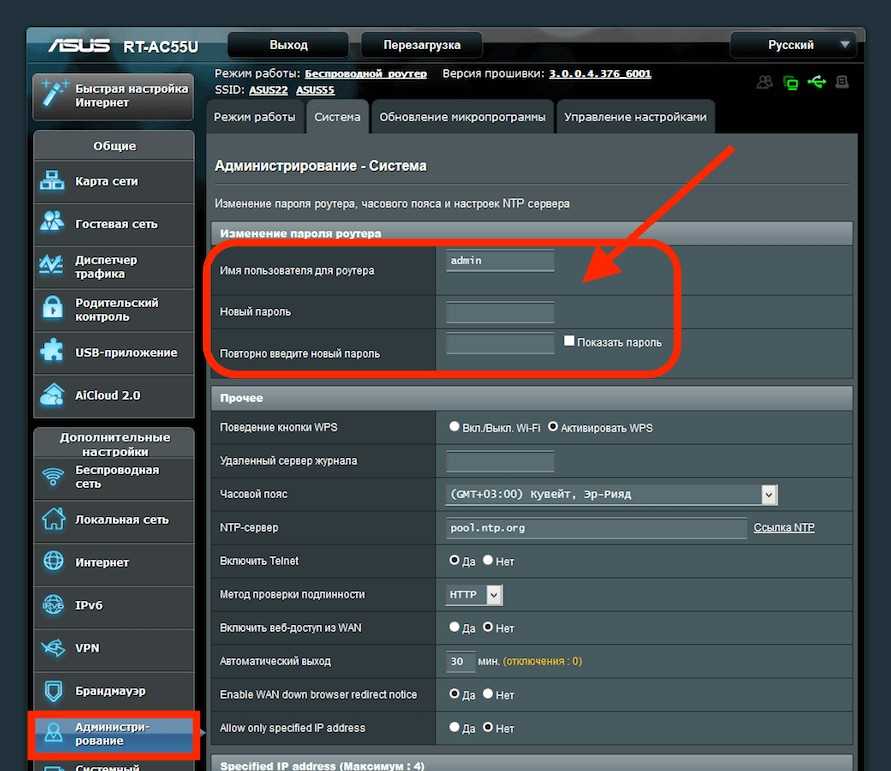
После ввода адреса страницы управления, появится окно входа в настройки роутера. Введите логин и пароль для входа. Если вы еще не меняли их ранее, по умолчанию они выглядят так: «admin» и «admin». Обратите внимание, что поля ввода чувствительны к регистру букв.
После успешного входа в меню управления роутером, вы можете перейти к следующему шагу – настройке пароля на Wi-Fi роутере Asus.
Шаг 2: Вход в настройки роутера
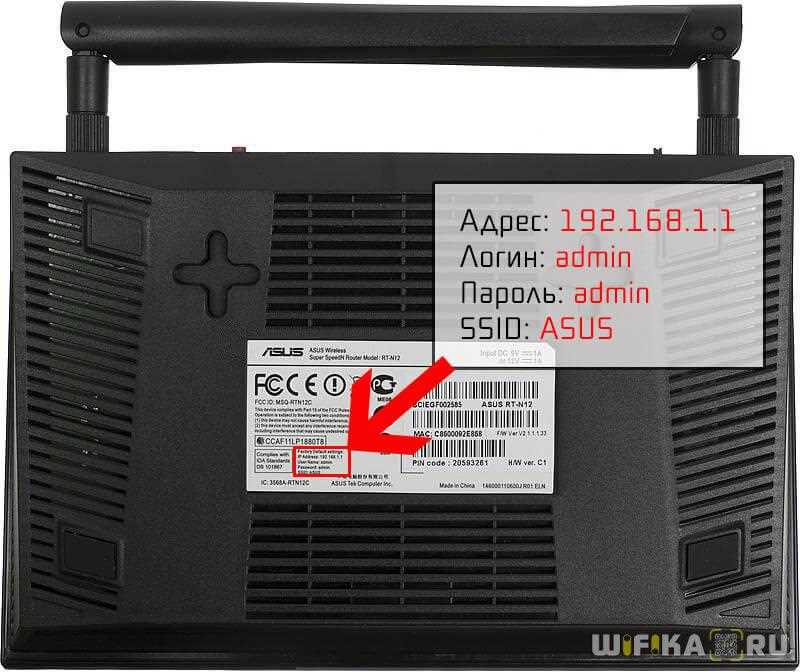
Для входа в настройки роутера Asus необходимо знать его IP-адрес. Обычно он указывается на стикерах на задней или нижней части роутера. Если адрес не указан на наклейке, то его можно найти в настройках компьютера или мобильного устройства, подключенного к роутеру.
Для входа в настройки, откройте браузер на устройстве и введите адрес роутера в строку поиска. После этого нажмите клавишу Enter.
Откроется страница входа в настройки роутера Asus. Введите логин и пароль по умолчанию. Логин обычно — admin. Пароль также указан на стикере на задней или низкой части роутера. Если вы не можете найти пароль, попробуйте ввести admin в поле пароля.
- Логин: admin
- Пароль: admin или указанный на наклейке.
Если вы не можете войти в настройки, возможно, вы изменили логин или пароль. В этом случае можете сбросить настройки роутера. На боковой стороне роутера есть кнопка для сброса, нажимая на которую можно вернуть настройки к исходному состоянию.
Шаг 3: Поиск раздела «Wireless»
Для изменения пароля на Wi-Fi роутере Asus, нужно зайти в настройки роутера. Для этого откройте браузер и введите в адресной строке IP-адрес роутера, который указан в документации на роутер или на его корпусе (обычно это 192.168.0.1 или 192.168.1.1). После ввода адреса, нажмите Enter.
Затем введите логин и пароль, которые также указаны в документации на роутер или на его корпусе (по умолчанию логин admin, пароль admin). Если вы их изменили, введите новые.
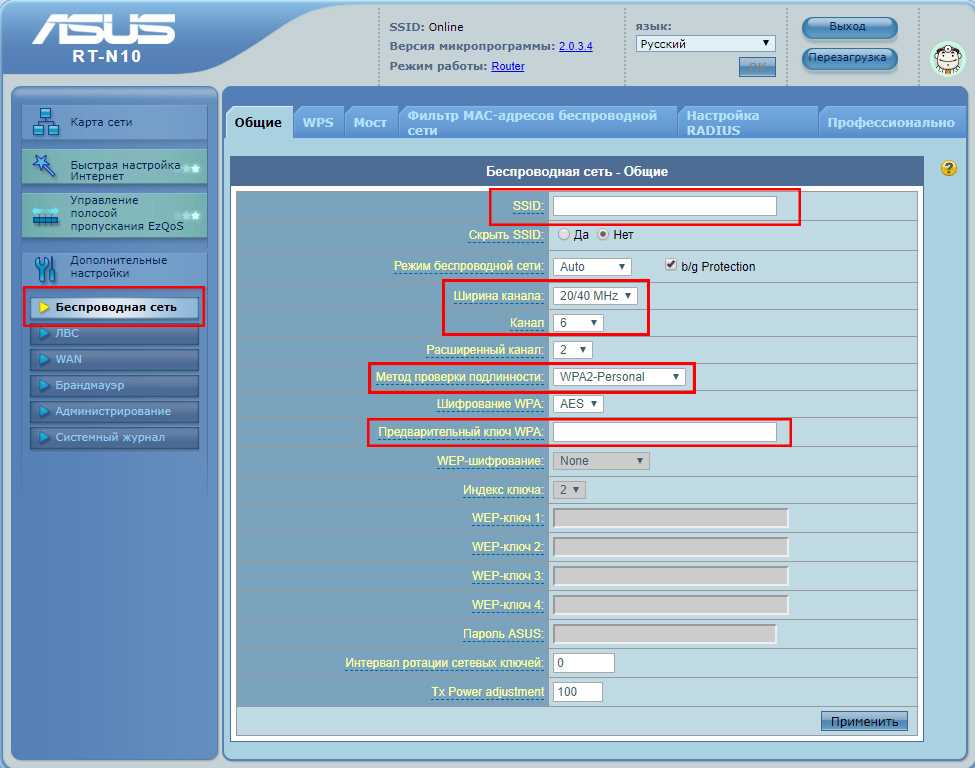
Далее найдите на странице настроек раздел «Wireless» или «Беспроводное подключение». Это может быть вкладка в верхнем меню или ссылка на главной странице настроек роутера.
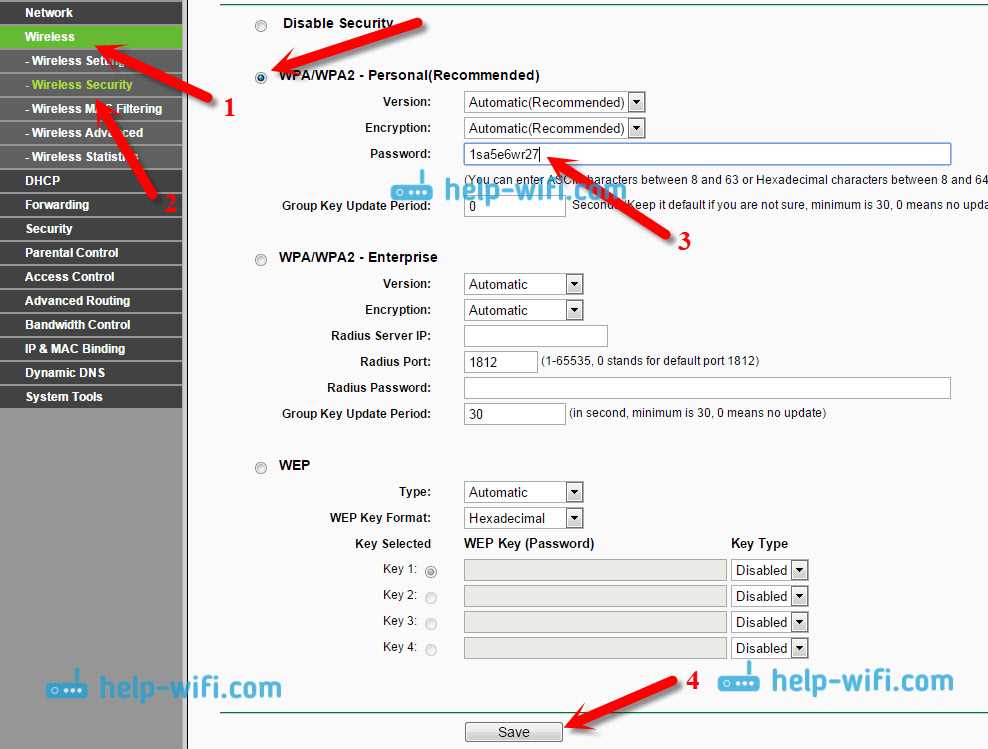
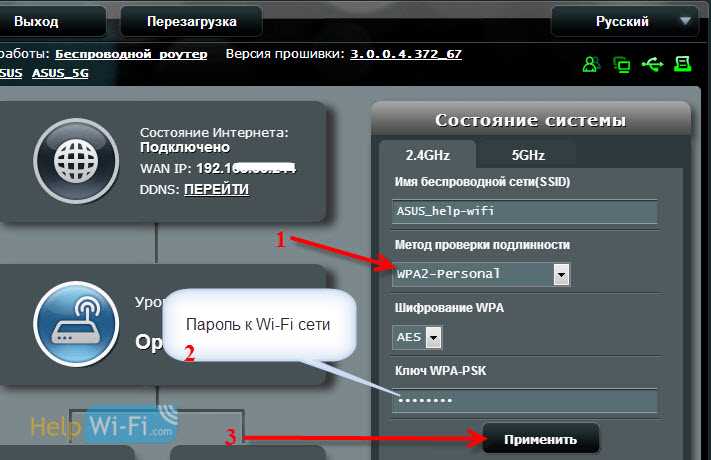
В разделе «Wireless» найдите подраздел «Wireless Security» или «Беспроводная безопасность» и выберите тип защиты, который вы хотите использовать. Рекомендуется выбрать WPA2-Personal, так как это самый безопасный тип защиты.
Введите новый пароль в поле «Wireless Password» или «Пароль для беспроводной сети» и сохраните изменения.
Теперь вы успешно сменили пароль на Wi-Fi роутере Asus.
Шаг 4: Смена пароля на Wi-Fi
1. Зайдите в настройки роутера

Для того, чтобы сменить пароль на Wi-Fi, нужно зайти в настройки роутера. Чтобы это сделать, откройте любой браузер и в адресной строке введите IP-адрес своего роутера. Обычно это 192.168.1.1 или 192.168.0.1. После этого вам нужно будет ввести логин и пароль от администратора. Если у вас еще не были заменены эти данные, то введите логин «admin» и пароль также «admin».
2. Найдите раздел «Wi-Fi» или «Беспроводной интернет»

После того, как вы вошли в настройки роутера, найдите соответствующий раздел. В разных моделях роутеров он может называться по-разному: «Wi-Fi», «Беспроводной интернет», «Wireless», «Wireless Settings» и т.д.
3. Смените пароль на Wi-Fi
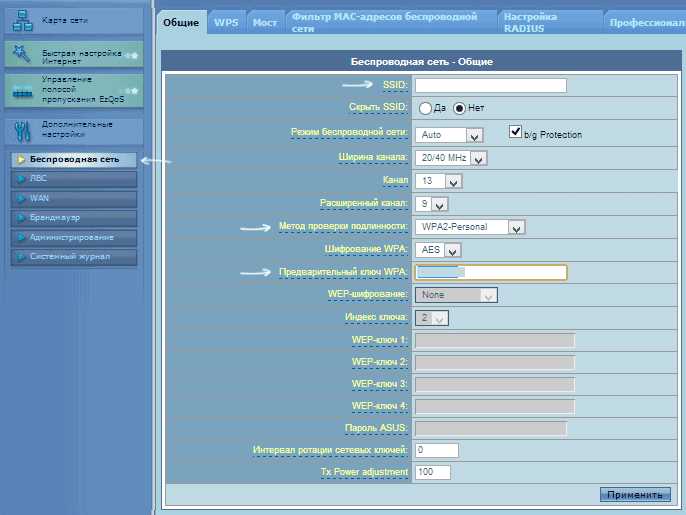
После того, как вы нашли нужный раздел, перейдите в него и найдите пункт «Security» или «Безопасность». В этом разделе вы сможете сменить пароль на Wi-Fi. Обычно там есть поле «Wireless Password» или «Пароль для беспроводной сети». Введите новый пароль в это поле и сохраните настройки.
Как правило, при смене пароля на Wi-Fi будет необходимо переподключить все устройства, которые подключены к сети. Новый пароль необходимо будет ввести при подключении каждого устройства к сети.
Шаг 5: Перезагрузка роутера и проверка подключения
Перезагрузка роутера
После установки нового пароля на роутер необходимо перезагрузить его. Для этого можно нажать кнопку «Restart» (Перезагрузить) в интерфейсе управления роутером или просто отключить питание на несколько секунд, а затем включить обратно.
Проверка подключения
После перезагрузки роутера необходимо проверить, что устройства подключаются к сети Wi-Fi с использованием нового пароля. Для этого можно выполнить следующие действия:
- На устройстве, которое ранее было подключено к сети, отключить Wi-Fi и затем включить его обратно. При этом на экране должен появиться список доступных Wi-Fi сетей, среди которых должна быть и ваша.
- Выбрать вашу Wi-Fi сеть и подключиться к ней, используя новый пароль.
- Если подключение прошло успешно, то на устройстве должна появиться иконка Wi-Fi, указывающая на активное подключение к сети.
Если устройство не видит вашу Wi-Fi сеть, необходимо проверить диапазон частот Wi-Fi роутера и убедиться, что он поддерживается вашим устройством.
Ответы на вопросы
Как изменить пароль на Wi-Fi роутере Asus?
Для изменения пароля на Wi-Fi роутере Asus необходимо зайти в его настройки. Для этого откройте браузер и введите в адресной строке IP-адрес вашего роутера (обычно это 192.168.1.1).
Какой логин и пароль необходимы для доступа к настройкам роутера Asus?
По умолчанию логин и пароль для доступа к настройкам роутера Asus – admin и admin соответственно. Однако, если вы уже меняли эти данные, необходимо использовать новые логин и пароль.
Как выбрать безопасный пароль для Wi-Fi роутера Asus?
Для выбора безопасного пароля для Wi-Fi роутера Asus рекомендуется использовать длинные пароли смешанного типа, состоящие из букв, цифр и символов. Не следует использовать предсказуемые и легко поддающиеся взлому пароли, такие как 1234 или qwerty.
Как проверить безопасность Wi-Fi роутера Asus?
Для проверки безопасности Wi-Fi роутера Asus можно воспользоваться специальными инструментами, такими как online-сканеры и утилиты для тестирования скорости и качества сигнала Wi-Fi. Также стоит регулярно обновлять фирмуаре своего роутера.
Как настроить безопасность Wi-Fi роутера Asus?
Для настройки безопасности Wi-Fi роутера Asus можно использовать различные методы, такие как использование защищенного соединения HTTPS, установка ограничений доступа по MAC-адресам устройств, настройка фильтрации URL-адресов и прочее.
Какие еще настройки роутера Asus рекомендуется проверить и изменить?
Рекомендуется проверить и изменить такие настройки, как: настройка имени Wi-Fi-сети, выбор канала Wi-Fi, настройка параметров IPv6, настройка UPnP, настройка передачи данных через USB-порт и так далее.
Как выйти из настроек Wi-Fi роутера Asus?
Для выхода из настроек Wi-Fi роутера Asus достаточно нажать на кнопку «Logout» или «Выход», которая находится обычно в правом верхнем углу окна.
Что делать, если забыл пароль от роутера Asus?
Если вы забыли пароль от роутера Asus, можно попробовать восстановить его с помощью кнопки «reset» на задней панели роутера или обратиться к документации, которая обычно содержит информацию о сбросе пароля.
Как обновить прошивку на роутере Asus?
Для обновления прошивки на роутере Asus необходимо зайти в настройки роутера и выбрать раздел «System Tools» или «Настройки системы». Далее необходимо выбрать пункт «Firmware Upgrade» или «Обновление прошивки» и выбрать файл прошивки, который был скачан с официального сайта Asus.
Как восстановить настройки роутера Asus после сбоя?
Для восстановления настроек роутера Asus после сбоя можно воспользоваться функцией восстановления, которая доступна в настройках роутера. Для этого необходимо зайти в раздел «System Tools» или «Настройки системы» и выбрать пункт «Restore» или «Восстановление».