

Драйвер для сетевой карты (Ethernet-контроллера) является необходимым компонентом для обеспечения правильной работы сетевого подключения на компьютере. Без правильного драйвера, сетевая карта не сможет подключаться к интернету и другим устройствам в сети.
Установка и загрузка драйвера для сетевой карты может казаться сложной задачей, особенно для тех, кто не имеет опыта работы с компьютером. Однако, с помощью простых инструкций, это можно сделать без каких-либо проблем.
В данной статье мы рассмотрим несколько способов загрузки и установки драйверов для сетевой карты (Ethernet-контроллера) на компьютер Windows. Вы узнаете, как использовать инструменты Windows для поиска и загрузки драйверов, а также как загрузить драйверы с официального сайта производителя сетевой карты.
- Выбор правильного драйвера
- Почему важно выбрать правильный драйвер
- Как выбрать правильный драйвер
- Дополнительные советы
- Способы загрузки драйвера
- 1. Загрузка с официального сайта
- 2. Загрузка через менеджер устройств
- 3. Использование утилит для автоматической загрузки драйвера
- Загрузка драйвера с официального сайта производителя
- Шаг 1: Узнаем модель сетевой карты
- Шаг 2: Переходим на сайт производителя
- Шаг 3: Ищем драйвер для нужной модели
- Шаг 4: Установка драйвера
- Установка драйвера на компьютер
- Шаг 1: Найти нужный драйвер
- Шаг 2: Скачать и сохранить драйвер
- Шаг 3: Установить драйвер
- Проверка работоспособности сетевой карты
- Проверка подключения к сети
- Проверка в настройках устройства
- Обновление драйвера сетевой карты
- Ответы на вопросы
- Можно ли использовать универсальные драйверы для сетевых карт?
Выбор правильного драйвера

Почему важно выбрать правильный драйвер

Драйвер для сетевой карты – это маленькая программа, которая связывает операционную систему и аппаратную часть компьютера. С его помощью происходит обмен данными в локальной сети и в Интернете. Неправильно выбранный драйвер может привести к сбоям работы сетевой карты.
Важно! Отсутствие драйвера или установка неправильной версии может привести к тому, что сетевая карта вообще не опознается компьютером или работает нестабильно.
Как выбрать правильный драйвер
Выбор правильного драйвера для сетевой карты начинается с определения модели и производителя устройства. Точные данные можно найти на корпусе сетевой карты или в документации к компьютеру.
После определения точной модели необходимо найти драйвер, разработанный для этого конкретного устройства и соответствующий операционной системе.
Для поиска драйвера можно воспользоваться официальным сайтом производителя сетевой карты или сайтами, специализирующимися на сборе официальных драйверов для различных устройств. Важно убедиться, что загружаемый файл соответствует точной модели сетевой карты и версии операционной системы, установленной на компьютере.
Дополнительные советы
- Если возникают проблемы при поиске и установке драйвера, можно обратиться к специалистам в сервисном центре компьютерной техники или в техническую поддержку производителя сетевой карты.
- Перед установкой нового драйвера желательно удалить старую версию. Для этого можно воспользоваться встроенным инструментом управления устройствами (Меню Пуск > Панель управления > Система > Управление устройствами).
- Регулярно проверяйте наличие обновлений для драйвера сетевой карты на официальном сайте производителя. Это может повысить стабильность и производительность вашей сетевой карты.
Способы загрузки драйвера

1. Загрузка с официального сайта

Для начала, нужно узнать производителя сетевой карты и модель. После этого, можно найти официальный сайт производителя и перейти в раздел «Поддержка» или «Скачать драйверы». Там следует найти нужную модель сетевой карты и скачать драйвер для операционной системы, на которой установлена компьютер.
2. Загрузка через менеджер устройств

Следующий способ — загрузка драйвера через менеджер устройств. Для этого нужно нажать на Пуск, в строке поиска ввести «Менеджер устройств». Откроется окно с устройствами, находящимися на компьютере. Надо отыскать сетевую карту, нажать правой кнопкой мыши, выбрать Свойства. В новом окне нужно перейти на вкладку Драйвер и найти кнопку Обновить драйвер. После этого нужно выбрать способ загрузки драйвера, к примеру, загрузка из Интернета или из указанного файла с драйвером.
3. Использование утилит для автоматической загрузки драйвера
Еще один способ — использование специальных утилит для автоматической загрузки драйвера. К примеру, DriverPack Solution, установив который и запустив с устройствами обнаруженного оборудования не работы, утилита найдет нужный драйвер и установит его автоматически.
Важно помнить, что всегда нужно загружать драйвера с официальных сайтов производителей оборудования, их партнеров или проверенных ресурсов. Не стоит устанавливать драйвера из незнакомых и ненадежных источников, так как некачественный драйвер может привести к ошибкам и неисправностям в работе устройства.
Загрузка драйвера с официального сайта производителя
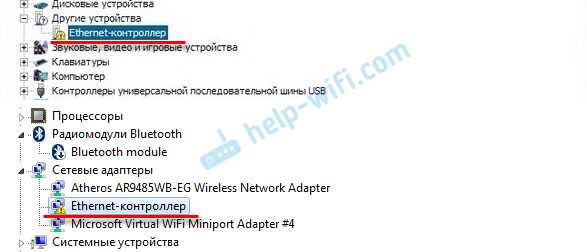
Шаг 1: Узнаем модель сетевой карты
Перед тем как начать поиск драйвера с официального сайта, вам необходимо узнать точную модель вашей сетевой карты. Обычно модель можно найти на задней панели компьютера, в документации или на оригинальной упаковке.
Шаг 2: Переходим на сайт производителя
После того, как вы узнали модель сетевой карты, переходим на сайт производителя и находим раздел загрузок или поддержки. Чаще всего он расположен в верхней или нижней части сайта, а также может быть доступен через функцию поиска на сайте.
Шаг 3: Ищем драйвер для нужной модели

На странице поддержки находим нужную модель сетевой карты и выбираем раздел драйверов. Обычно драйверы разбиты по операционным системам и версиям. Необходимо выбрать нужный драйвер для вашей операционной системы и скачать его на компьютер.
Шаг 4: Установка драйвера
После того, как вы скачали драйвер на компьютер, запускаем его установку и следуем инструкциям на экране. В процессе установки может потребоваться перезагрузка компьютера. После установки драйвера перезапускаем компьютер и проверяем работу сетевой карты.
Установка драйвера на компьютер
Шаг 1: Найти нужный драйвер
Перед установкой драйвера необходимо найти его на сайте производителя. Сначала нужно определить модель сетевой карты, для чего можно воспользоваться утилитой Диспетчера устройств, которую можно открыть через меню «Пуск». После этого на сайте производителя нужно найти раздел с драйверами для данной модели сетевой карты.
Шаг 2: Скачать и сохранить драйвер
После того, как найден нужный драйвер, его нужно скачать на компьютер. Для этого обычно достаточно нажать на кнопку «Скачать» или «Загрузить». Важно сохранить файл с драйвером в удобном месте на компьютере, например на рабочем столе, для дальнейшей установки.
Шаг 3: Установить драйвер
После скачивания драйвера, его нужно установить на компьютер. Это можно сделать двумя способами: через Диспетчер устройств или через установочный файл, который был скачан на предыдущем шаге. Если выбрать первый способ, то в Диспетчере устройств нужно найти сетевую карту, на которую устанавливается драйвер, и выбрать пункт «Обновить драйвер». Затем нужно указать путь к файлу с драйвером на компьютере и запустить установку. Если выбрать второй способ, то нужно открыть скачанный файл и следовать инструкциям установщика.
После того, как драйвер установлен на компьютер, необходимо перезагрузить систему, чтобы изменения вступили в силу. Если все было выполнено правильно, то сетевая карта будет работать без проблем.
Проверка работоспособности сетевой карты
Проверка подключения к сети
Перед проверкой работоспособности сетевой карты убедитесь, что она подключена к активному сетевому порту и кабель подключен к розетке. В случае использования беспроводной сети, проверьте наличие активного подключения к Wi-Fi точке доступа.
Затем откройте любой браузер и проверьте доступность сайта, например, google.com. Если сайт открывается, значит сетевая карта работает корректно.
Проверка в настройках устройства

Для более детальной проверки работоспособности сетевой карты необходимо пройти в настройки устройства. Для этого нажмите Win+X (или щелкните правой кнопкой мыши по кнопке «Пуск») и выберите «Устройства и принтеры».
В появившемся окне найдите локальную сетевую карту и сделайте на нее правый клик мыши. Выберите «Свойства» и затем «Диагностика».
В окне диагностики выберите «Проверка подключения». Нажмите кнопку «Дальше» и дождитесь завершения теста. Если в результате теста вы увидели зеленую отметку «Подключение кабеля Ethernet прошло успешно», значит все в порядке.
Обновление драйвера сетевой карты

Если вы все-таки заметили проблемы с работой сетевой карты, наиболее вероятно, причина в установленном драйвере. Попробуйте его обновить.
Для этого зайдите на сайт производителя устройства или материнской платы, на которой находится сетевая карта. Найдите раздел «Поддержка» или «Драйверы». Скачайте и установите последнюю версию драйвера.
Следуя этим рекомендациям, вы сможете проверить работоспособность вашей сетевой карты и по необходимости осуществить ее настройку.
Ответы на вопросы
Можно ли использовать универсальные драйверы для сетевых карт?
Для некоторых сетевых карт существуют универсальные драйверы, которые подходят не только для одной конкретной модели, но и для нескольких разных моделей. Однако, использование универсальных драйверов может привести к снижению производительности и возникновению других проблем. Рекомендуется использовать именно драйверы, которые подходят к вашей конкретной модели сетевой карты.