
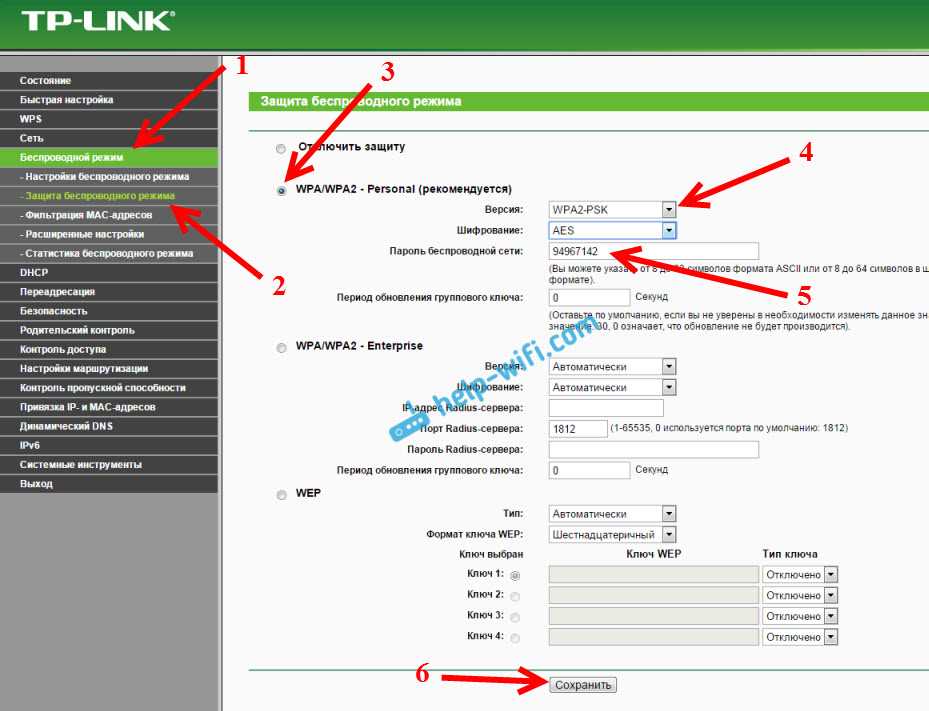
Для обеспечения безопасности своей беспроводной сети необходимо установить надежный пароль Wi-Fi на роутере Tp-link TL-WR741. Это одна из самых популярных моделей на рынке, используется в домашних условиях и малых офисах.
Для установки или изменения пароля вам необходимо знать логин и пароль доступа к настройкам роутера. Вы можете использовать стандартные данные «admin» для логина и пароля, которые указаны на задней панели роутера, или изменить их при первом подключении.
Следуя инструкциям ниже, вы сможете легко установить новый пароль Wi-Fi и обезопасить свою сеть:
- Подключение к роутеру
- С помощью Wi-Fi
- С помощью кабеля Ethernet
- Использование автоматической настройки
- Вход в панель администрирования
- Шаг 1: Подключение к роутеру
- Шаг 2: Запуск браузера и ввод IP-адреса
- Шаг 3: Ввод логина и пароля
- Поиск раздела «Wireless Security»
- 1. Вход в настройки роутера
- 2. Настройка Wi-Fi
- 3. Поиск раздела «Wireless Security»
- Выбор типа шифрования
- WEP (Wired Equivalent Privacy)
- WPA (Wi-Fi Protected Access)
- WPA3
- Ввод пароля и сохранение настроек
- Шаг 1: Ввод пароля
- Шаг 2: Сохранение настроек
- Проверка работоспособности с новым паролем
- Подключение к Wi-Fi с новым паролем
- Проверка доступа к интернету
- Проблемы с соединением
- Смена пароля Wi-Fi
- Шаг 1: Вход в настройки роутера
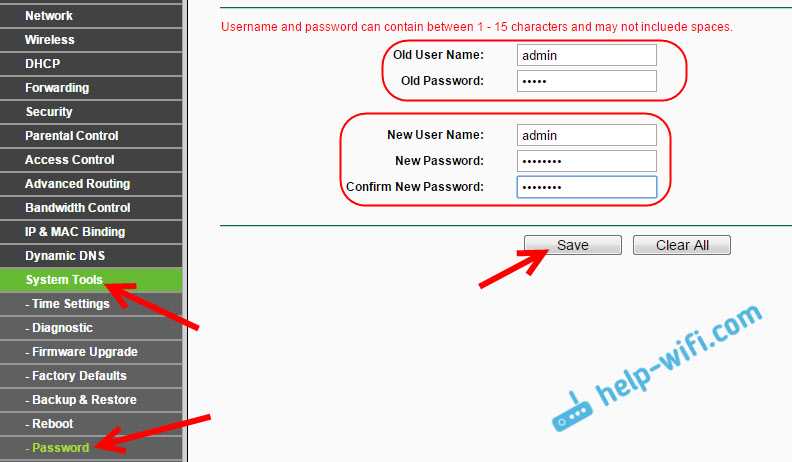
- Шаг 2: Ввод текущего пароля
- Шаг 3: Переход в меню настройки Wi-Fi
- Шаг 4: Изменение пароля Wi-Fi
- Шаг 5: Сохранение настроек
- Ответы на вопросы
- Как установить пароль Wi-Fi на роутере Tp-link TL-WR741?
- Как изменить пароль Wi-Fi на роутере Tp-link TL-WR741, если я его забыл?
- Как изменить имя (SSID) Wi-Fi на роутере Tp-link TL-WR741?
- Как настроить роутер Tp-link TL-WR741 для доступа в Интернет?
- Как настроить гостевую сеть на роутере Tp-link TL-WR741?
- Как настроить родительский контроль на роутере Tp-link TL-WR741?
- Как настроить VPN на роутере Tp-link TL-WR741?
- Как настроить динамический DNS на роутере Tp-link TL-WR741?
- Как настроить порты на роутере Tp-link TL-WR741?
- Как настроить беспроводной мост на роутере Tp-link TL-WR741?
Подключение к роутеру
С помощью Wi-Fi

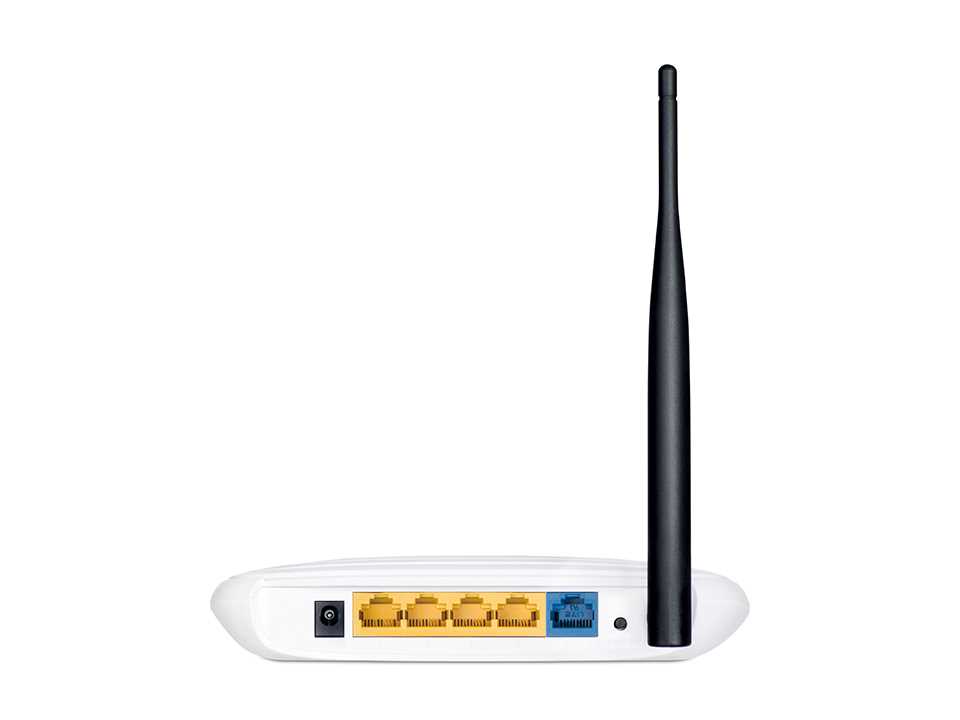
Для подключения к роутеру по Wi-Fi необходимо на вашем устройстве выбрать беспроводную сеть, которая соответствует имени (название) вашего роутера. Оно обычно указано на наклейке на задней панели устройства. Введите пароль Wi-Fi, если он установлен, и ваше устройство автоматически подключится к роутеру.
С помощью кабеля Ethernet
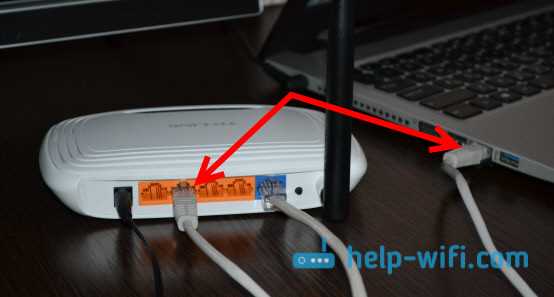
Для подключения к роутеру через кабель Ethernet, убедитесь, что кабель подключен к одному из доступных портов на задней панели роутера и вашего устройства. После этого, в большинстве случаев, подключение к интернету на вашем устройстве автоматически появится.
Использование автоматической настройки
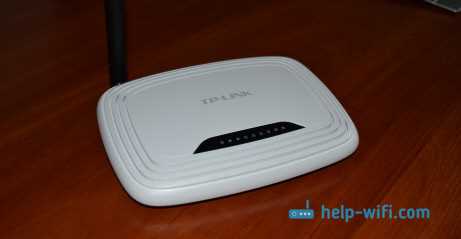
Некоторые устройства могут поддерживать автоматическую настройку подключения к роутеру. Для этого, необходимо включить эту функцию в настройках вашего устройства. После включения автоматической настройки, ваше устройство будет автоматически подключаться к доступной сети Wi-Fi или по кабелю Ethernet, в зависимости от настроек и параметров роутера.
Вход в панель администрирования
Шаг 1: Подключение к роутеру
Для того чтобы войти в панель администрирования вашего роутера Tp-link TL-WR741, необходимо иметь подключение к нему с вашего устройства. Подключите ваше устройство к роутеру через провод или Wi-Fi.
Шаг 2: Запуск браузера и ввод IP-адреса
Откройте браузер и введите IP-адрес вашего роутера Tp-link TL-WR741 в адресную строку. По умолчанию IP-адрес составляет 192.168.0.1. Если вы меняли IP-адрес, введите свой новый адрес.
Шаг 3: Ввод логина и пароля
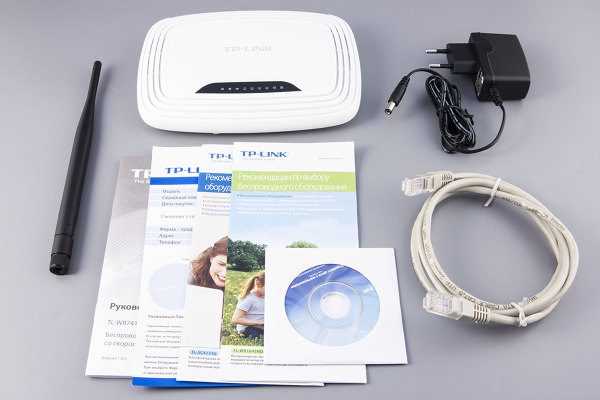
После ввода IP-адреса откроется окно входа в панель администрирования. Введите свой логин и пароль, которые были установлены при первоначальной настройке или сбросе роутера.
Если вы никогда не изменяли логин и пароль, то по умолчанию логин: admin, пароль: admin.
Важно: Чтобы обеспечить безопасность вашей сети, рекомендуем изменить логин и пароль при первоначальных настройках.
Поиск раздела «Wireless Security»
1. Вход в настройки роутера

Перед началом изменения пароля Wi-Fi необходимо войти в настройки роутера. Для этого в адресную строку браузера введите IP-адрес роутера (по умолчанию 192.168.0.1) и введите логин и пароль (по умолчанию admin/admin).
2. Настройка Wi-Fi
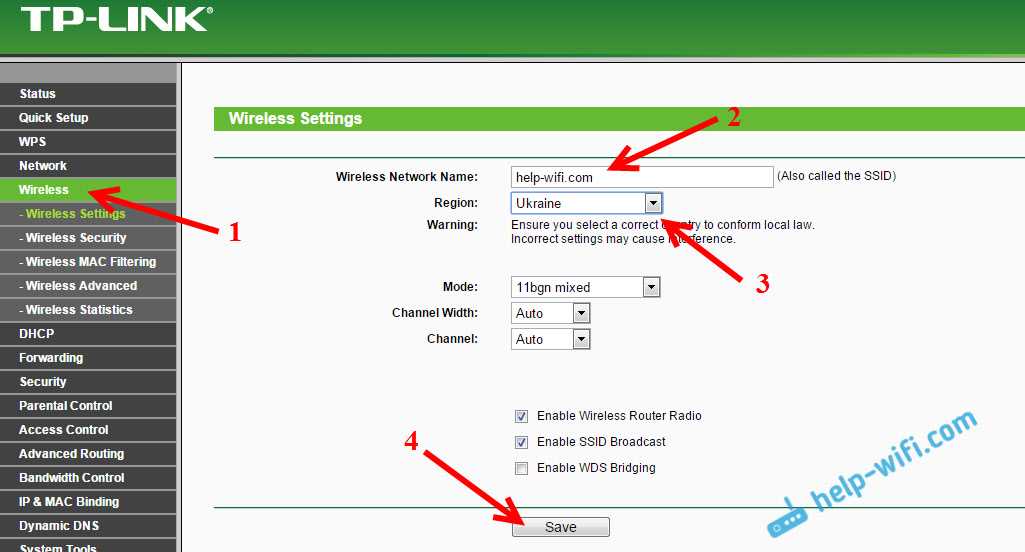
После успешного входа в меню роутера найдите раздел «Wireless» или «Беспроводная сеть». В этом разделе вы найдете все настройки, связанные с беспроводной сетью, такие как имя сети (SSID), канал, частоту и, конечно же, безопасность.
3. Поиск раздела «Wireless Security»
Для изменения пароля Wi-Fi вам необходимо найти раздел «Wireless Security» или «Беспроводная безопасность». Это обычно отображается в виде вкладки или подраздела в разделе «Wireless».
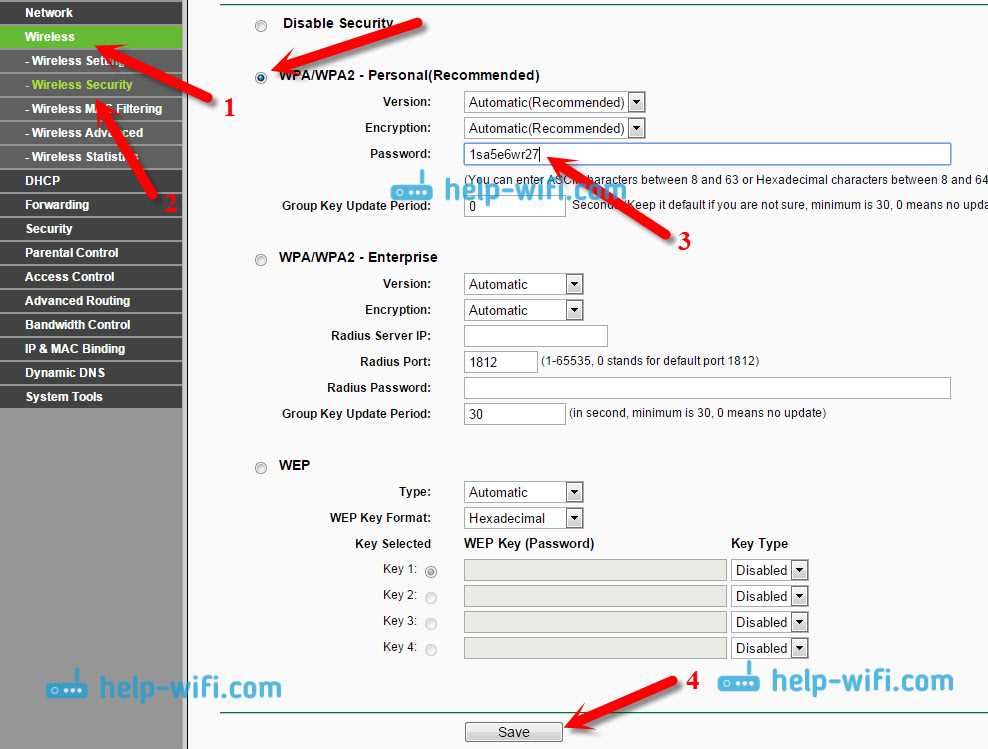
Внутри раздела «Wireless Security» вы найдете все настройки безопасности, связанные с вашей беспроводной сетью. Здесь вы можете изменить тип шифрования (обычно это WPA2), а также ввести новый пароль Wi-Fi для своей сети. После сохранения изменений новый пароль должен быть готов к использованию.
Выбор типа шифрования
WEP (Wired Equivalent Privacy)
WEP является одним из первых типов шифрования Wi-Fi сетей. Он использует только один ключ, который необходимо вводить идеально точно, иначе возможны ошибки в работе сети. WEP считается устаревшим и не очень безопасным типом шифрования.
WPA (Wi-Fi Protected Access)
WPA — это более современный и безопасный тип шифрования. Он использует возможности протокола IEEE 802.11i и включает в себя два варианта: WPA-PSK и WPA2-PSK. В первом случае используется Pre-Shared Key (PSK), который представляет собой пароль, выбранный пользователем. Во втором случае добавлены новые методы шифрования.
WPA3
WPA3 — это самый новый и безопасный тип шифрования на сегодняшний день. Он был создан специально для защиты Wi-Fi устройств и сетей от новейших угроз и атак. WPA3 включает в себя как смену методов шифрования, так и новые методы аутентификации.
При выборе типа шифрования необходимо учитывать возможности устройств, подключенных к сети. Некоторые старые устройства не могут работать с WPA3, в таких случаях необходимо выбирать WPA2-PSK или WPA-PSK. Кроме того, PSK — это всего лишь простой пароль, поэтому необходимо выбирать сложные и надежные пароли. Чем длиннее пароль, тем безопаснее сеть.
Ввод пароля и сохранение настроек
Шаг 1: Ввод пароля
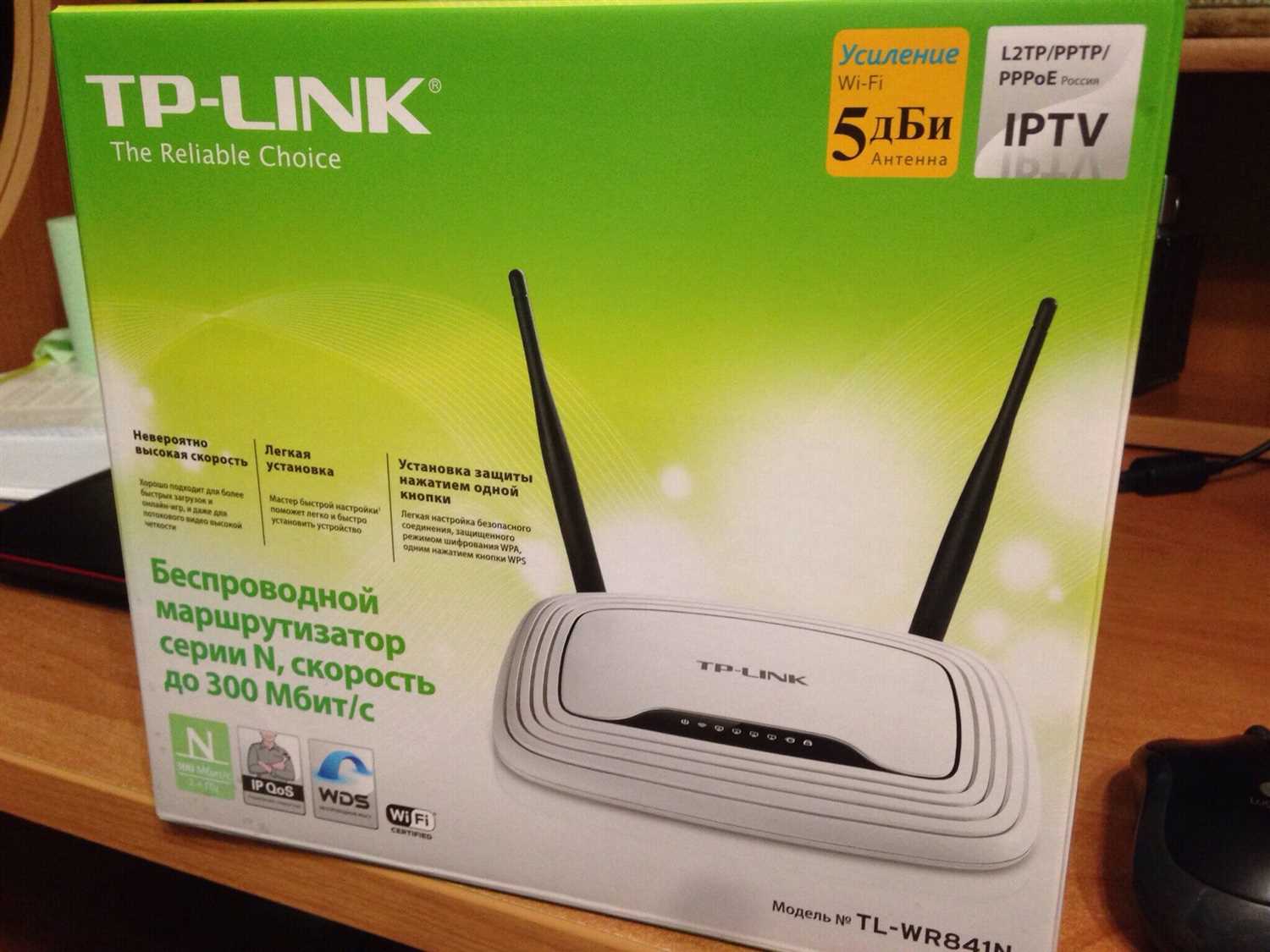
После подключения к роутеру привязанным к нему устройством, вбейте в адресную строку браузера IP-адрес роутера — по умолчанию это 192.168.0.1. Введите логин и пароль, которые были заданы при первоначальной настройке роутера. Если вы забыли свой пароль или логин, посмотрите инструкции на коробке вашего устройства, либо сбросьте настройки до заводских настроек и повторите процедуру входа.
Важно: Пароль должен содержать как буквы, так и цифры, а также специальные символы для повышения его надежности. Рекомендуется использовать пароль, состоящий не менее чем из 8 символов.
Шаг 2: Сохранение настроек
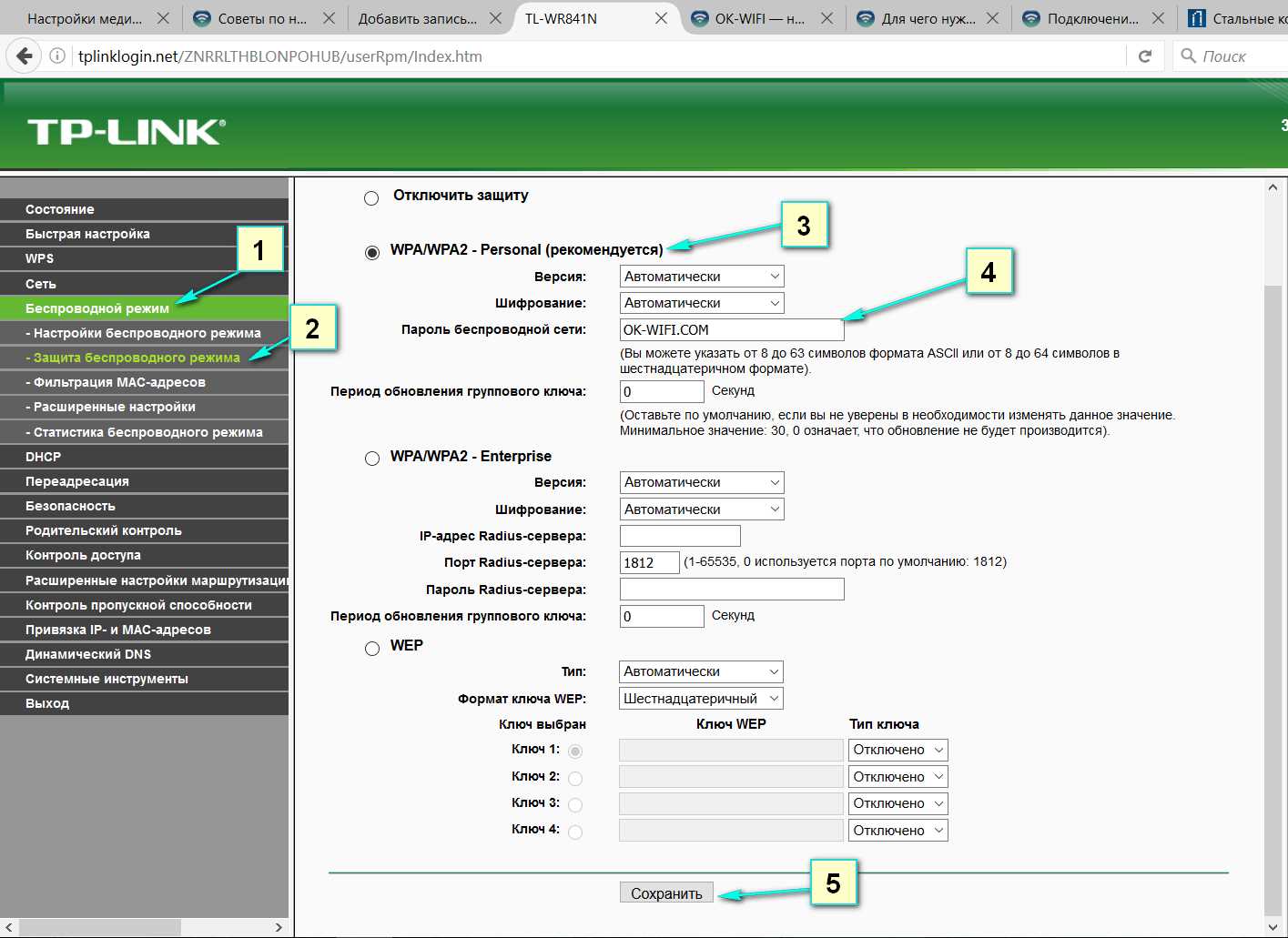
После того, как вы введете правильные логин и пароль, вы получите доступ к системным настройкам роутера. Далее вам потребуется выбрать раздел «Wireless». Там вы найдете все настройки, связанные с беспроводной сетью. Затем выберите «Wireless Security» и выберите тип шифрования (WEP, WPA или WPA2), который вы хотите использовать. Введите желаемый пароль в соответствующем поле и нажмите кнопку «Save» для сохранения ваших изменений.
Важно: После изменения настроек пароля Wi-Fi рекомендуется сохранить настройки роутера, чтобы избежать потери данных. Нажмите кнопку «Save» не только после изменения настроек Wi-Fi, но и каждый раз, когда вы производите какие-либо изменения в системе настроек роутера.
Проверка работоспособности с новым паролем

Подключение к Wi-Fi с новым паролем
После изменения пароля Wi-Fi на роутере Tp-link TL-WR741, необходимо проверить, что изменения вступили в силу. Для этого подключите любое устройство (например, смартфон) к сети Wi-Fi с новым паролем.
На устройстве выберите Wi-Fi сеть и введите новый пароль, который был установлен на роутере. Если Wi-Fi сеть подключилась без ошибок, значит новый пароль был успешно установлен и сеть работает корректно.
Проверка доступа к интернету
Для более полной проверки работоспособности с новым паролем, необходимо убедиться в доступности интернета. Для этого откройте браузер на подключенном устройстве и попробуйте зайти на любой сайт.
Если страница загрузилась успешно, значит устройство имеет доступ к интернету и работоспособность сети подтверждается.
Проблемы с соединением
Если после изменения пароля Wi-Fi на роутере Tp-link TL-WR741 возникли проблемы с подключением к сети, попробуйте следующие решения:
- Проверьте правильность ввода нового пароля Wi-Fi;
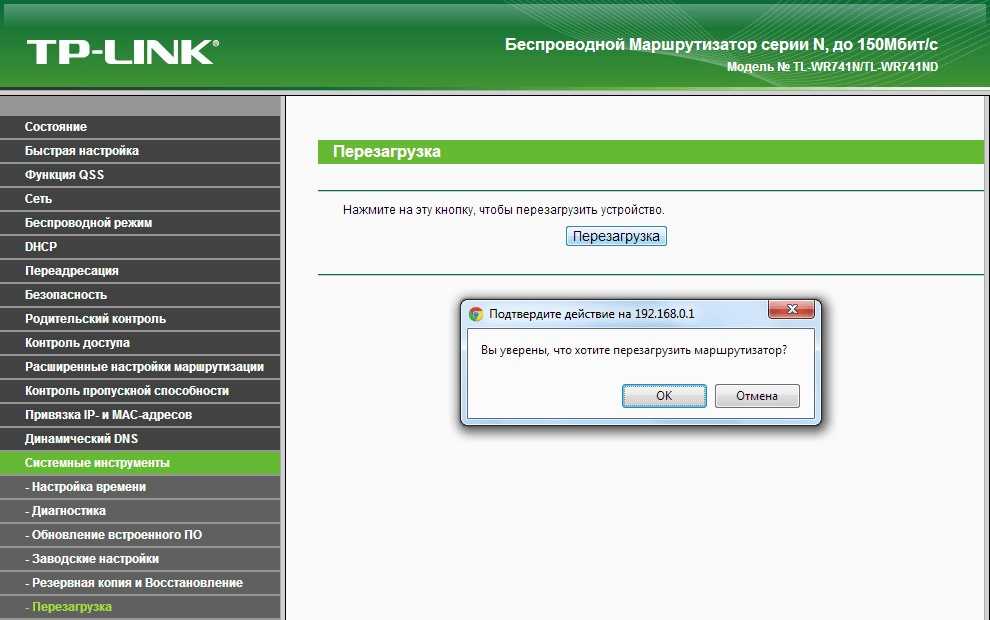
- Перезагрузите роутер и повторите попытку подключения;
- Если проблема сохраняется, обратитесь к инструкции по настройке роутера.
Таким образом, проверка работоспособности с новым паролем Wi-Fi на роутере Tp-link TL-WR741 позволяет убедиться в корректности настроек и обеспечить бесперебойную работу сети.
Смена пароля Wi-Fi
Шаг 1: Вход в настройки роутера
Для начала необходимо войти в настройки роутера. Это можно сделать, открыв веб-браузер и введя адрес роутера в адресной строке. Обычно это выглядит как 192.168.0.1 или 192.168.1.1.
Шаг 2: Ввод текущего пароля
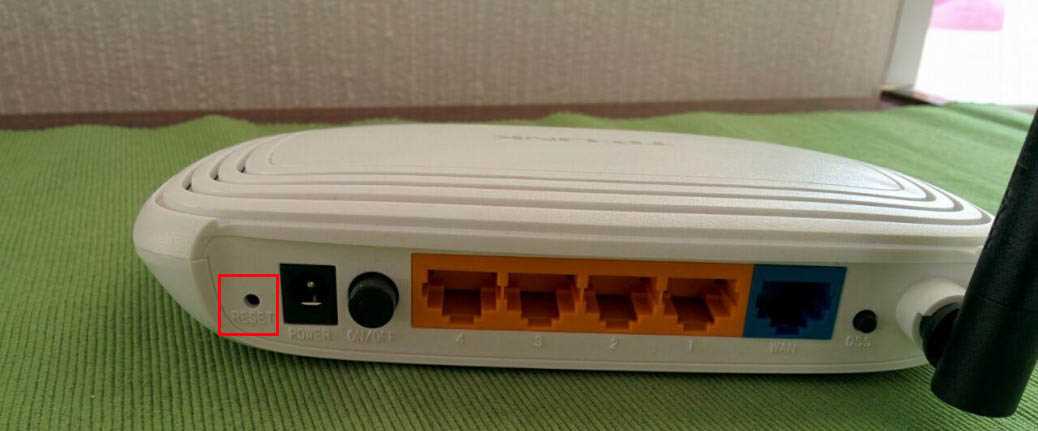
После входа в настройки роутера, необходимо ввести текущий пароль Wi-Fi. Он может быть указан на корпусе роутера или в инструкции. Если вы его не помните, то необходимо сбросить настройки роутера до заводских, используя кнопку на задней панели.
Шаг 3: Переход в меню настройки Wi-Fi
После ввода текущего пароля необходимо перейти в меню настройки Wi-Fi, где можно изменить пароль. Обычно меню настройки Wi-Fi находится в разделе «Wireless» или «Настройки беспроводной сети».
Шаг 4: Изменение пароля Wi-Fi
В меню настройки Wi-Fi необходимо найти поле «Пароль» или «Password» и ввести новый пароль. Новый пароль должен быть достаточно сложным и надежным, чтобы предотвратить взлом.
- Пароль должен быть не менее 8 символов в длину.
- Пароль должен содержать буквы в верхнем и нижнем регистре, цифры и специальные символы.
- Не используйте простые слова, даты или имена.
Шаг 5: Сохранение настроек
После изменения пароля, необходимо сохранить настройки роутера. Для этого используйте кнопку «Сохранить» или «Save» в меню настроек Wi-Fi. Некоторые роутеры могут требовать перезагрузки после изменения настроек.
Ответы на вопросы
Как установить пароль Wi-Fi на роутере Tp-link TL-WR741?
Для установки пароля Wi-Fi на роутере Tp-link TL-WR741 нужно зайти в настройки роутера через браузер (обычно адрес 192.168.1.1), затем в раздел «Wireless Security», выбрать тип шифрования, ввести пароль и нажать кнопку «Save».
Как изменить пароль Wi-Fi на роутере Tp-link TL-WR741, если я его забыл?
Чтобы изменить пароль Wi-Fi на роутере Tp-link TL-WR741, если вы его забыли, нужно нажать кнопку «Reset» на задней панели роутера и удерживать ее нажатой более 10 секунд, чтобы сбросить настройки роутера. После этого вы сможете войти в настройки роутера по умолчанию (адрес 192.168.1.1, логин и пароль — admin) и установить новый пароль Wi-Fi.
Как изменить имя (SSID) Wi-Fi на роутере Tp-link TL-WR741?
Для того, чтобы изменить имя (SSID) Wi-Fi на роутере Tp-link TL-WR741 нужно зайти в настройки роутера через браузер (адрес 192.168.1.1), найти раздел «Wireless Settings» и ввести новое имя в поле «Wireless Network Name (SSID)». Затем необходимо сохранить настройки.
Как настроить роутер Tp-link TL-WR741 для доступа в Интернет?
Для настройки роутера Tp-link TL-WR741 для доступа в Интернет нужно подключить его к модему по Ethernet-кабелю, зайти в настройки роутера через браузер (адрес 192.168.1.1), перейти в раздел «Quick Setup», выбрать тип подключения (обычно PPPoE) и ввести логин и пароль для доступа к Интернету, которые были предоставлены вашим провайдером. После этого необходимо сохранить настройки.
Как настроить гостевую сеть на роутере Tp-link TL-WR741?
Для настройки гостевой сети на роутере Tp-link TL-WR741 нужно зайти в настройки роутера через браузер (адрес 192.168.1.1), перейти в раздел «Wireless», затем «Wireless Security» и выбрать тип шифрования для гостевой сети, ввести пароль и включить опцию «Allow Guests to Access My Local Network». После этого сохраните настройки и гостевая сеть будет доступна для подключения.
Как настроить родительский контроль на роутере Tp-link TL-WR741?
Для настройки родительского контроля на роутере Tp-link TL-WR741 нужно зайти в настройки роутера через браузер (адрес 192.168.1.1), перейти в раздел «Access Control» и выбрать опцию «Enable Parental Control». Затем можно создать правила доступа к Интернету для определенных пользователей или устройств и установить ограничения по времени доступа в Интернет. После этого необходимо сохранить настройки.
Как настроить VPN на роутере Tp-link TL-WR741?
Для настройки VPN на роутере Tp-link TL-WR741 нужно зайти в настройки роутера через браузер (адрес 192.168.1.1), перейти в раздел «VPN» и выбрать тип VPN-соединения (например, PPTP). Затем нужно ввести параметры для настройки VPN-соединения, которые были предоставлены вашим провайдером VPN, и сохранить настройки. После этого можно подключиться к VPN-серверу через роутер.
Как настроить динамический DNS на роутере Tp-link TL-WR741?
Для настройки динамического DNS на роутере Tp-link TL-WR741 нужно зайти в настройки роутера через браузер (адрес 192.168.1.1), перейти в раздел «Dynamic DNS» и выбрать провайдера динамического DNS (например, no-ip.com). Затем нужно ввести имя хоста и параметры для настройки динамического DNS, которые были предоставлены провайдером динамического DNS, и сохранить настройки. После этого вы сможете подключаться к вашему роутеру по имени хоста, вместо IP-адреса.
Как настроить порты на роутере Tp-link TL-WR741?
Для настройки портов на роутере Tp-link TL-WR741 нужно зайти в настройки роутера через браузер (адрес 192.168.1.1), перейти в раздел «Forwarding» и создать правило перенаправления портов. Нужно выбрать тип порта (TCP или UDP), указать номер порта и IP-адрес устройства в локальной сети, на которое нужно перенаправлять порт, и сохранить настройки. После этого внешние устройства смогут подключаться к вашему устройству по указанному порту.
Как настроить беспроводной мост на роутере Tp-link TL-WR741?
Для настройки беспроводного моста на роутере Tp-link TL-WR741 нужно зайти в настройки роутера через браузер (адрес 192.168.1.1), перейти в раздел «Wireless», затем «Wireless Bridge» и выбрать опцию «Enable Wireless Bridge». Затем нужно ввести имя (SSID) и пароль беспроводной сети, с которой будет устанавливаться мост, и сохранить настройки. После этого роутер будет создавать мост между беспроводной сетью и сетью с подключенными к нему устройствами через Ethernet-кабель.