

Wi-Fi адаптер – одна из важных частей ноутбука, которая позволяет подключаться к беспроводному интернету. Однако, иногда бывает так, что после переустановки системы или приобретения нового устройства, Wi-Fi адаптер перестает работать. В этом случае необходимо установить драйвер Wi-Fi адаптера.
Asus – один из лидеров в производстве ноутбуков, поэтому данная пошаговая инструкция поможет владельцам устройств данного бренда установить драйвер Wi-Fi адаптера без особых трудностей.
Пожалуйста, следуйте описанной ниже инструкции, чтобы установить драйвер Wi-Fi адаптера на ноутбук ASUS и наслаждаться беспроводным интернетом.
- Проверка наличия драйвера на компьютере
- Метод 1: Использование диспетчера устройств
- Метод 2: Использование Панели управления
- Загрузка драйвера с официального сайта ASUS
- Шаг 1: Определите модель вашего Wi-Fi адаптера
- Шаг 2: Перейдите на официальный сайт ASUS
- Шаг 3: Выберите модель вашего ноутбука
- Шаг 4: Выберите операционную систему и категорию драйверов
- Шаг 5: Скачайте драйвер и установите
- Установка драйвера с помощью программы Windows
- Шаг 1: Поиск драйвера
- Шаг 2: Запуск программы установки
- Шаг 3: Установка драйвера
- Установка драйвера вручную через Диспетчер устройств
- Шаг 1: Запуск Диспетчера устройств
- Шаг 2: Нахождение устройства и установка драйвера
- Проверка корректности работы Wi-Fi
- 1. Проверьте подключение
- 2. Проверьте установку драйверов
- 3. Устраните проблемы с Wi-Fi адаптером
- Поиск и устранение возможных проблем
- 1. Проверьте наличие драйвера
- 2. Проверьте настройки Wi-Fi соединения
- 3. Обновите операционную систему
- 4. Обратитесь за помощью
- Ответы на вопросы
- Какой Wi-Fi адаптер подойдет для ноутбука ASUS?
- Зачем нужно устанавливать драйвер Wi-Fi адаптера?
- Где можно скачать драйвер Wi-Fi адаптера для ноутбука ASUS?
- Как установить драйвер Wi-Fi адаптера вручную?
- Как установить драйвер Wi-Fi адаптера через Центр обновления Windows?
- Как проверить, что драйвер Wi-Fi адаптера установлен?
- Что делать, если установка драйвера Wi-Fi адаптера не помогает решить проблему с интернетом?
- Можно ли установить драйвер Wi-Fi адаптера на ноутбук ASUS с помощью USB-накопителя?
- Как сделать резервную копию драйвера Wi-Fi адаптера на ноутбуке ASUS?
- Как удалить драйвер Wi-Fi адаптера на ноутбуке ASUS?
Проверка наличия драйвера на компьютере
Прежде чем устанавливать драйвер для Wi-Fi адаптера на ноутбук ASUS, необходимо проверить, есть ли уже установленный драйвер на компьютере. Если драйвер уже установлен и работает, то повторная установка может привести к конфликтам и ошибкам в работе устройства.
Метод 1: Использование диспетчера устройств
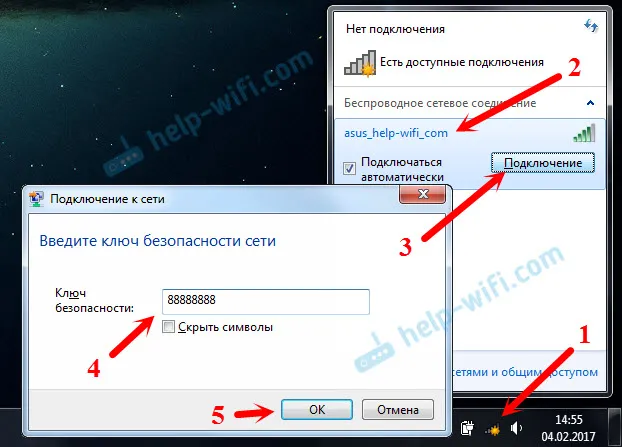
1. Нажмите Win + X и выберите «Диспетчер устройств».
2. Разверните раздел «Сетевые адаптеры». Если ваш Wi-Fi адаптер отображается в списке, то драйвер установлен корректно.
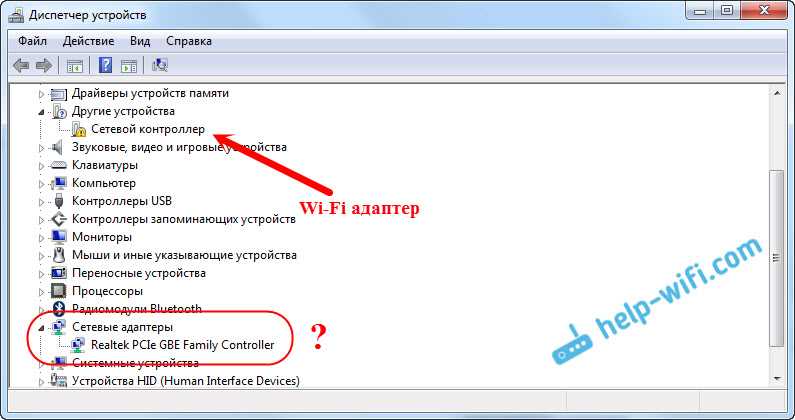
3. Если адаптера нет в списке или отображается с желтым восклицательным знаком, то драйвер требуется установить или обновить.
Метод 2: Использование Панели управления
1. Откройте «Панель управления» и выберите «Управление устройствами».
2. Разверните раздел «Сетевые адаптеры». Если ваш Wi-Fi адаптер отображается в списке, то драйвер установлен корректно.
3. Если адаптера нет в списке или отображается с желтым восклицательным знаком, то драйвер требуется установить или обновить.
Если вы обнаружили, что драйвера для Wi-Fi адаптера нет или его нужно обновить, то вам необходимо загрузить его с сайта производителя. Для ноутбуков ASUS вам необходимо перейти на сайт поддержки ASUS и найти драйверы для вашей модели ноутбука и операционной системы.
Загрузка драйвера с официального сайта ASUS

Шаг 1: Определите модель вашего Wi-Fi адаптера

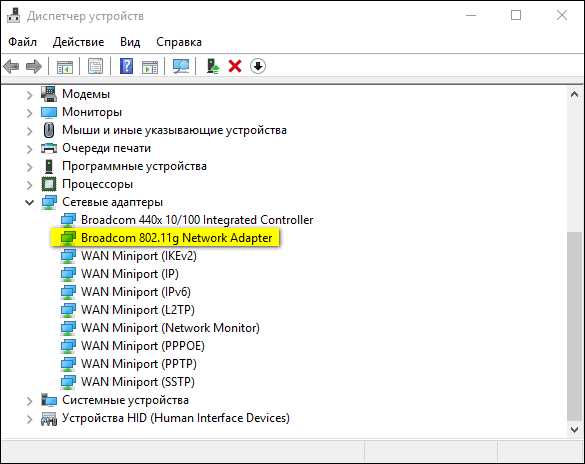
Перед загрузкой драйвера с официального сайта ASUS необходимо определить модель вашего Wi-Fi адаптера. Это можно сделать, открыв диспетчер устройств на вашем ноутбуке. В разделе «Сетевые адаптеры» найдите Wi-Fi адаптер и запомните его модель.
Шаг 2: Перейдите на официальный сайт ASUS
Для загрузки драйвера посетите официальный сайт ASUS по ссылке https://www.asus.com/support/. На главной странице выберите ваш регион и язык.
Шаг 3: Выберите модель вашего ноутбука
На странице поддержки ASUS вам необходимо выбрать свою модель ноутбука. Для этого введите серийный номер или выберите модель из выпадающего списка.
Шаг 4: Выберите операционную систему и категорию драйверов
На странице поддержки вашего ноутбука выберите вашу операционную систему и категорию драйверов. Выберите «Сеть» для поиска нужного драйвера Wi-Fi адаптера.
Шаг 5: Скачайте драйвер и установите
После того как вы выбрали нужный драйвер для вашей модели Wi-Fi адаптера, скачайте его на ваш компьютер и установите в соответствии с инструкцией на экране. После успешной установки драйвера, ваш Wi-Fi адаптер будет готов к использованию.
Установка драйвера с помощью программы Windows
Шаг 1: Поиск драйвера
Перед установкой драйвера для Wi-Fi адаптера на ноутбук ASUS, необходимо найти подходящий драйвер на сайте производителя.
Для этого нужно узнать модель ноутбука ASUS и версию операционной системы Windows.
Затем, на сайте производителя, на странице поддержки, нужно выбрать соответствующую модель ноутбука и загрузить драйвер Wi-Fi адаптера для своей версии Windows.
Шаг 2: Запуск программы установки

После загрузки драйвера, нужно найти скачанный файл и запустить его с помощью двойного щелчка мыши.
Откроется установщик драйвера, который будет просить разрешение на установку. Для продолжения нужно нажать на кнопку «Да».
Шаг 3: Установка драйвера

После запуска программы установки, нужно следовать инструкциям на экране.
Если установщик драйвера предложит выбрать место, куда следует установить драйвер, необходимо выбрать директорию, в которую был сохранен файл драйвера.
После завершения установки драйвера, необходимо перезагрузить ноутбук, чтобы изменения вступили в силу.
Теперь Wi-Fi адаптер на ноутбуке ASUS должен работать корректно, а вы можете пользоваться беспроводным интернетом без проблем.
Установка драйвера вручную через Диспетчер устройств
Шаг 1: Запуск Диспетчера устройств

Для начала необходимо запустить Диспетчер устройств. Это можно сделать, нажав на клавиши «Win» и «R» одновременно, чтобы открыть окно «Выполнить», в котором нужно набрать команду «devmgmt.msc» и подтвердить ее выполнение.
Шаг 2: Нахождение устройства и установка драйвера

В открывшемся Диспетчере устройств нужно найти категорию «Сетевые адаптеры», в которой находится Wi-Fi адаптер. Перед названием устройства может быть иконка с желтым треугольником со знаком восклицания, что означает отсутствие или неисправность драйвера.
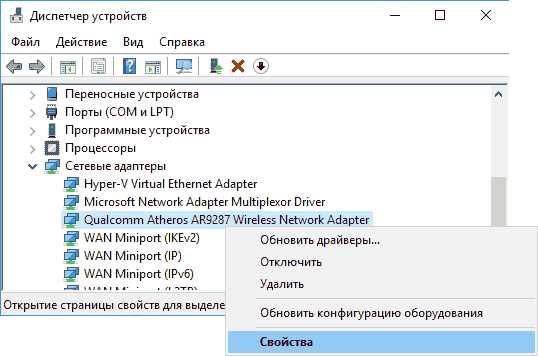
Для установки драйвера нужно щелкнуть правой кнопкой мыши на названии адаптера и выбрать опцию «Обновить драйвер». В появившемся окне необходимо выбрать опцию «Установить драйвер с диска» и нажать кнопку «Далее».
После этого нужно выбрать путь к файлам драйвера, который можно скачать с официального сайта производителя. После выбора файла нужно нажать кнопку «Открыть», и затем нажать «Далее».
В завершении необходимо дождаться завершения установки драйвера и нажать на кнопку «Готово».
Проверка корректности работы Wi-Fi
1. Проверьте подключение

Проверьте, что ваш ноутбук подключен к Wi-Fi точке доступа и сигнал соединения достаточно силен. Для этого обратите внимание на значок Wi-Fi на панели задач. Если он отображает, что устройство подключено, значит все в порядке. Если значок периодически мигает или отсутствует, убедитесь, что вы находитесь в зоне действия точки доступа или попробуйте перезапустить модем и роутер.
2. Проверьте установку драйверов

Убедитесь, что вы правильно установили необходимые драйверы для Wi-Fi адаптера. Если вы скачали последнюю версию драйверов с официального сайта Asus и успешно их установили, то проблем быть не должно. В случае перебоев, переходите к следующему шагу.
3. Устраните проблемы с Wi-Fi адаптером
Если проблема не в подключении и не в неверной установке драйверов, значит необходимы более глубокие действия. Проверьте, что ваш Wi-Fi адаптер настроен правильно и не выключен в настройках управления энергопотреблением. Можете также попробовать отключить брандмауэр и антивирусные программы на время проверки.
Если проблема с Wi-Fi все еще не решена, возможно вам стоит связаться с технической поддержкой Asus для получения дополнительной помощи в решении проблемы.
Поиск и устранение возможных проблем

1. Проверьте наличие драйвера
Перед установкой драйвера убедитесь, что его нет в системе. Если драйвер уже установлен, то установка нового драйвера может привести к конфликтам. Для проверки драйвера выполните следующие действия:
- Откройте «Диспетчер устройств»;
- Найдите «Сетевые адаптеры»;
- Проверьте, есть ли в списке устройство с наименованием вашего Wi-Fi адаптера.
Если адаптер отображается в списке устройств, то драйвер уже установлен и работает.
2. Проверьте настройки Wi-Fi соединения
Если установка драйверов не помогла, проверьте настройки Wi-Fi соединения. Возможно, проблема не крыется в драйвере, а в неверной настройке соединения. Для проверки выполните следующие действия:
- Откройте «Центр управления сетями и общим доступом»;
- Выберите «Изменить параметры адаптера»;
- Нажмите правой кнопкой мыши на Wi-Fi соединении и выберите «Свойства»;
- Проверьте настройки соединения, убедитесь, что все поля заполнены корректно и соответствуют настройкам доступной точки доступа.
3. Обновите операционную систему

Часто проблемы с Wi-Fi связаны с несовместимостью драйвера с операционной системой. Попробуйте обновить Windows до последней доступной версии и повторите установку драйвера.
4. Обратитесь за помощью
Если все вышеперечисленные действия не помогли решить проблему, обратитесь к специалистам. Они помогут определить и устранить причину неисправности.
Ответы на вопросы
Какой Wi-Fi адаптер подойдет для ноутбука ASUS?
В большинстве случаев встроенный Wi-Fi модуль в ноутбуке ASUS работает безупречно, но если у вас возникли проблемы с подключением, стоит обратиться к документации на ваш ноутбук, чтобы узнать, какой Wi-Fi адаптер подойдет для вашей модели.
Зачем нужно устанавливать драйвер Wi-Fi адаптера?
Установка драйвера Wi-Fi адаптера необходима для корректной работы устройства и подключения к беспроводной сети. Без драйвера устройство может не работать вовсе или работать нестабильно, что негативно скажется на качестве подключения.
Где можно скачать драйвер Wi-Fi адаптера для ноутбука ASUS?
Драйвер Wi-Fi адаптера для ноутбука ASUS можно скачать на официальном сайте компании ASUS в разделе «Поддержка» или на сайтах сторонних разработчиков, которые занимаются сборкой драйверов для различных устройств.
Как установить драйвер Wi-Fi адаптера вручную?
Чтобы установить драйвер Wi-Fi адаптера вручную, необходимо сначала скачать драйвер с официального сайта производителя, затем зайти в меню «Управление устройствами» и в разделе «Сетевые адаптеры» выбрать свой Wi-Fi адаптер. Нажмите правой кнопкой мыши на выбранный адаптер и выберите пункт «Обновить драйвер» – далее следуйте инструкции на экране.
Как установить драйвер Wi-Fi адаптера через Центр обновления Windows?
Чтобы установить драйвер Wi-Fi адаптера через Центр обновления Windows, необходимо зайти в настройки, выбрать раздел «Обновление и безопасность», затем нажать на кнопку «Проверить наличие обновлений». Если обновление драйвера доступно, нажмите на кнопку «Установить обновления» и следуйте инструкциям на экране.
Как проверить, что драйвер Wi-Fi адаптера установлен?
Чтобы проверить, что драйвер Wi-Fi адаптера установлен, можно зайти в меню «Управление устройствами», развернуть пункт «Сетевые адаптеры» и проверить наличие установленного адаптера Wi-Fi. Если устройство есть в списке, то драйвер установлен.
Что делать, если установка драйвера Wi-Fi адаптера не помогает решить проблему с интернетом?
Если установка драйвера Wi-Fi адаптера не помогает решить проблему с интернетом, то стоит проверить настройки сети, включить/выключить беспроводную сеть, изменить канал и проверить настройки маршрутизатора. Если все это не помогает, стоит обратиться за помощью к специалисту.
Можно ли установить драйвер Wi-Fi адаптера на ноутбук ASUS с помощью USB-накопителя?
Да, можно. Но для этого необходимо сначала скачать драйвер Wi-Fi адаптера на компьютер и затем скопировать его на USB-накопитель. Далее подключите USB-накопитель к ноутбуку ASUS, выберите файл с драйвером и выполните его установку.
Как сделать резервную копию драйвера Wi-Fi адаптера на ноутбуке ASUS?
Чтобы сделать резервную копию драйвера Wi-Fi адаптера на ноутбуке ASUS, необходимо зайти в меню «Управление устройствами», выбрать адаптер Wi-Fi, нажать на кнопку «Свойства», затем перейти в раздел «Драйвер» и выбрать пункт «Создать резервную копию». Созданная копия будет сохранена на вашем компьютере.
Как удалить драйвер Wi-Fi адаптера на ноутбуке ASUS?
Чтобы удалить драйвер Wi-Fi адаптера на ноутбуке ASUS, необходимо зайти в меню «Управление устройствами», выбрать адаптер Wi-Fi, кликнуть на него правой кнопкой мыши и выбрать пункт «Удалить устройство». Далее следуйте инструкциям на экране.