

Нужны ли вам более стабильные скорости Wi-Fi? Слабый сигнал Wi-Fi по всей квартире? Вам нужно улучшить сигнал Wi-Fi роутера TP-Link TL-WR741ND. Ваш дом / квартира может быть большим, устройства могут интерферировать с сигналом, или сигнал может быть ослаблен. Но есть несколько простых способов улучшить ваш сигнал Wi-Fi, которые мы обсудим в этой статье.
Слабый сигнал Wi-Fi может быть вызван несколькими факторами, такими как местонахождение роутера, препятствия или даже количество пользователя в вашей сети Wi-Fi. Несмотря на причину, вы можете всегда принять некоторые меры для улучшения сигнала Wi-Fi роутера TP-Link TL-WR741ND.
В этой статье мы расскажем несколько простых способов улучшить сигнал Wi-Fi роутера TP-Link TL-WR741ND. Мы рассмотрим как установить свой роутер в правильном месте, настроить каналы Wi-Fi и использовать усиливатели сигнала. Дадим дополнительные советы и трюки, которые помогут значительно улучшить вашу Wi-Fi сеть.
- Используйте более высокие антенны
- Почему это может помочь?
- Какие антенны лучше всего использовать?
- Правильная установка антенн
- Позиционируйте роутер на оптимальном месте
- Выбирайте центральное положение
- Устанавливайте на высоте
- Убирайте в дальние углы
- Проверьте, что ваш роутер использует последнюю версию прошивки
- Избегайте мешающих сигналов
- Расположение роутера
- Канал Wi-Fi
- Powerline адаптеры
- Настройте роутер для оптимальной производительности
- Выберите подходящий канал
- Измените расположение роутера
- Измените настройки канала ширины полосы
- Рассмотрите возможность приобретения усилителя Wi-Fi сигнала
- Что такое усилитель Wi-Fi сигнала?
- Когда нужно приобретать усилитель Wi-Fi сигнала?
- Как подобрать правильный усилитель Wi-Fi сигнала для TP-Link TL-WR741ND?
- Ответы на вопросы
- Можно ли улучшить сигнал Wi-Fi роутера TP-Link TL-WR741ND без замены антенн?
- Как выбрать канал Wi-Fi для роутера TP-Link TL-WR741ND?
- Какие режимы работы есть на роутере TP-Link TL-WR741ND и как они могут помочь улучшить сигнал Wi-Fi?
- Как правильно оптимизировать расположение роутера TP-Link TL-WR741ND для улучшения сигнала Wi-Fi?
- Какие репитеры можно использовать вместе с роутером TP-Link TL-WR741ND для улучшения сигнала Wi-Fi?
- Какие есть специальные настройки безопасности Wi-Fi на роутере TP-Link TL-WR741ND?
- Какие ещё есть способы улучшения сигнала Wi-Fi на роутере TP-Link TL-WR741ND?
- Как часто нужно обновлять прошивку на роутере TP-Link TL-WR741ND?
- Можно ли улучшить сигнал Wi-Fi на роутере TP-Link TL-WR741ND с помощью программного обеспечения?
- Какие есть недостатки у роутера TP-Link TL-WR741ND, связанные со сбоем связи Wi-Fi?
Используйте более высокие антенны
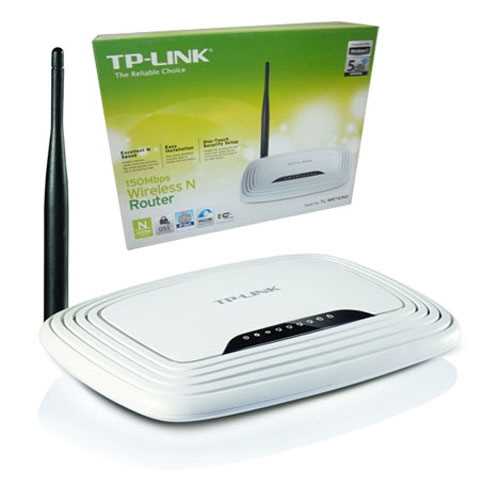
Почему это может помочь?
Антенны являются основными источниками сигнала Wi-Fi, передаваемого от роутера к вашим устройствам. Более высокие антенны способны улучшить качество и силу сигнала, что приведет к более стабильному Wi-Fi соединению и более высокой скорости передачи данных.
Какие антенны лучше всего использовать?
Самый простой способ — это обратиться к производителю и купить более высокие антенны, которые совместимы с вашим роутером. Если же вы не хотите или не можете использовать оригинальные антенны, можно приобрести универсальные антенны, которые совместимы с большинством роутеров.
Важно убедиться, что выбранные антенны поддерживают ту же частоту, которую использует ваш роутер. У TP-Link TL-WR741ND стандартная частота — 2,4 ГГц.
Правильная установка антенн
После покупки антенн важно правильно их установить. Рекомендуется установить антенны под углом 45 градусов относительно поверхности, на которой расположен роутер. Это позволит равномерно распределить сигнал вокруг помещения.
- Если у вас две антенны, рекомендуется их поставить на разные углы, чтобы обеспечить максимально широкий охват.
- Если у вас три антенны, то рекомендуется выставить их по следующей схеме: одна вертикально, другие две под углом 45 градусов.
Помните, что установка антенн совсем не поможет, если роутер стоит в неверном месте, например, в углу комнаты или за металлической перегородкой. Рекомендуется установить роутер на центральной точке помещения, чтобы обеспечить максимальный охват и качественный сигнал.
Позиционируйте роутер на оптимальном месте
Выбирайте центральное положение
Чтобы Wi-Fi сигнал лучше передавался в разные части дома, рекомендуется размещать роутер в центре помещения. Это позволит снизить влияние стен и других препятствий на качество сигнала.
Устанавливайте на высоте
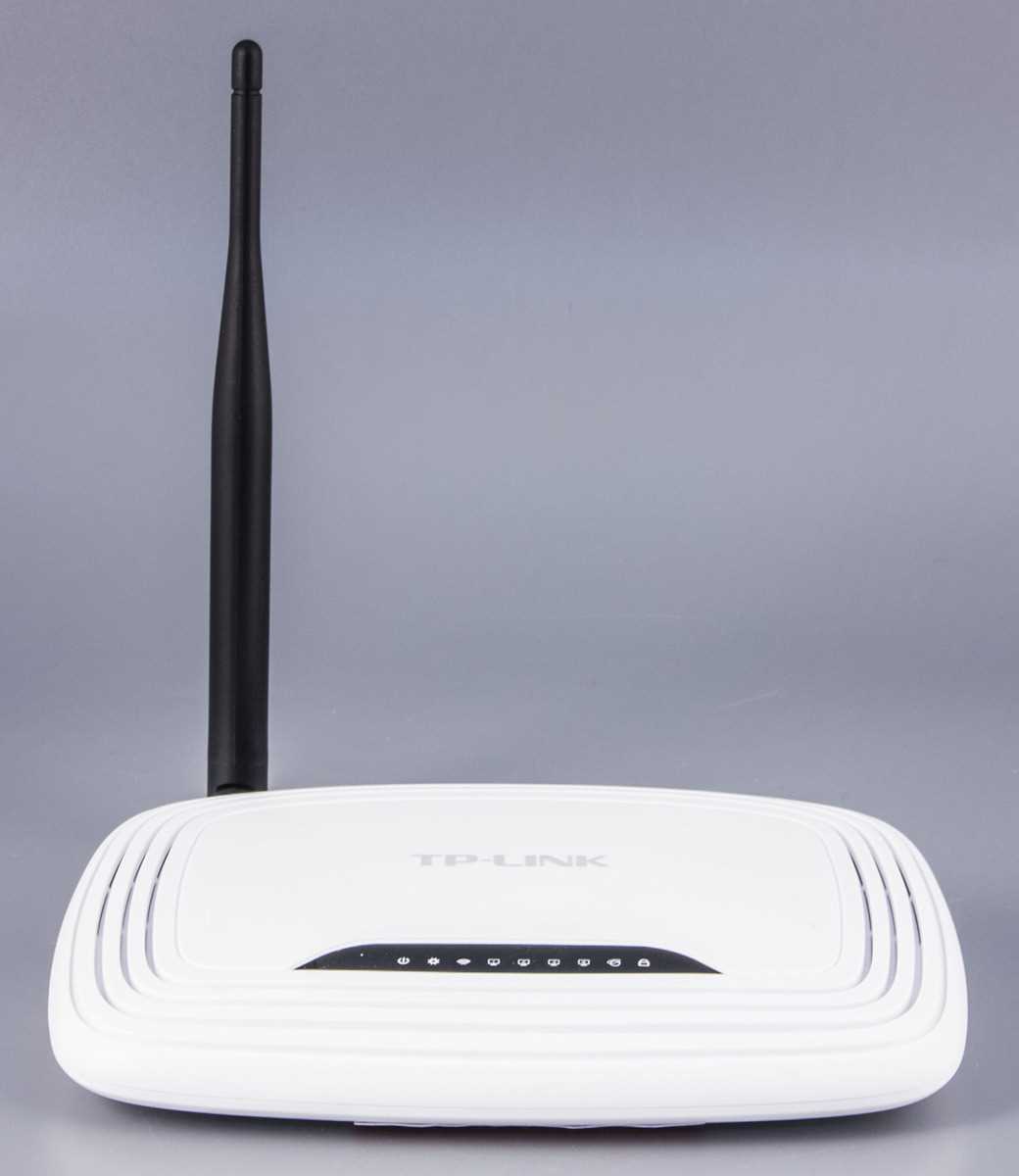
Располагайте устройство на высоте, чтобы создать лучшую зону покрытия. Это может быть высокий комод или шкаф. Главное, чтобы роутер был установлен так, чтобы его антенны находились на уровне глаз.
Убирайте в дальние углы
Не стоит устанавливать роутер в углу, где качество сигнала будет самым плохим. Оптимальное положение — угол, находящийся между углом комнаты и центром. Это поможет распределить сигнал равномерно.
- Не ставьте роутер рядом с другими электронными устройствами.
- Не располагайте устройство на металлических поверхностях.
- Преодолевайте все мешающие препятствия, чтобы устройство работало более эффективно.
Проверьте, что ваш роутер использует последнюю версию прошивки
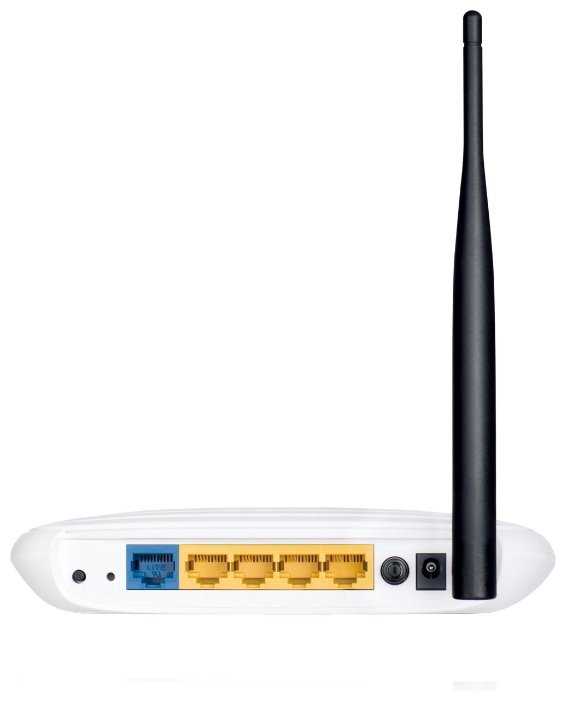
Одним из основных причин, почему ваш Wi-Fi роутер может работать неправильно, является устаревшая прошивка. Чтобы убедиться, что ваш роутер использует последнюю версию прошивки, выполните следующие действия:
- Подключитесь к роутеру через браузер, используя его IP-адрес.
- Введите свой логин и пароль в соответствующие поля.
- Перейдите на страницу настроек роутера.
- Найдите информацию о прошивке на странице настроек.
- Если вы заметили, что версия прошивки устарела, обновите ее через эту же страницу настроек.
Обновление прошивки может значительно улучшить работу вашего роутера и увеличить скорость передачи данных по Wi-Fi. Не забывайте проверять наличие новых обновлений прошивки с периодичностью, чтобы гарантировать максимальную производительность вашего устройства.
Избегайте мешающих сигналов
Расположение роутера
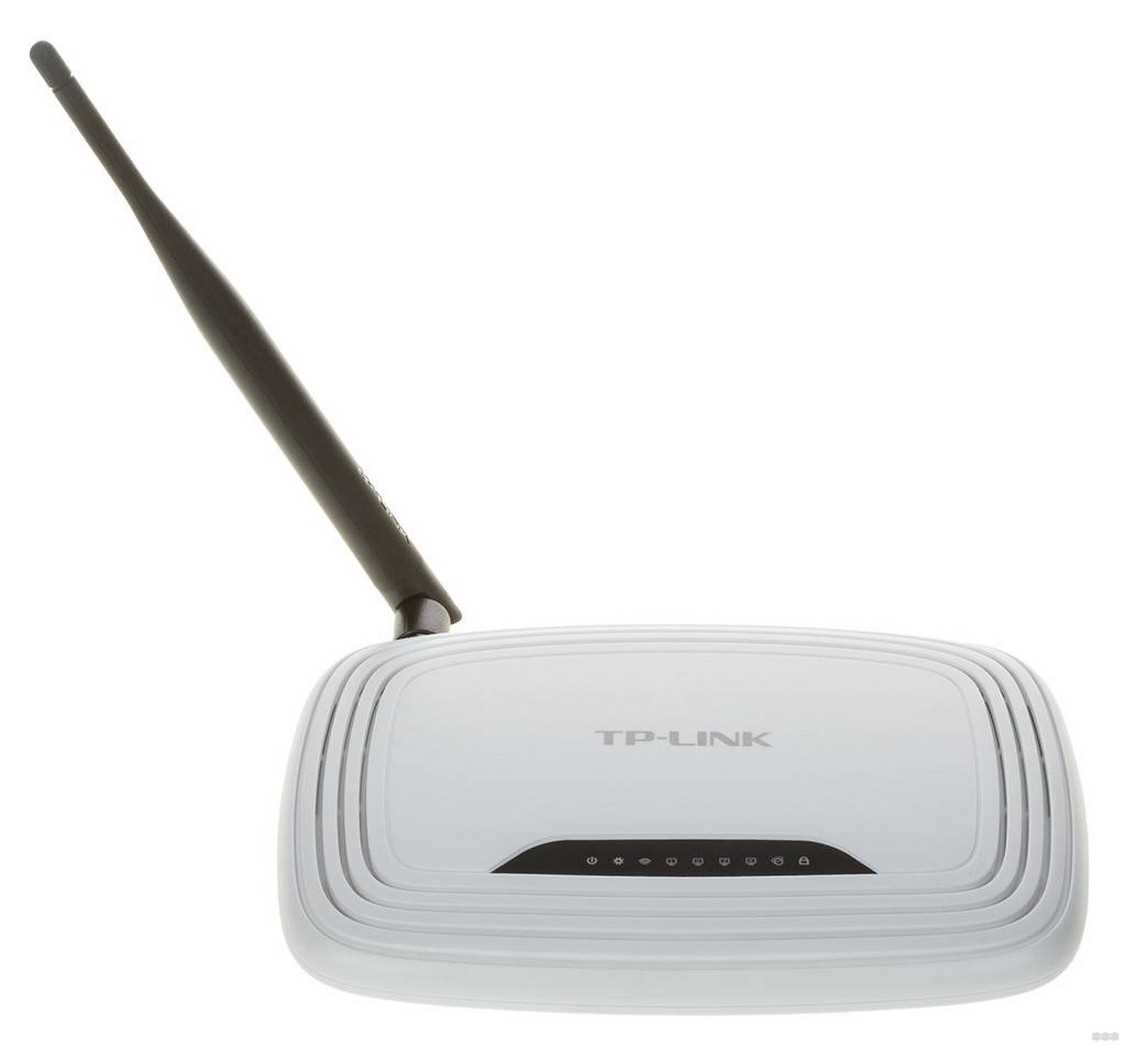
Первым шагом для того, чтобы избежать мешающих сигналов Wi-Fi, является расположение роутера. Необходимо выбрать такое место, которое находится на наибольшем удалении от других электронных устройств. Важно избегать размещения роутера вблизи микроволновки, телевизоров, радио, кондиционеров и т.д. Эти устройства могут воздействовать на работу роутера, что повлияет на качество сигнала Wi-Fi.
Канал Wi-Fi
Иногда наличие множества Wi-Fi сетей в одном месте может привести к мешающим сигналам. Для того, чтобы избежать данной ситуации, можно выбрать канал Wi-Fi, который наименее занят. Можно использовать специальное приложение или инструмент на сайте роутера, чтобы увидеть, какие каналы используются в Вашем районе и выбрать наиболее свободный.
Powerline адаптеры
Если на Ваш сигнал Wi-Fi сильно влияет проложенный в Вашем доме кабель, то можно использовать средство, такое как Powerline адаптеры. Они используют электрическую проводку для передачи интернет-сигнала, что увеличит качество и скорость вашей сети.
Настройте роутер для оптимальной производительности
Выберите подходящий канал
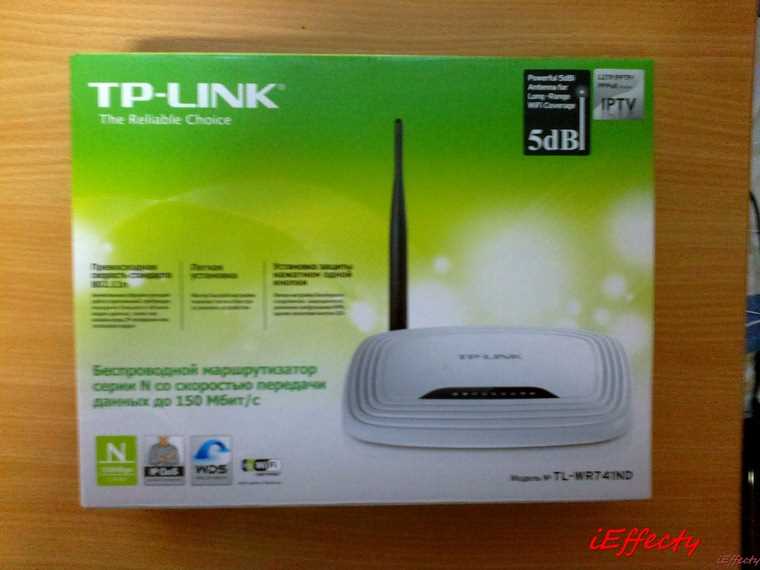
Для того чтобы улучшить качество Wi-Fi сигнала, необходимо выбрать подходящий канал настройки. Для этого можно воспользоваться программами, которые показывают занятость каналов в районе вашего дома или офиса. Избегайте настройки на наиболее часто используемых каналах.
Измените расположение роутера
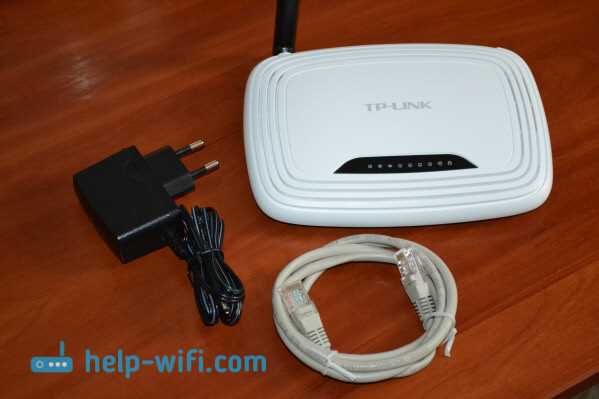
Если вы заметили, что сигнал Wi-Fi слабый или непостоянный, попробуйте изменить расположение роутера. Разместите его в центре комнаты, избегайте препятствий между роутером и устройствами, которые должны его использовать. Помните, что микроволновая печь, телефон и другие электроприборы могут негативно влиять на сигнал.
Измените настройки канала ширины полосы
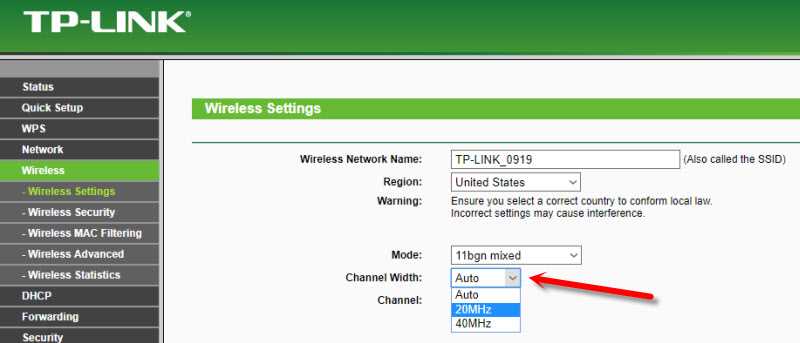
Если вы хотите повысить скорость Wi-Fi, убедитесь, что используется оптимальная ширина канала. В настройках роутера может быть выбрано разное значение ширины канала: 20 МГц или 40 МГц. Если вы не используете много устройств, то лучше использовать 20 МГц – это позволит избежать помех от других сигналов в районе вашего дома или квартиры.
- Выберите наиболее свободный канал;
- Измените местоположение вашего роутера;
- Измените ширину канала пропускной способности Wi-Fi.
Помните, что настройка роутера – это не единственный способ повышения скорости Wi-Fi и улучшения качества его сигнала. Попробуйте разные способы и методы и выберите тот, который наиболее подходит для вашей сети.
Рассмотрите возможность приобретения усилителя Wi-Fi сигнала
Что такое усилитель Wi-Fi сигнала?
Усилитель Wi-Fi сигнала — это устройство, которое позволяет увеличить мощность и дальность работы роутера. Оно подключается к сети и усиливает сигнал, что позволяет получить более качественный и стабильный интернет в любых точках вашего дома или квартиры.
Когда нужно приобретать усилитель Wi-Fi сигнала?
Основная причина, по которой возникает необходимость в использовании усилителя Wi-Fi сигнала, это плохое покрытие интернетом в отдаленных комнатах дома. Если у вас есть проблемы с сигналом Wi-Fi в определенных местах, то рассмотрите приобретение усилителя для решения этой проблемы.
Как подобрать правильный усилитель Wi-Fi сигнала для TP-Link TL-WR741ND?
Для правильного выбора усилителя Wi-Fi сигнала для роутера TP-Link TL-WR741ND нужно учитывать ряд параметров. Следите за совместимостью устройств, выберите правильный класс усиления, оцените мощность, дальность работы и направленность сигнала. Приобретайте устройства в проверенных магазинах и у официальных дилеров, чтобы минимизировать риски покупки подделки.
Рассмотрите приобретение усилителя Wi-Fi сигнала для улучшения работы роутера TP-Link TL-WR741ND и получите более стабильный и качественный интернет в любой точке вашего дома.
Ответы на вопросы
Можно ли улучшить сигнал Wi-Fi роутера TP-Link TL-WR741ND без замены антенн?
Да, можно. Для этого можно настроить каналы Wi-Fi, изменить режимы работы, оптимизировать расположение роутера, использовать репитеры (устройства-усилители сигнала), а также улучшить настройки безопасности сети Wi-Fi.
Как выбрать канал Wi-Fi для роутера TP-Link TL-WR741ND?
Для выбора канала Wi-Fi на роутере TP-Link TL-WR741ND необходимо зайти в настройки Wi-Fi и выбрать канал вручную. Рекомендуется выбрать канал, на котором меньше всего других устройств, использующих Wi-Fi.
Какие режимы работы есть на роутере TP-Link TL-WR741ND и как они могут помочь улучшить сигнал Wi-Fi?
Роутер TP-Link TL-WR741ND имеет режимы работы Access Point (точка доступа) и Range Extender (ретранслятор). В режиме Access Point роутер работает как обычная точка доступа, а в режиме Range Extender ретранслирует сигнал от другого Wi-Fi устройства. Режим Range Extender может помочь увеличить зону покрытия Wi-Fi.
Как правильно оптимизировать расположение роутера TP-Link TL-WR741ND для улучшения сигнала Wi-Fi?
Роутер TP-Link TL-WR741ND следует располагать как можно выше, на расстоянии от других электронных устройств. Кроме того, надо обеспечить равномерный доступ сигнала Wi-Fi в помещении и убедиться, что нет помех вроде стен, больших металлических конструкций и других препятствий на пути сигнала.
Какие репитеры можно использовать вместе с роутером TP-Link TL-WR741ND для улучшения сигнала Wi-Fi?
Существует множество репитеров, которые можно использовать вместе с роутером TP-Link TL-WR741ND. Например, можно использовать репитеры от TP-Link, такие как модели RE305, RE650, RE450, а также широкий выбор устройств от других производителей.
Какие есть специальные настройки безопасности Wi-Fi на роутере TP-Link TL-WR741ND?
Роутер TP-Link TL-WR741ND поддерживает множество режимов шифрования Wi-Fi, включая WEP, WPA2 и др. Более того, можно установить фильтры по MAC-адресу или ограничить доступ к индивидуальным портам. Необходимо выбирать настройки безопасности соответствующие своим требованиям.
Какие ещё есть способы улучшения сигнала Wi-Fi на роутере TP-Link TL-WR741ND?
Другие способы улучшения сигнала Wi-Fi на роутере TP-Link TL-WR741ND включают использование лучших антенн, замену корпуса роутера на более качественный, настройку QoS (Quality of Service — качество обслуживания) и оптимизацию настроек TCP/IP.
Как часто нужно обновлять прошивку на роутере TP-Link TL-WR741ND?
Рекомендуется обновлять прошивку на роутере TP-Link TL-WR741ND в течение года, чтобы получить последние функции безопасности и исправления ошибок. Но необходимо помнить, что при обновлении прошивки роутера могут потеряться настройки пользователя, поэтому перед обновлением прошивки их надо сохранить.
Можно ли улучшить сигнал Wi-Fi на роутере TP-Link TL-WR741ND с помощью программного обеспечения?
Да, можно. Некоторые программные решения могут помочь оптимизировать сигнал Wi-Fi на роутере TP-Link TL-WR741ND. Например, можно использовать программы NetStumbler или inSSIDer, чтобы определить наилучшие настройки канала, а также такие программы, как TCP Optimizer и TweakMASTER, для оптимизации настроек Wi-Fi и TCP/IP.
Какие есть недостатки у роутера TP-Link TL-WR741ND, связанные со сбоем связи Wi-Fi?
Среди недостатков роутера TP-Link TL-WR741ND, связанных со сбоем связи Wi-Fi, можно назвать неравномерное покрытие Wi-Fi, медленную скорость передачи данных в сравнении с более дорогими моделями роутеров, а также возможные проблемы с соединением, если роутер приведен в режим беспроводного моста (Wireless Bridge).