
Сегодня Wi-Fi сети являются неотъемлемой частью жизни, особенно если вы работаете с ноутбуком. Но что делать, если сигнал сети постоянно теряется или слабый, и это мешает работе? Мы составили список простых решений, которые помогут улучшить прием Wi-Fi сети на ноутбуках HP:
- Проверьте расположение ноутбука: расположение устройства может существенно влиять на качество приема Wi-Fi сигнала. Попробуйте переместить ноутбук ближе к роутеру или антенне и убедитесь, что его позиция не затрудняет передачу сигнала через стены или мебель.
- Перезагрузите роутер: юстировка каналов может помочь улучшить качество сигнала. Попробуйте перезагрузить роутер и проверьте, улучшилось ли качество приема сигнала.
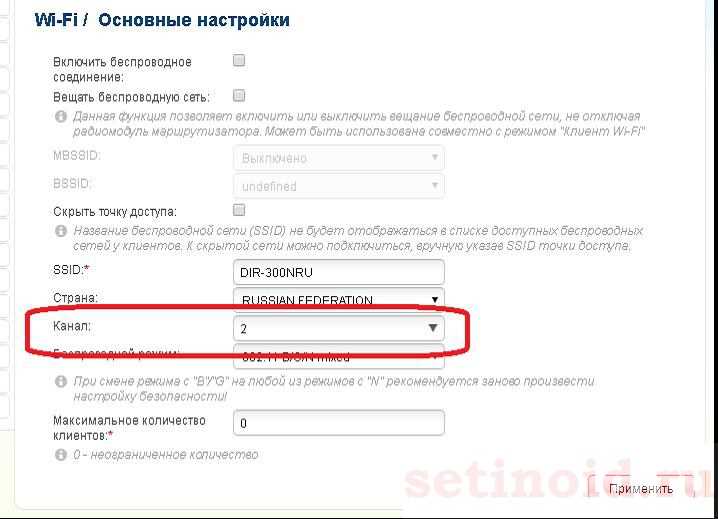
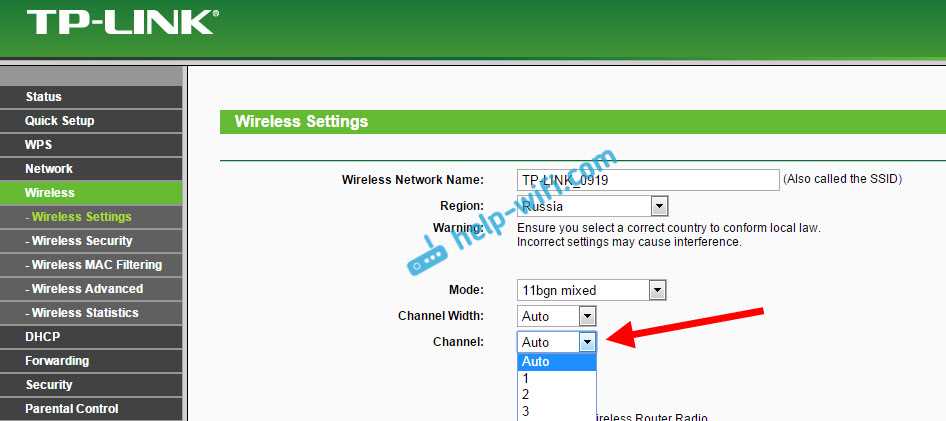
- Измените настройки Wi-Fi: возможно, настройки Wi-Fi не соответствуют вашим потребностям. Проверьте, есть ли настройки экономии энергии и установлен ли оптимальный канал.
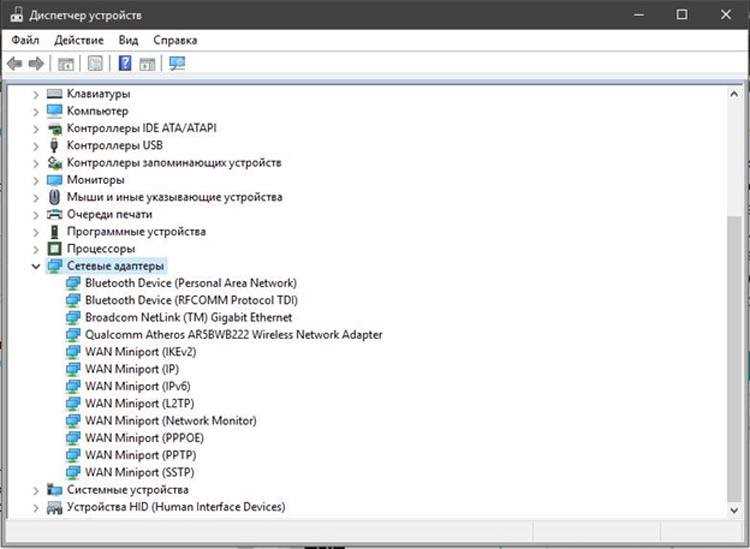
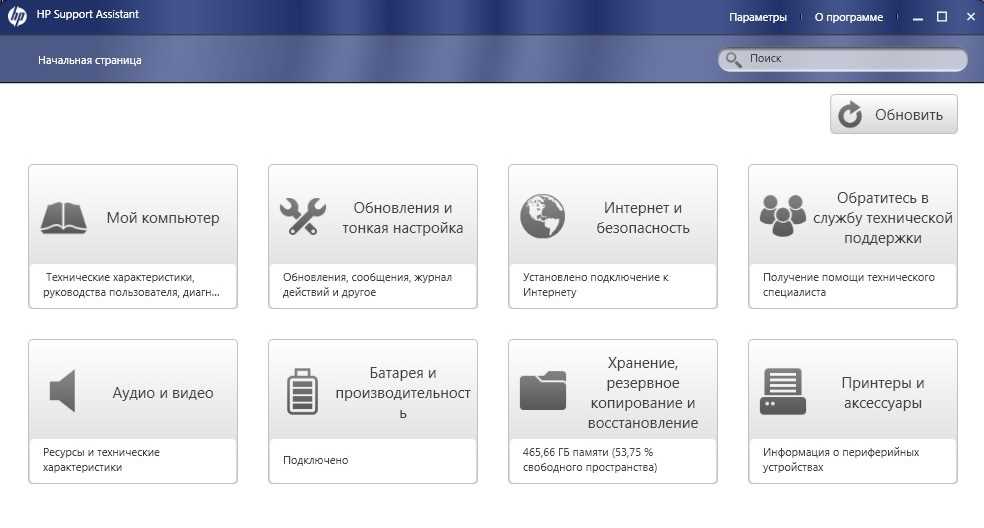
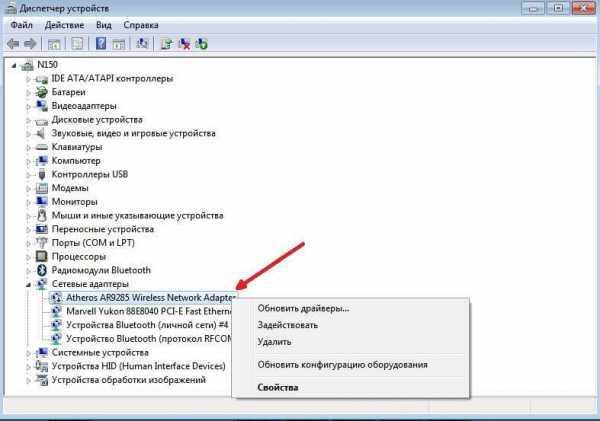
- Обновите драйвера на Wi-Fi адаптер: устаревшие или поврежденные драйверы могут ограничивать скорость и качество приема сигнала. Убедитесь, что у вас установлены последние версии драйверов на устройстве HP.
Следуя этим простым шагам, вы сможете значительно улучшить прием сигнала Wi-Fi. Ремонт вашего устройства может оказаться парой щелчков мыши. Уже сегодня подключитесь к сети побыстрее и попробуйте!
- Проверьте настройки WI-FI сети
- 1. Проверьте конфигурацию сети
- 2. Измените канал Wi-Fi сети
- 3. Проверьте роутер
- Перезагрузите модем или роутер
- Почему это может помочь
- Как перезагрузить модем или роутер
- Избавьтесь от помех
- Удалите лишние приложения и программы
- Перезагрузите маршрутизатор
- Проверьте наличие потоков данных в домашней сети
- Проверьте скорость Интернета
- Установите и обновите антивирусное программное обеспечение
- Проверьте параметры маршрутизатора
- Установите драйверы WI-FI адаптера
- Что такое драйвер WI-FI адаптера?
- Как установить драйвер WI-FI адаптера на ноутбук HP?
- Переместите ноутбук поближе к роутеру
- Почему перемещение ближе помогает усилить сигнал Wi-Fi?
- Как определить достаточно ли близко находится ноутбук к роутеру?
- Дополнительные советы для улучшения сигнала Wi-Fi
- Используйте усилитель WI-FI сигнала
- Что такое усилитель WI-FI сигнала?
- Как использовать усилитель WI-FI сигнала?
- Какие преимущества дает использование усилителя WI-FI сигнала?
- Обратитесь к специалисту
- Когда необходимо обратиться к специалисту?
- Какой специалист может помочь?
- Ответы на вопросы
- Почему на моем ноутбуке HP очень медленный интернет через WI-FI?
- Как можно проверить скорость WI-FI на ноутбуке HP?
- Какие могут быть проблемы с WI-FI на ноутбуке HP?
- Какие настройки маршрутизатора нужны для улучшения WI-FI на ноутбуке HP?
- Может ли быть проблема с интернетом на ноутбуке HP, если на других устройствах работает нормально?
- Какие программы на ноутбуке HP могут мешать работе WI-FI?
- Как проверить драйвера WI-FI на ноутбуке HP?
- Какие аппаратные характеристики ноутбука HP влияют на качество WI-FI?
- Можно ли улучшить WI-FI на ноутбуке HP без покупки дополнительных устройств?
- Какие дополнительные устройства помогут улучшить качество WI-FI на ноутбуке HP?
Проверьте настройки WI-FI сети
1. Проверьте конфигурацию сети
Первым шагом для улучшения приема WI-FI сети на ноутбуке HP следует проверить настройки самой сети. Проверьте конфигурацию сети и убедитесь, что она настроена правильно. Это может включать в себя проверку имени сети, типа безопасности и пароля для доступа к ней.
2. Измените канал Wi-Fi сети
Частотные каналы, используемые для Wi-Fi-сигналов, часто пересекаются с другими беспроводными устройствами, такими как микроволновые печи или беспроводные телефоны. Это может приводить к низкой скорости передачи данных. Если настройки вашей сети позволяют, измените канал на менее загруженный.
- Нажмите на значок Wi-Fi в панели задач Windows
- Выберите «Сеть и интернет»
- Выберите «Настройки Wi-Fi» и найдите свою сеть Wi-Fi в списке
- Нажмите на «Свойства» и выберите «Дополнительные настройки»
- Измените «Канал» на другой доступный канал
- Нажмите «ОК» и перезагрузите маршрутизатор, чтобы изменения вступили в силу
3. Проверьте роутер
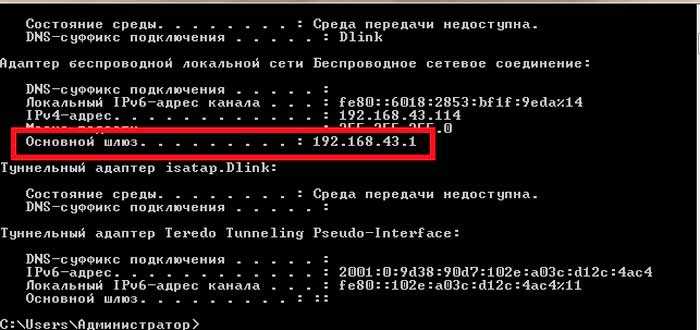
Если прием сигнала все еще плохой, проверьте роутер. Убедитесь в том, что он находится в центре помещения и на достаточном расстоянии от других электронных устройств, таких как микроволновая печь. Также проверьте, что его антенна ориентирована правильно на ваше устройство. Если ничего не помогло, попробуйте обновить прошивку роутера.
Перезагрузите модем или роутер
Почему это может помочь
Модем или роутер могут перегружаться и перегреваться при продолжительном использовании. Как следствие — снижение качества сигнала Wi-Fi. Перезагрузка устройств поможет исправить эту проблему.
Как перезагрузить модем или роутер

1. Найдите кнопку питания на модеме или роутере и нажмите ее один раз, чтобы выключить устройство.
2. Отсоедините провод питания от устройства.
3. Оставьте устройство выключенным на 1-2 минуты.
4. Подключите провод питания снова к устройству.
5. Когда индикаторы на модеме или роутере покажут, что устройство работает, можно повторно подключится к Wi-Fi сети.
Избавьтесь от помех
Удалите лишние приложения и программы
Некоторые программы и приложения могут мешать приему сигнала Wi-Fi на вашем ноутбуке HP. Если вы не используете их, рекомендуется удалить для улучшения производительности.
Перезагрузите маршрутизатор
Регулярная перезагрузка маршрутизатора может помочь устранить помехи в сети Wi-Fi. Просто нажмите кнопку выключения на маршрутизаторе, подождите несколько минут и затем включите его снова.
Проверьте наличие потоков данных в домашней сети

Если в вашей домашней сети работают несколько потоков данных одновременно, это может привести к помехам в сети Wi-Fi. Чтобы устранить проблему, рекомендуется временно остановить потоки данных.
Проверьте скорость Интернета

Низкая скорость Интернета может привести к плохому приему Wi-Fi на вашем ноутбуке HP. Проверьте скорость Интернета, используя специальные сервисы. Если скорость ниже нормы, свяжитесь со своим провайдером Интернета, чтобы улучшить скорость.
Установите и обновите антивирусное программное обеспечение
Вирусы и вредоносное программное обеспечение могут мешать работе Wi-Fi на вашем ноутбуке HP. Убедитесь, что на вашем ноутбуке установлено надежное антивирусное программное обеспечение и регулярно обновляйте его.
Проверьте параметры маршрутизатора
Некоторые настройки маршрутизатора могут повлиять на качество приема Wi-Fi на вашем ноутбуке HP. Проанализируйте настройки маршрутизатора и, если необходимо, внесите изменения, чтобы улучшить качество связи.
- Проверьте наличие последней версии прошивки на маршрутизаторе
- Измените частотный диапазон маршрутизатора
- Ограничьте количество подключенных устройств
| Тип маршрутизатора | Частотный диапазон Wi-Fi |
|---|---|
| 802.11n | 2.4 ГГц |
| 802.11ac | 5 ГГц |
Важно! Некоторые изменения в настройках могут привести к потере соединения Wi-Fi. Если у вас возникли проблемы, обратитесь к инструкции пользователя вашего маршрутизатора или свяжитесь с технической поддержкой.
Установите драйверы WI-FI адаптера
Что такое драйвер WI-FI адаптера?
Драйвер – это программное обеспечение, которое управляет работой аппаратного обеспечения, такого как WI-FI адаптер. Драйверы позволяют ноутбуку связываться с WI-FI сетью и получать доступ к Интернету. Установка правильного драйвера может помочь улучшить прием WI-FI сети на ноутбуке HP.
Как установить драйвер WI-FI адаптера на ноутбук HP?
Существует несколько способов установки драйвера WI-FI адаптера на ноутбук HP:
- Скачайте драйвер с официального сайта HP;
- Используйте программу-установщик драйверов, которая была предустановлена на вашем ноутбуке;
- Используйте специальные программы, такие как DriverPack Solution, которые могут автоматически установить драйверы на ваш ноутбук.
После установки драйвера WI-FI адаптера, ноутбук HP будет более точно и стабильно работать с WI-FI сетью, что положительно сказывается на качестве и скорости сетевого подключения.
Переместите ноутбук поближе к роутеру
Почему перемещение ближе помогает усилить сигнал Wi-Fi?
Чаще всего причиной плохого приема Wi-Fi является слишком большое расстояние между ноутбуком и роутером. Чем дальше находится ваш ноутбук от роутера, тем сильнее ослабляется сигнал Wi-Fi. Если же вы переместите свой ноутбук ближе к роутеру, то сигнал будет лучше и качество связи улучшится.
Как определить достаточно ли близко находится ноутбук к роутеру?
Для определения необходимой близости ноутбука к роутеру можно воспользоваться следующими рекомендациями:
- Если возможно, поместите ваш ноутбук на расстоянии не более 5 метров от роутера;
- Убедитесь, что между роутером и ноутбуком нет препятствий, таких как стены или мебель;
- Если вы находитесь за пределами дома или офиса, где находится роутер, постарайтесь найти место, где сигнал Wi-Fi наиболее сильный.
Дополнительные советы для улучшения сигнала Wi-Fi
Кроме перемещения ноутбука ближе к роутеру, есть и другие способы улучшения приема Wi-Fi, такие как:
- Перезагрузите роутер и ваш ноутбук;
- Обновите драйвера Wi-Fi на вашем ноутбуке;
- Убедитесь, что ваш роутер работает на наиболее свободных частотах;
- Настройте роутер таким образом, чтобы сигнал был направлен напрямую на ваш ноутбук.
Используйте усилитель WI-FI сигнала
Что такое усилитель WI-FI сигнала?
Усилитель WI-FI сигнала — это устройство, которое подключается к роутеру и увеличивает зону покрытия WI-FI сети, а также усиливает сигнал.
Как использовать усилитель WI-FI сигнала?
Для использования усилителя WI-FI сигнала необходимо его купить и установить неподалеку от роутера. После установки устройства следует настроить его с помощью инструкции, которая объяснит, как сконфигурировать параметры устройства с роутером.
Какие преимущества дает использование усилителя WI-FI сигнала?
- Усилитель увеличивает зону покрытия WI-FI сети, позволяя использовать интернет в более удаленных местах.
- Устройство снижает вероятность потери сигнала внутри помещения.
- Пользователи могут наслаждаться бесперебойной работой интернета, уменьшая вероятность прерывания связи из-за сбоя сигнала.
Важно:
Учитывая, что устройство работает как дополнительное средство передачи сигнала, выбирайте усилитель, подходящий по частоте и поддерживающий ваш роутер. Также следите за качеством устройства и выбирайте только адаптеры известных производителей.
Обратитесь к специалисту
Когда необходимо обратиться к специалисту?
Если все вышеописанные методы не принесли нужного результат, стоит обратиться к специалисту. Например, если система не обнаруживает доступные сети WI-FI, сообщает о низком качестве сигнала или постоянно теряет соединение, значит проблема кроется в более глубоких настройках устройства или проблемы могут быть не связанными со способом подключения.
Какой специалист может помочь?
Стоит обратиться к специалисту, специализирующемуся на настройке и обслуживании ноутбуков HP, так как он точно сможет выявить проблему и предложить оптимальное решение. Также можно обратиться к специалисту в сфере сетевых технологий, который сможет помочь настроить оптимальные параметры подключения и выбрать качественное оборудование.
Обязательно убедитесь, что предприятие, куда вы обратились, является сертифицированным и прошло скрининг на обработку данных. Провести исследование репутации компании в Интернете также может помочь в подтверждении их надежности.
В целом, обратиться к специалисту при проблемах с WI-FI-подключением на ноутбуке HP стоит в том случае, если все предложенные выше методы не помогли. Специалист поможет быстро выявить причину возникшей проблемы и предложить оптимальное решение.
Ответы на вопросы
Почему на моем ноутбуке HP очень медленный интернет через WI-FI?
Возможно, у вас слабый сигнал или перегруженный маршрутизатор. Попробуйте приблизиться к маршрутизатору или оптимизировать его настройки.
Как можно проверить скорость WI-FI на ноутбуке HP?
Для этого можно воспользоваться специальными сервисами онлайн-тестирования скорости, например, Speedtest или Yandex.Wi-Fi.
Какие могут быть проблемы с WI-FI на ноутбуке HP?
Проблемы могут быть связаны со слабым сигналом, перегруженностью каналов WI-FI, неправильными настройками маршрутизатора, проблемами с драйверами или аппаратными неисправностями.
Какие настройки маршрутизатора нужны для улучшения WI-FI на ноутбуке HP?
Для оптимизации работы WI-FI можно настроить каналы 2,4 ГГц и 5 ГГц, установить максимальную скорость передачи данных, включить QoS (Quality of Service), отключить неиспользуемые устройства WI-FI и др.
Может ли быть проблема с интернетом на ноутбуке HP, если на других устройствах работает нормально?
Да, это возможно. Проблема может быть связана с настройками WI-FI на ноутбуке или с его аппаратными особенностями.
Какие программы на ноутбуке HP могут мешать работе WI-FI?
Программы, которые могут мешать работе WI-FI, это антивирусы, файрволы, программы, работающие в фоновом режиме, и т.п.
Как проверить драйвера WI-FI на ноутбуке HP?
Для проверки драйверов можно зайти в устройства и просмотреть список устройств. Если есть восклицательный знак на устройстве WI-FI, то нужно установить драйверы.
Какие аппаратные характеристики ноутбука HP влияют на качество WI-FI?
Аппаратные характеристики, которые влияют на качество WI-FI, это процессор, оперативная память, тип и качество антенн, тип и качество модуля WI-FI и т.п.
Можно ли улучшить WI-FI на ноутбуке HP без покупки дополнительных устройств?
Да, можно. Для этого можно оптимизировать настройки маршрутизатора, удалить ненужные программы на ноутбуке, проверить и обновить драйверы и т.п.
Какие дополнительные устройства помогут улучшить качество WI-FI на ноутбуке HP?
Это могут быть устройства повышения сигнала, направленные антенны, усилители, ретрансляторы и т.п. Но для улучшения WI-FI на ноутбуке HP их покупка может быть необязательна.