

Wi-Fi сети стали незаменимой составляющей нашей повседневной жизни. Однако, иногда возникает необходимость удалить ненужную Wi-Fi сеть на компьютере под управлением Windows 7. Это может быть необходимо, например, если вы перестали пользоваться данным Wi-Fi соединением или желаете очистить список доступных сетей.
В этой статье мы подробно опишем, как удалить Wi-Fi сеть на Windows 7. Наша инструкция предназначена для начинающих пользователей, не имеющих опыта работы с настройками сети.
Для удаления Wi-Fi сети в Windows 7 вам не потребуется устанавливать дополнительное ПО или проводить сложные манипуляции с настройками компьютера. Достаточно иметь права администратора на компьютере и следовать нашим простым шагам.
- Почему удаление Wi-Fi сети может быть необходимо
- Скрытая сеть
- Проблемы с безопасностью
- Избавление от старых сетей
- Шаг 1: Открытие центра управления сетями и общим доступом
- 1.1 Настройки сети и общего доступа
- 1.2 Центр управления сетями и общего доступа
- Шаг 2: Выбор сети для удаления
- Шаг 3: Удаление выбранной Wi-Fi сети
- Основное описание
- Удаление Wi-Fi сети через командную строку
- Часто возникающие проблемы при удалении Wi-Fi сети и их решение
- Не удаляется Wi-Fi сеть из списка
- Невозможно удалить Wi-Fi сеть
- Wi-Fi сеть не удаляется после перезагрузки компьютера
- Wi-Fi сеть все равно доступна для подключения
- Ответы на вопросы
- Как удалить Wi-Fi сеть на Windows 7?
- Могу ли я удалить Wi-Fi сеть без перезагрузки компьютера?
- Какая команда нужна для удаления Wi-Fi сети в командной строке?
- Как удалить все Wi-Fi сети на Windows 7?
- Как изменить настройки автоматического подключения к Wi-Fi сети?
- Как я могу узнать пароль от Wi-Fi сети?
- Что делать, если у меня не удаётся удалить Wi-Fi сеть?
- Могу ли я удалить Wi-Fi сеть для всех пользователей на компьютере?
- Как я могу просмотреть список сохраненных Wi-Fi сетей на Windows 7?
- Как я могу соединиться с Wi-Fi сетью после её удаления?
Почему удаление Wi-Fi сети может быть необходимо

Скрытая сеть
Иногда Wi-Fi сети могут быть скрыты, что затрудняет их настройку и подключение. Однако, если вы по какой-то причине уже настроили скрытую сеть, но больше не нуждаетесь в ней, удаление ее может быть полезным.
Проблемы с безопасностью
Не каждая Wi-Fi сеть может быть безопасной. Некоторые сети могут быть уязвимы к кибератакам и хакерским вмешательствам, представляя угрозу для сохранности ваших данных. Удаление такой сети может быть необходимым для обеспечения безопасности вашего устройства.
Избавление от старых сетей
Время от времени вам может потребоваться избавиться от старых Wi-Fi сетей, которые уже не используются или не соответствуют вашим текущим потребностям. Удаление таких сетей может помочь вам уменьшить количество Wi-Fi сетей на вашем устройстве, что снизит нагрузку на вашу операционную систему и улучшит производительность.
Шаг 1: Открытие центра управления сетями и общим доступом

1.1 Настройки сети и общего доступа
Для начала, откройте Стартовое меню и выберите «Панель управления». В поле поиска введите «Сети и общий доступ» и выберите соответствующий пункт.
1.2 Центр управления сетями и общего доступа
После того, как вы открыли меню «Сети и общий доступ», будет открыто окно «Центр управления сетями и общего доступа». Здесь вы можете управлять своими сетями и настройками общего доступа к файлам и принтерам.
В окне «Центр управления сетями и общего доступа» вы можете найти все сетевые подключения на вашем компьютере. Выберите сеть, которую вы хотите удалить.
Теперь вы знаете, как открыть центр управления сетями и общего доступа. Переходите к следующему шагу, чтобы удалить выбранную сеть.
Шаг 2: Выбор сети для удаления

Чтобы удалить Wi-Fi сеть на Windows 7, необходимо сначала выбрать ее в списке доступных сетей. Для этого:
- Откройте меню «Пуск» и выберите «Панель управления».
- Нажмите на кнопку «Сеть и Интернет».
- Выберите «Центр управления сетями и общим доступом».
- В левой колонке найдите ссылку «Изменить параметры адаптера».
Вы попадете на экран, на котором отображаются все доступные сети, подключенные к вашему компьютеру. Найдите сеть, которую вы хотите удалить, и щелкните по ней правой кнопкой мыши. В появившемся контекстном меню выберите «Удалить».
Если вы ошиблись и удалили неправильную сеть, запустите процедуру удаления заново и выберите правильную.
Важно помнить, что после удаления сети, которая использовалась для подключения к интернету, вы будете вынуждены вводить пароль и создавать новое подключение для работы в интернете.
Шаг 3: Удаление выбранной Wi-Fi сети

Основное описание
Если вы хотите удалить выбранную сеть Wi-Fi, то это можно сделать в несколько простых шагов:
- Откройте меню «Панель управления».
- Выберите пункт «Сеть и Интернет».
- Перейдите в раздел «Центр сетевых подключений».
- Выберите нужное подключение Wi-Fi.
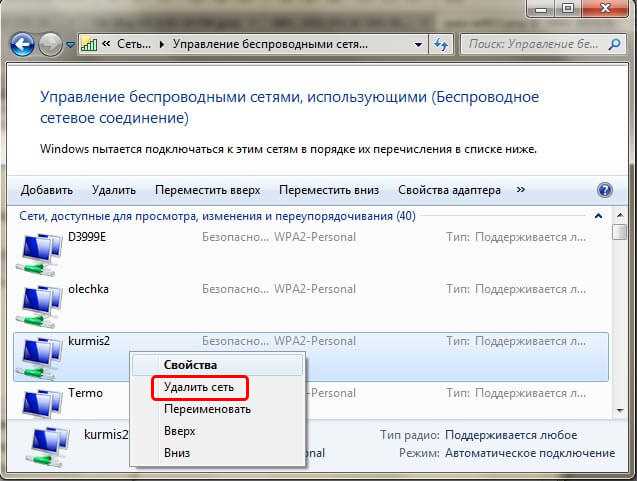
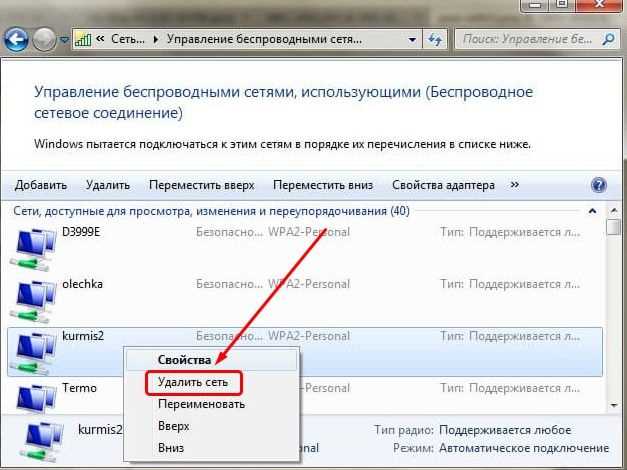
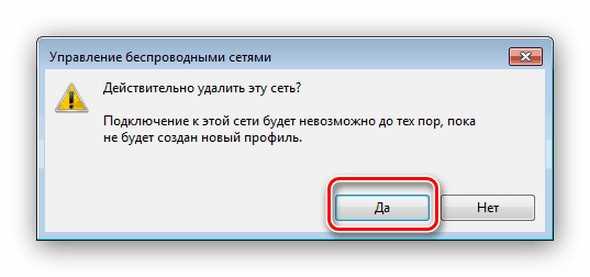
- Нажмите правой кнопкой мыши на выбранный Wi-Fi и выберите «Удалить сеть».
После этого выбранная сеть Wi-Fi будет удалена из списка доступных сетей на вашем компьютере.
Удаление Wi-Fi сети через командную строку

Если у вас возникнут проблемы с удалением Wi-Fi сети через меню «Панель управления», то вы можете воспользоваться командной строкой. Для этого нужно:
- Откройте командную строку с правами администратора.
- Введите команду «netsh wlan show profiles» (без кавычек) и нажмите Enter.
- Найдите в списке название вашей Wi-Fi сети.
- Введите команду «netsh wlan delete profile name=»имя вашей сети» (без кавычек) и нажмите Enter.
После выполнения этой команды выбранная сеть Wi-Fi будет удалена.
Часто возникающие проблемы при удалении Wi-Fi сети и их решение
Не удаляется Wi-Fi сеть из списка

Часто возникает ситуация, когда после выполнения всех шагов по удалению Wi-Fi сети из списка, она все равно продолжает отображаться. Это может быть связано с тем, что в списке сохранены учетные данные, которые необходимо удалить вручную. Для этого необходимо зайти в «Панель управления», выбрать «Учетные данные» и удалить все записи, связанные с данной сетью.
Невозможно удалить Wi-Fi сеть
Если при удалении Wi-Fi сети возникает ошибкана экране, возможно проблема в том, что сеть используется компьютером или другим устройством. В такой ситуации необходимо отключить все устройства от данной сети и повторить процедуру удаления. Если проблема не устраняется, можно попробовать перезапустить роутер или обратиться за помощью к специалисту.
Wi-Fi сеть не удаляется после перезагрузки компьютера
Для того, чтобы Wi-Fi сеть была удалена навсегда, необходимо выполнить несколько дополнительных шагов. В первую очередь, необходимо удалить учетные данные данной сети. Далее, нужно зайти в «Панель управления», выбрать «Устройства и принтеры», найти свой компьютер и зайти в «Свойства». В разделе «Администрирование» нужно выбрать «Удаление драйвера» и удалить все драйвера, связанные с данной сетью.
Wi-Fi сеть все равно доступна для подключения
В случае, если после удаления Wi-Fi сети она продолжает быть доступной для подключения, необходимо сделать следующее. Войти в «Панель управления» и найти «Центр управления сетями и общим доступом». Далее, необходимо выбрать «Изменить параметры адаптера» и отключить все Wi-Fi соединения. После этого сеть исчезнет из списка доступных и больше не будет отображаться.
Ответы на вопросы
Как удалить Wi-Fi сеть на Windows 7?
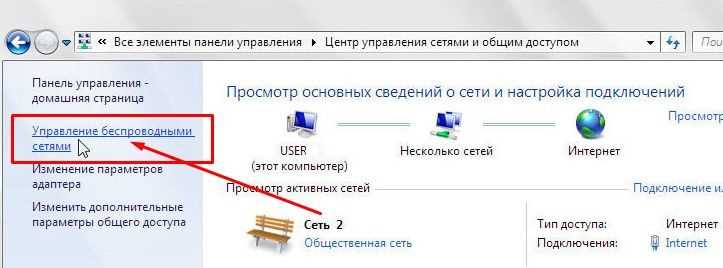
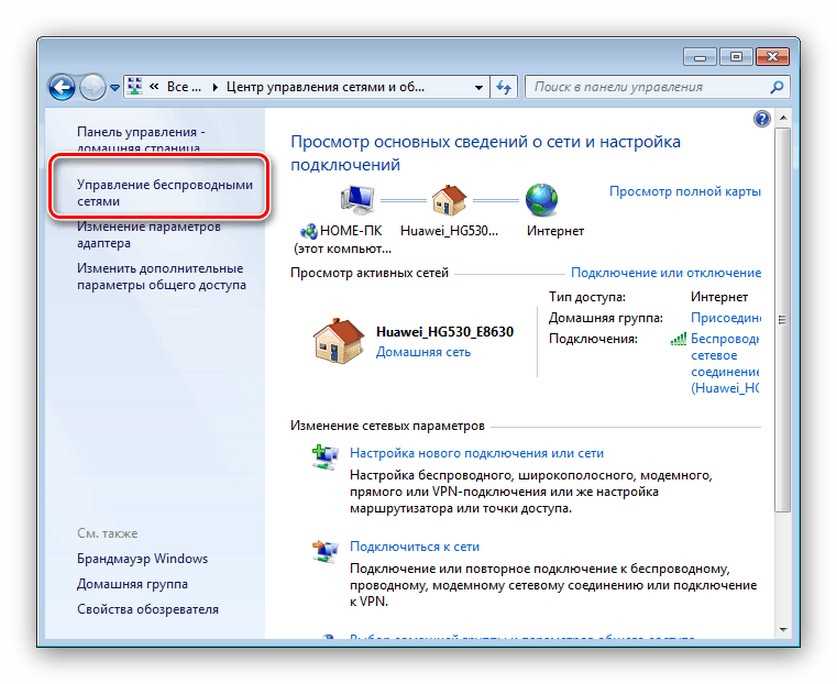
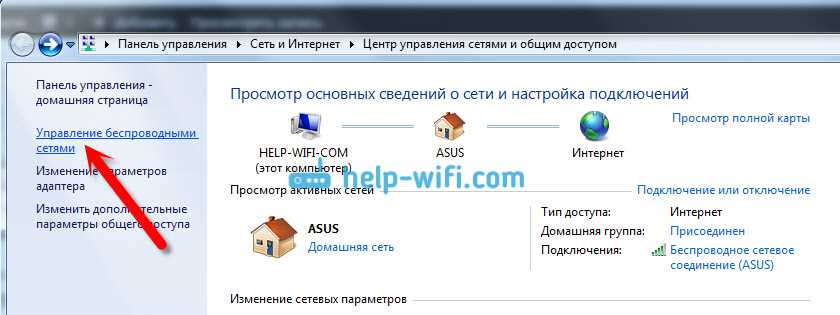
Чтобы удалить Wi-Fi сеть на Windows 7, нужно перейти в Панель управления, выбрать «Сеть и интернет», затем «Центр сети и общего доступа». Далее выбрать «Управление беспроводными сетями», кликнуть правой кнопкой мыши на сеть, которую нужно удалить, и выбрать «Удалить сеть».
Могу ли я удалить Wi-Fi сеть без перезагрузки компьютера?
Да, можно удалить Wi-Fi сеть без перезагрузки компьютера. После удаления сети, Windows автоматически перестроит список доступных сетей, и новый список будет доступен без перезагрузки компьютера.
Какая команда нужна для удаления Wi-Fi сети в командной строке?
Для удаления Wi-Fi сети в командной строке нужно использовать команду «netsh wlan delete profile name=название_сети». После ввода этой команды сеть будет удалена.
Как удалить все Wi-Fi сети на Windows 7?
Для удаления всех Wi-Fi сетей на Windows 7 нужно выполнить следующие действия: перейти в «Панель управления», выбрать «Сеть и интернет», затем «Центр сети и общего доступа», и выбрать «Управление беспроводными сетями». Далее нужно удалить каждую сеть вручную.
Как изменить настройки автоматического подключения к Wi-Fi сети?
Чтобы изменить настройки автоматического подключения к Wi-Fi сети, нужно перейти в «Панель управления», выбрать «Сеть и интернет», затем «Центр сети и общего доступа». На этой странице выбрать «Изменение параметров адаптера», щелкнуть правой кнопкой мыши на нужной Wi-Fi сети, выбрать пункт «Свойства», затем пункт «Аутентификация», где можно изменить соответствующие настройки.
Как я могу узнать пароль от Wi-Fi сети?
Вы не можете узнать пароль от Wi-Fi сети без соответствующих полномочий. Если вы забыли пароль, то его можно сбросить на роутере.
Что делать, если у меня не удаётся удалить Wi-Fi сеть?
Если у вас не удаётся удалить Wi-Fi сеть, попробуйте перезагрузить компьютер и повторить попытку. Если это не помогает, то попробуйте удалить сеть через командную строку.
Могу ли я удалить Wi-Fi сеть для всех пользователей на компьютере?
Да, вы можете удалить Wi-Fi сеть для всех пользователей на компьютере. Для этого нужно выполнить удаление сети из учетной записи администратора.
Как я могу просмотреть список сохраненных Wi-Fi сетей на Windows 7?
Чтобы просмотреть список сохраненных Wi-Fi сетей на Windows 7, нужно перейти в «Панель управления», выбрать «Сеть и интернет», затем «Центр сети и общего доступа», и выбрать «Управление беспроводными сетями». На этой странице можно просмотреть список сохраненных сетей.
Как я могу соединиться с Wi-Fi сетью после её удаления?
Чтобы соединиться с Wi-Fi сетью после её удаления, нужно выбрать сеть из списка доступных сетей и ввести пароль, если необходимо. Если вы не можете найти нужную сеть в списке, убедитесь, что вы находитесь в области её покрытия.