

Wi-Fi сети являются неотъемлемой частью нашей повседневной жизни, но порой возникает необходимость удалить одну или несколько из них. Это может произойти, например, если вы переехали или просто хотите избавиться от некоторых старых сетей для освобождения места.
На операционной системе Windows 11 удаление Wi-Fi сети не представляет сложности и занимает всего несколько минут. В этой статье мы расскажем, как удалить Wi-Fi сеть на Windows 11.
Если вы хотите узнать, как это сделать, то продолжайте читать нашу подробную инструкцию!
- Что такое Wi-Fi сеть?
- Как работает Wi-Fi сеть?
- Какие есть типы Wi-Fi сетей?
- Почему может потребоваться удаление Wi-Fi сети?
- Смена пароля
- Устранение проблем соединения
- Повышение безопасности
- Очистка списка доступных сетей
- Как удалить Wi-Fi сеть на Windows 11 через Панель управления
- Шаг 1: Откройте Панель управления
- Шаг 2: Откройте раздел «Сеть и интернет»
- Шаг 3: Откройте управление Wi-Fi сетями
- Шаг 4: Подтвердите удаление сети
- Как удалить Wi-Fi сеть на Windows 11 через «Центр управления сетями и общим доступом»
- Шаг 1: Откройте «Центр управления сетями и общим доступом»
- Шаг 2: Выберите сеть, которую нужно удалить
- Шаг 3: Удалите выбранную сеть
- Как удалить Wi-Fi сеть на Windows 11 через командную строку
- Шаг 1: Откройте командную строку
- Шаг 2: Посмотрите список имеющихся Wi-Fi сетей
- Шаг 3: Удалите Wi-Fi сеть
- Как удалить Wi-Fi сеть на Windows 11 для повышения безопасности
- Шаг 1: Откройте «Настройки Wi-Fi»
- Шаг 2: Выберите сеть для удаления
- Шаг 3: Удалите сеть
Что такое Wi-Fi сеть?
Wi-Fi – это технология беспроводной связи между устройствами, которую часто используют для подключения к интернету в домашних условиях, в офисах, кафе, аэропортах и других общественных местах. Wi-Fi использует радиоволны для взаимодействия между устройствами, которые подключаются к сети без использования проводов.
Как работает Wi-Fi сеть?
Wi-Fi сеть работает на основе специально созданных точек доступа – роутеров, которые передают сигналы между устройствами. Когда устройство подключается к Wi-Fi сети, оно отправляет запрос на доступ к сети через свой беспроводной адаптер. Роутер получает этот запрос, проверяет данные и, если они верны, отправляет подтверждение устройству, после чего устройство получает доступ к интернету.
Какие есть типы Wi-Fi сетей?
- Открытые сети. Такие сети не требуют пароля для подключения. Эти сети наиболее удобны в использовании, но не обеспечивают надлежащей защиты персональных данных пользователей;
- Закрытые сети. Для доступа к таким сетям необходим пароль, что повышает уровень безопасности;
- Гостевые сети. Это отдельный тип сетей, который может быть создан для гостей, чтобы они могли подключаться к Wi-Fi сети, не имея доступа к личным данным и файлам других абонентов.
Почему может потребоваться удаление Wi-Fi сети?

Смена пароля

Удаление Wi-Fi сети может потребоваться при смене пароля или имени сети. Если вы обновили пароль для своей Wi-Fi сети и хотите подключиться к ней снова, вам необходимо удалить старую сеть и добавить новую с новым паролем.
Устранение проблем соединения
Если у вас возникают проблемы соединения с Wi-Fi сетью, ее нужно удалить и добавить заново. С этой мерой можно устранить такие проблемы, как слабый сигнал, интернет, который периодически пропадает, или сбои в работе сети.
Повышение безопасности
Удаление Wi-Fi сети может обеспечить повышенную безопасность вашей сети. Если вы подозреваете наличие вредоносного программного обеспечения на вашем устройстве, удаление Wi-Fi сети может уберечь вашу личную информацию от злоумышленников.
Очистка списка доступных сетей
Если вы не используете какую-то Wi-Fi сеть, то ее следует удалить, чтобы очистить список доступных сетей. Чем меньше сетей в списке, тем легче ориентироваться, к какой именно сети вы хотите подключиться.
Как удалить Wi-Fi сеть на Windows 11 через Панель управления

Шаг 1: Откройте Панель управления
Для начала процедуры удаления Wi-Fi сети на Windows 11, необходимо открыть Панель управления. Вы можете сделать это, используя поиск в меню «Пуск». Найдите и введите «Панель управления» в строку поиска, а затем нажмите Enter. Также можно нажать правой кнопкой мыши на кнопку «Пуск» и выбрать в контекстном меню «Панель управления».
Шаг 2: Откройте раздел «Сеть и интернет»
После открытия Панели управления найдите раздел «Сеть и интернет» и выберите его. В этом разделе вы найдете все настройки, связанные с сетью и интернет-соединением на вашем компьютере.
Шаг 3: Откройте управление Wi-Fi сетями

В разделе «Сеть и интернет» найдите и выберите «Центр управления сетями и общим доступом». Здесь вы найдете все доступные Wi-Fi сети, к которым в прошлом было подключение. Нажмите на значок Wi-Fi сети, которую вы хотите удалить, правой кнопкой мыши и выберите «Удалить сеть».
Шаг 4: Подтвердите удаление сети
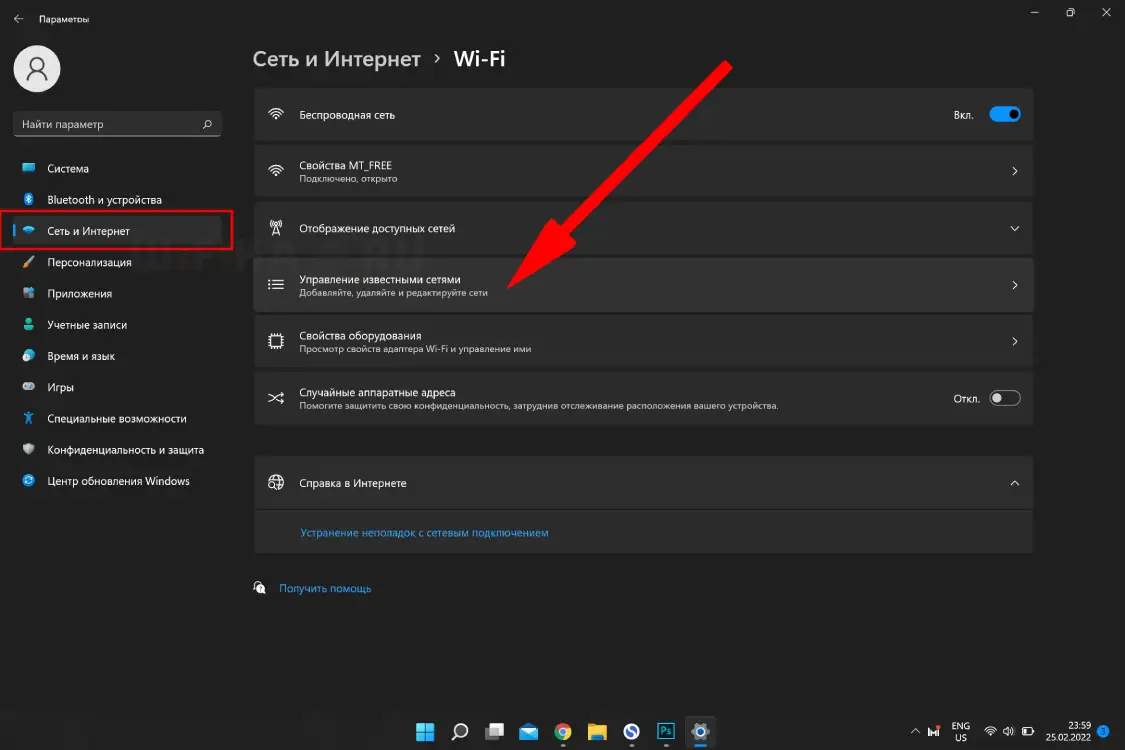
После нажатия кнопки «Удалить сеть» появится сообщение о подтверждении удаления выбранной сети. Нажмите «Да», чтобы подтвердить удаление. Система удалит выбранную Wi-Fi сеть и больше она не будет отображаться в списке доступных сетей.
Таким образом, удаление Wi-Fi сети на Windows 11 через Панель управления достаточно простая задача, которую выполнит каждый пользователь.
Как удалить Wi-Fi сеть на Windows 11 через «Центр управления сетями и общим доступом»
Шаг 1: Откройте «Центр управления сетями и общим доступом»
Для этого кликните на значок сети в правой части панели задач и выберите «Открыть центр управления сетями и общим доступом».
Шаг 2: Выберите сеть, которую нужно удалить
В разделе «Просмотр активных сетей» кликните на названии Wi-Fi сети, которую необходимо удалить.
Шаг 3: Удалите выбранную сеть
Кликните на кнопку «Удалить эту сеть». Появится предупреждение с вопросом о подтверждении удаления. Кликните «Да».
Важно: после удаления вы не сможете соединяться с этой сетью без пароля или другой формы авторизации.
Таким образом, удаление Wi-Fi сети на Windows 11 через «Центр управления сетями и общим доступом» довольно просто и занимает всего несколько кликов.
Как удалить Wi-Fi сеть на Windows 11 через командную строку

Шаг 1: Откройте командную строку
Для начала удаления Wi-Fi сети на Windows 11 через командную строку, необходимо ее открыть. Для этого введите в поисковой строке «командная строка» и выберите приложение из списка результатов.
Шаг 2: Посмотрите список имеющихся Wi-Fi сетей
Введите команду «netsh wlan show profiles», чтобы просмотреть список имеющихся Wi-Fi сетей.
Выберите нужную сеть, которую нужно удалить, и запомните ее имя.
Шаг 3: Удалите Wi-Fi сеть

Введите команду «netsh wlan delete profile name=»имя_сети»», где имя_сети — имя удаляемой Wi-Fi сети, которое вы запомнили в предыдущем шаге.
После ввода команды нажмите Enter и дождитесь уведомления об успешном удалении Wi-Fi сети на Windows 11 через командную строку.
Как удалить Wi-Fi сеть на Windows 11 для повышения безопасности
Шаг 1: Откройте «Настройки Wi-Fi»
Для удаления сети из списка Wi-Fi на Windows 11, первым шагом нужно открыть «Настройки Wi-Fi». Для этого щелкните на иконке Wi-Fi в правом нижнем углу экрана и выберите «Настройки Wi-Fi».
Шаг 2: Выберите сеть для удаления
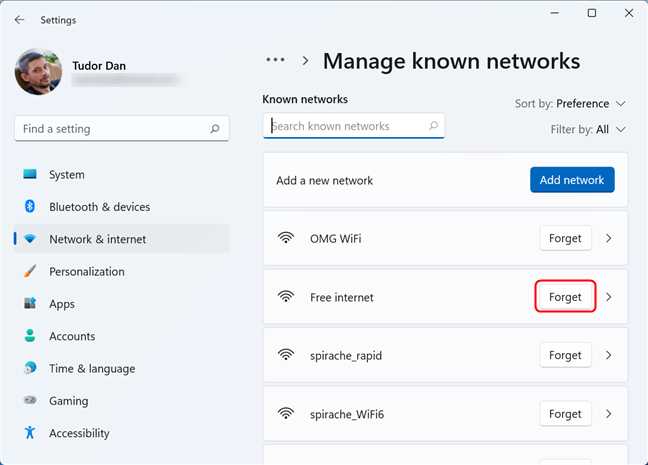
В «Настройках Wi-Fi» находите секцию «Сети», где будут перечислены все подключенные и ранее подключенные сети. Найдите ту, которую хотите удалить и выберите ее.
Шаг 3: Удалите сеть

После выбора сети, которую нужно удалить, нажмите на кнопку «Забыть». Появится подтверждающее окно, нажмите «Да», чтобы удалить выбранную сеть.
Удаление Wi-Fi сети из списка может повысить безопасность вашего устройства, предотвращая автоматическое подключение к случайным и незнакомым Wi-Fi точкам доступа. Если вы хотите подключиться к сети, которую ранее удалили, вам нужно будет ввести пароль заново.