

Wi-Fi – это безусловно прекрасная вещь, позволяющая быстро и легко получить доступ к Интернету. Но иногда мы можем столкнуться с необходимостью удалить Wi-Fi сеть. Например, если вы уже давно не используете сеть, или же она была скомпрометирована и вам нужно удалить ее для вашей безопасности.
Для всех устройств Mac OS есть возможность добавлять или удалять Wi-Fi сети. Удаление сети может быть полезно в некоторых ситуациях. Если вы не знаете, как удалить Wi-Fi сеть, этот пошаговый гайд поможет вам быстро и легко выполнить эту операцию.
В этом материале мы расскажем, как удалить Wi-Fi сеть на Mac OS, начиная от причин, по которым вы можете захотеть это сделать, и заканчивая инструкцией, как удалить Wi-Fi сеть полностью и без остатка.
- Как удалить Wi-Fi сеть на Mac OS
- Шаг 1: Открыть список доступных Wi-Fi сетей
- Шаг 2: Выбрать сеть для удаления
- Шаг 3: Удалить сеть
- Шаг 4: Проверить список Wi-Fi сетей
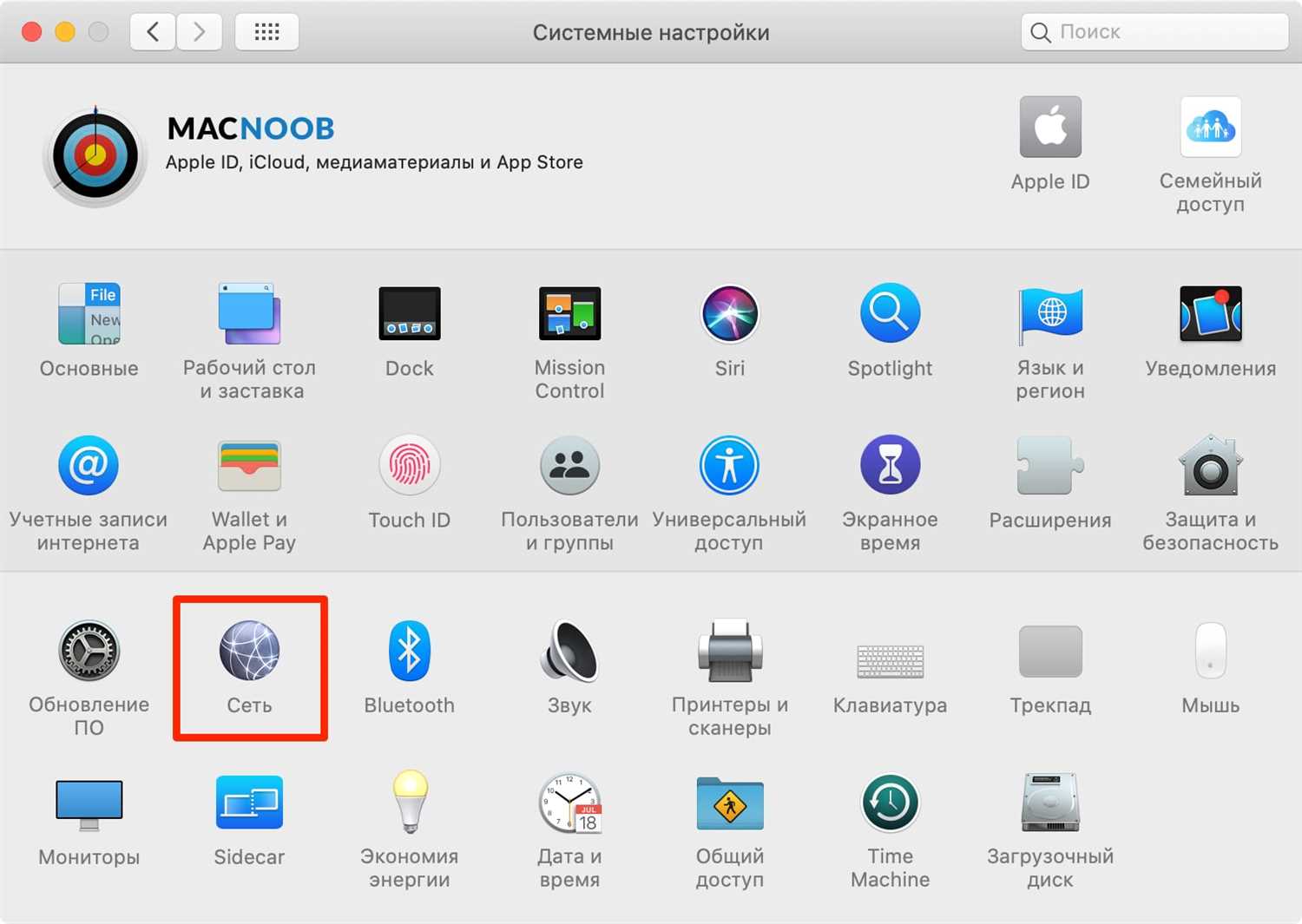
- Первый шаг: Открыть настройки сети
- Шаг 1.1: Открыть «Параметры Системы»
- Шаг 1.2: Выбрать раздел «Сеть»
- Шаг 1.3: Выбрать сеть, которую нужно удалить
- Второй шаг: Выбрать Wi-Fi сеть
- 1. Откройте меню Wi-Fi
- 2. Выберите нужную сеть
- 3. Введите пароль
- Третий шаг: Нажать на кнопку «-«
- Четвертый шаг: Подтвердить удаление
- Внимание!
- Подтверждение удаления
- Пятый шаг: Перезагрузить компьютер
- Зачем перезагружать компьютер после удаления Wi-Fi сети?
- Как перезагрузить компьютер на Mac OS?
- Шестой шаг: Проверить список сетей
- 1. Открыть список сетей
- 2. Просмотреть список сетей
- 3. Проверить наличие неудаленной сети
- 4. Сохранить изменения
- Седьмой шаг: Подключиться к новой сети
- Выберите новую сеть
- Введите пароль
- Проверьте подключение
- Ответы на вопросы
- Как понять, что Mac OS подключен к Wi-Fi сети?
Как удалить Wi-Fi сеть на Mac OS
Шаг 1: Открыть список доступных Wi-Fi сетей
Перед тем, как удалить Wi-Fi сеть на Mac OS, нужно открыть список всех доступных Wi-Fi сетей. Для этого кликните на значок Wi-Fi в правом верхнем углу экрана.
Шаг 2: Выбрать сеть для удаления
В открывшемся списке выберите сеть, которую хотите удалить, и кликните на ней правой кнопкой мыши.
Совет: Если у вас на компьютере выведено много разных Wi-Fi сетей, чтобы проще было их различать, используйте названия.
Шаг 3: Удалить сеть
В раскрывшемся меню выберите опцию «Забыть эту сеть». Подтвердите удаление нажатием на кнопку «Забыть».
Примечание: если вы случайно удалили нужную Wi-Fi сеть, вы можете добавить ее заново.
Шаг 4: Проверить список Wi-Fi сетей
Чтобы убедиться, что выбранная вами Wi-Fi сеть удалена, откройте список всех доступных Wi-Fi сетей, как описано в шаге 1. Если сеть больше не отображается, то она успешно удалена.
Таким образом, подробные инструкции, как удалить Wi-Fi сеть на Mac OS, помогут вам освободить место и избавиться от ненужных сетей.
Первый шаг: Открыть настройки сети
Шаг 1.1: Открыть «Параметры Системы»
Первым шагом в удалении Wi-Fi сети на MAC OS является открытие «Параметров Системы». Для этого нажмите на логотип Apple в верхнем левом углу экрана, и выберите «Параметры Системы».
Шаг 1.2: Выбрать раздел «Сеть»
После открытия «Параметров Системы» выберите раздел «Сеть». Это откроет список всех доступных сетей, включая Wi-Fi сеть, которую вы хотите удалить.
Шаг 1.3: Выбрать сеть, которую нужно удалить
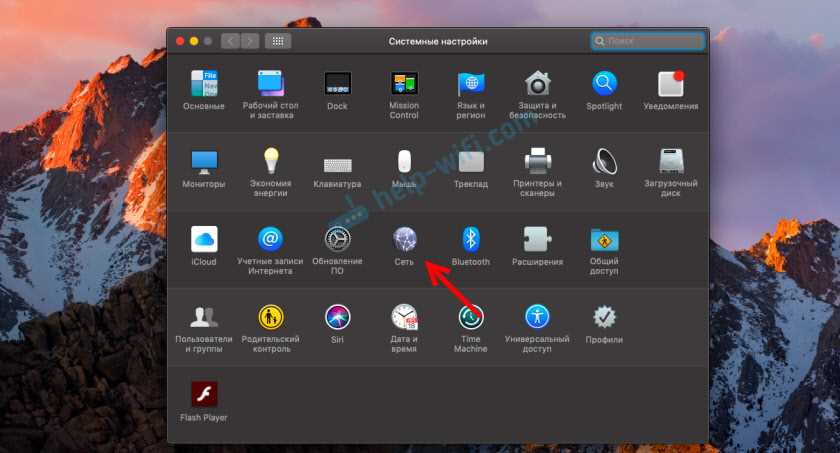
Выберите Wi-Fi сеть, которую вы хотите удалить. Чтобы это сделать, нужно щелкнуть по ней левой кнопкой мыши. Обычно, в списке сначала идут доступные соединения Wi-Fi, которые могут быть подключены в данный момент, затем другие доступные сети.
Если вы не уверены, какую Wi-Fi сеть нужно удалить, можете просмотреть идентификаторы сетей, которые связаны с MAC. Для этого нажмите на значок Wi-Fi в верхне-правом углу экрана и выберите «Открыть сеть». Здесь вы можете увидеть все сети, с которыми MAC когда-либо связывался.
Второй шаг: Выбрать Wi-Fi сеть

1. Откройте меню Wi-Fi
Кликните на иконку Wi-Fi в правом верхнем углу экрана. Откроется меню со списком доступных Wi-Fi сетей в вашей области.
2. Выберите нужную сеть
Пролистайте список Wi-Fi и найдите нужную сеть. Кликните на ее название. Если сеть скрыта, то введите ее имя вручную в поле «Другая сеть».
3. Введите пароль
Если выбранная сеть защищена паролем, то введите его в поле, которое появится после подключения. Нажмите кнопку «Подключиться».
Теперь вы подключены к выбранной Wi-Fi сети на вашем Mac.
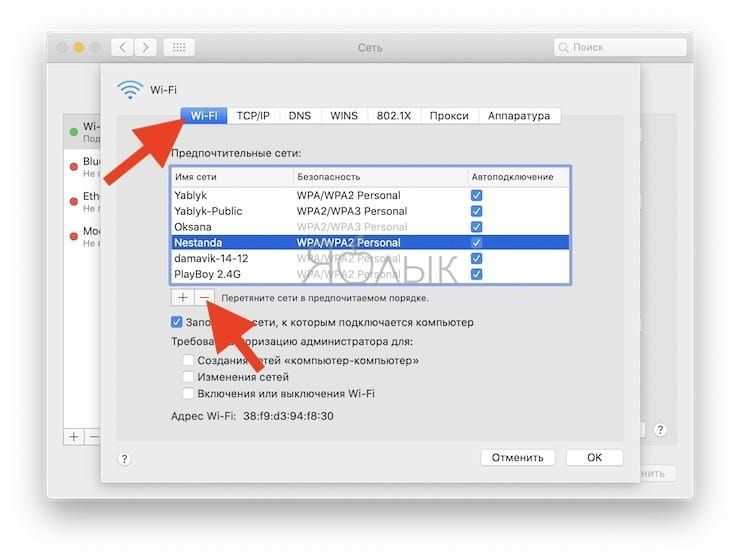
Третий шаг: Нажать на кнопку «-«
После того, как вы выбрали нужную Wi-Fi сеть, нажмите на кнопку с изображением минуса (-) в левом нижнем углу окна сетевых настроек. Этот шаг нужен для того, чтобы удалить выбранную сеть с вашего устройства.
После того, как вы нажали на кнопку минуса (-), появится окно подтверждения. В нем нужно нажать на кнопку «Удалить» для того, чтобы окончательно удалить выбранную Wi-Fi сеть с вашего устройства. В случае если вы случайно нажали на кнопку минуса (-), но не хотите удалять выбранную сеть, можете просто нажать на кнопку «Отмена» в окне подтверждения.
Все настройки и пароли, связанные с удаленной Wi-Fi сетью, будут удалены с вашего устройства. Если в будущем вы захотите подключиться к этой сети, вам придется ввести пароль заново и создать ее настройки вручную.
Четвертый шаг: Подтвердить удаление

Внимание!
Перед удалением сети убедитесь, что это действительно то, что вы хотите сделать. При удалении сети все сохраненные настройки и пароли будут полностью удалены.
Подтверждение удаления
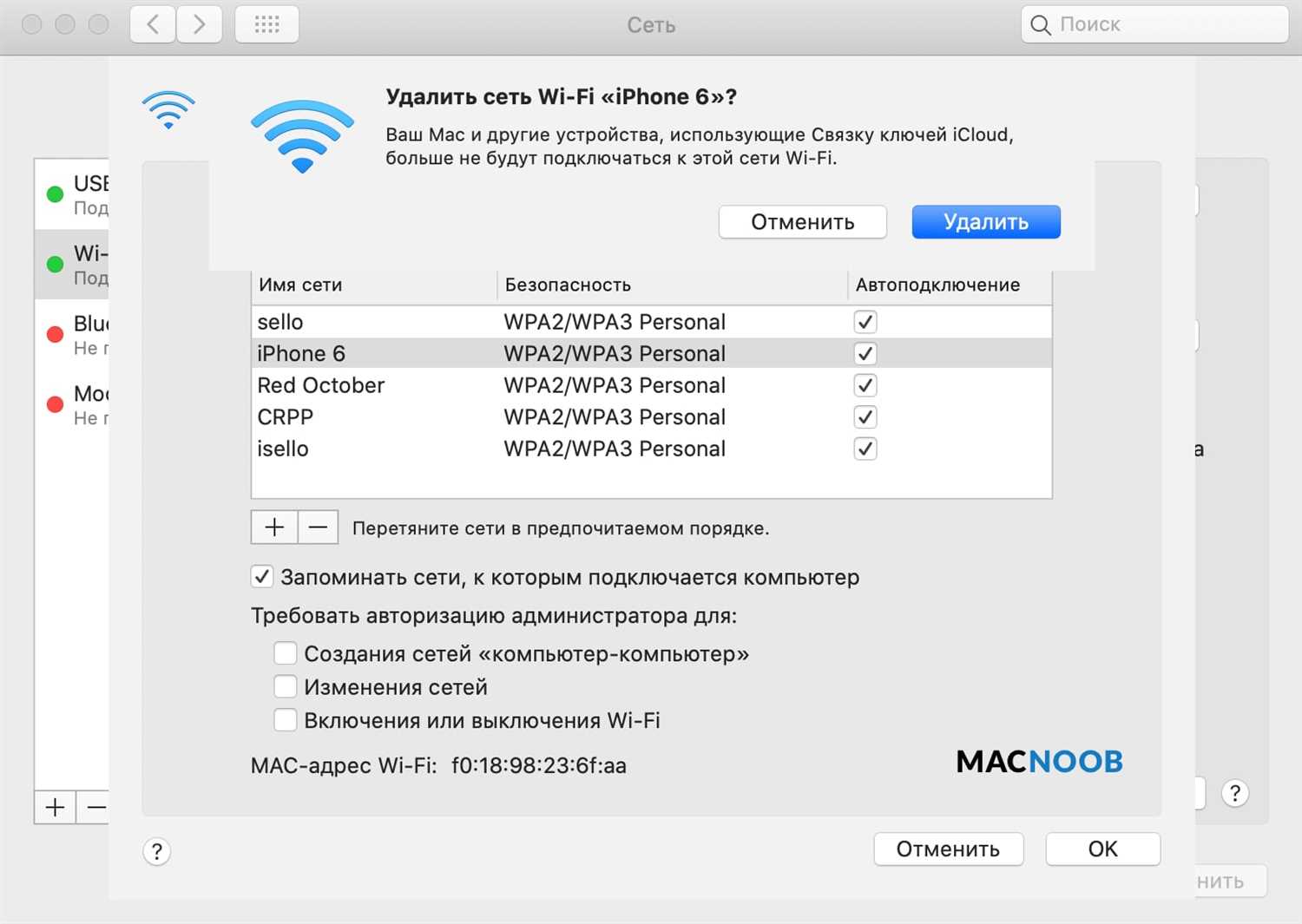
Если вы уверены, что хотите удалить сеть, нажмите кнопку «Удалить». После этого сеть будет удалена и все сохраненные настройки и пароли будут утеряны.
| Шаг | Действие | Результат |
|---|---|---|
| 1. | Открыть меню «Wi-Fi» | Появляется список доступных сетей Wi-Fi |
| 2. | Кликнуть правой кнопкой мыши на нужной сети | Появляется контекстное меню |
| 3. | Выбрать «Удалить сеть Wi-Fi» | Появляется окно с запросом на подтверждение удаления сети |
| 4. | Нажать кнопку «Удалить» | Сеть будет удалена и все сохраненные настройки и пароли будут утеряны |
После подтверждения удаления сети На Mac OS, Вы больше не сможете подключаться к этой сети и доступ к Интернету через нее будет закрыт.
Пятый шаг: Перезагрузить компьютер
Зачем перезагружать компьютер после удаления Wi-Fi сети?
Перезагрузка компьютера после удаления Wi-Fi сети на Mac OS может считаться необязательной процедурой, но она является очень желательной. Во-первых, после удаления сети в системе могут остаться некоторые неиспользуемые данные, которые могут замедлить работу компьютера. Во-вторых, некоторые изменения, внесенные в систему при настройке Wi-Fi сети, могут оставаться активными до перезагрузки компьютера.
Как перезагрузить компьютер на Mac OS?
Перезагрузка компьютера на Mac OS производится очень просто.
- Нажмите на иконку «Apple» в верхнем левом углу экрана, в выпадающем меню выберите пункт «Перезагрузить».
- Или используйте комбинацию клавиш «Control+Command+Eject», чтобы быстро перезагрузить компьютер.
В обоих случаях система попросит Вас подтвердить перезагрузку, нажмите «Да» и ждите окончания процедуры.
Шестой шаг: Проверить список сетей
1. Открыть список сетей
Перейдите в меню Wi-Fi, находящееся в правом верхнем углу экрана и выберите пункт «Открыть список сетей».
2. Просмотреть список сетей
На экране появится список доступных сетей Wi-Fi. В этом списке Вы найдете сети, к которым были подключены ранее, а также новые сети, которые находятся в зоне видимости.
3. Проверить наличие неудаленной сети
Обратите внимание на список сетей, которые находятся в зоне видимости, и проверьте, есть ли в этом списке удаляемая Вами сеть. Если сеть присутствует в списке, значит удаление не было произведено и необходимо повторить шаги по удалению сети.
4. Сохранить изменения
После удаления всех сетей, все изменения сохранятся автоматически.
Теперь Вы можете быть уверены, что ненужная Wi-Fi сеть удалена и не будет больше мешать Вам подключаться к нужной сети.
Седьмой шаг: Подключиться к новой сети
Выберите новую сеть

После удаления нежелательной Wi-Fi сети вы можете подключиться к новой. Для этого кликните на значок Wi-Fi в верхнем правом углу экрана.
Выберите новую сеть из списка доступных Wi-Fi сетей. Если сеть скрыта, нажмите на кнопку «Другая сеть» и введите имя сети.
Введите пароль
Если у выбранной сети есть парольный доступ, вам необходимо будет ввести пароль для подключения к новой сети. Введите пароль и нажмите на «Подключить».
Если вы хотите подключиться к открытой сети, которая не требует пароля, просто нажмите на имя сети и выберите «Подключиться».
Проверьте подключение
После подключения к новой Wi-Fi сети проверьте сетевое соединение, откройте браузер и перейдите на любой сайт. Если страница загрузилась, значит вы успешно подключились к новой сети.
Обратите внимание, что если вы подключаетесь к новой сети в публичном месте, например, в кафе, не забывайте обеспечивать безопасность своих данных и используйте виртуальную частную сеть (VPN) для защиты своей приватности.
Ответы на вопросы
Как понять, что Mac OS подключен к Wi-Fi сети?
Чтобы понять, что Mac OS подключен к Wi-Fi сети, нужно посмотреть на значок Wi-Fi в правом верхнем углу экрана. Если Wi-Fi сеть подключена, значок будет отображаться в виде полосатой иконки Wi-Fi. Если Mac OS не подключен к Wi-Fi сети, значок будет серый и без полосатой иконки.