
Если вы когда-либо использовали возможность раздавать свой интернет-сигнал через WiFi, то, скорее всего, вы уже знаете о такой функции, как «виртуальная сеть». К сожалению, она может оставаться активной и после того, как вы отключили раздачу WiFi с ноутбука. Если вы обнаружили, что виртуальная сеть еще активна, и хотите ее удалить, то данный материал может быть для вас полезным.
К счастью, в Windows 10 есть способ удаления этих виртуальных сетей, и это требует всего лишь нескольких команд, которые необходимо выполнять в командной строке. Кроме того, это не займет у вас много времени и не потребует специальных знаний в области информационных технологий.
В данной статье мы рассмотрим подробный алгоритм удаления виртуальных сетей в Windows 10 через командную строку, чтобы вы смогли без труда отменить WiFi раздачу с ноутбука и успешно удалить виртуальную сеть, которая могла остаться активной.
- Что такое виртуальные сети и зачем их удалять?
- Определение виртуальных сетей
- Зачем удалять виртуальные сети?
- Как удалить виртуальные сети в Windows 10 через командную строку
- Вывод
- Как открыть командную строку в Windows 10?
- Способ 1: Использование Главного меню Пуск
- Способ 2: Использование клавиш Win+R
- Способ 3: Использование Проводника
- Как удалить виртуальные сети через командную строку в Windows 10?
- Шаг 1: Откройте командную строку
- Шаг 2: Введите команду для удаления виртуальных сетей
- Шаг 3: Проверьте результаты
- Как проверить, что виртуальные сети успешно удалены?
- Как отключить возможность раздачи WiFi с ноутбука?
- 1. Отключение функции Hosted Network
- 2. Удаление созданных виртуальных сетей
- 3. Отключение режима AP Isolation
- Как проверить, что WiFi раздача с ноутбука отключена?
- 1. Просмотр настроек
- 2. Подключение устройства
- 3. Использование стороннего приложения
- Ответы на вопросы
- Как удалить виртуальные сети в Windows 10?
- Какие могут быть причины удаления виртуальных сетей?
- Что такое виртуальные сети?
- Как проверить, какие виртуальные сети есть на моем устройстве?
- Как удалить виртуальную сеть только из списка доступных сетей?
- Можно ли удалить виртуальную сеть без использования командной строки?
- Какие плюсы есть у удаления виртуальных сетей через командную строку по сравнению с удалением через «Параметры»?
- Как удалить виртуальные сети, созданные другими устройствами?
- Какие еще команды есть в netsh wlan?
- Можно ли отменить WiFi раздачу ноутбука через командную строку?
Что такое виртуальные сети и зачем их удалять?
Определение виртуальных сетей
Виртуальная сеть — это стандартный способ создания сети на основе программного обеспечения, который позволяет виртуально разместить несколько компьютеров в одном физическом сетевом сегменте. Это обеспечивает многие преимущества, такие как возможность легкого развёртывания и упрощения администрирования.
Зачем удалять виртуальные сети?
Хотя использование виртуальных сетей может быть полезно в различных ситуациях, некоторым пользователям может понадобиться удалить виртуальную сеть. Это может произойти, например, когда будут использоваться WiFi-раздачи ноутбука, связанные с этим нежелательными процессами. В этом случае необходимо удалить виртуальные сети, чтобы отменить такие WiFi-соединения и вернуться к предыдущим настройкам.
Как удалить виртуальные сети в Windows 10 через командную строку
Чтобы удалить виртуальные сети в Windows 10, можно воспользоваться командной строкой. Этот процесс в большинстве случаев займёт немного времени и может быть выполнен неопытным пользователем.
- Нажмите «Win + X» и выберите «Командную строку (администратор)».
- В командной строке введите команду «netsh wlan delete profile name=имя_виртуальной_сети» и нажмите «Enter».
- Для удаления всех сохраненных настроек сетевых профилей введите команду «netsh wlan delete profile name=*». (эта операция удалит все сохраненные настройки Wi-Fi).
Вывод
Виртуальные сети могут быть полезными в различных сценариях, однако иногда необходимо удалить их для восстановления предыдущих настроек. Командная строка Windows 10 предоставляет легкий и быстрый способ удаления виртуальных сетей.
Как открыть командную строку в Windows 10?
Способ 1: Использование Главного меню Пуск
1. Нажмите на иконку меню Пуск внизу слева экрана.
2. Введите в поисковую строку «Командная строка».
3. Выберите «Командная строка» из списка результатов.
Способ 2: Использование клавиш Win+R
1. Нажмите комбинацию клавиш Win+R на клавиатуре.
2. В открывшемся окошке введите команду «cmd» и нажмите «ОК» или клавишу Enter.
Способ 3: Использование Проводника
1. Откройте Проводник и перейдите в нужную папку.
2. Нажмите ПКМ на свободное место внутри папки.
3. В контекстном меню выберите «Открыть окно команд».
Примечание: Для того, чтобы открыть командную строку от имени администратора, нужно выполнить любой из описанных выше способов, но вместо «Командной строки» выбрать «Командная строка (администратор)».
Как удалить виртуальные сети через командную строку в Windows 10?
Шаг 1: Откройте командную строку
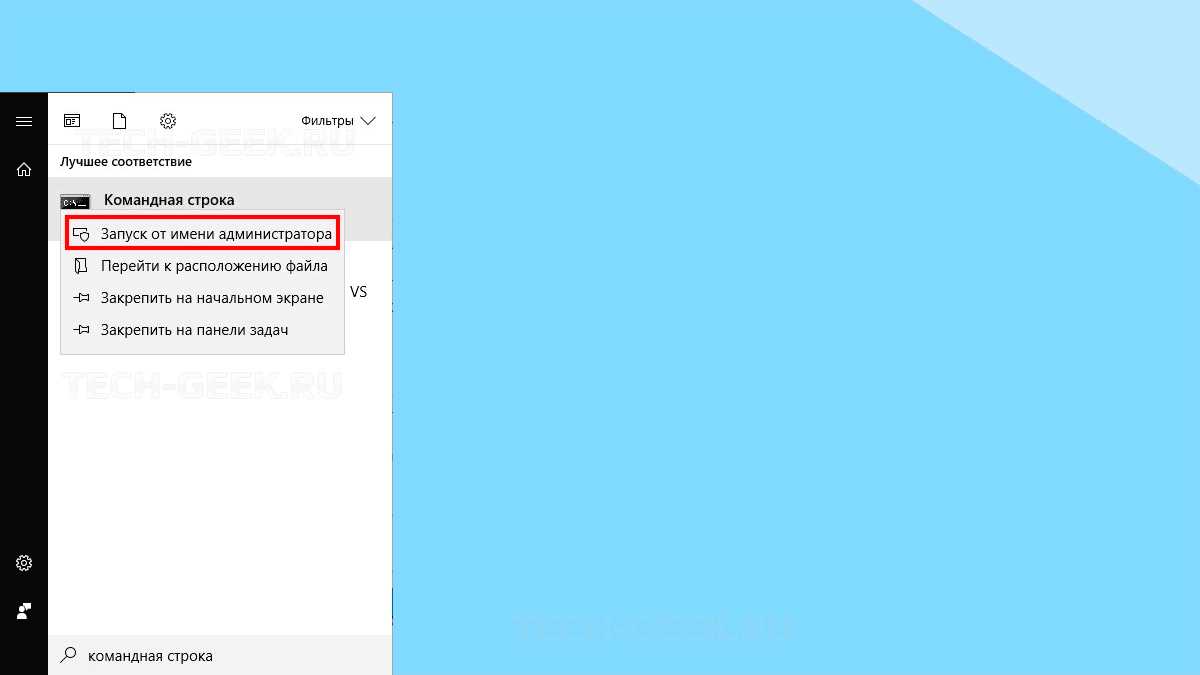
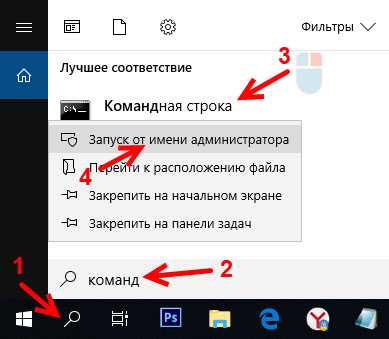
Кликните на кнопку «Пуск» и введите «cmd» в поле поиска. Нажмите правой кнопкой мыши на значок «Командная строка» и выберите «Запустить от имени администратора».
Шаг 2: Введите команду для удаления виртуальных сетей
Введите команду «netsh wlan delete profile name=название_сети» (без кавычек), где «название_сети» — это имя виртуальной сети, которую вы хотите удалить. Если у вас было несколько виртуальных сетей, введите эту команду для каждой из них.
Шаг 3: Проверьте результаты
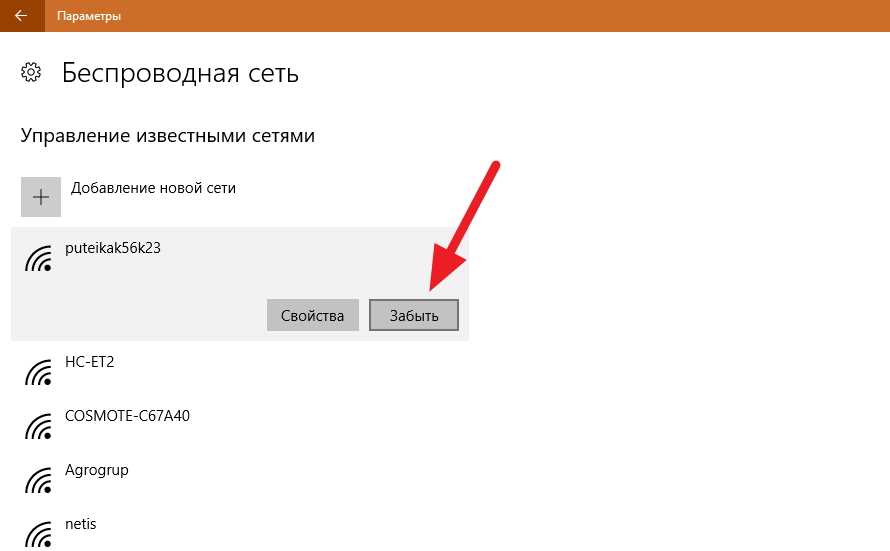
Чтобы убедиться, что виртуальные сети удалены, введите команду «netsh wlan show profiles». Вы должны увидеть список доступных профилей Wi-Fi, но никаких виртуальных сетей не должно быть.
Теперь вы можете отменить WiFi раздачу с ноутбука и быть уверенными, что никто не сможет подключиться к вашей виртуальной сети без вашего разрешения. Командная строка — простой и эффективный способ удаления виртуальных сетей в Windows 10.
Как проверить, что виртуальные сети успешно удалены?
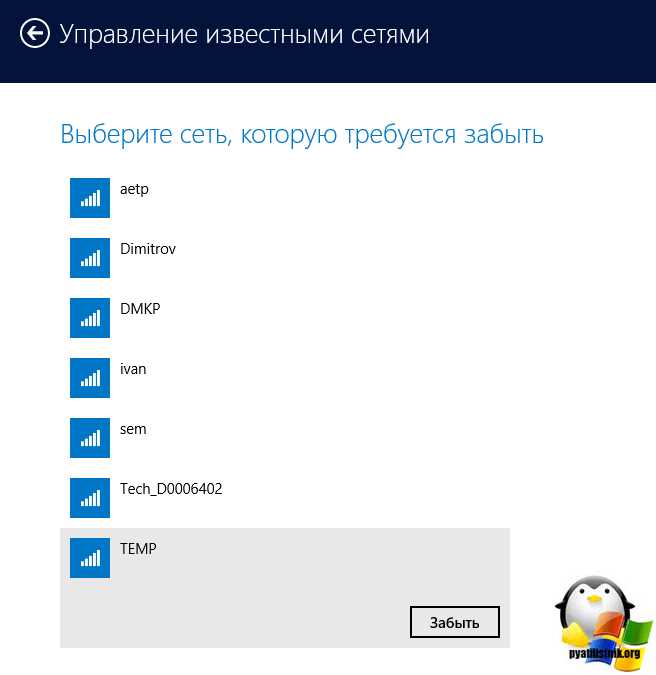
Удаление виртуальных сетей в Windows 10 может быть важным шагом, чтобы избежать раздачи WiFi с ноутбука. Однако, после удаления, необходимо убедиться, что все виртуальные сети были успешно удалены. Вот несколько способов проверить это:
- Использование командной строки: После удаления виртуальной сети через командную строку, можно вызвать команду «netsh wlan show hostednetwork». Если в ответ будет сообщение «Ни одна управляемая сеть не найдена», значит удаление прошло успешно.
- Перезагрузка системы: После удаления виртуальных сетей можно перезагрузить систему и зайти в раздел настройки сети. Если виртуальные сети не отображаются, значит они были успешно удалены.
- Проверка списков доступных сетей: Если компьютер был подключен к другой сети, после удаления списка виртуальных сетей в списке доступных сетей не должно остаться никаких виртуальных сетей.
Как отключить возможность раздачи WiFi с ноутбука?
1. Отключение функции Hosted Network
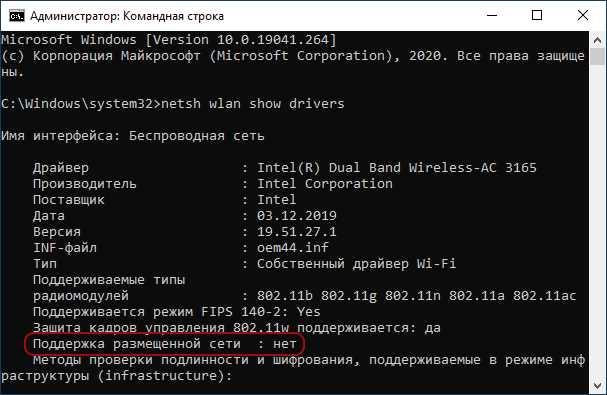
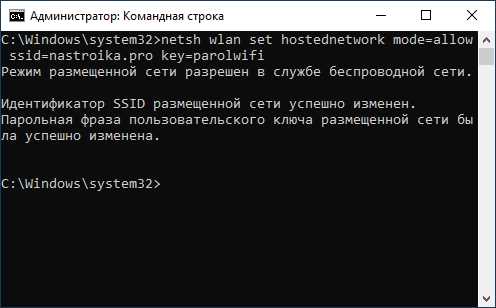
Для отключения функции Hosted Network, которая отвечает за возможность раздачи WiFi с помощью ноутбука, необходимо прописать следующую команду в командной строке:
netsh wlan stop hostednetwork
2. Удаление созданных виртуальных сетей
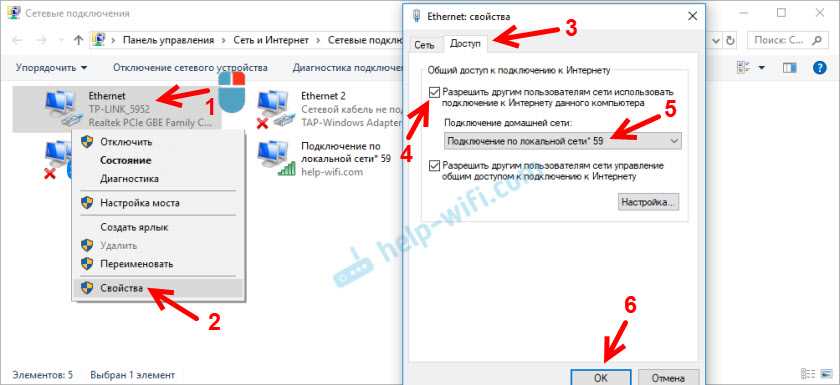
Если на ноутбуке были созданы виртуальные сети для раздачи WiFi, их необходимо удалить для полного отключения возможности раздачи. Для этого в командной строке нужно выполнить следующую команду:
netsh wlan delete profile name=»имя_виртуальной_сети»
Вместо «имя_виртуальной_сети» необходимо подставить имя созданной виртуальной сети.
3. Отключение режима AP Isolation
Если настройки маршрутизатора позволяют клиентам, подключенным к одной сети, обмениваться данными друг с другом, то возможна возможность создания сетей ad-hoc для обмена данными между клиентами. Однако, если AP isolation включен, то обмен данными между клиентами блокируется. Чтобы отключить этот режим, нужно зайти в настройки маршрутизатора и выключить AP isolation.
Как проверить, что WiFi раздача с ноутбука отключена?

1. Просмотр настроек

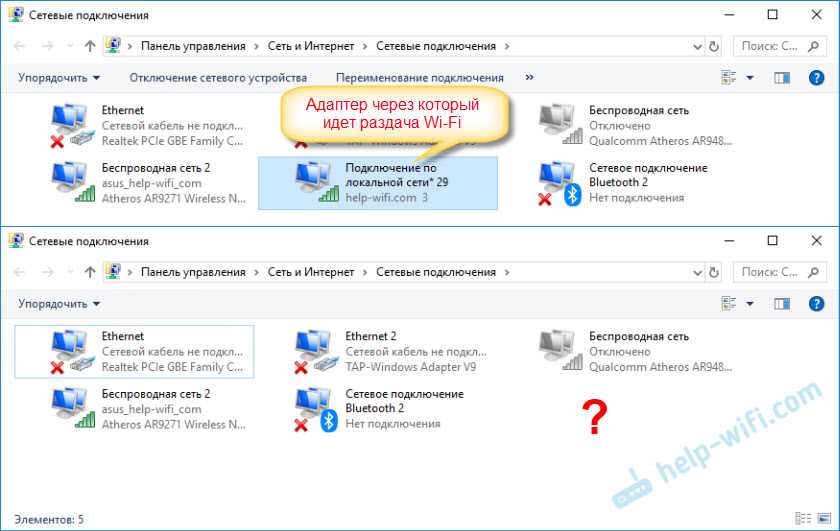
Первым шагом в проверке отключения WiFi раздачи является просмотр настроек соединения на ноутбуке. Для этого необходимо зайти в панель управления и открыть раздел «Сеть и Интернет». Затем следует выбрать «Адаптеры сети» и найти подключение, которое было использовано для раздачи WiFi. Если соединение отображается как отключенное, значит, раздача WiFi с ноутбука также отключена.
2. Подключение устройства
Для проверки отключения WiFi раздачи можно попробовать подключить другое устройство к созданной ранее сети. Если данное подключение не удается и на устройстве появляется сообщение о том, что сеть недоступна, то можно сделать вывод о том, что раздача WiFi с ноутбука действительно отключена.
3. Использование стороннего приложения
Существуют сторонние приложения, которые позволяют управлять настройками WiFi раздачи на ноутбуке. С их помощью можно проверить, включена ли данная опция, а также отключить ее при необходимости. Однако следует учитывать, что использование сторонних приложений может быть необходимым только в случае, если стандартные настройки не дают возможности отключить WiFi раздачу с ноутбука.
Ответы на вопросы
Как удалить виртуальные сети в Windows 10?
Откройте командную строку (Win+X в Windows 10, затем выберите «Командная строка (администратор)») и введите команду «netsh wlan delete profile name=Имя_профиля». Чтобы удалить все профили, используйте команду «netsh wlan delete profile name=*».
Какие могут быть причины удаления виртуальных сетей?
Причины могут быть различными: ненужные сети, проблемы с подключением, ошибки в настройке сетевых параметров и т.д.
Что такое виртуальные сети?
Виртуальная сеть — это созданная пользователем сеть, которую можно использовать для обмена данными между устройствами в локальной сети или через Интернет.
Как проверить, какие виртуальные сети есть на моем устройстве?
Введите команду «netsh wlan show profiles» в командной строке, чтобы просмотреть список доступных профилей.
Как удалить виртуальную сеть только из списка доступных сетей?
Введите команду «netsh wlan delete filter permission=denyall networktype=infrastructure», чтобы удалить все доступные сети из списка доступных на вашем устройстве.
Можно ли удалить виртуальную сеть без использования командной строки?
Да, для этого зайдите в «Параметры» (Win+I), выберите «Сеть и Интернет», затем «Мобильная точка доступа» и удалите ненужную сеть.
Какие плюсы есть у удаления виртуальных сетей через командную строку по сравнению с удалением через «Параметры»?
Удаление через командную строку позволяет удалить сразу все ненужные профили, а также позволяет делать это гораздо быстрее и удобнее, особенно если нужно удалить несколько сетей.
Как удалить виртуальные сети, созданные другими устройствами?
Вы не можете удалить виртуальные сети, созданные другими устройствами.
Какие еще команды есть в netsh wlan?
netsh wlan show networks, netsh wlan show drivers, netsh wlan show networks mode=bssid, netsh wlan show interfaces, netsh wlan set hostednetwork mode=allow или mode=disallow.
Можно ли отменить WiFi раздачу ноутбука через командную строку?
Да, введите команду «netsh wlan stop hostednetwork».