

Удаление сети Wi-Fi на компьютере с Windows 10 может быть необходимо в различных случаях. Например, если вы хотите удалить сеть, которую больше не используете, или же у вас возникли проблемы соединения с ней, которые вы не можете решить иным способом.
В данной статье мы подробно рассмотрим все необходимые шаги, чтобы удалить сеть Wi-Fi на компьютере с Windows 10. Мы рассмотрим несколько способов удаления, включая стандартные средства операционной системы и инструменты, которые могут помочь в случае, если удаление через стандартные средства не дает результатов.
Удаление сети Wi-Fi имеет свои особенности, и неправильно выполненные действия могут привести к сбоям в работе Wi-Fi-адаптера или операционной системы, поэтому важно следовать инструкциям точно и не пропускать никакие детали.
- Шаг 1: Открыть «Центр сети и общего доступа»
- Способ 1: Использовать панель уведомлений
- Способ 2: Использовать «Пуск»
- Шаг 2: Найти список доступных сетей Wi-Fi
- Шаг 3: Выбрать сеть Wi-Fi для удаления
- 1. Откройте центр уведомлений
- 2. Откройте настройки Wi-Fi
- 3. Откройте список сетей Wi-Fi
- 4. Удалите сеть Wi-Fi
- Шаг 4: Нажать на кнопку «Удалить»
- Шаг 5: Подтвердить удаление сети Wi-Fi
- Подтверждение удаления
- Подтверждение удаления сети
- Шаг 6: Проверить, что сеть Wi-Fi удалена из списка сетей
- Шаг 7: Удаление сети Wi-Fi из списка автоматически подключаемых сетей
- Шаг 1:
- Шаг 2:
- Шаг 3:
- Шаг 4:
- Ответы на вопросы
- Как удалить сеть Wi-Fi, к которой я больше не подключаюсь?
- Как удалить все известные сети Wi-Fi на моем компьютере Windows 10?
- Что делать, если я не вижу кнопку «Известные сети» в настройках «Wi-Fi» в Windows 10?
- Как удалить сеть Wi-Fi через командную строку в Windows 10?
- Могу ли я удалить сеть Wi-Fi, если не хочу вводить пароль?
- Что произойдет, если я удалю сеть Wi-Fi?
- Могу ли я удалить сеть Wi-Fi, которую использую на другом устройстве?
- Что делать, если я случайно удалил сеть Wi-Fi, к которой хочу подключиться?
- Как удалить сеть Wi-Fi на iPhone?
- Как удалить сеть Wi-Fi на моем Android-смартфоне?
Шаг 1: Открыть «Центр сети и общего доступа»
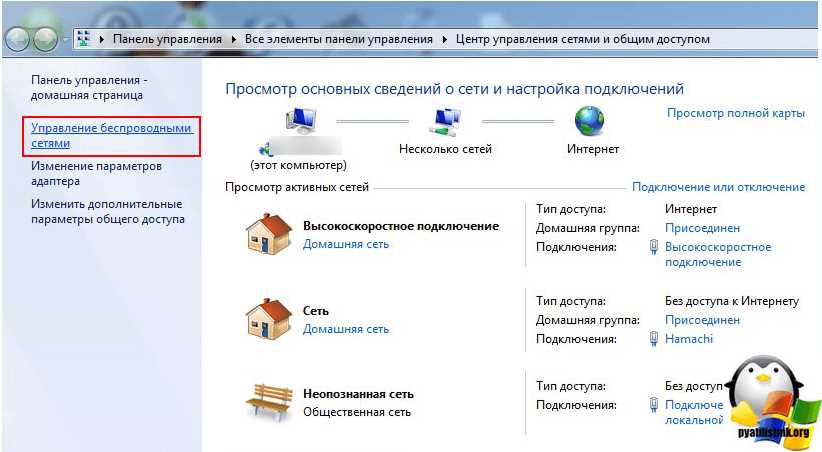
Для удаления сети Wi-Fi на компьютере с Windows 10, нужно открыть «Центр сети и общего доступа». Это можно сделать несколькими способами:
Способ 1: Использовать панель уведомлений
На правой части панели задач находится иконка сети Wi-Fi. Нажмите на неё, и появится список доступных сетей. В нижней части этого списка находится ссылка «Сети и общий доступ». Нажмите на неё, и откроется «Центр сети и общего доступа».
Способ 2: Использовать «Пуск»
Нажмите на кнопку «Пуск» в левом нижнем углу экрана. В появившемся меню найдите иконку «Настройки». Нажмите на неё, и откроется окно настроек. В этом окне найдите иконку «Сеть и интернет». Нажмите на неё, и откроется «Центр сети и общего доступа».
Выберите любой из предложенных способов и продолжайте следующий шаг.
Шаг 2: Найти список доступных сетей Wi-Fi

После того как вы открыли настройки сети, вам нужно найти список доступных Wi-Fi сетей. Для этого нажмите на иконку Wi-Fi в правом нижнем углу экрана.
После этого вы увидите список сетей Wi-Fi, которые доступны в данной области. Их названия будут отображаться в списке в виде иконок вместе с указанием уровня сигнала и типа защиты, если сеть защищена.
Чтобы подключиться к сети из списка, щелкните на ее названии и нажмите кнопку «Подключиться». Если сеть защищена, система попросит вас ввести пароль для доступа к сети.
Если вы не видите список доступных Wi-Fi сетей, убедитесь, что включен Wi-Fi адаптер на вашем устройстве. Обычно адаптер включен по умолчанию, но в некоторых случаях его можно случайно или намеренно отключить.
Если также есть возможность, попробуйте переместиться ближе к маршрутизатору, чтобы получить лучший сигнал Wi-Fi.
Шаг 3: Выбрать сеть Wi-Fi для удаления
1. Откройте центр уведомлений

Для того, чтобы выбрать сеть Wi-Fi для удаления, нужно открыть центр уведомлений. Для этого нажмите на значок «центр уведомлений» в правой части панели задач. Вы также можете открыть центр уведомлений, нажав на клавишу «Win + A» на клавиатуре. Центр уведомлений отобразится на экране.
2. Откройте настройки Wi-Fi
В центре уведомлений найдите значок «Wi-Fi». Нажмите на него правой кнопкой мыши и выберите «Открыть настройки сети и интернета». Откроются настройки сети и интернета.
3. Откройте список сетей Wi-Fi

В настройках сети и интернета выберите вкладку «Wi-Fi». Список доступных беспроводных сетей Wi-Fi будет отображен на экране. Выберите сеть Wi-Fi, которую хотите удалить.
4. Удалите сеть Wi-Fi
Чтобы удалить выбранную сеть Wi-Fi, нажмите на нее правой кнопкой мыши и выберите «Забыть». Подтвердите удаление, нажав на кнопку «Да» в появившемся окне. Выбранная сеть Wi-Fi будет удалена из списка доступных сетей.
Теперь вы знаете, как удалить сеть Wi-Fi на компьютере с Windows 10, следуя этим простым шагам.
Шаг 4: Нажать на кнопку «Удалить»
После того как вы выбрали необходимую сеть Wi-Fi для удаления, нужно нажать на кнопку «Удалить». Данная операция немедленно удалит выбранную сеть Wi-Fi с компьютера.
Важно отметить, что после удаления сети Wi-Fi, ее больше не будет в списке доступных сетей. Если вам необходимо подключиться к этой сети в будущем, то вам нужно будет повторно ввести данные подключения.
Если вы случайно удалили неправильную сеть Wi-Fi, то не переживайте. Вы всегда можете повторно добавить эту сеть к списку доступных Wi-Fi сетей на вашем компьютере.
Шаг 5: Подтвердить удаление сети Wi-Fi

Подтверждение удаления
После выбора сети Wi-Fi, которую нужно удалить, нажмите на кнопку «Удалить». Появится окно с запросом подтверждения удаления сети.
В этом окне будет указано название сети Wi-Fi, которую вы хотите удалить. Проверьте, что это действительно нужная вам сеть.
Подтверждение удаления сети
Если вы уверены в корректности выбора сети Wi-Fi, нажмите на кнопку «Да», чтобы подтвердить удаление.
После подтверждения удаления сети Wi-Fi она будет удалена с компьютера. Вы больше не сможете подключаться к этой сети с данного устройства.
Если вы случайно удалите неправильную сеть, затем можете ее заново добавить в список сетей Wi-Fi на компьютере.
Шаг 6: Проверить, что сеть Wi-Fi удалена из списка сетей

После того, как вы удалите сеть Wi-Fi из настроек компьютера с Windows 10, важно проверить, что она действительно удалена из списка доступных сетей. Это важно для того, чтобы не пытаться подключиться к этой сети позже, когда вы можете уже не желать этого.
Для проверки удаления сети Wi-Fi из списка, нажмите на иконку Wi-Fi в правом нижнем углу экрана, чтобы открыть список доступных сетей Wi-Fi. Если вы видите удаленную сеть в списке, значит, она не была полностью удалена из настроек вашего компьютера с Windows 10.
Если сеть Wi-Fi все еще присутствует в списке доступных сетей, это может быть связано с тем, что она находится близко к вашему компьютеру и поэтому в спектре его действия. Вы можете попробовать переместить компьютер или попробовать подключиться к другой сети Wi-Fi, чтобы убедиться, что удаленная сеть больше не присутствует в списке доступных сетей.
Старый список доступных сетей Wi-Fi может храниться в кэше, поэтому его полная очистка может помочь вам сократить список доступных сетей. Для очистки кэша Wi-Fi перейдите в настройки Wi-Fi и выберите «Сбросить сетевой модуль».
Шаг 7: Удаление сети Wi-Fi из списка автоматически подключаемых сетей
Когда вы подключаетесь к сети Wi-Fi в Windows 10, компьютер автоматически сохраняет эту сеть в списке автоматически подключаемых сетей. Это делается для того, чтобы в дальнейшем компьютер мог автоматически подключаться к этой сети, когда она будет доступна.
Однако, возможно, что вы больше не хотите, чтобы ваш компьютер автоматически подключался к определенной сети. В таком случае, вы можете удалить эту сеть из списка автоматически подключаемых сетей.
Шаг 1:

Нажмите на значок Wi-Fi в системном лотке, чтобы открыть меню сетей Wi-Fi.
Шаг 2:
Нажмите на кнопку «Сети, на которые вы подключались ранее» внизу меню сетей Wi-Fi.
Шаг 3:

Найдите сеть, которую вы хотите удалить из списка автоматически подключаемых сетей, и щелкните на ней правой кнопкой мыши.
Шаг 4:
Выберите пункт «Забыть» в контекстном меню.
После выполнения этих шагов выбранная сеть Wi-Fi будет удалена из списка автоматически подключаемых сетей. Это означает, что компьютер больше не будет автоматически подключаться к этой сети, когда она будет доступна.
Ответы на вопросы
Как удалить сеть Wi-Fi, к которой я больше не подключаюсь?
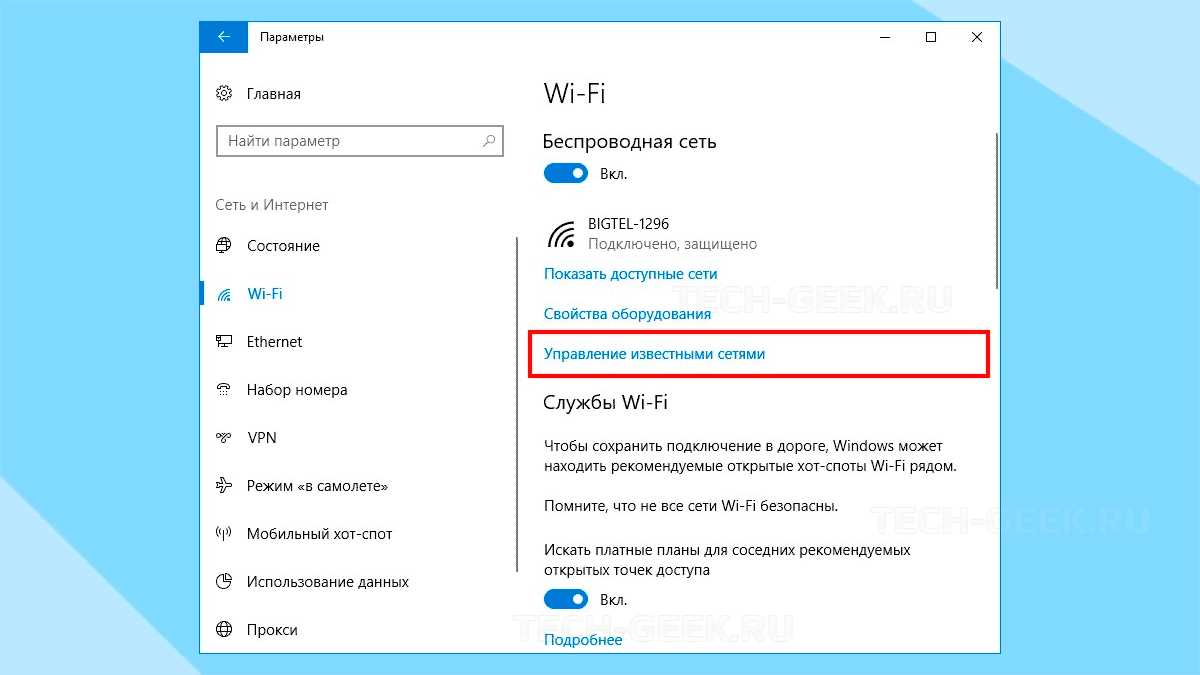
Для удаления сети Wi-Fi на компьютере с Windows 10 необходимо перейти в «Настройки»-> «Сеть и интернет»-> «Wi-Fi». Далее щелкните на пункте «Известные сети», выберите сеть, которую хотите удалить и нажмите кнопку «Удалить».
Как удалить все известные сети Wi-Fi на моем компьютере Windows 10?
Чтобы удалить все известные сети Wi-Fi на компьютере с Windows 10, нужно перейти в «Настройки»-> «Сеть и интернет»-> «Wi-Fi»-> «Известные сети» и удалить все сети поочередно.
Что делать, если я не вижу кнопку «Известные сети» в настройках «Wi-Fi» в Windows 10?
Если вам не показывается кнопка «Известные сети» в настройках «Wi-Fi» в Windows 10, попробуйте перезапустить компьютер или обновить драйвера Wi-Fi. Также возможно, что у вас нет прав администратора на компьютере.
Как удалить сеть Wi-Fi через командную строку в Windows 10?
Чтобы удалить сеть Wi-Fi через командную строку в Windows 10, нужно открыть командную строку от имени администратора и ввести команду: netsh wlan delete profile name=»название_сети». Замените «название_сети» на имя сети Wi-Fi, которую вы хотите удалить.
Могу ли я удалить сеть Wi-Fi, если не хочу вводить пароль?
Для удаления сети Wi-Fi вам не нужно вводить пароль. Вы можете удалить любую известную сеть Wi-Fi, даже если вы не знаете ее пароль.
Что произойдет, если я удалю сеть Wi-Fi?
Если вы удалите сеть Wi-Fi, то компьютер больше не будет автоматически подключаться к этой сети. Если вы хотите снова подключиться к этой сети, вам придется снова ввести пароль и войти в эту сеть вручную.
Могу ли я удалить сеть Wi-Fi, которую использую на другом устройстве?
Нет, вы не можете удалить сеть Wi-Fi, которую использует другое устройство. Вы можете удалить только те сети Wi-Fi, которые сохранены на вашем компьютере.
Что делать, если я случайно удалил сеть Wi-Fi, к которой хочу подключиться?
Если вы случайно удалили сеть Wi-Fi, к которой хотите подключиться, вам нужно снова войти в эту сеть, ввести пароль и выбрать опцию «Сохранить эту сеть». Тогда компьютер снова будет автоматически подключаться к этой сети в будущем.
Как удалить сеть Wi-Fi на iPhone?
Чтобы удалить сеть Wi-Fi на iPhone, нужно перейти в «Настройки»-> «Wi-Fi» и выбрать сеть, которую вы хотите удалить. После этого нажмите кнопку «Забыть эту сеть».
Как удалить сеть Wi-Fi на моем Android-смартфоне?
Чтобы удалить сеть Wi-Fi на Android-смартфоне, нужно перейти в «Настройки»-> «Wi-Fi» и долго нажать на сеть, которую вы хотите удалить. После этого выберите опцию «Удалить сеть».