
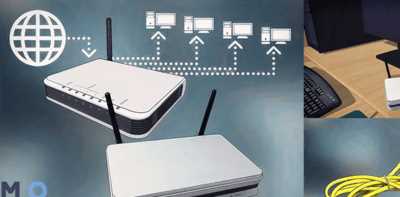
В настоящее время Wi-Fi является неотъемлемой частью нашей повседневной жизни. Как бы ни было удобно иметь один Wi-Fi роутер дома, но зачастую он не покрывает всю площадь жилища или офиса. В этом случае может потребоваться создать Wi-Fi сеть из двух или более роутеров. Таким образом, вы сможете получить максимальную площадь покрытия и в то же время удобство использования.
Создание Wi-Fi сети из двух и более роутеров может показаться сложной задачей для новичков, однако это не так. Необходимо только следовать нескольким простым инструкциям, и вы получите мощную и стабильную Wi-Fi сеть с максимальным покрытием.
В этой статье мы предоставим вам подробное руководство по созданию Wi-Fi сети из двух и более роутеров. Мы расскажем вам о необходимом оборудовании, настройках и подключении. Полученные знания не только помогут вам создать безопасную и удобную Wi-Fi сеть, но и улучшат эффективность вашей работы и развлечений в интернете.
- Подготовка к созданию Wi-Fi сети
- 1. Выбор роутеров
- 2. Подключение к электрической сети
- 3. Присвоение роутерам уникальных IP-адресов
- 4. Настройка параметров сети
- Подключение роутеров к компьютеру и интернету
- Подключение роутера к компьютеру
- Подключение роутера к интернету
- Настройка первого роутера
- Подключение к роутеру
- Вход в настройки роутера
- Настройка Wi-Fi сети
- Другие настройки
- Настройка второго и последующих роутеров
- 1. Подключение второго роутера
- 2. Настройка LAN-настроек второго роутера
- 3. Присвоение статического IP-адреса
- 4. Установка моста между роутерами
- 5. Проверка работоспособности сети
- Объединение всех роутеров в сеть
- Шаг 1: Настройте все роутеры на работу в одной локальной сети
- Шаг 2: Создайте логическую сеть
- Шаг 3: Настройте VLAN на каждом роутере
- Шаг 4: Настройте маршрутизацию между VLAN на каждом роутере
- Шаг 5: Проверьте связность между всеми роутерами
- Проверка работоспособности Wi-Fi сети
- 1. Проверка подключения к сети
- 2. Проверка скорости соединения
- 3. Проверка доступности интернет-ресурсов
- Ответы на вопросы
- Можно ли создать Wi-Fi сеть из двух роутеров разных производителей?
- Как выбрать подходящие роутеры для создания Wi-Fi сети?
- Что такое режим «мост» в настройках роутера?
- Как подключить два роутера с помощью провода?
- Можно ли создать Wi-Fi сеть из трех и более роутеров?
- Что такое IP-адрес и как его настроить для роутера?
- Как настроить беспроводную сеть?
- Как расположить два роутера в доме?
- Возможно ли настроить два роутера на разных каналах?
- Как узнать, подключен ли мой телефон к мосту?
Подготовка к созданию Wi-Fi сети
1. Выбор роутеров

Первым шагом при создании Wi-Fi сети является выбор роутеров. Для этого необходимо определить их количество и местоположение в помещении. Роутеры должны быть совместимыми и поддерживать одинаковые протоколы передачи данных.
2. Подключение к электрической сети
После выбора роутеров необходимо подключить их к электрической сети. Для этого воспользуйтесь их блоками питания и шнурами, которые должны быть идеально работоспособными и не иметь повреждений.
3. Присвоение роутерам уникальных IP-адресов

Для корректной работы Wi-Fi сети каждому роутеру необходимо присвоить уникальный IP-адрес. Это можно сделать вручную или автоматически через DHCP-сервер.
4. Настройка параметров сети

В завершение подготовки к созданию Wi-Fi сети необходимо произвести настройку параметров, таких как названия сетей, пароли от доступа к Wi-Fi, каналы передачи данных и т.п. Для этого вам понадобится знание логина и пароля для доступа к интерфейсу роутера.
Следуя этим рекомендациям, вы грамотно подготовитесь к созданию Wi-Fi сети из двух и более роутеров. Это позволит вам обеспечить качественную и стабильную работу сети, а также избежать потенциальных проблем в будущем.
Подключение роутеров к компьютеру и интернету
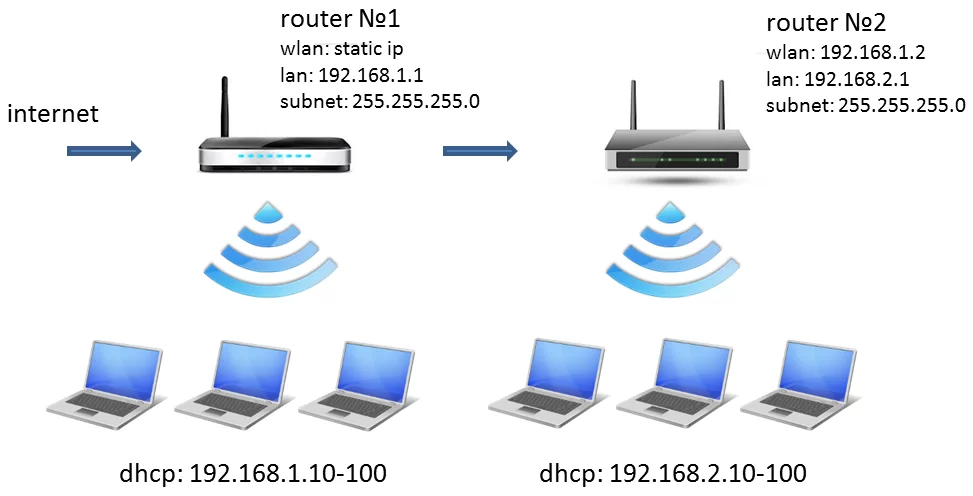
Подключение роутера к компьютеру

Для подключения роутера к компьютеру, необходимо использовать Ethernet-кабель. Вставьте один конец кабеля в порт LAN на роутере, а второй конец в порт Ethernet на компьютере. После этого компьютер будет подключен к роутеру.
Подключение роутера к интернету

Для подключения роутера к интернету, необходимо проверить провайдерские настройки. В зависимости от провайдера, необходимо выполнить следующие действия:
- Если провайдер требует авторизации, необходимо перейти на веб-интерфейс роутера и настроить соединение в разделе «WAN». Для авторизации может потребоваться указать логин и пароль, предоставленные провайдером.
- Если провайдер не требует авторизации, необходимо настроить роутер в соответствии с типом соединения (PPPoE, DHCP, статический IP и т.д.). Параметры соединения можно получить у провайдера.
После настройки соединения веб-интерфейс роутера необходимо сохранить и перезапустить роутер. После этого роутер будет подключен к интернету.
Настройка первого роутера

Подключение к роутеру
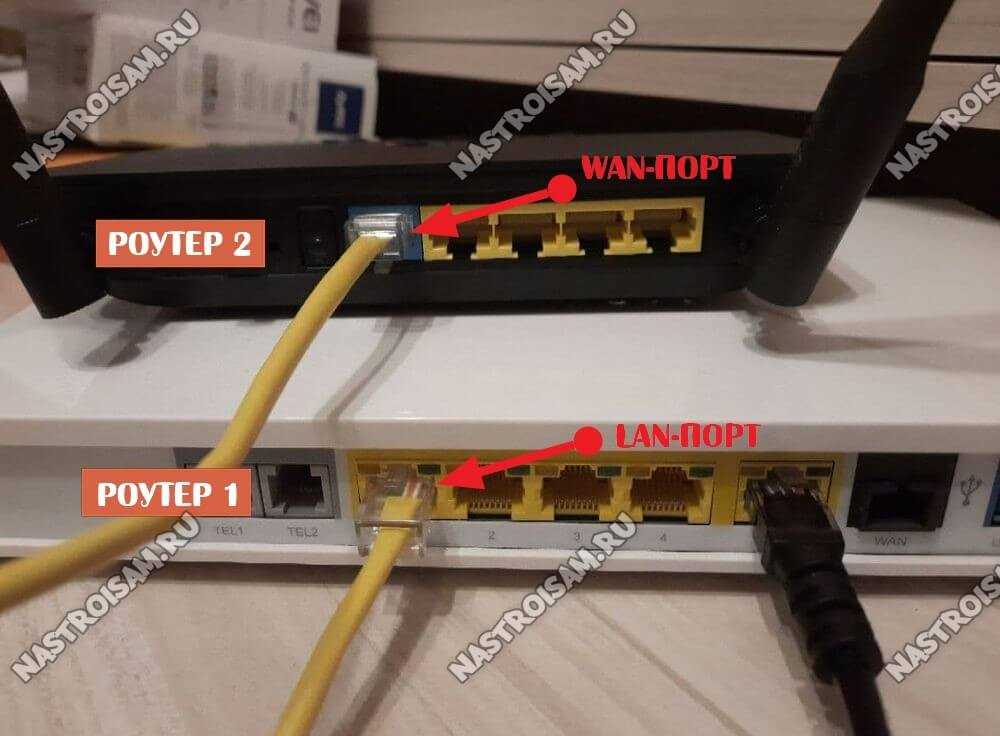
Перед тем как настраивать роутер, необходимо подключиться к нему через Ethernet-кабель. Подключите кабель к входу Ethernet на роутере и к сетевой карте компьютера.
Вход в настройки роутера
Откройте браузер и введите в адресной строке IP-адрес вашего роутера. Обычно это 192.168.0.1 или 192.168.1.1. Если данное значение не подходит, найдите на задней панели роутера sticker с инструкцией либо запросите у провайдера.
Настройка Wi-Fi сети
В настройках роутера найдите пункт Wireless и выберите его. В настройках Wi-Fi, установите SSID — название вашей Wi-Fi сети, которую будут видеть другие устройства и пароль к ней. Имейте в виду, что безопасность подключения зависит от сложности пароля, так что лучше использовать более длинные и сложные комбинации символов.
Другие настройки

Для обеспечения более безопасной Wi-Fi сети вы можете изменить стандартное имя пользователя и пароль для доступа к настройкам роутера. В других разделах настроек можно также изменить IP-адрес роутера, обновить прошивку и другие важные настройки.
Настройка второго и последующих роутеров
1. Подключение второго роутера
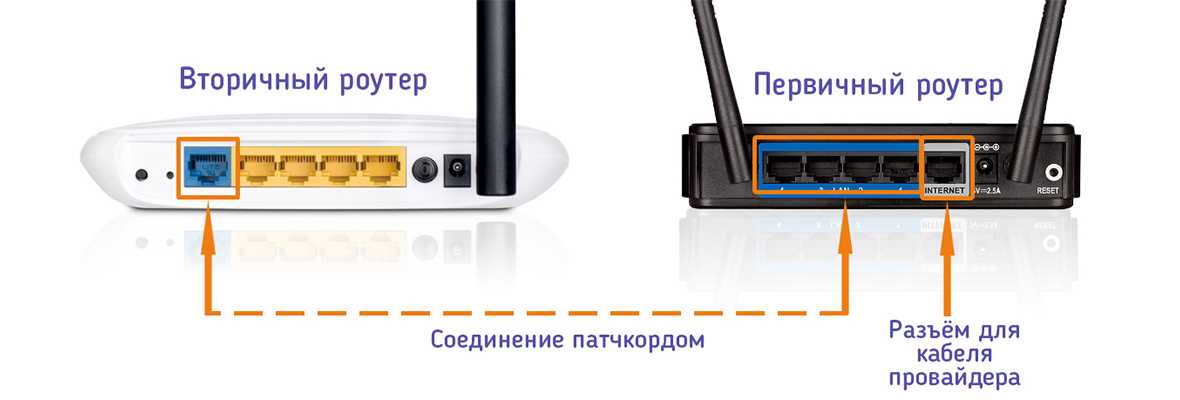
Перед настройкой второго роутера важно правильно его подключить к уже существующей сети. Для этого необходимо подключить кабель Ethernet от LAN-порта первого роутера к WAN-порту второго роутера. Также следует убедиться, что IP-адрес второго роутера не совпадает с первым.
2. Настройка LAN-настроек второго роутера
После подключения роутера к сети следует выполнить настройку LAN-настроек. Для этого необходимо зайти в настройки роутера с помощью браузера, используя адрес по умолчанию, и ввести логин и пароль для входа в систему. Затем необходимо изменить IP-адрес второго роутера на адрес, соответствующий сети, и отключить функцию DHCP.
3. Присвоение статического IP-адреса
Далее необходимо присвоить статический IP-адрес каждому устройству в сети, которое будет использовать второй роутер. Для этого следует зайти в настройки каждого устройства и присвоить ему уникальный IP-адрес в соответствии с подсетью, используемой в сети.
4. Установка моста между роутерами

Если нужно, чтобы устройства, подключенные к первому и второму роутерам, были в одной сети, то можно создать мост между роутерами. Для этого необходимо в настройках первого роутера включить режим моста и указать MAC-адрес второго роутера. Затем в настройках второго роутера следует включить режим моста и указать MAC-адрес первого роутера.
5. Проверка работоспособности сети
После всех настроек следует проверить работоспособность сети и правильность настроек. Для этого можно подключиться к сети с помощью любого устройства и проверить скорость интернет-соединения, а также связь между устройствами в сети. Если все работает корректно, значит, настройка второго роутера выполнена успешно.
Объединение всех роутеров в сеть
Шаг 1: Настройте все роутеры на работу в одной локальной сети

Перед объединением роутеров в единую сеть, необходимо настроить каждый из них на работу в одной локальной сети. Убедитесь, что все роутеры имеют одинаковый IP-адрес сети.
Шаг 2: Создайте логическую сеть

Для объединения всех роутеров в единую сеть, необходимо создать логическую сеть, которая будет охватывать все роутеры. Для этого можно использовать технологию VLAN (Virtual LAN), которая позволяет создавать логические сети на базе физической сети.
Шаг 3: Настройте VLAN на каждом роутере
Настройте VLAN на каждом роутере, чтобы они могли обмениваться данными внутри логической сети. Определите VLAN ID для каждого роутера и добавьте их в пул VLAN.
Шаг 4: Настройте маршрутизацию между VLAN на каждом роутере
Чтобы роутеры могли обмениваться данными между VLAN, необходимо настроить маршрутизацию между этими VLAN на каждом роутере. Для этого можно использовать протокол маршрутизации OSPF (Open Shortest Path First).
Шаг 5: Проверьте связность между всеми роутерами
После настройки всех роутеров на работу в одной логической сети, необходимо проверить связность между всеми роутерами, используя команду ping. Убедитесь, что все роутеры могут обмениваться данными между собой.
Проверка работоспособности Wi-Fi сети

1. Проверка подключения к сети
Для проверки работоспособности Wi-Fi сети необходимо убедиться в том, что устройство успешно подключено к сети. Для этого нужно выполнить следующие действия:
- Проверить наличие сигнала Wi-Fi на устройстве;
- Произвести подключение к роутеру;
- Проверить наличие подключения в управлении сетевыми соединениями.
2. Проверка скорости соединения
После того, как устройство подключено к Wi-Fi сети, необходимо проверить скорость соединения. Для этого можно воспользоваться различными онлайн-сервисами, которые определяют скорость соединения. Например, Speedtest или Yandex.Тест. Рекомендуется выполнить несколько тестов для получения среднего значения скорости.
3. Проверка доступности интернет-ресурсов
Для проверки доступности интернет-ресурсов необходимо выполнить следующие действия:
- Открыть любой браузер на подключенном устройстве;
- Перейти на любой сайт;
- Убедиться в том, что сайт открывается и загружается корректно.
Если возникают проблемы с доступом к интернет-ресурсам, необходимо:
- Проверить правильность настроек роутеров,
- Убедиться в том, что настройки совпадают с инструкцией к устройству;
- Обратиться к специалисту, если проблема не решается.
Ответы на вопросы
Можно ли создать Wi-Fi сеть из двух роутеров разных производителей?
Да, это возможно. Для этого нужно настроить один роутер в режиме моста (bridge) и подключить его к другому роутеру.
Как выбрать подходящие роутеры для создания Wi-Fi сети?
Важно выбрать роутеры с одинаковыми протоколами безопасности и совместимыми интерфейсами. Необходимо убедиться, что оба роутера поддерживают функцию «мост».
Что такое режим «мост» в настройках роутера?
Режим «мост» позволяет преобразовать роутер в устройство, которое будет пересылать сигнал Wi-Fi на другой роутер, без проводной связи.
Как подключить два роутера с помощью провода?
Нужно подключить порт LAN одного роутера к порту WAN другого роутера при помощи Ethernet кабеля. Кроме того, необходимо настроить IP-адрес каждого роутера, чтобы они не конфликтовали друг с другом.
Можно ли создать Wi-Fi сеть из трех и более роутеров?
Да, это возможно. Но для этого нужно настроить каждый роутер в режиме «мост» и подключать их между собой через Ethernet кабеля.
Что такое IP-адрес и как его настроить для роутера?
IP-адрес — это уникальный идентификатор устройства в сети. Настройка IP-адреса может быть выполнена через веб-интерфейс роутера. Обычно для настройки используется адрес 192.168.1.1 или 192.168.0.1.
Как настроить беспроводную сеть?
Для настройки сети нужно зайти в настройки роутера через веб-браузер и выбрать соответствующие параметры, такие как имя сети (SSID), протокол безопасности и пароль.
Как расположить два роутера в доме?
Два роутера можно расположить на разных этажах дома или в разных частях квартиры. Важно, чтобы сигнал от первого роутера не был затенен другими предметами в комнате.
Возможно ли настроить два роутера на разных каналах?
Да, это возможно. Для уменьшения возможных помех лучше настроить роутеры на разных частотных каналах в настройках Wi-Fi.
Как узнать, подключен ли мой телефон к мосту?
Вы можете открыть на своём телефоне раздел настроек Wi-Fi и проверить, есть ли именно тот мост, к которому вы подключили роутер в разделе доступных сетей. Также вы можете попробовать подключиться к сети и проверить скорость интернета.