

Создание домашней сети — задача, которая может стать непростой для многих пользователей. В особенности, если еще и идет ремонт в квартире или доме. Однако, помимо этого, существует и другая проблема – плохой Wi-Fi сигнал в некоторых комнатах. К счастью, существует решение в виде точек доступа, которые могут служить технической основой для усиления Wi-Fi сети.
Для создания домашней сети необходимо точно определить количество устройств, которые будут иметь доступ к Интернету. Нужно учитывать компьютеры, телефоны, планшетные компьютеры, телевизоры и все остальные устройства, которые могут использовать Wi-Fi. Нужно также убедиться, что доступна возможность подключения всех устройств к сети.
Если в квартире или доме небольшая площадь, то скорее всего один маршрутизатор с Wi-Fi будет достаточным. Однако, если площадь большая или стены толстые, то, возможно, придется использовать несколько точек доступа для усиления сигнала. Это позволит не только получать более стабильный и быстрый доступ к Интернету, но и даст возможность использовать более широкую зону покрытия Wi-Fi.
- Планирование создания домашней сети
- Определение целей использования сети
- Выбор оборудования и провайдера
- Планирование расположения оборудования
- Выбор оборудования для домашней сети
- Модем или маршрутизатор
- Точки доступа Wi-Fi
- Сетевой кабель
- Сетевые адаптеры
- Настройка модема и маршрутизатора
- Настройка модема
- Настройка маршрутизатора
- Установка точек доступа в доме
- Выбор места установки
- Подключение точки доступа к сети
- Оценка качества сигнала
- Настройка гостевого доступа
- Усиление сигнала Wi-Fi в доме
- Выбор места и настройка маршрутизатора
- Использование усилителя Wi-Fi
- Использование точек доступа
- Заключение
- Безопасность домашней сети
- Пароль на роутер
- Обновление прошивки
- Группы пользователей
- Wi-Fi Protected Access II (WPA2)
- Гостевая сеть
- Обслуживание и управление домашней сетью
- Мониторинг сети
- Управление роутером
- Установка точек доступа
- Резервное копирование данных
- Защита домашней сети
- Ответы на вопросы
- Как создать домашнюю сеть?
- Какие материалы нужны для усиления Wi-Fi?
- Какие есть типы точек доступа?
- Какую скорость интернета я могу получить с точками доступа Wi-Fi?
- Можно ли настроить точки доступа Wi-Fi самостоятельно?
- Как выбрать точки доступа Wi-Fi для своего дома?
- Можно ли использовать усилители сигнала для усиления Wi-Fi?
- Что делать, если точки доступа Wi-Fi не работают?
- Как защитить домашнюю сеть Wi-Fi от злоумышленников?
- Можно ли управлять точками доступа Wi-Fi через приложение на смартфоне?
Планирование создания домашней сети
Определение целей использования сети
Перед созданием домашней сети важно определить цели ее использования. Например, если вы планируете использовать сеть только для доступа к Интернету и обмена файлами между несколькими компьютерами, то для этого достаточно создать простую Wi-Fi сеть.
Если же вам нужна сеть для использования в играх, видео- и аудио-стриминге, для подключения устройств без возможности подключения к Wi-Fi (например, IP-камер), то можно рассмотреть более сложные варианты создания сети, например, с использованием сетевого хранилища (NAS) и точек доступа.
Выбор оборудования и провайдера
При планировании создания домашней сети необходимо выбрать подходящее оборудование: маршрутизатор, точки доступа, сетевое хранилище и т.д. Важно учитывать возможности оборудования и его совместимость с выбранными устройствами.
Также необходимо выбрать провайдера Интернета, учитывая его скорость соединения и доступность в вашем регионе.
Планирование расположения оборудования
При планировании расположения оборудования важно учитывать, что сигнал Wi-Fi не проходит через стены и другие препятствия, поэтому точки доступа должны располагаться максимально близко к устройствам, с которыми они будут взаимодействовать. Кроме того, оборудование должно находиться вдали от микроволновок, телевизоров и других источников электромагнитных полей, чтобы не снижать качество сигнала.
Также стоит предусмотреть возможность расширения сети, устанавливая несколько точек доступа в больших помещениях или на разных этажах.
Выбор оборудования для домашней сети

Модем или маршрутизатор
Первым шагом в создании домашней сети является выбор между модемом и маршрутизатором. Если у вас уже есть провайдер интернет-соединения, вам нужен только маршрутизатор, который будет отвечать за распределение сети и создание Wi-Fi точки доступа. Если же у вас еще нет интернет-соединения, то необходим модем, который будет преобразовывать сигнал провайдера в формат, понятный для компьютера.
Точки доступа Wi-Fi
Если вам нужно усилить Wi-Fi сигнал на большой территории, такой как дом или квартира с большим количеством комнат, вам могут потребоваться точки доступа Wi-Fi. Это устройства, которые подключаются к маршрутизатору и усиливают сигнал в труднодоступных местах.
Сетевой кабель
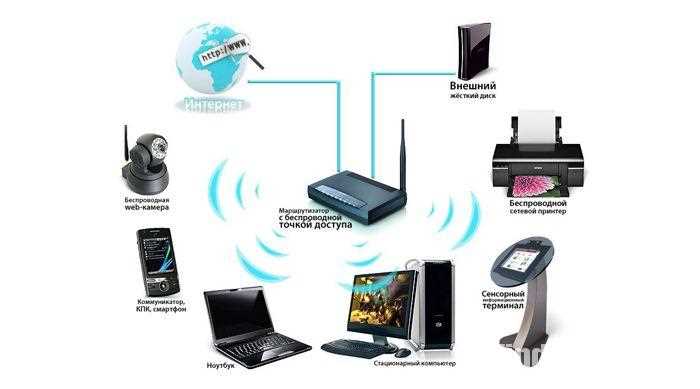
Для создания домашней сети необходим сетевой кабель, который соединит маршрутизатор и устройства, подключенные к нему. Более продвинутые сетевые кабели, такие как CAT6, могут поддерживать высокую скорость передачи данных и обеспечивать более стабильное интернет-соединение.
Сетевые адаптеры
Если у вас есть устройства, не поддерживающие Wi-Fi сигнал, вам нужны сетевые адаптеры, которые позволят им подключаться к сети посредством проводного соединения.
Важно помнить, что правильный выбор и установка оборудования существенно влияет на качество и стабильность сети. Поэтому для создания домашней сети лучше обратиться к специалистам или следовать инструкциям производителя при самостоятельной установке.
Настройка модема и маршрутизатора
Настройка модема
Перед настройкой модема, необходимо подключить его к Сети Интернет через провайдера. Получить настройки от провайдера либо вручную ввести их в настройки модема.
Затем необходимо зайти в настройки модема. Для этого откройте браузер, в адресной строке введите IP-адрес модема, который указан на его корпусе или в инструкции. После этого введите логин и пароль для входа в настройки модема, которые также указаны на корпусе или в инструкции.
Внутри настроек модема необходимо выбрать тип подключения к Интернету и ввести необходимые параметры. Также необходимо настроить Wi-Fi, выбрав имя сети и установив пароль.
Настройка маршрутизатора

Для настройки маршрутизатора необходимо подключить его к модему, используя Ethernet-кабель. Затем подключите компьютер к маршрутизатору, также используя Ethernet-кабель.
Зайдите в настройки маршрутизатора, открыв браузер и введя IP-адрес маршрутизатора, указанный на его корпусе или в инструкции. Введите логин и пароль для входа.
Внутри настроек маршрутизатора выберите тип подключения к Интернету и настройте параметры Wi-Fi, выбрав имя сети и установив пароль. Также можно настроить сеть, создав различные группы устройств и определив доступы к ресурсам.
По завершению настройки модема и маршрутизатора необходимо проверить их работоспособность, подключив к ним различные устройства и проверив доступ к Интернету и другим ресурсам.
Установка точек доступа в доме

Выбор места установки
Перед установкой точки доступа важно определить место, где она будет находиться. Желательно, чтобы это было центральное место в доме, где сигнал будет распространяться равномерно во все комнаты. Также не стоит ставить точку доступа рядом с другими электрическими устройствами или металлическими предметами, так как они могут помешать распространению сигнала.
Подключение точки доступа к сети
Перед подключением точки доступа необходимо настроить ее. Для этого нужно войти в меню настроек, используя логин и пароль, указанные в инструкции к устройству. В разделе настройки Wi-Fi нужно установить имя сети и пароль для доступа к ней. Затем точку доступа нужно подключить к роутеру или другому устройству, которое работает как сетевой резонатор.
Оценка качества сигнала
После установки точки доступа необходимо оценить качество сигнала. Для этого можно использовать специальные приложения для смартфонов или программы на компьютере. Если сигнал слабый, то можно попробовать переместить точку доступа в другое место, изменить угол ее наклона или купить специальный усилитель сигнала.
Настройка гостевого доступа

Также можно настроить гостевой доступ к Wi-Fi сети. Для этого нужно в меню настроек указать отдельное имя и пароль для гостей. Это позволит им подключаться к Wi-Fi, но не иметь доступа к личным файлам и настройкам сети.
Усиление сигнала Wi-Fi в доме
Выбор места и настройка маршрутизатора
Чтобы усилить сигнал Wi-Fi в доме, важно выбрать правильное место для маршрутизатора. Он должен быть установлен на центральной точке в доме и находиться на достаточном расстоянии от других электронных устройств, таких как микроволновая печь, которые могут помешать сигналу. Настройте маршрутизатор, используя программное обеспечение, которое идет в комплекте с роутером. Измените канал передачи данных Wi-Fi, если ваш сосед использует тот же или смежный канал.
Использование усилителя Wi-Fi

Усилитель Wi-Fi – это простое и эффективное решение для улучшения сигнала беспроводной сети. Установите устройство между маршрутизатором и компьютером, чтобы усилить сигнал и расширить зону покрытия Wi-Fi. Важно выбрать правильную модель, которая поддерживает текущее количество пользователей и площадь охвата.
Использование точек доступа
Точки доступа – это еще одно решение для усиления сигнала Wi-Fi. Они устанавливаются в разных частях дома и соединены с маршрутизатором по проводной сети. Таким образом, можно обеспечить равномерный Wi-Fi сигнал по всему дому. Убедитесь, что точка доступа поддерживает тот же протокол Wi-Fi, что и маршрутизатор.
Заключение
Усиление Wi-Fi сигнала может быть достигнуто путем правильной настройки маршрутизатора, использования усилителя Wi-Fi и точек доступа. Для оптимальных результатов выберите подходящую модель и место установки устройства. Не забывайте также следить за безопасностью вашей сети и защитить ее паролем.
Безопасность домашней сети

Пароль на роутер

Первый шаг для защиты домашней сети — это установка пароля на роутер. Пароль должен быть сложным и содержать как минимум 12 символов, включая цифры, буквы верхнего и нижнего регистра, а также специальные символы. Стандартный пароль, который поставляется с роутером, легко угадывается злоумышленниками.
Обновление прошивки
Регулярное обновление прошивки на роутере — это еще один способ установки дополнительных защитных мер. Обновленная прошивка исправляет уязвимости, которые могут использоваться злоумышленниками. Отложите время для обновлений и следуйте инструкциям производителя.
Группы пользователей
Маршрутизаторы легко настраиваются для работы с различными группами пользователей. Вы можете настроить домашнюю сеть таким образом, чтобы некоторые устройства могли соединяться только через VPN-соединение или только с использованием определенных портов.
Wi-Fi Protected Access II (WPA2)

Wi-Fi Protected Access II является самым надежным и безопасным методом защиты Wi-Fi-сетей. Этот стандарт использует шифрование AES, которое считается одним из самых надежных уровней безопасности.
Гостевая сеть
Предоставление гостевой сети — это еще один способ защиты домашней сети. Гостевые сети дают гостям доступ к интернету, но не нарушают безопасность вашей основной сети. В гостевую сеть можно добавить ограничения, например, чтобы доступ к локальным файлам был закрыт.
Обслуживание и управление домашней сетью
Мониторинг сети

Для обслуживания домашней сети необходимо постоянно ее мониторить. Существует множество программ для этого, но рекомендуется использовать одну из самых популярных и простых в использовании — Fing. Эта программа позволяет отслеживать подключенные устройства, сканировать сеть на наличие уязвимостей, проверять скорость интернета и многое другое.
Управление роутером

Роутер является центром домашней сети и его настройка имеет большое значение для стабильной работы всей сети. В настройках роутера можно установить пароль для Wi-Fi, настроить доступ по портам, настроить DNS и многое другое. Если вы не уверены в своих знаниях, то рекомендуется обратиться к специалисту или использовать руководство пользователя.
Установка точек доступа
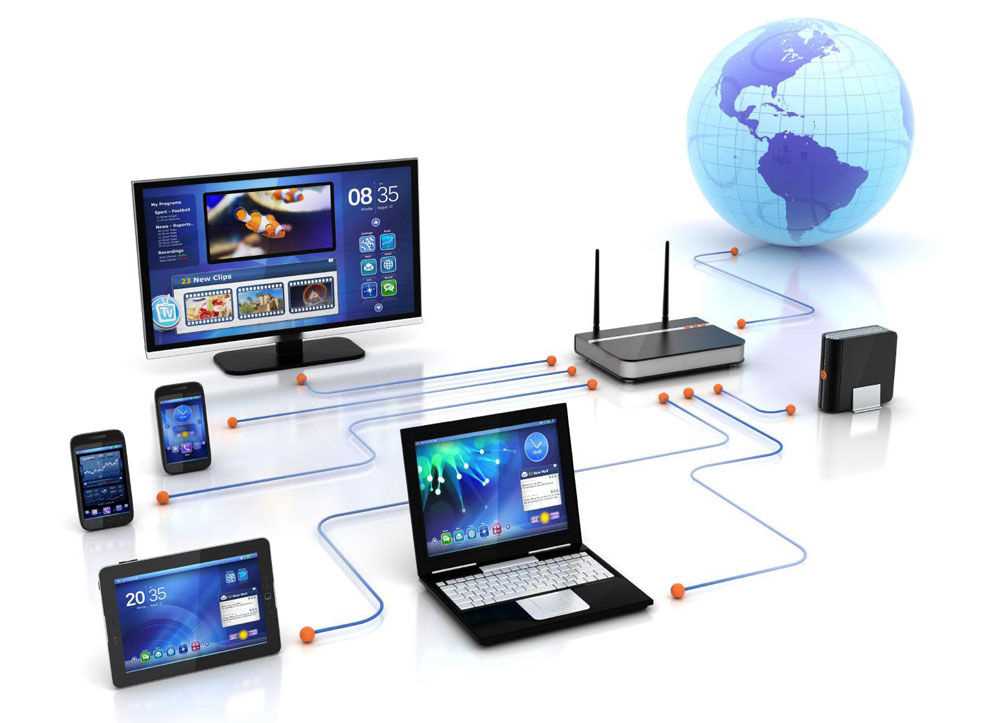
Если Wi-Fi не покрывает всю площадь дома или качество связи плохое, то рекомендуется установить дополнительные точки доступа. При этом необходимо учитывать, что каждую точку доступа нужно подключать к роутеру, настраивать и обслуживать отдельно. Также важно учитывать частотный диапазон. Если в вашем доме часто используются гаджеты на частоте 2.4 ГГц, то установка дополнительных точек доступа на 5 ГГц может значительно улучшить качество сигнала.
Резервное копирование данных

Резервное копирование данных является важным элементом обслуживания домашней сети. В случае сбоя системы или вирусной атаки можно быстро восстановить работоспособность с помощью резервной копии. Для этого можно использовать встроенные инструменты роутера, такие как NAS (Network-attached storage), или облачный хранилище. Во избежание потери данных следует регулярно делать резервные копии данных.
Защита домашней сети

Защита домашней сети является неотъемлемой частью ее обслуживания и управления. Для этого необходимо использовать защищенные пароли, обновлять прошивку роутера, установить антивирусную программу на каждое устройство и использовать VPN (Virtual Private Network) для защищенного подключения к интернету. Также необходимо следить за подозрительной активностью в сети и регулярно проводить аудит безопасности.
- Мониторинг сети;
- Управление роутером;
- Установка точек доступа;
- Резервное копирование данных;
- Защита домашней сети.
| Совет | Если вы не уверены в своих знаниях при настройке домашней сети, то рекомендуется обратиться к специалисту за помощью. Это позволит избежать неправильной настройки и проблем в дальнейшем. |
Ответы на вопросы
Как создать домашнюю сеть?
Для создания домашней сети, вам понадобится маршрутизатор, который подключается к Интернету и создает Wi-Fi сеть. Он легко устанавливается и настраивается, обычно включает в себя инструкцию по установке.
Какие материалы нужны для усиления Wi-Fi?
Для усиления Wi-Fi сигнала в вашем доме понадобятся точки доступа Wi-Fi и усилители сигнала. Точки доступа могут быть подключены к вашей домашней сети и установлены в зонах с нехваткой Wi-Fi сигнала, чтобы обеспечить более сильный и стабильный сигнал в этих зонах.
Какие есть типы точек доступа?
Существует множество типов точек доступа Wi-Fi, включая настенные, настольные, подвесные, наружные и т.д. Выбор типа точки доступа зависит от вашей конфигурации дома и ваших потребностей.
Какую скорость интернета я могу получить с точками доступа Wi-Fi?
Скорость интернета, которую вы можете получить с точками доступа Wi-Fi, зависит от вашей сети Интернет и используемых устройств. Обычно точки доступа Wi-Fi поддерживают стандарт 802.11n, который дает скорость до 300 Мбит/с. Однако, вы можете получить более высокую скорость, если используете более современные стандарты, такие как 802.11ac или 802.11ax.
Можно ли настроить точки доступа Wi-Fi самостоятельно?
Да, вы можете настроить точки доступа Wi-Fi самостоятельно, если вы имеете достаточные знания и навыки в области сетевой настройки. Однако, если у вас нет опыта в настройке сети, вам может потребоваться помощь специалиста.
Как выбрать точки доступа Wi-Fi для своего дома?
При выборе точек доступа Wi-Fi для своего дома необходимо учитывать размер и конфигурацию дома, количество устройств, которые будут использоваться в сети, а также ваш бюджет. Вы можете обратиться к специалистам, чтобы получить рекомендации по выбору подходящих точек доступа.
Можно ли использовать усилители сигнала для усиления Wi-Fi?
Да, вы можете использовать усилители сигнала для усиления Wi-Fi сигнала. Однако, усилители сигнала способны улучшить сигнал только в зонах, где он уже существует, то есть они не могут создать сигнал там, где его нет. Точки доступа Wi-Fi являются более эффективным способом усиления сигнала, особенно если зона плохого сигнала занимает большую площадь.
Что делать, если точки доступа Wi-Fi не работают?
Если точки доступа Wi-Fi не работают, вам следует проверить соединения и настройки. Проверьте, правильно ли настроены точки доступа и подключены ли они к вашей домашней сети. Также убедитесь, что устройства в домашней сети правильно настроены для подключения к Wi-Fi. Если проблема не устраняется, обратитесь к специалисту.
Как защитить домашнюю сеть Wi-Fi от злоумышленников?
Чтобы защитить домашнюю сеть Wi-Fi от злоумышленников, необходимо установить пароль на вашу Wi-Fi сеть. Вы также можете использовать методы шифрования данных, такие как WPA2, чтобы обеспечить дополнительную защиту от несанкционированного доступа в сеть.
Можно ли управлять точками доступа Wi-Fi через приложение на смартфоне?
Да, многие производители точек доступа Wi-Fi предлагают приложения на смартфоны для управления устройством. Эти приложения, как правило, позволяют настраивать параметры устройства, управлять его работой и мониторить состояние Wi-Fi сети.