
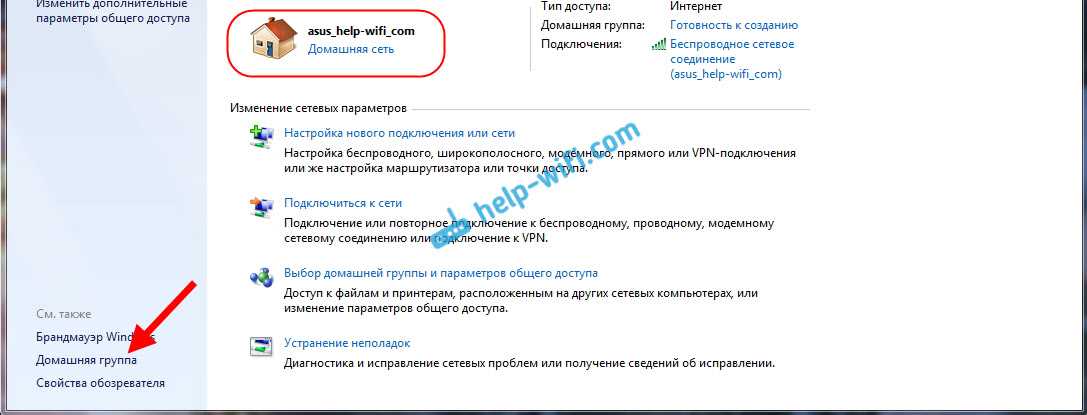
Создание домашней группы в Windows 10 — это отличный способ организовать общий доступ к файлам и принтерам на нескольких компьютерах в домашней сети. В этой статье мы покажем Вам, как быстро и легко создать домашнюю группу, и дадим несколько полезных советов по ее использованию.
- Шаг 1: Подключите компьютеры к домашней сети
- Шаг 2: Создайте новую домашнюю группу
- Шаг 3: Настройте общий доступ к файлам и принтерам
- Как создать домашнюю группу в Windows 10
- Шаг 1: Проверить версию Windows
- Шаг 2: Создать домашнюю группу
- Шаг 3: Присоединить другие устройства к группе
- Шаг 1: Проверка подключения к сети
- 1.1. Проверьте Wi-Fi соединение
- 1.2. Проверьте сетевой кабель
- 1.3. Проверьте наличие доступа к Интернету
- Шаг 2: Создание группы домашней сети
- 1. Открытие центра управления сетью и интернетом
- 2. Выбор опции «Создать группу домашней сети»
- 3. Следование инструкциям мастера группы домашней сети
- 4. Добавление устройств в группу домашней сети
- Шаг 3: Выбор папок для общего доступа
- Выбор папок для общего доступа
- Добавление общей папки
- Шаг 4: Подключение других компьютеров к группе
- 1. Проверьте настройки сети
- 2. Присоедините компьютер к группе
- 3. Проверьте доступность общих папок и принтеров
- Шаг 5: Управление доступом к папкам в группе
- Настройка доступа к папкам
- Управление правами доступа
- Советы по созданию домашней группы
- 1. Убедитесь в наличии необходимого оборудования
- 2. Не используйте простые пароли
- 3. Ограничьте доступ к файлам и папкам
- 4. Не забывайте обновлять группу
- Преимущества использования домашней группы в Windows 10
- Обмен файлами между устройствами
- Общий доступ к принтерам
- Удаленное управление устройствами
- Как удалить группу домашней сети в Windows 10
- Шаг 1: Открыть настройки сети
- Шаг 2: Выбрать группу домашней сети
- Шаг 3: Удалить группу домашней сети
- Ответы на вопросы
- Какое оборудование нужно для создания домашней группы?
- Как создать новую домашнюю группу?
- Как присоединиться к домашней группе в Windows 10?
- Могу ли я создать группу на компьютере с Windows 7?
- Как добавить нового пользователя в домашнюю группу?
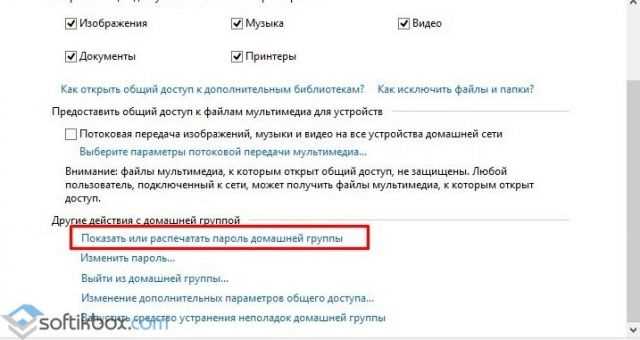
- Я потерял пароль от домашней группы. Как его восстановить?
- Могу ли я сделать группу доступной только для определенных пользователей?
- Могу ли я общаться с другими членами домашней группы?
- Как добавить новый принтер в домашнюю группу?
- Как удалить домашнюю группу в Windows 10?
Шаг 1: Подключите компьютеры к домашней сети
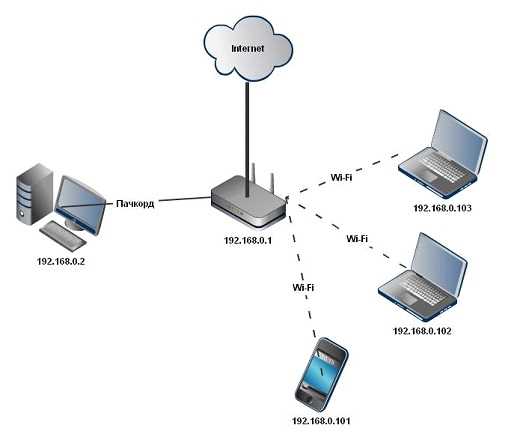
Перед тем, как создавать домашнюю группу, нужно убедиться, что все компьютеры, которые Вы хотите включить в группу, подключены к одной и той же домашней сети. Если все компьютеры уже подключены, переходите к следующему шагу.
Шаг 2: Создайте новую домашнюю группу
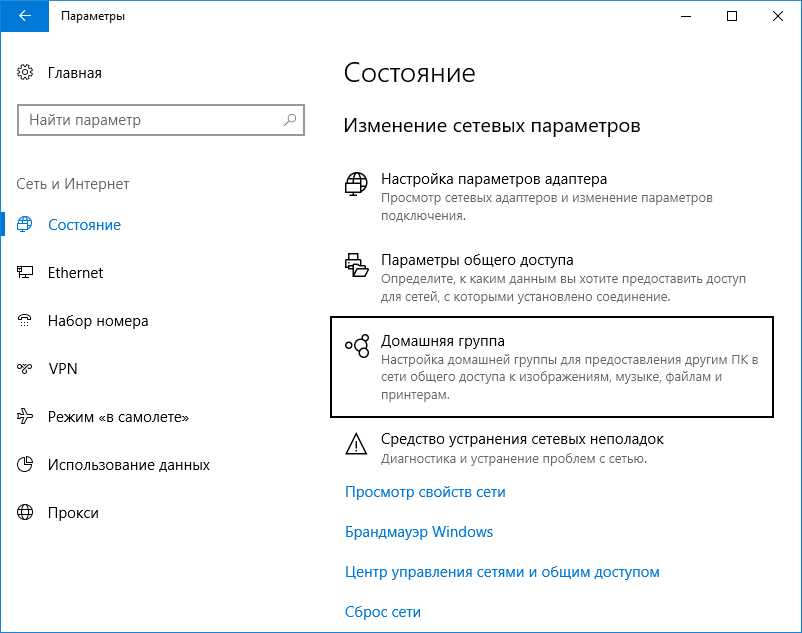
Чтобы создать новую домашнюю группу, нажмите на кнопку «Пуск» в нижнем левом углу экрана и выберите «Настройки» (иконка шестеренки). Затем выберите «Сеть и Интернет» и нажмите на ссылку «Домашняя группа».
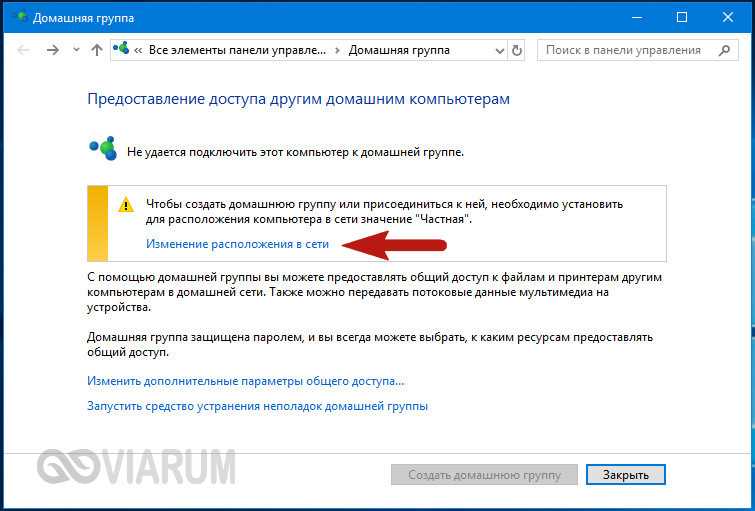
В появившемся окне выберите «Создать домашнюю группу» и следуйте инструкциям на экране. После того, как Вы создали домашнюю группу, на экране появится код, который можно использовать для подключения других компьютеров к группе.
Шаг 3: Настройте общий доступ к файлам и принтерам

После того, как все компьютеры подключены к домашней группе, можно начинать настраивать общий доступ к файлам и принтерам. Для этого откройте «Проводник» и выберите папку, к которой Вы хотите дать доступ.
Нажмите правой кнопкой мыши на папке и выберите «Свойства». В появившемся окне выберите вкладку «Общий доступ» и включите общий доступ к папке. Также можно настроить общий доступ к принтерам, используя инструменты на панели управления.
Создание домашней группы в Windows 10 — это простая и легкая задача, которая позволяет упростить общий доступ к файлам и принтерам на нескольких компьютерах в домашней сети. Надеемся, что наша инструкция поможет Вам настроить домашнюю группу без лишних сложностей.
Как создать домашнюю группу в Windows 10
Шаг 1: Проверить версию Windows
Для создания домашней группы в Windows 10 необходимо, чтобы устройство работало на операционной системе Windows 10 Pro или Enterprise. Если вы не уверены, какая версия у вас установлена, откройте Меню Пуск и выберите «Настройки» -> «Система» -> «О системе».
Шаг 2: Создать домашнюю группу

Чтобы создать домашнюю группу в Windows 10, откройте Меню Пуск и выберите «Настройки» -> «Сеть и интернет» -> «Домашняя группа». Нажмите «Создать домашнюю группу» и следуйте инструкциям на экране. Выберите папки, которые хотите совместно использовать с другими устройствами в группе.
Шаг 3: Присоединить другие устройства к группе
Чтобы присоединить другие устройства к домашней группе, настройте их соответственно. Откройте Меню Пуск и выберите «Настройки» -> «Сеть и интернет» -> «Домашняя группа». Нажмите «Присоединиться к группе» и следуйте инструкциям на экране.
Когда все устройства в группе будут настроены, вы сможете легко обмениваться файлами, музыкой и видео между ними. Будьте уверены, что все устройства подключены к одной Wi-Fi сети и настройки совмещения папок в группе одинаковы на всех устройствах.
Шаг 1: Проверка подключения к сети
1.1. Проверьте Wi-Fi соединение

Прежде чем начинать создание домашней группы, убедитесь, что ваш компьютер подключен к Wi-Fi сети. Для этого откройте настройки Wi-Fi на вашем устройстве и проверьте, что вы подключены к нужной сети. Если вы не подключены, выберите нужную Wi-Fi точку доступа и введите пароль, если он требуется.
1.2. Проверьте сетевой кабель
Если ваш компьютер подключен к сети с помощью сетевого кабеля, убедитесь, что кабель подключен как к компьютеру, так и к роутеру (или другому устройству, которое вы используете для подключения к Интернету). Проверьте, что кабель не поврежден и что он правильно вставлен в разъемы на обоих концах. Если кабель поврежден или сломан, замените его новым.
1.3. Проверьте наличие доступа к Интернету
Убедитесь, что вы можете получить доступ к Интернету, открыв любой браузер и вводя в адресную строку любой сайт. Если у вас есть доступ к Интернету, это значит, что ваша сеть работает исправно и готова к созданию домашней группы.
Если вы столкнулись с проблемами подключения, попробуйте перезагрузить свой компьютер и роутер. Если это не помогает, свяжитесь со своим интернет-провайдером для получения дополнительной помощи.
Шаг 2: Создание группы домашней сети
1. Открытие центра управления сетью и интернетом
Чтобы создать группу домашней сети, откройте Центр управления сетью и интернетом. Это можно сделать, перейдя в Панель управления и выбрав соответствующую опцию.
2. Выбор опции «Создать группу домашней сети»
После того, как вы открыли Центр управления сетью и интернетом, выберите опцию «Создать группу домашней сети». Это даст вам возможность создать свою домашнюю группу и подключить к ней другие устройства.
3. Следование инструкциям мастера группы домашней сети
Следуйте инструкциям мастера группы домашней сети, который будет приводить вас через все необходимые шаги для создания группы домашней сети. Вам может потребоваться включить функцию общего доступа к файлам и папкам, чтобы разрешить другим устройствам подключаться к группе домашней сети.
4. Добавление устройств в группу домашней сети

После создания группы домашней сети вы сможете добавить другие устройства в группу. Это можно сделать, например, с помощью опции «Join now» (Присоединиться). Выберите устройства, которые вы хотите добавить, и следуйте инструкциям мастера, чтобы завершить процесс подключения.
Шаг 3: Выбор папок для общего доступа
Выбор папок для общего доступа
После того, как вы создали группу домашней сети и подключили к ней все устройства, вы можете выбрать папки, которые будут доступны всем участникам группы.
Для этого вам нужно выбрать папки, которые вы хотите общим доступом и добавить их в список общих папок. Вы можете выбрать как все имеющиеся на вашем компьютере пользовательские папки, так и создать новые папки, которые станут доступны для всех участников группы.
Добавление общей папки
Чтобы добавить папку в список общих папок, выполните следующие действия:
- Выберите нужную папку и щелкните на ней правой кнопкой мыши.
- В контекстном меню выберите пункт «Свойства».
- Перейдите на вкладку «Общий доступ».
- Установите флажок «Разрешить другим пользователям домашней сети изменять файлы».
- Нажмите на кнопку «Дополнительно».
- В открывшемся окне установите флажок «Разрешить сетевым пользователям изменять мои файлы» и нажмите кнопку «ОК».
- После этого папка станет общей и будет доступна для всех участников группы.
Теперь вы можете добавить все необходимые папки в список общих папок и настроить общий доступ к файлам и папкам в группе домашней сети.
Шаг 4: Подключение других компьютеров к группе
1. Проверьте настройки сети
Для подключения других компьютеров к домашней группе вам нужно убедиться, что все устройства находятся в одной локальной сети и имеют доступ к Интернету. Проверьте настройки сети на каждом компьютере, чтобы убедиться, что они настроены правильно.
2. Присоедините компьютер к группе
Чтобы подключить компьютер к домашней группе, выполните следующие действия:
- Откройте Панель управления и выберите «Сеть и Интернет» → «Домашняя группа».
- Нажмите кнопку «Присоединиться к группе».
- Введите пароль, который вы указали при создании группы, и нажмите «Присоединиться».
3. Проверьте доступность общих папок и принтеров

После подключения компьютера к группе убедитесь, что общие папки и принтеры доступны на других компьютерах сети. Для этого зайдите на каждый компьютер и проверьте доступность общих ресурсов. Если они не отображаются, проверьте настройки безопасности и разрешения на доступ к общим ресурсам.
Шаг 5: Управление доступом к папкам в группе

Настройка доступа к папкам
При создании группы в Windows 10 важно настроить доступ к папкам, чтобы каждый из участников мог иметь доступ к необходимой информации. Для этого необходимо выполнить следующие действия:
- Кликнуть правой кнопкой мыши на папке, к которой нужно дать доступ;
- Выбрать пункт «Свойства»;
- Перейти на вкладку «Общий доступ»;
- Выбрать пользователей или группы, которым нужно дать доступ;
- Выбрать уровень доступа (чтение, запись или выполнение).
Управление правами доступа
Если продолжить работу в группе в течение длительного времени, то могут появиться проблемы с доступом к файлам и папкам. Чтобы предотвратить нежелательный доступ, необходимо управлять правами доступа участников группы:
- Кликнуть правой кнопкой мыши на папке или файле, к которому нужно изменить доступ;
- Выбрать пункт «Свойства»;
- Перейти на вкладку «Безопасность»;
- Выбрать пользователя или группу, у которых необходимо изменить права доступа;
- Нажать на кнопку «Изменить»;
- Выбрать уровень доступа (полный доступ, чтение, запись, выполнение).
Работа в группе в Windows 10 не только позволяет хранить и передавать информацию, но и облегчает процессы совместной работы. Важно следить за доступом к информации и управлять правами доступа для обеспечения безопасности работы в группе.
Советы по созданию домашней группы
1. Убедитесь в наличии необходимого оборудования

Для создания домашней группы вам потребуется компьютер с операционной системой Windows 10 и доступ к интернету. Если вы хотите подключать к группе другие устройства, то им также нужно будет иметь установленную Windows 10 и подключение к Интернету.
2. Не используйте простые пароли
Пароль является ключевым элементом безопасности вашей домашней группы. Поэтому важно использовать надежный пароль, который будет сложен для угадывания. Не используйте простые комбинации, включающие в себя названия питомцев, даты рождения и т.д.
3. Ограничьте доступ к файлам и папкам
При создании домашней группы у вас есть возможность выбрать, какие файлы и папки будут доступны для общего использования. Ограничьте доступ к конфиденциальной информации, чтобы избежать возможных проблем с безопасностью.
4. Не забывайте обновлять группу
В процессе использования домашней группы могут возникать различные проблемы, поэтому важно регулярно обновлять настройки и проверять работу группы. Если что-то не работает должным образом, свяжитесь со службой поддержки.
- В целом, создание домашней группы – это простой процесс, который позволяет упростить работу с файлами между несколькими компьютерами.
- Следуя нашей инструкции и советам, вы сможете создать надежную и функциональную домашнюю группу, с которой будет удобно работать.
Преимущества использования домашней группы в Windows 10
Обмен файлами между устройствами
Главным преимуществом домашней группы является возможность обмениваться файлами между устройствами, подключенными к одной сети.
Благодаря этой функции, пользователи могут легко переносить документы, фотографии и другие файлы с одного компьютера на другой без необходимости использования внешних устройств.
Общий доступ к принтерам
Домашняя группа также позволяет совместно использовать принтеры, подключенные к любому компьютеру в сети.
Благодаря этому можно печатать документы с любого устройства, подключенного к сети, необходимой информации на принтере, не задумываясь о том, на каком устройстве находится нужный файл.
Удаленное управление устройствами
С помощью домашней группы можно осуществлять удаленное управление устройствами.
Пользователи могут управлять другими компьютерами в сети, без необходимости физически находиться рядом с ними.
Также это очень удобно для тех, кто имеет компьютеры с разными операционными системами, например, Windows и Mac OS.
Как удалить группу домашней сети в Windows 10
Шаг 1: Открыть настройки сети
Чтобы удалить группу домашней сети, сначала нужно открыть настройки сети. Для этого кликните на «Пуск», затем на «Настройки» и выберите «Сеть и интернет».
Шаг 2: Выбрать группу домашней сети
После открытия настроек сети, выберите «Домашняя сеть» в разделе «Связь и общие ресурсы». Найдите группу домашней сети, которую вы хотите удалить.
Шаг 3: Удалить группу домашней сети
Нажмите на группу домашней сети, которую вы хотите удалить, правой кнопкой мыши. В контекстном меню выберите «Удалить». Подтвердите удаление группы домашней сети, нажав «Да».
Если вы используете персональный компьютер, возможно, понадобится права администратора для удаления группы домашней сети. В этом случае, при подтверждении удаления, Windows 10 попросит вас ввести имя пользователя и пароль администратора.
Ответы на вопросы
Какое оборудование нужно для создания домашней группы?
Для создания домашней группы в Windows 10 вам понадобится несколько компьютеров с установленной операционной системой Windows 10 и подключенных к одной Wi-Fi или Ethernet сети. Также рекомендуется иметь Wi-Fi роутер или сетевой коммутатор.
Как создать новую домашнюю группу?
Чтобы создать новую домашнюю группу, необходимо открыть «Настройки» в Windows 10 и выбрать раздел «Сеть и интернет». Затем перейдите на вкладку «Домашняя группа», нажмите кнопку «Создать домашнюю группу» и следуйте инструкциям на экране.
Как присоединиться к домашней группе в Windows 10?
Чтобы присоединиться к домашней группе в Windows 10, необходимо открыть «Настройки» в Windows 10 и выбрать раздел «Сеть и интернет». Затем перейти на вкладку «Домашняя группа» и нажать «Присоединиться к домашней группе». После этого следуйте инструкциям на экране и введите пароль для присоединения к группе.
Могу ли я создать группу на компьютере с Windows 7?
Да, вы можете создать домашнюю группу на компьютере с Windows 7. Однако, для полноценной работы домашней группы, все компьютеры должны работать на Windows 7 или выше.
Как добавить нового пользователя в домашнюю группу?
Чтобы добавить нового пользователя в домашнюю группу, необходимо открыть «Настройки» в Windows 10 и выбрать раздел «Учетные записи». Затем выберите «Семейные и другие пользователи» и нажмите «Добавить пользователя». После этого выберите «Добавить пользователя в группу домашней группы» и следуйте инструкциям на экране.
Я потерял пароль от домашней группы. Как его восстановить?
Если вы потеряли пароль от домашней группы, вы можете пересоздать группу. Однако, будьте осторожны — все данные, общие на домашней группе, будут потеряны. Вы также можете обратиться к администратору группы или создать новый аккаунт, чтобы присоединиться к группе заново.
Могу ли я сделать группу доступной только для определенных пользователей?
Да, вы можете настроить доступ к вашей домашней группе только для определенных пользователей. Для этого в процессе создания группы или через настройки группы выберите «Дополнительные параметры» и настоящий доступ к файлам и принтерам только для указанных пользователей.
Могу ли я общаться с другими членами домашней группы?
Да, вы можете общаться с другими членами домашней группы в Windows 10. Для этого войдите в «Настройки» и выберите «Сеть и интернет». Затем перейдите на вкладку «Домашняя группа» и нажмите «Показать сетевые устройства». Вы увидите список всех устройств в группе и сможете связаться с каждым из них.
Как добавить новый принтер в домашнюю группу?
Чтобы добавить новый принтер в домашнюю группу, необходимо открыть специальную программу для управления принтерами «Панель управления\Устройства и принтеры». Затем выберите «Добавить принтер» и выберите нужный принтер из списка. Далее следуйте инструкциям на экране и добавьте принтер в домашнюю группу.
Как удалить домашнюю группу в Windows 10?
Чтобы удалить домашнюю группу в Windows 10, откройте «Настройки» и выберите раздел «Сеть и интернет». Затем перейдите на вкладку «Домашняя группа» и выберите «Удалить домашнюю группу». После этого следуйте инструкциям на экране и подтвердите удаление группы.