
Роутер Tp-Link – это устройство, которое позволяет подключить к сети Интернет несколько устройств одновременно и раздать интернет-соединение между ними. Но иногда возникают ситуации, когда необходимо сбросить настройки или прошить роутер. В этом случае, сохранение настроек перед этими действиями поможет вам быстро восстановить роутер в рабочем состоянии.
В этой статье мы расскажем, как сохранить настройки роутера Tp-Link перед прошивкой или сбросом и восстановить их из файла. Вы узнаете, как сохранить файл с настройками роутера, как сбросить настройки и как восстановить сохраненные настройки с помощью интерфейса роутера.
Сохранение настроек перед сбросом или прошивкой роутера Tp-Link является важным шагом при работе с сетевыми устройствами. Сохраненные настройки позволят вам быстро настроить роутер вновь и не тратить время на поиск нужных параметров и настроек.
- Как сохранить настройки роутера Tp-Link
- 1. Использование функции резервного копирования
- 2. Сохранение настроек вручную
- 3. Использование сторонних утилит
- Подготовка к прошивке или сбросу
- Создание резервной копии настроек роутера
- Сохранение файла с настройками роутера
- Проверка целостности файла с настройками
- Отключение всех устройств, подключенных к роутеру
- Отключение антивирусного ПО на компьютере
- Выбор метода сохранения настроек
- Сохранение настроек роутера на компьютере
- Сохранение настроек на USB-накопителе
- Сохранение настроек на облачном сервисе
- Сохранение настроек на компьютере
- Сохранение настроек роутера
- Файл с настройками роутера
- Восстановление настроек роутера
- Сохранение настроек на внешнем носителе
- Внешний носитель для сохранения настроек
- Сохранение настроек на внешнем носителе
- Восстановление настроек из файла на внешнем носителе
- Как восстановить настройки из файла
- 1. Подготовка к восстановлению настроек
- 2. Восстановление настроек из файла
- 3. Рекомендации по восстановлению настроек
- Восстановление настроек после прошивки
- Восстановление настроек после сброса
- Шаг 1: Залогиньтесь в роутер
- Шаг 2: Восстановление настроек
- Шаг 3: Перезагрузите роутер
- Ответы на вопросы
- Какие настройки нужно сохранить перед прошивкой роутера?
- Как сохранить настройки Tp-Link перед прошивкой?
- Как восстановить настройки Tp-Link из файла?
- Могут ли быть проблемы при восстановлении настроек из файла?
- Как проверить, что настройки были правильно восстановлены?
- Что делать, если после восстановления настроек устройство не работает?
- Можно ли сохранить настройки Tp-Link в облаке?
- Как настроить сохранение настроек Tp-Link в облаке?
- Как восстановить настройки Tp-Link из облака?
- Могут ли быть проблемы с сохранением настроек в облако?
Как сохранить настройки роутера Tp-Link
1. Использование функции резервного копирования
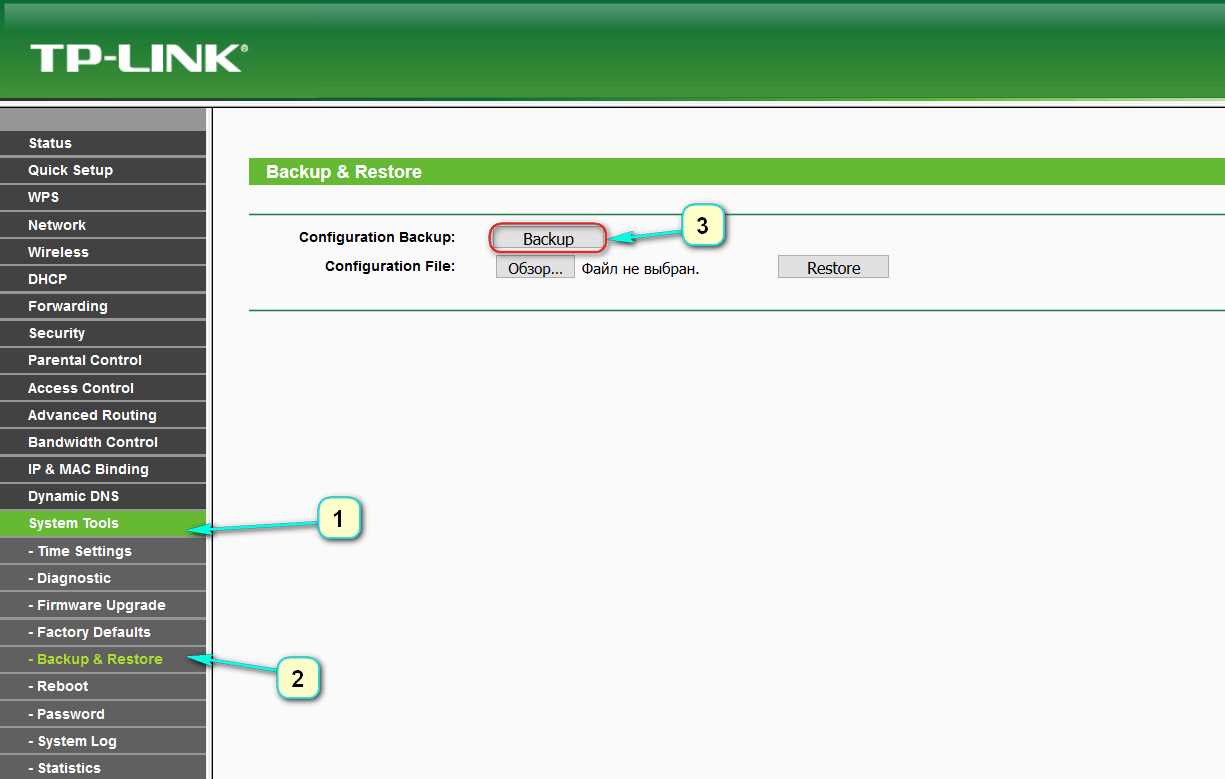
Вы можете сохранить настройки вашего роутера Tp-Link с помощью функции резервного копирования, доступной в меню настроек роутера. Чтобы воспользоваться этой функцией, зайдите в меню настроек, выберите раздел «System Tools» и затем «Backup & Restore». Нажмите кнопку «Backup» и сохраните файл настроек в удобное для вас место на компьютере.
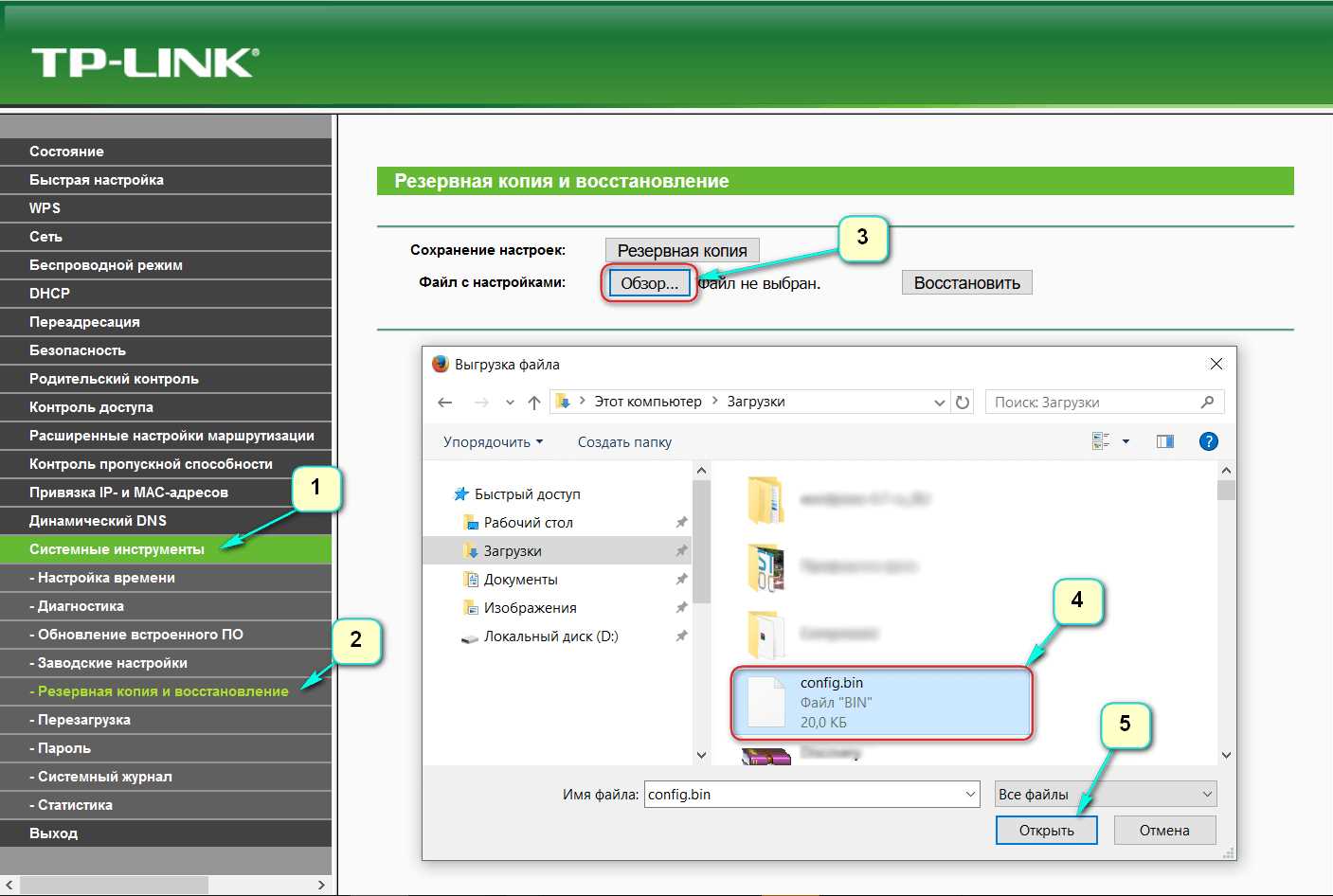
Восстановить настройки из файла можно, перейдя в раздел «Backup & Restore», нажав кнопку «Browse» и выбрав сохраненный ранее файл настроек. Нажмите кнопку «Restore» и дождитесь завершения процесса восстановления.
2. Сохранение настроек вручную
Вы можете сохранить настройки вашего роутера Tp-Link вручную, записав настройки, которые вы хотите сохранить, на бумагу или в текстовый файл. Обратите внимание, что это может занять время и требует большой внимательности.
Для восстановления настроек, воспользуйтесь записанными значениями и введите их вручную в соответствующие поля в меню настроек роутера.
3. Использование сторонних утилит
Существуют сторонние утилиты, которые могут помочь сохранить и восстановить настройки вашего роутера Tp-Link. Эти утилиты, как правило, более удобны в использовании и могут сохранять настройки в более удобном формате.
Однако, для использования сторонних утилит, нужно ознакомиться с инструкциями и гарантировать их надежность и безопасность.
Важно! Независимо от того, как вы сохраняете настройки роутера Tp-Link, обратите внимание, что предыдущие настройки будут утеряны после сброса устройства или прошивки. Поэтому перед произведением этих операций всегда рекомендуется сделать резервную копию настроек.
Подготовка к прошивке или сбросу
Создание резервной копии настроек роутера
Перед прошивкой или сбросом настроек роутера Tp-Link необходимо создать резервную копию его конфигурации. Для этого необходимо зайти в настройки роутера, выбрать пункт «System Tools» и далее «Backup & Restore». Здесь можно сохранить текущие настройки роутера в файле.
Сохранение файла с настройками роутера
После создания резервной копии необходимо сохранить файл с настройками роутера в надежном месте, например, на внешний накопитель или в облачное хранилище. Это позволит восстановить настройки роутера после прошивки или сброса.
Проверка целостности файла с настройками
Перед прошивкой или сбросом настроек роутера Tp-Link необходимо проверить целостность сохраненного файла с настройками. Для этого следует открыть файл и проверить, что все настройки роутера были сохранены правильно.
Отключение всех устройств, подключенных к роутеру
Перед прошивкой или сбросом настроек роутера необходимо отключить все устройства, подключенные к нему, чтобы избежать потери данных. Также рекомендуется отключить интернет-подключение.
Отключение антивирусного ПО на компьютере
Во время прошивки или сброса настроек роутера Tp-Link рекомендуется отключить антивирусное ПО на компьютере, чтобы избежать возможных проблем с установкой новой прошивки или восстановлением настроек роутера из сохраненного файла. После завершения процедуры можно снова включить антивирусное ПО.
Выбор метода сохранения настроек
Сохранение настроек роутера на компьютере
Первым и наиболее популярным методом сохранения настроек является сохранение их на компьютере в виде файла. Для этого необходимо зайти в веб-интерфейс роутера, выбрать раздел «System Tools» и нажать кнопку «Backup & Restore». Затем нужно нажать на кнопку «Backup» и выбрать место для сохранения файла с настройками. Сохраненный файл можно использовать для восстановления настроек после прошивки или сброса роутера.
Сохранение настроек на USB-накопителе

Второй метод сохранения настроек на компьютере роутера — сохранение на USB-накопителе. Для этого необходимо вставить USB-накопитель в роутер, зайти в веб-интерфейс, выбрать раздел «System Tools» и нажать на кнопку «Backup & Restore». Затем нужно нажать на кнопку «Backup», выбрать USB-накопитель и сохранить настройки. Этот метод более удобен, так как сохраненный файл всегда будет находиться на накопителе и не потеряется.
Сохранение настроек на облачном сервисе
Третий метод сохранения настроек — сохранение на облачном сервисе. Некоторые роутеры Tp-Link поддерживают сохранение настроек на облачных сервисах, таких как Dropbox и Google Drive. Для этого необходимо зайти в веб-интерфейс, выбрать раздел «System Tools» и нажать на кнопку «Cloud Service». Затем нужно выбрать сервис, авторизоваться в нем и разрешить доступ к роутеру. После этого настройки будут автоматически сохраняться на выбранный сервис.
- Выбирайте наиболее удобный для вас метод сохранения настроек.
- Не забывайте регулярно сохранять настройки для предотвращения их потери.
- Храните файлы с настройками и USB-накопитель в надежном месте, чтобы они не потерялись.
Сохранение настроек на компьютере
Сохранение настроек роутера
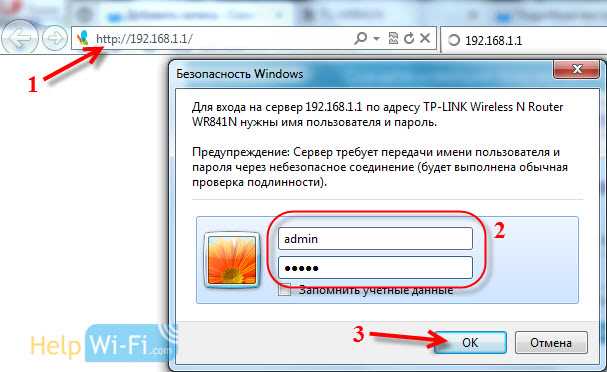
Прежде чем прошивать или сбрасывать настройки вашего роутера TP-Link, рекомендуется сохранить текущие настройки на компьютере. Это позволит быстро восстановить настройки роутера после прошивки или сброса на заводские. Для сохранения настроек роутера на компьютере необходимо зайти в его веб-интерфейс и выбрать раздел системные настройки. Затем нужно нажать на кнопку «Backup & Restore» и выбрать опцию «Backup».
Файл с настройками роутера

После сохранения настроек роутера на компьютере, будет создан файл с расширением *.bin. Этот файл содержит все настройки роутера, включая пароли и IP-адреса. Для сохранения файла на настольном компьютере нужно выбрать место для хранения и задать имя файла. Сохранение файла на облачном хранилище также может быть удобной опцией, тогда его можно будет легко получить в любом месте с доступом в интернет.
Восстановление настроек роутера
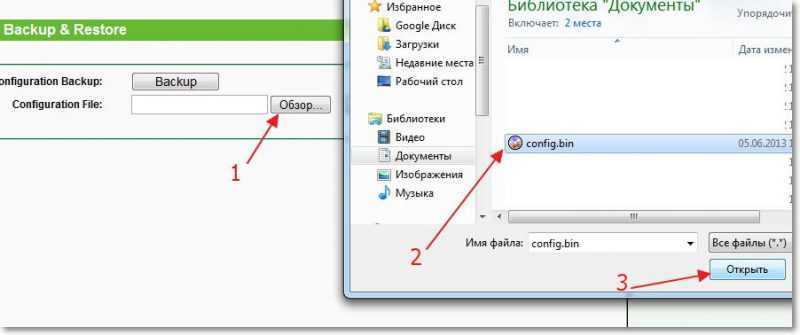
Для восстановления настроек роутера из файла, необходимо зайти в веб-интерфейс устройства, выбрать раздел «Backup & Restore» и нажать на опцию «Restore». Затем нужно выбрать файл с расширением *.bin, который был сохранен ранее на компьютере или в облачном хранилище. После загрузки файла, настройки роутера будут восстановлены и устройство будет работать с теми же настройками, что и до прошивки или сброса.
Сохранение настроек на внешнем носителе

Внешний носитель для сохранения настроек
Чтобы сохранить настройки роутера Tp-Link перед прошивкой или сбросом, вы можете использовать внешний носитель, такой как флеш-накопитель или внешний жесткий диск.
Важно убедиться, что выбранный внешний носитель имеет достаточно свободного места для хранения файла с настройками.
Сохранение настроек на внешнем носителе
- Войдите в панель управления роутера Tp-Link
- Нажмите на вкладку «System Tools» и выберите «Backup & Restore»
- Нажмите на кнопку «Backup», выберите название файла и место для сохранения, например, на внешний носитель
- Дождитесь завершения процесса сохранения настроек на внешнем носителе
Восстановление настроек из файла на внешнем носителе

- Войдите в панель управления роутера Tp-Link
- Нажмите на вкладку «System Tools» и выберите «Backup & Restore»
- Нажмите на кнопку «Choose File», выберите файл с настройками на внешнем носителе
- Нажмите на кнопку «Restore»
- Дождитесь завершения процесса восстановления настроек из файла на внешнем носителе
При восстановлении настроек из файла на внешнем носителе роутер Tp-Link автоматически будет перезагружен для применения изменений. В итоге вы сможете восстановить все настройки и сохранить свои конфигурации без риска потерять их в результате прошивки или сброса.
Как восстановить настройки из файла
1. Подготовка к восстановлению настроек
Для восстановления настроек роутера Tp-Link из файла, необходимо иметь его резервную копию. Резервную копию можно создать в меню настроек роутера. Перед прошивкой или сбросом рекомендуется сохранить резервную копию настройкой роутера на внешний жесткий диск или флешку.
2. Восстановление настроек из файла
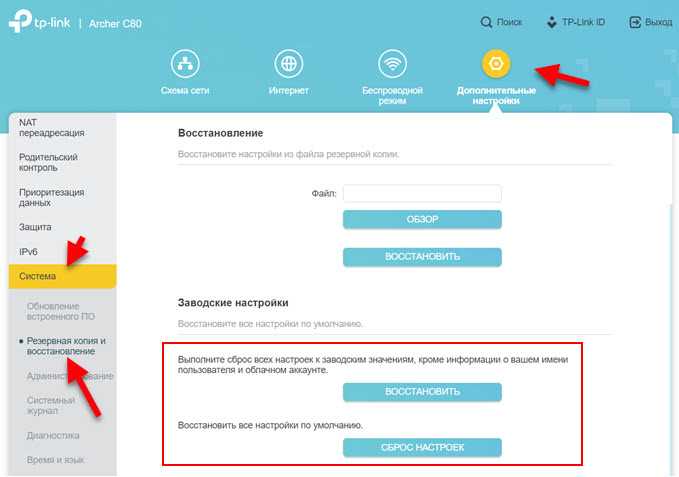
Для восстановления настроек роутера из файла необходимо зайти в меню настроек и выбрать пункт «Система». В открывшемся меню нужно выбрать «Восстановить настройки» и загрузить файл резервной копии настроек.
При восстановлении настройки роутера будут заменены на сохраненные в файле. После завершения процесса восстановления, необходимо перезагрузить роутер для применения изменений и проверить корректность работы настроек.
3. Рекомендации по восстановлению настроек
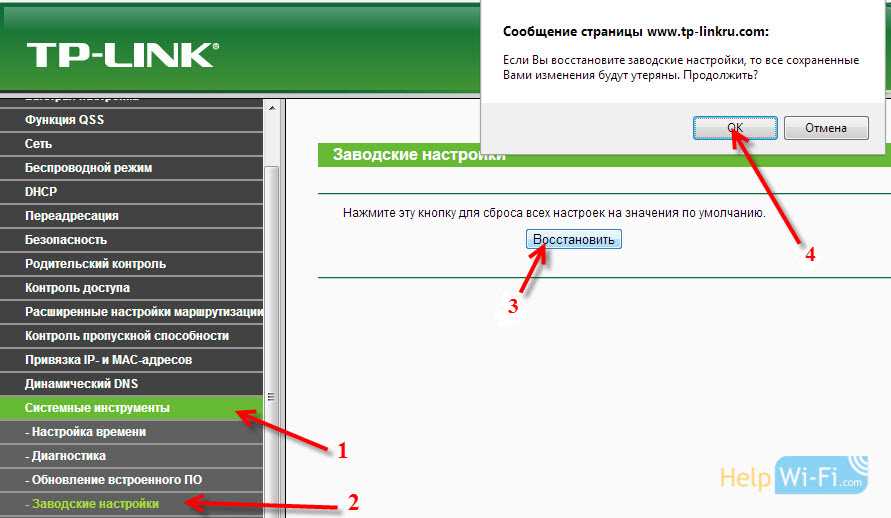
- Перед восстановлением настроек роутера из файла, рекомендуется сделать его сброс до заводских настроек, чтобы исключить возможные конфликты после восстановления настроек.
- Проверьте, что файл резервной копии не был поврежден или не содержит ошибок, чтобы избежать ошибок при восстановлении настроек.
- Не рекомендуется использовать файл резервной копии настроек с другой моделью роутера или версией прошивки.
Восстановление настроек после прошивки
После прошивки вашего роутера Tp-Link вас может ожидать необходимость восстановления настроек. Необходимо знать, как правильно сохранить настройки перед прошивкой, чтобы потом можно было быстро и легко их восстановить из файла.
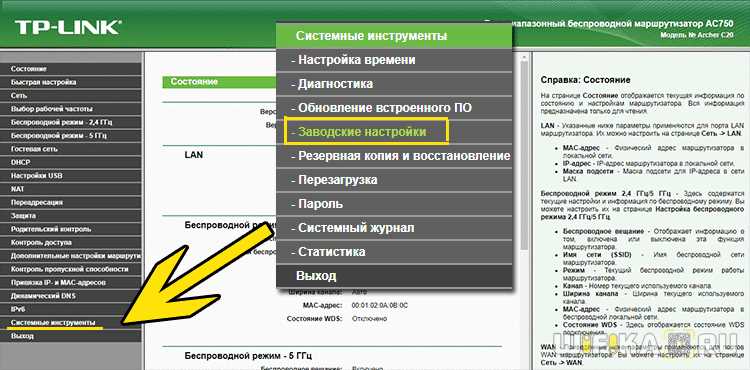
Чтобы восстановить настройки, необходимо перейти в веб-интерфейс роутера и зайти во вкладку System Tools (Системные утилиты). В этом разделе вам нужно выбрать Backup & Restore (Резервное копирование и восстановление).
В этом разделе вы можете загрузить сохраненный файл настроек, который был создан перед прошивкой или сбросом, и восстановить настройки. Для этого нужно выбрать вкладку Restore и загрузить файл с настройками. После загрузки настроек роутер перезагрузится и применит их.
Обратите внимание, что если вы сохраняете файл настроек на компьютере или в облаке, то он должен быть защищен паролем, чтобы непозволительный доступ к вашим конфиденциальным данным был исключен.
По завершении восстановления настроек, убедитесь, что все они были корректно применены. Проверьте подключение к Интернету и настройки Wi-Fi.
Восстановление настроек после сброса
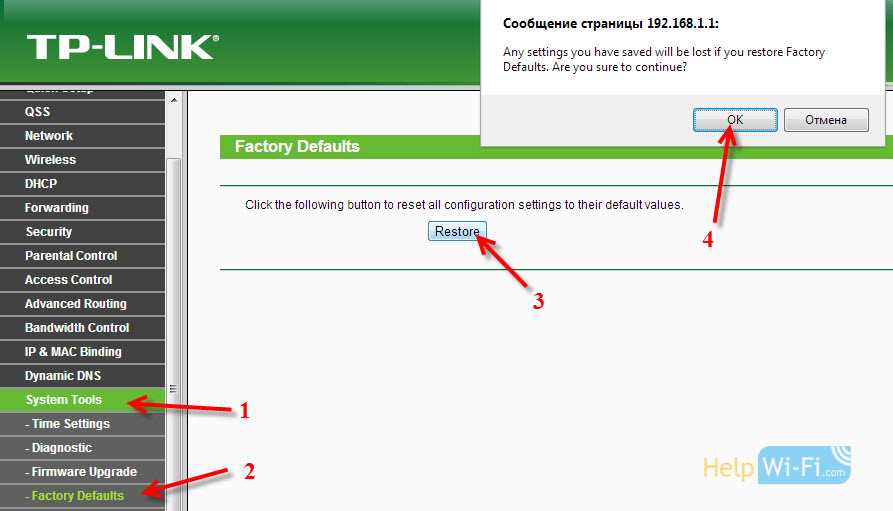
Если Вы сбросили настройки роутера Tp-Link до заводских установок, то после процедуры сброса необходимо восстановить настройки устройства, чтобы продолжить использовать интернет.
Шаг 1: Залогиньтесь в роутер
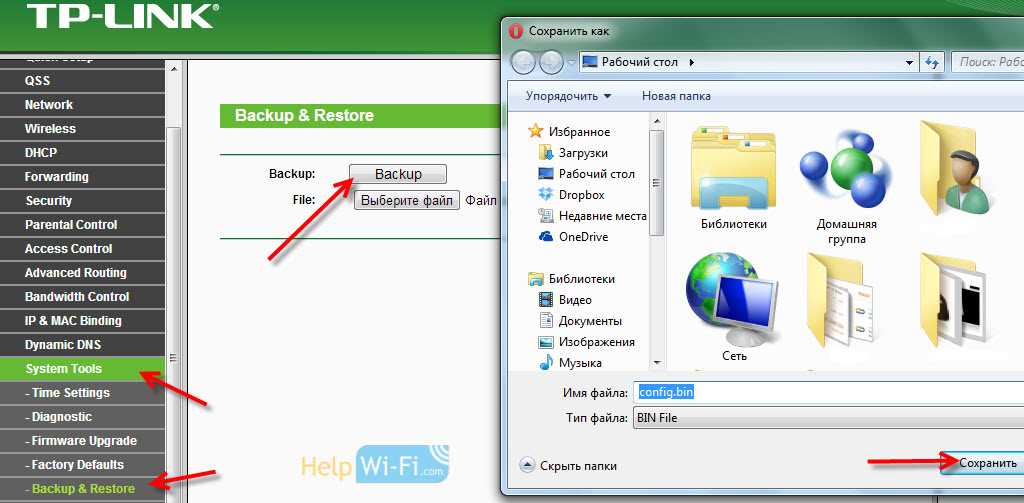
Для восстановления настроек роутера необходимо зайти в настройки устройства. Для того, чтобы это сделать, введите IP-адрес роутера в адресную строку браузера и введите логин и пароль, которые Вы использовали до сброса настроек.
Шаг 2: Восстановление настроек

После того, как Вы залогинились в роутере, нужно восстановить настройки, сделанные до сброса. Для этого загрузите файл настроек, который Вы сохранили ранее на компьютере.
Для загрузки настроек нажмите на вкладку «System Tools» и выберите «Backup & Restore»
Затем выберите раздел «Restore» и нажмите на кнопку «Browse». Выберите файл с сохраненными настройками и нажмите на кнопку «Restore».
Шаг 3: Перезагрузите роутер
После восстановления настроек нажмите на кнопку «Reboot» для перезагрузки роутера. Роутер автоматически перезагрузится и применит все изменения.
Восстановление настроек после сброса позволит быстро вернуть связь с интернетом и продолжать использовать роутер без необходимости повторной настройки устройства.
Ответы на вопросы
Какие настройки нужно сохранить перед прошивкой роутера?
Перед прошивкой роутера Tp-Link нужно сохранить основные настройки, такие как логин и пароль администратора, настройки сети (SSID и пароль Wi-Fi), IP-адрес, настройки портов и протоколов.
Как сохранить настройки Tp-Link перед прошивкой?
Чтобы сохранить настройки Tp-Link, необходимо войти в WEB-интерфейс роутера, выбрать в меню System Tools пункт Backup & Restore, нажать кнопку Backup и сохранить файл настроек на компьютере.
Как восстановить настройки Tp-Link из файла?
Чтобы восстановить настройки Tp-Link из файла, необходимо зайти в WEB-интерфейс роутера, выбрать в меню System Tools пункт Backup & Restore, нажать кнопку Restore, выбрать файл с настройками и нажать кнопку Restore.
Могут ли быть проблемы при восстановлении настроек из файла?
Да, могут возникнуть проблемы при восстановлении настроек из файла, если файл был создан на другом устройстве, если была использована старая версия прошивки или если в файле содержатся ошибки.
Как проверить, что настройки были правильно восстановлены?
Чтобы проверить, что настройки были правильно восстановлены, нужно зайти в WEB-интерфейс роутера и проверить соответствие настроек с оригинальными настройками.
Что делать, если после восстановления настроек устройство не работает?
Если после восстановления настроек устройство не работает, нужно проверить соответствие версии прошивки устройства и файла настроек, а также проверить, что настройки были правильно восстановлены.
Можно ли сохранить настройки Tp-Link в облаке?
Да, можно сохранить настройки Tp-Link в облаке, для этого нужно использовать сервис TP-Link Cloud.
Как настроить сохранение настроек Tp-Link в облаке?
Чтобы настроить сохранение настроек Tp-Link в облаке, нужно зайти в WEB-интерфейс роутера, выбрать в меню System Tools пункт TP-Link Cloud, создать учетную запись и настроить автоматическое сохранение файла настроек на сервере TP-Link Cloud.
Как восстановить настройки Tp-Link из облака?
Чтобы восстановить настройки Tp-Link из облака, нужно зайти в WEB-интерфейс роутера, выбрать в меню System Tools пункт TP-Link Cloud, войти в свою учетную запись и выбрать файл настроек, который нужно восстановить.
Могут ли быть проблемы с сохранением настроек в облако?
Да, могут возникнуть проблемы с сохранением настроек в облако, если устройство не имеет доступа к интернету или если сервер TP-Link Cloud недоступен.