

Существует множество причин, из-за которых у вас может возникнуть проблема с отсутствием интернета. Одной из возможных причин является ограничение количества подключений на вашем маршрутизаторе ZyXEL. Чтобы решить проблему, вы можете соединить три роутера, чтобы увеличить количество подключений к интернету.
Кабели должны быть правильно подключены между роутерами. Важно обратить внимание на порты на каждом роутере, чтобы избежать проблем с подключением. Необходимо также настроить каждый роутер, чтобы он знал, как общаться с другими роутерами.
В данной статье мы рассмотрим, как соединить три роутера по кабелю и настроить их таким образом, чтобы решить проблему с отсутствием интернета на ZyXEL.
- Проверьте настройки роутеров
- Проверьте настройки IP-адреса
- Проверьте настройки WAN и LAN
- Проверьте дополнительные настройки
- Подключите роутеры по кабелю
- Шаг 1. Просверлите отверстия в стене
- Шаг 2. Подготовьте кабель и разъемы
- Шаг 3. Подключите кабель и разъемы к роутерам
- Шаг 4. Настройте роутеры
- Настройте адресацию роутеров
- 1. Установите уникальные IP-адреса для каждого роутера
- 2. Настройте DHCP-сервер на каждом роутере
- 3. Настройте маршрутизацию на каждом роутере
- Проверьте подключение к интернету
- Проверьте кабельное подключение
- Проверьте настройки роутеров
- Проверьте доступ к интернету
- Решение проблемы с отсутствием интернета на ZyXEL
- 1. Проверьте соединение кабелей
- 2. Проверьте настройки роутера
- Проверьте наличие доступа в сеть
- Подключите устройство к роутеру
- Проверьте настройки соединения
- Проверьте доступность сети ZyXEL
- Настройте защиту сети
- Установите пароль для входа в настройки роутера
- Настройте беспроводную сеть Wi-Fi
- Установите антивирусное программное обеспечение
- Ответы на вопросы
- Как правильно соединить три роутера по кабелю?
- Почему после соединения трех роутеров у меня пропадает интернет?
- Какой кабель нужен для соединения роутеров?
- Как настроить режим моста на роутере?
- Что делать, если у меня несколько устройств, которые нужно подключить к интернету?
- Как проверить, правильно ли настроен мой роутер?
- Что делать, если после настройки все устройства имеют один IP-адрес?
- Как подключить беспроводное устройство к роутеру?
- Какие настройки нужно задать для защиты беспроводной сети?
- Что делать, если при подключении нового устройства к роутеру оно не видит сеть?
Проверьте настройки роутеров

Проверьте настройки IP-адреса
- Убедитесь, что каждый роутер имеет уникальный IP-адрес в одной и той же сети
- Проверьте маску сети, чтобы все роутеры были в одной подсети
Проверьте настройки WAN и LAN
- Убедитесь, что каждый роутер имеет правильную настройку WAN и LAN
- Убедитесь, что у всех роутеров одинаковые настройки DHCP для выдачи IP-адресов клиентам
Проверьте дополнительные настройки

- Проверьте DNS-серверы на каждом роутере, возможно, вы должны настроить их вручную
- Проверьте наличие маршрутов на каждом роутере, чтобы клиенты могли связаться с другими устройствами и серверами в сети
Если после всех этих шагов проблема не была решена, возможно, вам нужно пересмотреть вашу сетевую архитектуру и выбрать другую топологию, которая лучше соответствует вашим потребностям.
Подключите роутеры по кабелю

Шаг 1. Просверлите отверстия в стене
Перед тем, как начать подключать роутеры, необходимо просверлить отверстия в стене для прокладки кабеля. Рекомендуется использовать специальный инструмент — перфоратор для сверления отверстий в кирпичной стене. Если же у вас гипсокартонная стена, можно воспользоваться обычным дрелью.
Шаг 2. Подготовьте кабель и разъемы
Для подключения роутеров по кабелю вам понадобится кабель Ethernet длиной не менее 10 метров, два разъема RJ45 и инструмент для обжима разъемов. Убедитесь в том, что кабель и разъемы соответствуют стандарту Ethernet.
Шаг 3. Подключите кабель и разъемы к роутерам

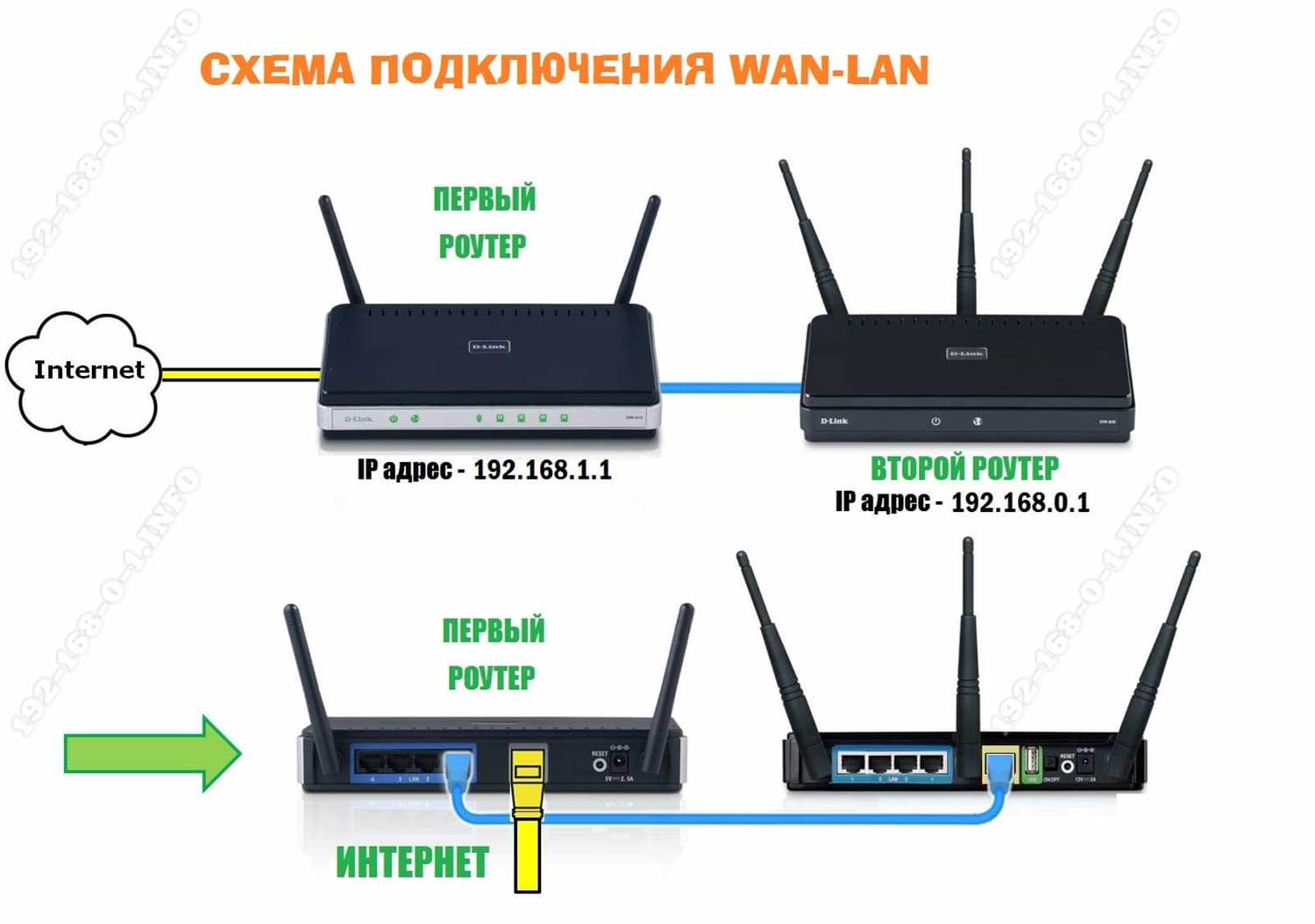
Подключите один конец кабеля в порт LAN первого роутера, а другой конец в порт LAN второго роутера. Подключите третий роутер к второму точно так же. Затем подключите первый роутер к интернет-шлюзу, то есть к модему, используя порт WAN.
Шаг 4. Настройте роутеры
После того, как роутеры будут успешно подключены между собой, необходимо выполнить их настройку. Для этого зайдите на веб-интерфейс каждого роутера, используя браузер. Введите логин и пароль, указанные в инструкции к роутеру. Перейдите в раздел настроек, используя указатель мыши и выполните необходимые настройки, включая настройку сети и безопасности.
Теперь, вы подключили роутеры по кабелю и успешно решили проблему с отсутствием интернета на ZyXEL.
Настройте адресацию роутеров

1. Установите уникальные IP-адреса для каждого роутера
Для того, чтобы связать три роутера, необходимо установить им уникальные IP-адреса в одной сети. В качестве примера, для первого роутера можно выбрать адрес 192.168.1.1, для второго — 192.168.1.2, а для третьего — 192.168.1.3. Эти адреса должны быть в одной подсети, то есть 255.255.255.0.
2. Настройте DHCP-сервер на каждом роутере
DHCP-сервер отвечает за выдачу IP-адресов клиентам в сети. Каждый роутер должен иметь свой DHCP-сервер, который будет выдавать адреса только для своей подсети. Например, первый роутер будет выдавать адреса от 192.168.1.100 до 192.168.1.199, второй — от 192.168.1.200 до 192.168.1.299, а третий — от 192.168.1.300 до 192.168.1.399.
3. Настройте маршрутизацию на каждом роутере

Маршрутизация отвечает за передачу данных между разными сетями. Каждый роутер должен знать о существовании других роутеров и маршрутов к ним. Для этого нужно добавить статические маршруты на каждый роутер. Например, для первого роутера нужно добавить маршруты на второй и третий роутеры с указанием их адресов в сети.
В итоге, после настройки адресации, DHCP-серверов и маршрутизации на каждом роутере, вы сможете связать три роутера и обеспечить работу сети без проблем с отсутствием интернета на ZyXEL.
Проверьте подключение к интернету
Проверьте кабельное подключение
Первым делом, убедитесь, что все кабели правильно подключены. Проверьте соединения между роутерами и модемом, а также соединения между роутерами. Обратите внимание на цвета индикаторов на роутерах и модеме. Если необходимо, замените кабели или подключите их заново.
Проверьте настройки роутеров

Убедитесь, что все роутеры настроены корректно. Проверьте, есть ли у каждого из них уникальный IP-адрес и правильно ли настроены настройки DHCP. Также проверьте, есть ли автоматические настройки DNS в вашей сети. Если необходимо, настройте роутеры заново или свяжитесь с провайдером услуг.
Проверьте доступ к интернету
Попробуйте получить доступ к Интернету с помощью любого устройства, подключенного к вашей домашней сети. Если по-прежнему возникают проблемы с подключением к Интернету, свяжитесь с провайдером услуг и убедитесь в наличии соединения. Если доступ к Интернету есть, возможно, проблема заключается в конфигурации сети.
Решение проблемы с отсутствием интернета на ZyXEL

Если у вас возникла проблема с отсутствием интернета на роутере ZyXEL, есть несколько шагов, которые можно выполнить, чтобы ее решить. Для начала необходимо проверить подключение кабелей и настройки на роутере.
1. Проверьте соединение кабелей

Убедитесь, что все кабели правильно подключены и надежно закреплены. Проверьте, что кабель от интернет-провайдера подключен к WAN-порту на роутере, и что кабели от других роутеров подключены к LAN-портам.
2. Проверьте настройки роутера

Проверьте настройки веб-интерфейса роутера на наличие ошибок. Убедитесь, что вы правильно настроили доступ к интернету на роутере. Если настройки выглядят нормально, попробуйте перезагрузить роутер и повторить попытку с подключением.
Если все вышеперечисленные действия не помогли решить проблему, можете обратиться к технической поддержке или заменить роутер, если вы знаете, что причина проблемы именно в устройстве.
Проверьте наличие доступа в сеть

Подключите устройство к роутеру
Первым шагом проверьте, что устройство подключено к роутеру сетевым кабелем или посредством Wi-Fi соединения. Убедитесь, что кабель правильно вставлен в порт устройства и роутера, а Wi-Fi соединение настроено правильно.
Проверьте настройки соединения
Проверьте настройки сетевой карты на вашем устройстве, чтобы убедиться, что они настроены на автоматический получение IP-адреса. Также убедитесь, что все параметры подключения, такие как адрес шлюза, правильно настроены.
Проверьте доступность сети ZyXEL
Проверьте, что сеть ZyXEL доступна. Проверьте, что роутер настроен правильно и работает в вашей сети. Вы можете попробовать подключить устройство к другому роутеру, чтобы определить, если проблема только с роутером ZyXEL.
- Убедитесь, что вы имеете действительный IP-адрес
- Проверьте настройки брандмауэра и антивирусного ПО на вашем устройстве
- Проверьте соединение оборудования
- Убедитесь, что вы используете правильный пароль для подключения к роутеру
Настройте защиту сети
Установите пароль для входа в настройки роутера
Для того чтобы обезопасить свою сеть и предотвратить доступ к ней несанкционированных пользователей, необходимо настроить пароль для входа в настройки роутера. Пароль должен быть достаточно сложным и надежным, содержать буквы, цифры и символы, чтобы исключить возможность подбора пароля методом перебора.
Настройте беспроводную сеть Wi-Fi

Для защиты беспроводной сети Wi-Fi необходимо установить пароль и защитить ее от несанкционированного доступа. Для этого используйте шифрование WPA2, которое является наиболее безопасным и надежным способом защиты Wi-Fi сети. Также необходимо скрыть имя вашей сети Wi-Fi (SSID), чтобы предотвратить возможность ее обнаружения и доступа к ней несанкционированных пользователей.
Установите антивирусное программное обеспечение
Чтобы обезопасить свои компьютеры и устройства, подключенные к сети интернет, необходимо установить антивирусное программное обеспечение. Антивирусная программа поможет защитить данные пользователя от вредоносных программ, распространяющихся через сеть интернет, и предупредить возможные атаки троянских программ и вирусов.
- Установите надежное антивирусное программное обеспечение на все компьютеры и устройства в сети
- Обновляйте антивирусное ПО и проверяйте компьютеры и устройства на наличие вирусов регулярно
Ответы на вопросы
Как правильно соединить три роутера по кабелю?
Нужно подключить первый роутер к интернету, а затем с помощью проводов соединить его с двумя другими роутерами. На каждом роутере нужно задать уникальный IP-адрес и включить режим моста.
Почему после соединения трех роутеров у меня пропадает интернет?
Возможно, у вас настроены неправильные параметры соединения. Проверьте, чтобы на первом роутере была включена функция NAT, на втором и третьем — Bridge. Также стоит убедиться, что у всех роутеров уникальный IP-адрес.
Какой кабель нужен для соединения роутеров?
Можно использовать кабель категории 5e или 6, который поддерживает скорость передачи данных до 1 Гбит/с. Желательно использовать кабель с разъемами RJ45.
Как настроить режим моста на роутере?
Настройка режима моста зависит от модели роутера. В настройках роутера нужно выбрать режим моста (Bridge) и ввести уникальный IP-адрес. Однако, настройки точно зависят от модели устройства.
Что делать, если у меня несколько устройств, которые нужно подключить к интернету?
В этом случае можно использовать коммутатор (switch) или расширитель портов (hub). Также можно приобрести роутер с большим количеством LAN-портов.
Как проверить, правильно ли настроен мой роутер?
Можно ввести адрес роутера в браузере и проверить, соединены ли все устройства, правильно ли заданы IP-адреса, установлены ли необходимые настройки, включена ли функция NAT. Также можно связаться с технической поддержкой производителя.
Что делать, если после настройки все устройства имеют один IP-адрес?
В этом случае нужно проверить настройки DHCP-сервера. Нужно включить эту функцию и настроить диапазон выделяемых IP-адресов для каждого подключенного устройства.
Как подключить беспроводное устройство к роутеру?
Необходимо включить беспроводное соединение на устройстве, выбрать нужную беспроводную сеть из списка доступных и ввести пароль для подключения. После подключения устройство получит IP-адрес от роутера.
Какие настройки нужно задать для защиты беспроводной сети?
Нужно изменить стандартное имя (SSID) сети и пароль для доступа к ней. Также можно выбрать метод шифрования (WPA2) для обеспечения безопасности передаваемых данных.
Что делать, если при подключении нового устройства к роутеру оно не видит сеть?
В этом случае нужно проверить, включено ли беспроводное соединение на устройстве, находится ли роутер в зоне его действия, правильно ли заданы настройки беспроводной сети (SSID и пароль). Также может помочь перезагрузка роутера или устройства.