
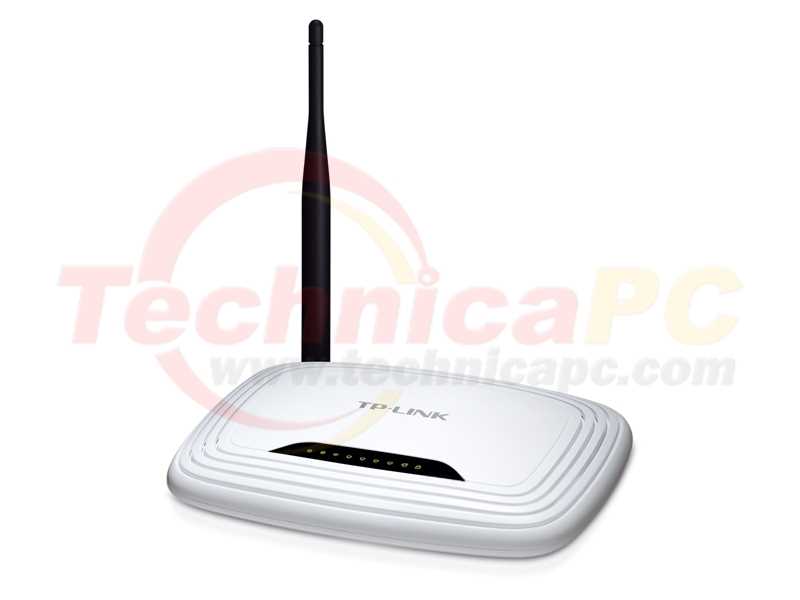
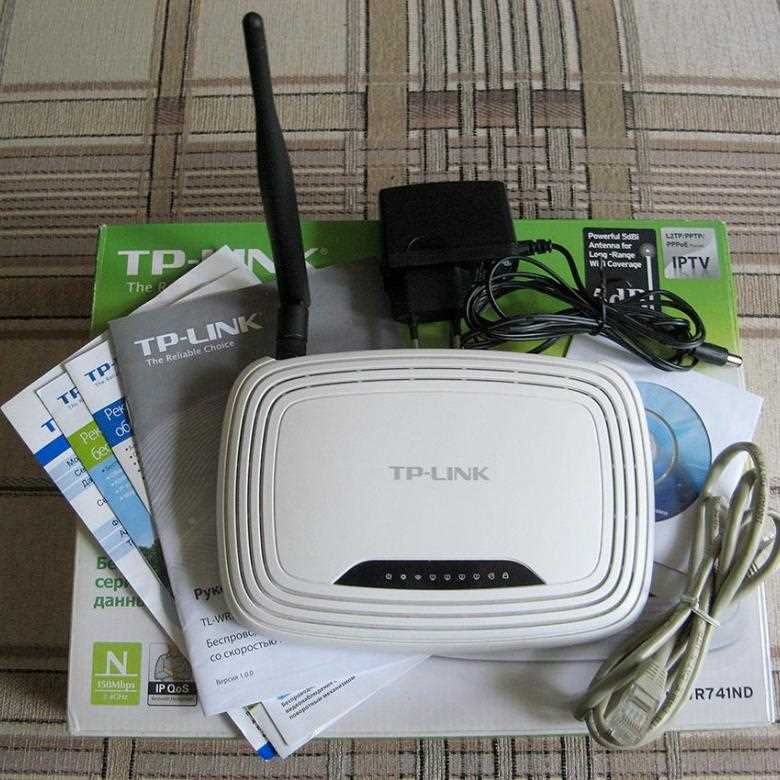
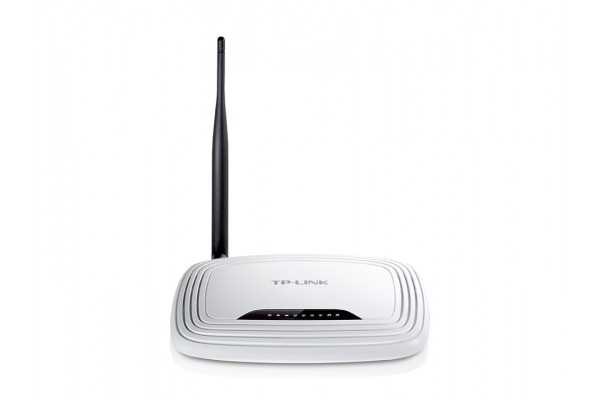
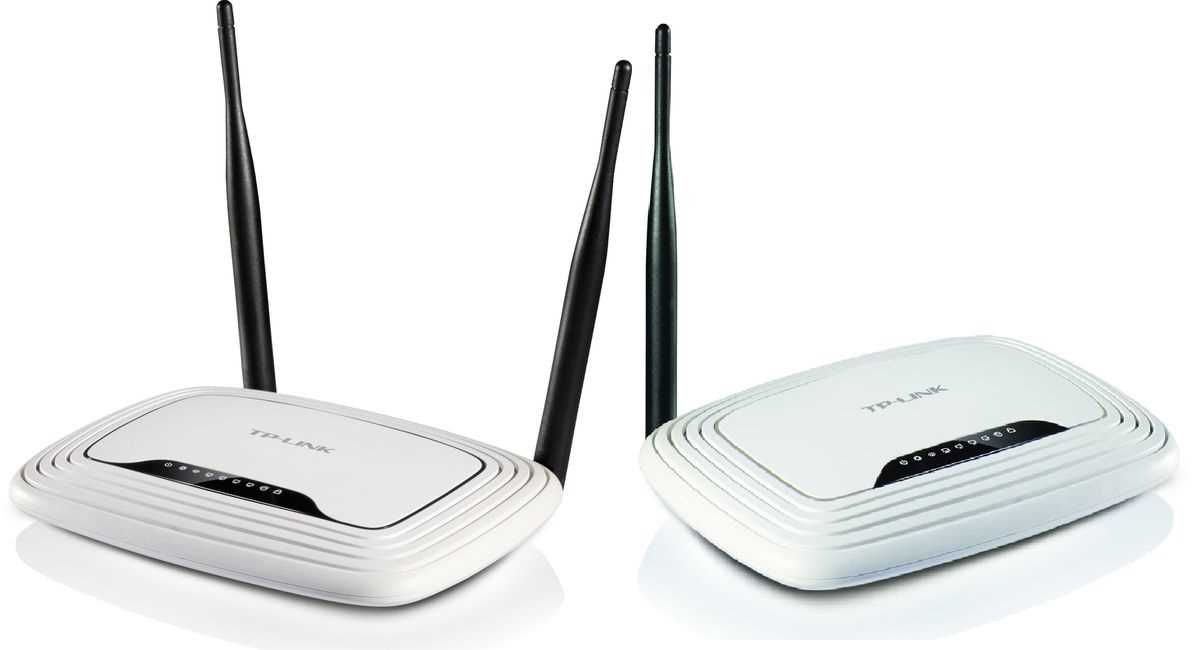
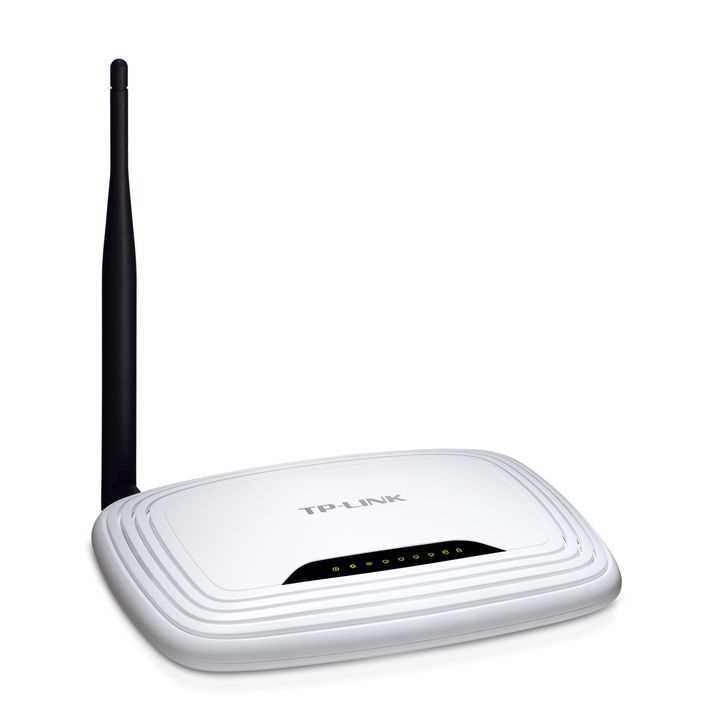
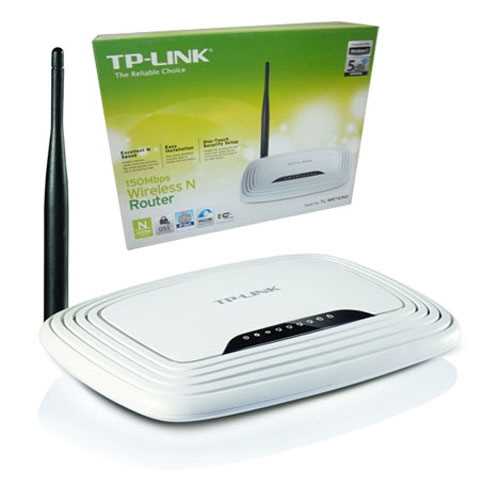
Если вы хотите поделиться своим принтером с семьей или коллегами по работе, и у вас есть роутер TP-Link TL-WR741N, то вам повезло – эта модель легко соединяется с принтером.
Настраивать соединение принтера с роутером можно разными способами, и в этой статье мы подробно опишем несколько из них, используя различные операционные системы – Windows и MacOS. Конечно, для каждой операционной системы существует свой способ настройки, но мы попытаемся описать наиболее простой и удобный метод.
Приступим к настройке соединения между роутером TP-Link TL-WR741N и принтером – прочитайте наш подробный гид, и вы сможете настроить подключение самостоятельно.
- Подготовительный этап
- 1. Проверьте наличие Wi-Fi модуля в принтере
- 2. Убедитесь, что принтер и роутер находятся в зоне действия Wi-Fi сигнала
- 3. Установите драйвера для принтера
- 4. Получите доступ к интерфейсу роутера
- 5. Установите пароль для Wi-Fi сети
- Настройка роутера TP-Link TL-WR741N
- Шаг 1: Подключение роутера
- Шаг 2: Вход в свойства роутера
- Шаг 3: Вход в настройки роутера
- Шаг 4: Настройка интернет-подключения
- Шаг 5: Настройка Wi-Fi
- Подключение принтера к роутеру
- 1. Проверьте доступность принтера
- 2. Подключите принтер к роутеру
- 3. Настройте принтер на работу через сеть
- 4. Проверьте работу принтера
- Установка драйверов на компьютер
- Что такое драйверы?
- Как установить драйверы?
- Как проверить установленные драйверы?
- Проверка работы принтера
- Подключение к роутеру
- Настройка принтера
- Проверка на печать
- Решение проблем, связанных с печатью
- Проблемы с подключением принтера к роутеру
- Проблемы с драйверами и программным обеспечением
- Проблемы со скоростью печати
- Ответы на вопросы
- Как подключить принтер к роутеру TP-Link TL-WR741N?
- Как узнать IP-адрес принтера, подключенного к роутеру?
- Можно ли подключить принтер к роутеру через Wi-Fi?
- Что делать, если принтер не подключается к роутеру?
- Могут ли устройства, подключенные к роутеру, использовать принтер одновременно?
- Как настроить распечатку документов с мобильного устройства?
- Какие порты необходимо открыть в настройках роутера для печати с других устройств?
- Как настроить безопасность при использовании сетевого принтера?
- Как настроить принтер для печати через Интернет?
- Как узнать, поддерживает ли мой принтер функцию сетевой печати?
Подготовительный этап
1. Проверьте наличие Wi-Fi модуля в принтере
Для того, чтобы принтер мог работать по Wi-Fi, необходимо убедиться, что в нем есть Wi-Fi модуль. Если ваш принтер имеет встроенный Wi-Fi модуль, то вы можете использовать его для подключения к беспроводной сети. Если же в модели принтера Wi-Fi модуля нет, то необходимо приобрести отдельный адаптер Wi-Fi.
2. Убедитесь, что принтер и роутер находятся в зоне действия Wi-Fi сигнала
Для корректной работы беспроводной сети, важно, чтобы принтер находился в зоне действия Wi-Fi сигнала, и был на расстоянии, которое не превышает максимально допустимый уровень сигнала. Узнать максимально допустимый уровень сигнала можно из инструкции к принтеру.
3. Установите драйвера для принтера
Перед тем, как соединить принтер и роутер, необходимо установить драйвера принтера на всех устройствах, которые будут осуществлять печать. Для этого нужно перейти на сайт производителя принтера, найти раздел «Поддержка», выбрать свою модель принтера и скачать драйвера для нее.
4. Получите доступ к интерфейсу роутера
Для того, чтобы настроить соединение принтера с роутером, необходимо получить доступ к интерфейсу роутера. Для этого нужно ввести IP-адрес роутера в адресную строку браузера. Если вы не знаете IP-адрес роутера, то вы можете его найти в инструкции к нему.
5. Установите пароль для Wi-Fi сети

Если на роутере не установлен пароль для подключения к беспроводной сети, то необходимо установить его для защиты от несанкционированного доступа.
Настройка роутера TP-Link TL-WR741N
Шаг 1: Подключение роутера
Перед началом настройки роутера, необходимо подключить его к компьютеру с помощью Ethernet-кабеля. Одно из концов кабеля следует подсоединить к порту WAN на роутере, а другое — к компьютеру. После подключения кабеля необходимо включить роутер.
Шаг 2: Вход в свойства роутера
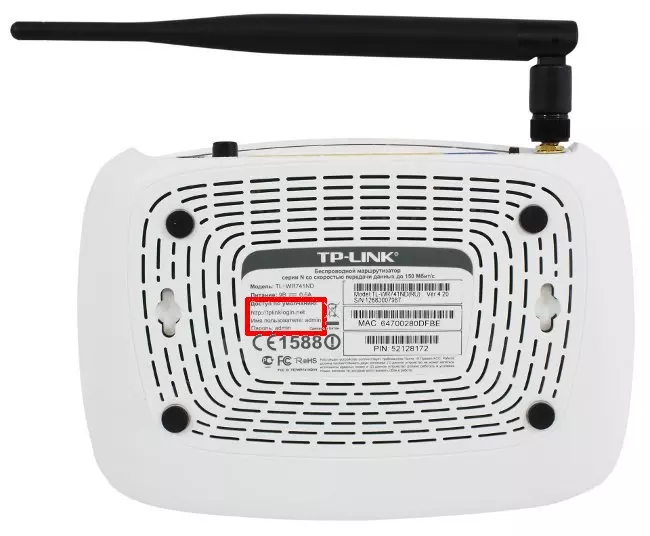
Чтобы начать настройку роутера, необходимо зайти в его свойства. Для этого откройте браузер и введите в строке адреса IP-адрес роутера, который указан в документации или на самом роутере. Также можно воспользоваться стандартным адресом 192.168.0.1. После ввода адреса нажмите «Enter».
Шаг 3: Вход в настройки роутера
После ввода IP-адреса роутера в браузере откроется страница авторизации. Введите логин и пароль, которые были заданы при первом входе в свойства роутера. Если логин и пароль не были изменены, используйте стандартные данные. Логин: admin, пароль: admin.
Шаг 4: Настройка интернет-подключения
Для настройки интернет-подключения на странице «Quick Setup» укажите тип распространения сигнала (статический IP-адрес, PPPoE, динамический IP-адрес и т.д.), после чего введете ваши настройки. Сохраните настройки и перезагрузите роутер.
Шаг 5: Настройка Wi-Fi
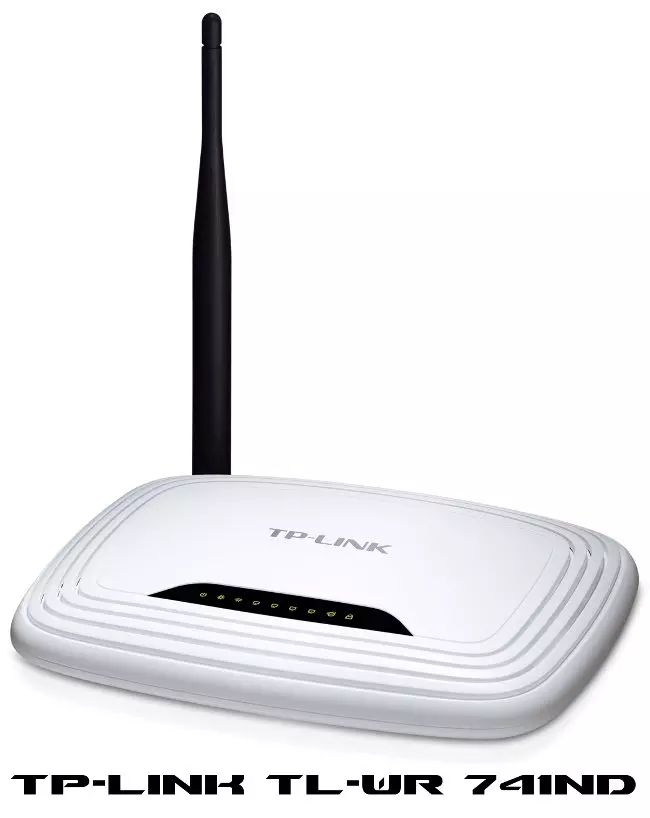
Чтобы настроить Wi-Fi, выберите вкладку «Wireless» и установите следующие параметры: имя сети (SSID), режим работы, канал. Установите пароль и защиту сети.
Следуя указанным шагам, вы сможете настроить роутер TP-Link TL-WR741N. После настройки роутера вы сможете подключать к нему устройства, включая принтеры и другие сетевые устройства.
Подключение принтера к роутеру
1. Проверьте доступность принтера
Перед подключением необходимо убедиться, что принтер подключен к сети и доступен для работы. Для этого можно распечатать тестовую страницу или выполнить другой простой принтерный тест.
2. Подключите принтер к роутеру

Для подключения принтера к роутеру достаточно использовать Ethernet-кабель и подключить его к одному из портов на задней панели роутера. После подключения необходимо включить принтер и убедиться, что он находится в одной сети с роутером.
3. Настройте принтер на работу через сеть
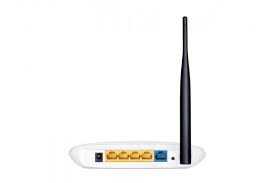
В зависимости от модели принтера, настройки его работы через сеть могут отличаться. В большинстве случаев достаточно открыть меню управления принтером, перейти в раздел настройки сети и выбрать подключение «с использованием Ethernet-кабеля». Также необходимо указать IP-адрес роутера и другие настройки сетевого протокола.
4. Проверьте работу принтера
После настройки принтера на работу через сеть необходимо провести тестовую печать. Для этого можно отправить на печать любой документ или выполнить тестовую печать из настроек принтера. Если все настройки выполнены правильно, то принтер будет успешно распознан роутером и готов к работе через сеть.
Установка драйверов на компьютер
Что такое драйверы?
Драйверы – это программные компоненты, которые позволяют операционной системе взаимодействовать с различным оборудованием, включая, например, принтеры. При подключении нового устройства к компьютеру, драйверы часто необходимо установить отдельно, чтобы все функции устройства были доступны.
Как установить драйверы?
Установка драйверов зависит от операционной системы, которую вы используете, и от модели принтера. Обычно, драйверы можно скачать с сайта производителя в разделе «Поддержка» или «Драйверы и утилиты».
Чтобы установить драйверы, необходимо выполнить следующие шаги:
- Скачайте драйверы с сайта производителя и сохраните их на компьютере;
- Запустите файл установки драйверов;
- Следуйте инструкциям на экране;
- После завершения установки, перезагрузите компьютер.
Если вы используете операционную систему Windows 10, то часто драйверы могут устанавливаться автоматически при подключении устройства.
Как проверить установленные драйверы?
Чтобы проверить, установлены ли драйверы на компьютере, выполните следующие шаги:
- Нажмите клавишу «Win» и «R» одновременно, чтобы открыть окно «Выполнить»;
- Введите команду «devmgmt.msc» и нажмите «Enter»;
- В открывшемся «Диспетчере устройств» найдите раздел «Принтеры» и щелкните на нем;
- Проверьте, есть ли в списке ваш принтер и есть ли рядом с ним значок в виде зеленой галочки. Если значок есть, то драйверы установлены и принтер готов к использованию;
- Если значок не появился, то необходимо перезапустить компьютер и проверить подключение принтера.
Проверка работы принтера
Подключение к роутеру
Перед проверкой работы принтера необходимо убедиться, что он подключен к роутеру TP-Link TL-WR741N. Для этого необходимо проверить, что принтер включен и подключен к роутеру с помощью кабеля Ethernet.
- Проверьте, что кабель Ethernet подключен к порту Ethernet на принтере и к любому доступному порту Ethernet на роутере TP-Link TL-WR741N.
- Проверьте, что светодиод на порту Ethernet на роутере горит, что указывает на успешное подключение к принтеру.
Настройка принтера
Проверка работы принтера начинается с настройки. Если настройки принтера не правильные, то он не будет работать, даже если он правильно подключен к роутеру TP-Link TL-WR741N. Вот что необходимо проверить:
- Убедитесь, что принтер настроен на работу в сети и установлен на компьютере или устройстве, которое вы используете для печати.
- Проверьте, что принтер выбран в качестве устройства по умолчанию для печати на вашем компьютере или другом устройстве.
Проверка на печать
Если настройки принтера правильные, то можно приступить к проверке печати. Для этого:
- Откройте документ, который вы хотите напечатать, и нажмите на кнопку «Печать».
- Убедитесь, что выбран ваш принтер в качестве устройства по умолчанию для печати.
- Нажмите кнопку «Печать».
Если принтер работает правильно, то документ должен был быть успешно напечатан. Если документ не был напечатан или принтер не работает правильно, попробуйте выполнить эти действия заново, убедившись, что настройки правильно настроены и принтер правильно подключен к роутеру TP-Link TL-WR741N.
Решение проблем, связанных с печатью
Проблемы с подключением принтера к роутеру

Если у вас возникли проблемы с подключением принтера к роутеру, убедитесь, что вы используете правильный тип подключения. Если вы используете беспроводное подключение, проверьте, находится ли ваш принтер в той же сети, что и роутер. Если вы используете кабельное подключение, проверьте корректность подключения кабеля.
Проблемы с драйверами и программным обеспечением
Если у вас возникли проблемы с печатью, убедитесь, что вы установили правильные драйверы для вашего принтера. Если вы установили обновление программного обеспечения, попробуйте перезагрузить компьютер и принтер. Если проблема не решается, проверьте наличие обновлений программного обеспечения на сайте производителя вашего принтера.
Проблемы со скоростью печати
Если у вас возникли проблемы со скоростью печати, убедитесь, что ваш принтер находится в нормальном режиме работы и что у вас достаточно памяти. Если памяти недостаточно, попробуйте удалить некоторые задания печати или добавить больше памяти в ваш принтер.
- В случае проблем с подключением, проверьте правильность типа подключения.
- Проверьте наличие правильных драйверов для вашего принтера.
- Если у вас проблемы со скоростью печати, убедитесь, что у вас достаточно памяти и что принтер находится в нормальном режиме работы.
Ответы на вопросы
Как подключить принтер к роутеру TP-Link TL-WR741N?
Для подключения принтера к роутеру TP-Link TL-WR741N необходимо подключить его через USB-порт на роутере. Далее нужно зайти в веб-интерфейс роутера, выбрать раздел «USB Settings» и включить функцию «Print Server». После этого принтер будет доступен для подключения через сеть.
Как узнать IP-адрес принтера, подключенного к роутеру?
Для того чтобы узнать IP-адрес принтера, подключенного к роутеру, можно зайти в веб-интерфейс роутера и найти устройство в списке подключенных. Также можно зайти на сам принтер и найти информацию о его IP-адресе в настройках сетевого подключения.
Можно ли подключить принтер к роутеру через Wi-Fi?
Да, если ваш принтер поддерживает Wi-Fi Direct, то его можно подключить непосредственно к роутеру. В этом случае нужно включить функцию Wi-Fi Direct на принтере и на роутере, а затем установить соединение между ними.
Что делать, если принтер не подключается к роутеру?
Сначала стоит убедиться, что принтер правильно подключен к роутеру и включен. Затем нужно проверить настройки сетевого подключения на принтере и на роутере. Если все настройки верны, то можно попробовать повторно настроить функцию «Print Server» на роутере.
Могут ли устройства, подключенные к роутеру, использовать принтер одновременно?
Да, если принтер настроен как сетевой принтер, то его могут использовать все устройства, подключенные к роутеру. Для этого вам в нужно установить драйвера для принтера на каждом устройстве и настроить подключение к сетевому принтеру.
Как настроить распечатку документов с мобильного устройства?
Для того чтобы распечатать документ с мобильного устройства на принтере, подключенном к роутеру, нужно установить соответствующее приложение на мобильное устройство. Затем нужно выбрать принтер в списке доступных устройств и отправить на печать документ.
Какие порты необходимо открыть в настройках роутера для печати с других устройств?
Для печати с других устройств необходимо открыть порты TCP 515 и UDP 9100 на роутере. Также можно открыть порт 631 для использования протокола IPP (Internet Printing Protocol).
Как настроить безопасность при использовании сетевого принтера?
Для обеспечения безопасности при использовании сетевого принтера можно настроить пароль на самом принтере и включить функцию авторизации на роутере. Также можно ограничить доступ к принтеру только определенным устройствам, включив функцию MAC-фильтрации на роутере.
Как настроить принтер для печати через Интернет?
Для того чтобы настроить принтер для печати через Интернет, нужно создать виртуальный сервер на роутере и открыть порты для подключения к принтеру. Для удаленной печати можно использовать сервисы удаленного доступа к принтеру, такие как Google Cloud Print или HP ePrint.
Как узнать, поддерживает ли мой принтер функцию сетевой печати?
Для того чтобы узнать, поддерживает ли ваш принтер функцию сетевой печати, можно найти информацию в руководстве пользователя или на сайте производителя. Если на принтере есть сетевой порт или Wi-Fi модуль, то он скорее всего поддерживает сетевую печать.