
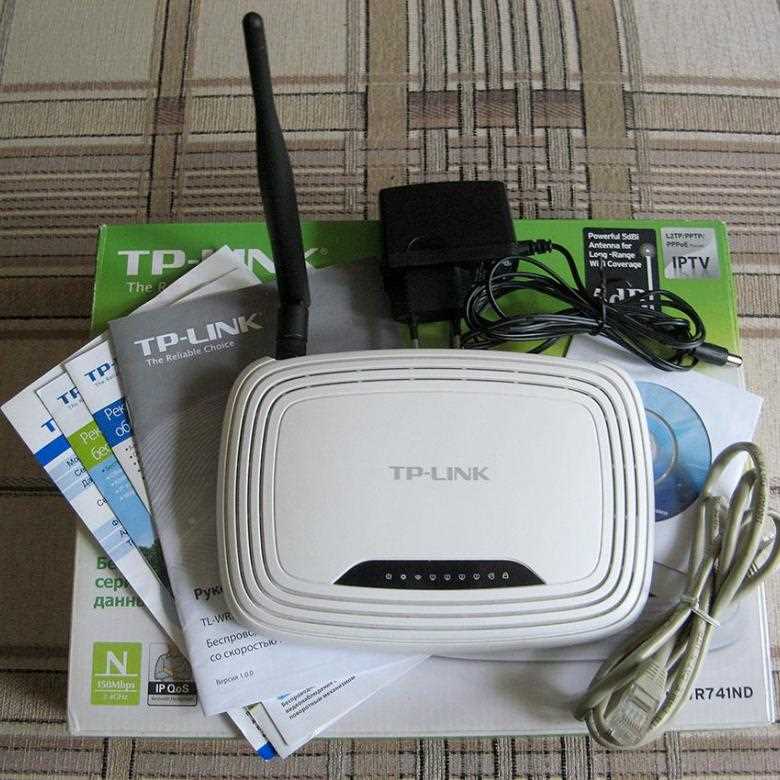
Сегодня Wi-Fi является неотъемлемой частью нашей жизни, поэтому все больше людей сталкивается с необходимостью создания WiFi-сетей. Тем не менее, многие пользователи также сталкиваются с ситуацией, когда один роутер неспособен покрыть весь дом или квартиру. Для облегчения этой проблемы можно использовать два роутера, которые соединены между собой.
TP-LINK, один из лидеров в области производства роутеров, выпустил две модели, которые отлично подходят для решения этой проблемы: TP-LINK TL-WR741N и TL-WR740N. В этой статье мы покажем, как соединить два роутера TP-LINK TL-WR741N и TL-WR740N, чтобы расширить Wi-Fi покрытие.
Поскольку этот процесс не требует специальных знаний, его может выполнить каждый, с помощью нашей пошаговой инструкции. Приступим к настройке соединения двух роутеров TP-LINK TL-WR741N и TL-WR740N по Wi-Fi своими руками.
- Выбор режима соединения
- Подключение первого роутера
- 1. Подключите роутер к питанию
- 2. Подключите кабель Ethernet
- 3. Зайдите в настройки роутера
- 4. Настройте подключение к Интернету
- 5. Настройте Wi-Fi
- 6. Проверьте подключение
- Настройка первого роутера
- Шаг 1: Подключение к компьютеру
- Шаг 2: Вход в настройки роутера
- Шаг 3: Изменение имени и пароля Wi-Fi сети
- Шаг 4: Изменение IP-адреса роутера
- Шаг 5: Отключение DHCP сервера на первом роутере
- Подключение второго роутера
- Шаг 1: Подготовка второго роутера
- Шаг 2: Подключение второго роутера к основному
- Шаг 3: Проверка подключения
- Настройка второго роутера
- 1. Подключение второго роутера к компьютеру
- 2. Вход в меню настроек второго роутера
- 3. Настройка беспроводной связи
- 4. Настройка IP-адреса второго роутера
- 5. Сохранение настроек и перезагрузка устройства
- Проверка соединения
- Шаг 1. Проверьте настройки Wi-Fi
- Шаг 2. Проверьте наличие сигнала Wi-Fi
- Шаг 3. Проверьте скорость соединения
- Шаг 4. Проверьте наличие доступа в Интернет
- Решение проблем
- Проблема с подключением второго роутера
- Проблемы с сигналом Wi-Fi
- Проблемы с доступом к Интернету
- Ответы на вопросы
- Как соединить два роутера TP-LINK TL-WR741N и TL-WR740N без использования кабеля?
- Можно ли соединить два роутера разных моделей?
- Как установить одинаковый SSID на двух роутерах?
- Сколько роутеров можно соединить через WDS?
- Как проверить, было ли успешно соединение?
- Как узнать IP-адрес второго роутера и MAC-адрес?
Выбор режима соединения
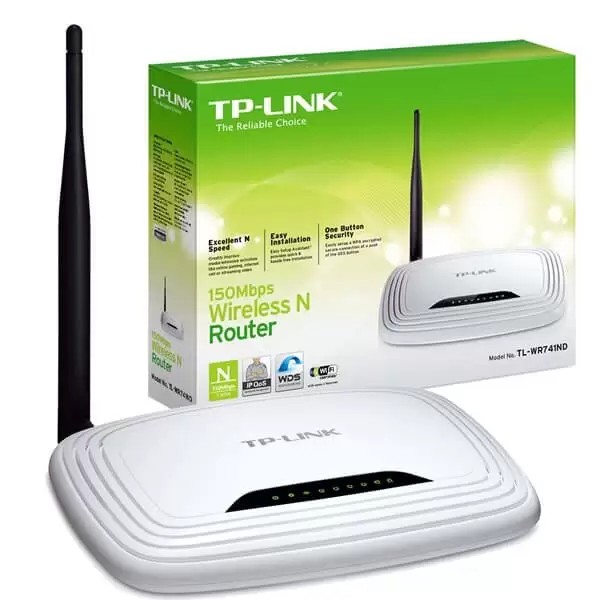
Перед настройкой соединения двух роутеров TP-LINK TL-WR741N и TL-WR740N необходимо определиться с режимом соединения, который будет использоваться. Существует несколько вариантов:
- Режим моста (Bridge). В этом режиме один из роутеров играет роль базовой станции, которая соединяется с провайдером интернета, а второй роутер подключается к нему как устройство-клиент. Этот режим рекомендуется использовать, если нужно расширить покрытие Wi-Fi сети.
- Режим ретранслятора (Repeater). В этом режиме оба роутера работают в качестве устройств-клиентов и пересылают сигнал между собой. Такой режим применяется, если требуется увеличить дальность сигнала и покрытие зоны Wi-Fi сети.
Выбор режима зависит от конкретной ситуации и требований к использованию Wi-Fi сети.
Подключение первого роутера
1. Подключите роутер к питанию
Подключите провод питания к роутеру и вставьте в розетку.
2. Подключите кабель Ethernet
Подключите один конец кабеля Ethernet в порт WAN роутера, а другой конец – в сетевой адаптер вашего компьютера.
3. Зайдите в настройки роутера
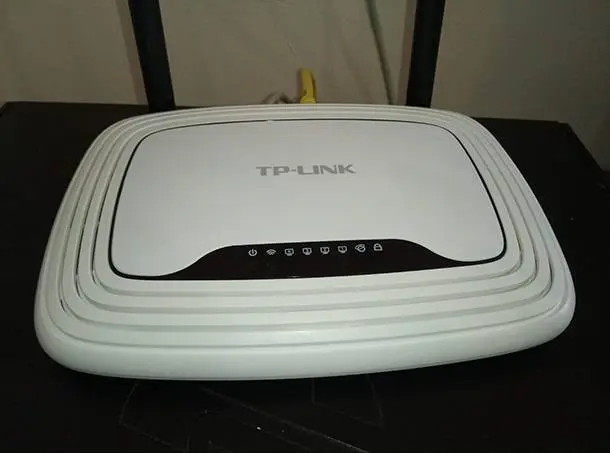
Откройте браузер и в строке адреса наберите IP-адрес роутера (по умолчанию, для TP-LINK TL-WR741N и TL-WR740N – 192.168.0.1). Введите логин и пароль (по умолчанию, «admin»).
4. Настройте подключение к Интернету
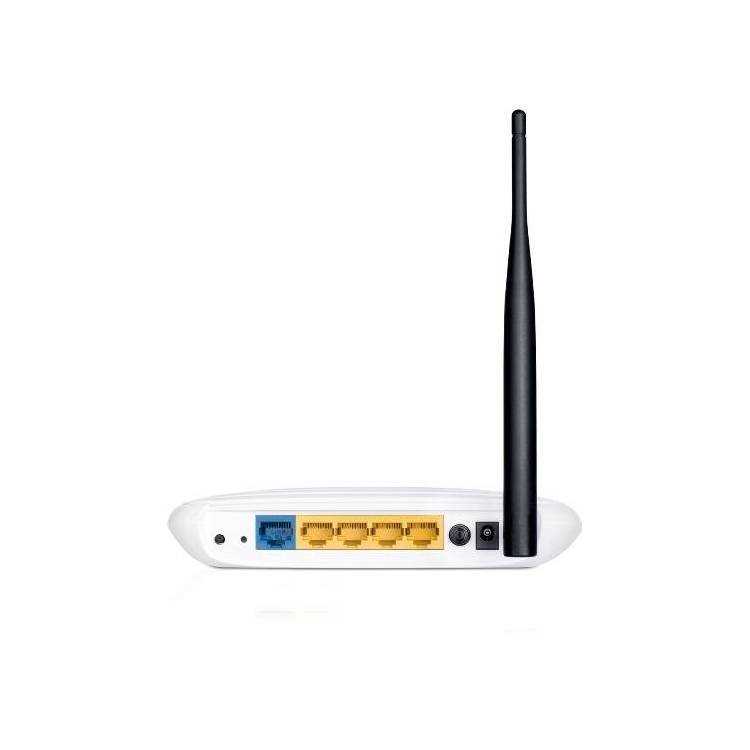
Перейдите в раздел «Quick Setup» и выберите тип подключения к Интернету (например, PPPoE для ADSL, Dynamic IP для cable). Введите учетные данные, предоставленные вашим интернет-провайдером. Сохраните изменения.
5. Настройте Wi-Fi
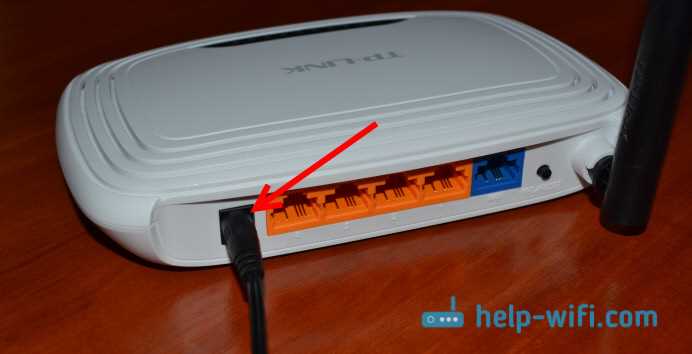
Перейдите в раздел «Wireless» и настройте Wi-Fi сеть. Выберите имя сети (SSID), защиту и пароль. Сохраните изменения.
6. Проверьте подключение
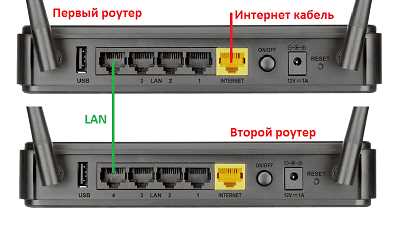
Перезагрузите роутер и компьютер. Проверьте, что компьютер подключен к Wi-Fi сети роутера и имеет доступ в Интернет.
Настройка первого роутера
Шаг 1: Подключение к компьютеру
Подключите кабель Ethernet от компьютера к порту LAN на задней панели роутера. Убедитесь, что индикатор порта LAN на роутере горит.
Шаг 2: Вход в настройки роутера
Откройте браузер и введите в адресной строке 192.168.0.1. Введите логин и пароль (по умолчанию они равны admin), чтобы войти в настройки роутера.
Шаг 3: Изменение имени и пароля Wi-Fi сети
Перейдите в раздел «Беспроводные настройки» и измените имя (SSID) и пароль Wi-Fi сети на свой выбор. Сохраните настройки.
Шаг 4: Изменение IP-адреса роутера
Перейдите в раздел «Сетевые настройки» и измените IP-адрес первого роутера на значение, отличное от IP-адреса второго роутера. Например, если IP-адрес второго роутера 192.168.0.1, то IP-адрес первого роутера можно изменить на 192.168.1.1. Сохраните настройки.
Шаг 5: Отключение DHCP сервера на первом роутере
Перейдите в раздел «DHCP сервер» и отключите DHCP сервер на первом роутере. Сохраните настройки.
Готово! Первый роутер настроен. Теперь можно переходить к настройке второго роутера.
Подключение второго роутера
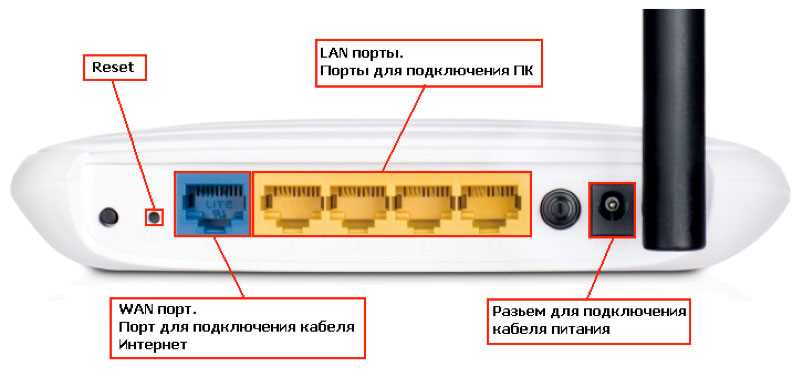
Шаг 1: Подготовка второго роутера
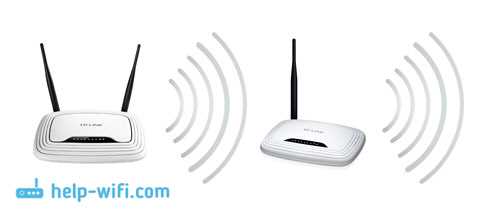
Перед подключением второго роутера убедитесь, что у вас есть доступ к основному роутеру и знания его настроек, а также чтобы второй роутер был настроен в качестве точки доступа.
1. Сбросьте настройки второго роутера на заводские настройки. Для этого зажмите кнопку Reset на роутере более 10 секунд.
2. Подключите компьютер к второму роутеру с помощью Ethernet-кабеля.
3. Зайдите в интерфейс управления второго роутера. Для этого в адресной строке браузера введите IP-адрес второго роутера. Значение по умолчанию — 192.168.1.1.
4. Зайдите в меню настройки беспроводной сети и настройте второй роутер как точку доступа.
- Измените название сети (SSID) и пароль, если хотите использовать другие значения.
- Отключите DHCP сервер на втором роутере.
- Установите IP-адрес второго роутера на статический и присвойте ему значение, отличное от основного роутера, например, 192.168.1.2.
Шаг 2: Подключение второго роутера к основному
1. Выйдите из интерфейса управления второго роутера.
2. Отключите Ethernet-кабель, соединяющий компьютер и второй роутер.
3. Подключите Ethernet-кабель от LAN-порта первого роутера к LAN-порту второго роутера.
4. Включите второй роутер и дайте ему время для настройки и подключения к основной сети.
Шаг 3: Проверка подключения
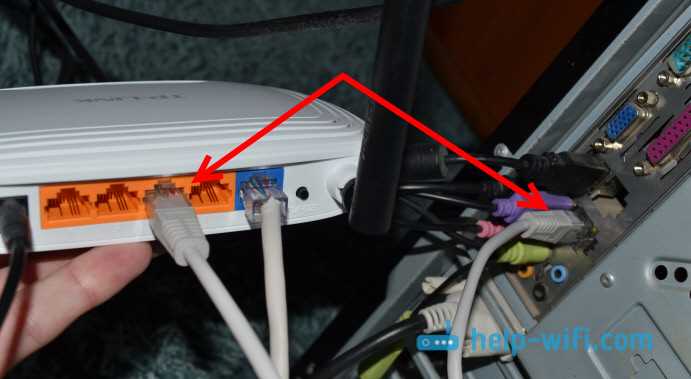
1. Подключитесь к второму роутеру через беспроводное соединение.
2. Проверьте, работает ли Интернет.
3. Попробуйте подключиться к основному роутеру через второй роутер.
4. Если все работает корректно, то вы успешно соединили два роутера TP-LINK TL-WR741N и TL-WR740N по Wi-Fi своими руками!
Настройка второго роутера
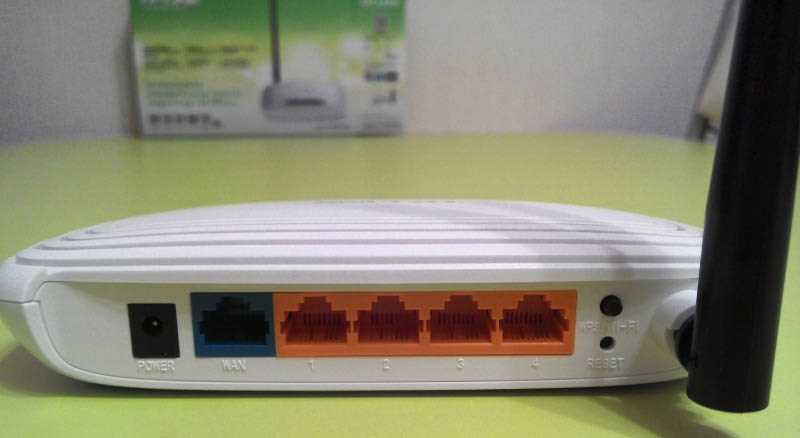
1. Подключение второго роутера к компьютеру
Для начала необходимо подключить второй роутер к компьютеру при помощи кабеля Ethernet. Один конец кабеля нужно вставить в порт LAN роутера, другой — в сетевую карту компьютера.
2. Вход в меню настроек второго роутера
Откройте браузер на компьютере и в адресной строке введите IP-адрес второго роутера. В случае если адрес был изменен, то нужно использовать соответствующий адрес. После этого откроется страница авторизации, где вам нужно будет указать логин и пароль от роутера.
3. Настройка беспроводной связи
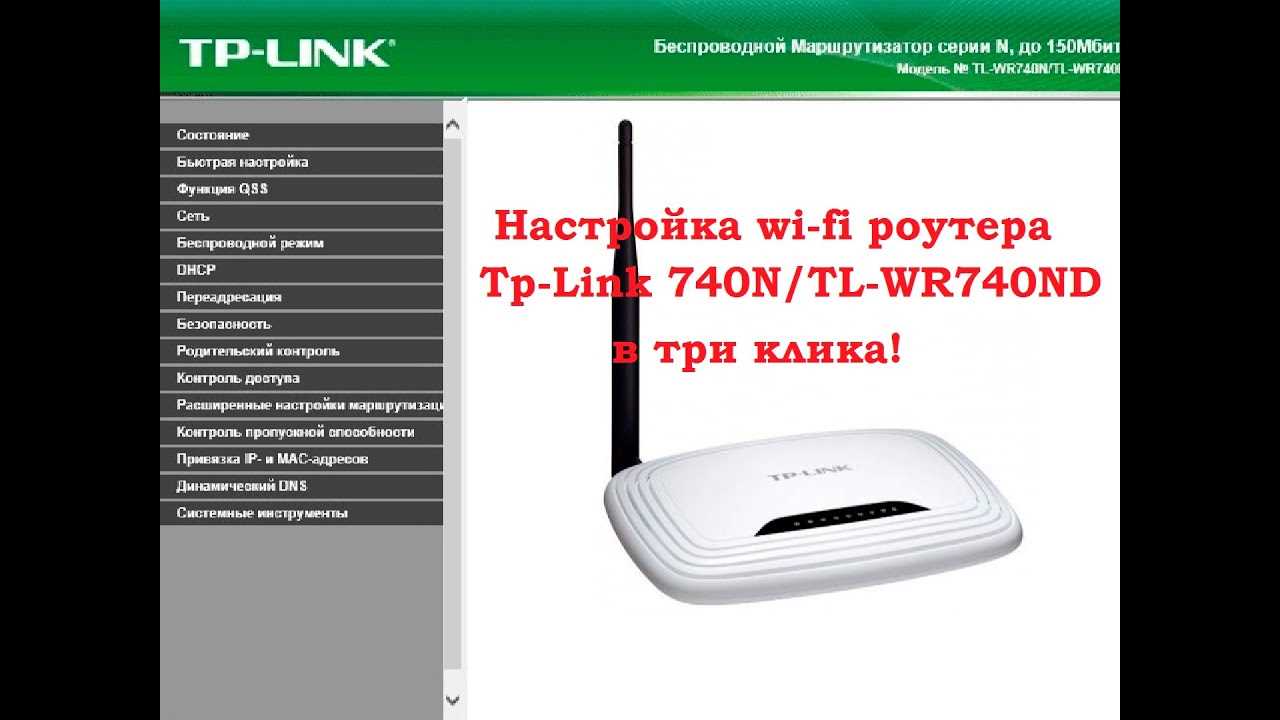
Перейдите в раздел «Wireless». Установите следующие настройки:
- SSID второго роутера должно совпадать с SSID первого роутера;
- Канал беспроводной связи должен быть равен каналу первого роутера;
- Обязательно включите функцию DHCP на втором роутере;
- Установите протокол безопасности WPA2-PSK и задайте пароль для подключения к точке доступа.
4. Настройка IP-адреса второго роутера
Перейдите в раздел «Network» — «LAN». Установите следующие настройки:
- IP-адрес второго роутера должен находиться в той же подсети, что и первый роутер, но быть уникальным. Например, если первый роутер имеет адрес 192.168.0.1, то установите адрес 192.168.0.2 для второго роутера;
- Маска подсети должна быть равна маске подсети первого роутера;
- По умолчанию DHCP-сервер включен, настраивать его не нужно.
5. Сохранение настроек и перезагрузка устройства
После настройки всех параметров сохраните изменения и перезагрузите второй роутер. Теперь вы можете подключиться к беспроводной сети с второго роутера и наслаждаться быстрой и стабильной связью!
Проверка соединения
Шаг 1. Проверьте настройки Wi-Fi
Убедитесь, что оба роутера настроены на одинаковый канал Wi-Fi. Для этого можно зайти в настройки каждого роутера и найти раздел Wireless Settings. В этом разделе нужно выбрать одинаковые значения канала для каждого роутера.
Шаг 2. Проверьте наличие сигнала Wi-Fi
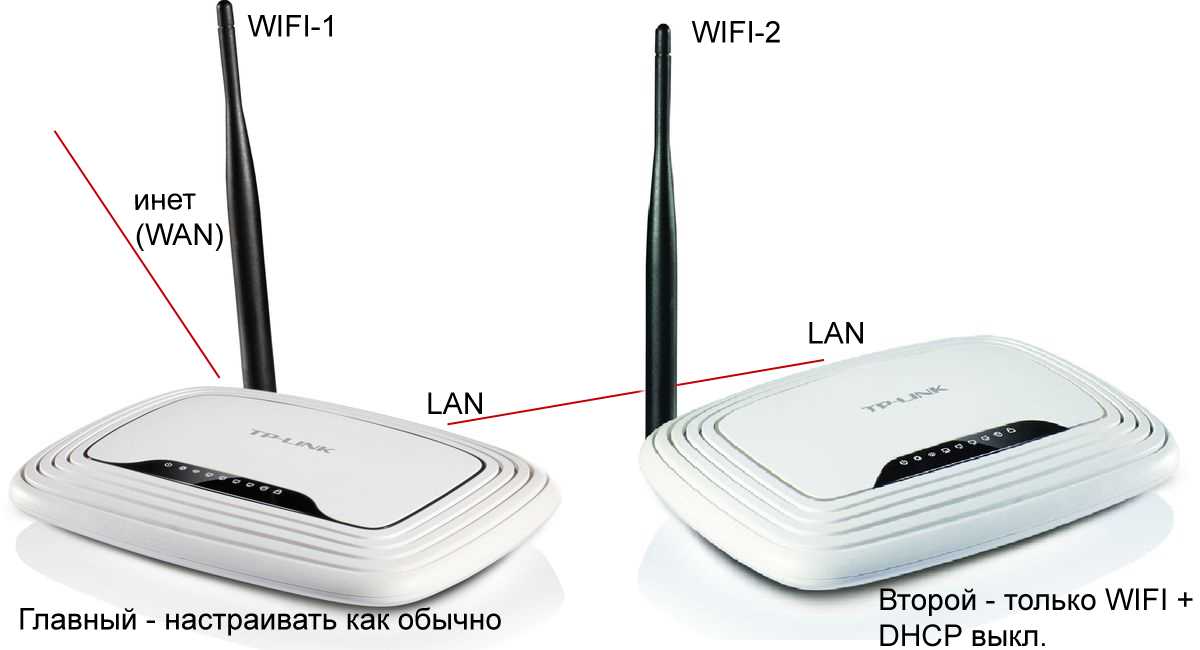
Убедитесь, что сигнал Wi-Fi от обоих роутеров доступен на вашем устройстве. Для этого нужно на вашем устройстве просканировать поиск Wi-Fi сетей и увидеть две сети с именами, которые вы выбрали для каждого роутера.
Шаг 3. Проверьте скорость соединения
Чтобы убедиться, что соединение между роутерами работает правильно, нужно проверить скорость передачи данных между ними. Можно воспользоваться специальными онлайн-сервисами для проверки скорости интернет-соединения, например, speedtest.net.
Шаг 4. Проверьте наличие доступа в Интернет
Проверьте, есть ли доступ в Интернет через оба роутера. Для этого нужно подключиться к каждому из роутеров и попробовать открыть любую веб-страницу. Если вы можете открыть страницу в Интернете с каждого из роутеров, значит, соединение работает правильно.
Решение проблем
Проблема с подключением второго роутера
Если у вас возникли проблемы с подключением второго роутера к первому, сначала убедитесь, что вы правильно настроили DHCP на первом роутере. Если DHCP включен на обоих роутерах, попробуйте отключить его на втором. Также проверьте правильность ввода пароля Wi-Fi и убедитесь, что вы используете правильный диапазон IP-адресов.
Проблемы с сигналом Wi-Fi
Если у вас возникли проблемы со сигналом Wi-Fi на втором роутере, убедитесь, что он находится на достаточном расстоянии от первого. Также проверьте настройки Wi-Fi на обоих устройствах, убедитесь, что они совпадают. Если проблема не решена, попробуйте настроить Wi-Fi на другом канале или использовать усилитель сигнала Wi-Fi.
Проблемы с доступом к Интернету
Если у вас проблемы с доступом к Интернету на втором устройстве, проверьте настройки адреса шлюза по умолчанию и DNS-сервера. Убедитесь, что они правильно настроены на обоих устройствах. Если проблема не решена, попробуйте перезагрузить оба устройства или связаться с технической поддержкой производителя.
Ответы на вопросы
Как соединить два роутера TP-LINK TL-WR741N и TL-WR740N без использования кабеля?
Для соединения двух роутеров TP-LINK TL-WR741N и TL-WR740N необходимо использовать функцию WDS (Wireless Distribution System)/Wireless Bridge. Для этого на каждом роутере нужно включить функцию WDS и ввести MAC-адрес второго роутера в список разрешенных. Затем нужно выбрать точку доступа и подключиться к сети.
Можно ли соединить два роутера разных моделей?
Да, можно. Для соединения роутеров разных моделей необходимо проверить, поддерживает ли каждый роутер функцию WDS/Wireless Bridge, так как не все модели роутеров поддерживают эту функцию. Если оба роутера поддерживают WDS, то можно соединять их.
Как установить одинаковый SSID на двух роутерах?
Для установки одинакового SSID на двух роутерах нужно зайти в веб-интерфейс каждого роутера, выбрать вкладку «Wireless», затем «Wireless Settings» и ввести одинаковый SSID в поле «Wireless Network Name». После этого нужно сохранить настройки.
Сколько роутеров можно соединить через WDS?
В теории, через WDS можно соединять неограниченное количество роутеров, но на практике соединение большого количества роутеров может снизить скорость интернета и сетевую производительность. Рекомендуется не соединять более двух-трех роутеров.
Как проверить, было ли успешно соединение?
Для проверки успешности соединения нужно проверить связь между роутерами. Откройте Пуск, выберите «Выполнить», введите cmd и нажмите Enter. В результате появится окно командной строки. Введите команду ping IP-адрес (где IP-адрес – это адрес второго роутера), и нажмите Enter. Если в результате отправки команды пинга пришли ответы, значит, соединение было установлено успешно. Если ответы не пришли, нужно повторить процедуру настройки или проверить, правильно ли указаны настройки соединения.
Как узнать IP-адрес второго роутера и MAC-адрес?
Для узнавания IP-адреса второго роутера нужно зайти в веб-интерфейс первого роутера, выбрать вкладку «DHCP» и нажать «Client List». В этом списке будет указан IP-адрес и MAC-адрес всех устройств в сети, включая роутеры. Для узнавания MAC-адреса второго роутера нужно зайти в веб-интерфейс этого роутера, выбрать вкладку «System Tools» и нажать «System Log». MAC-адрес будет указан в строке «Wireless Bridging» или «Wireless Connection».