

Когда работаешь с операционной системой Windows, иногда может возникнуть необходимость снять режим совместимости с Федеральным стандартом обработки информации (FIPS). Это режим безопасности, устанавливаемый в системе для обеспечения высокого уровня защиты информации. Но, к сожалению, он не всегда удобен и может усложнять работу с компьютером. В этой статье мы расскажем, как легко снять режим совместимости с FIPS.
Для начала надо понять, что FIPS может быть включен как на уровне операционной системы, так и на уровне приложения. Так что если вы столкнулись с проблемами работы приложения из-за FIPS, то может потребоваться отключение FIPS только в рамках этого приложения. Но в большинстве случаев можно обойтись снятием FIPS на уровне операционной системы.
Снять режим совместимости с Федеральным стандартом обработки информации (FIPS) довольно просто. У вас должны быть права администратора, чтобы провести следующие действия:
- Понимание режима FIPS
- FIPS – что это такое?
- Зачем нужен режим FIPS?
- Как включить и выключить режим FIPS?
- Подготовка к выходу из режима FIPS
- Шаг 1: Проверьте настройки системы
- Шаг 2: Сделайте резервную копию данных
- Шаг 3: Отключите режим FIPS
- Выход из режима FIPS через панель управления
- Шаг 1: Откройте «Панель управления»
- Шаг 2: Перейдите в раздел «Система и безопасность»
- Шаг 3: Выберите «Изменение параметров системы»
- Шаг 4: Снимите галочку «Использовать шифрование Federal Information Processing Standards (FIPS)»
- Шаг 5: Перезагрузите компьютер
- Выход из режима FIPS через реестр
- Шаг 1: Откройте редактор реестра
- Шаг 2: Найдите ключ реестра для FIPS
- Шаг 3: Отключите режим FIPS
- Выход из режима FIPS на компьютерах с новой версией Windows 10
- Шаг 1. Открыть групповую политику
- Шаг 2. Найти настройку FIPS
- Шаг 3. Изменить параметры настройки
- Шаг 4. Перезагрузите компьютер
- Проверка наличия ошибок после выхода из режима FIPS
- 1. Проверка логов системы
- 2. Проверка приложений и сервисов
- Рекомендации для повышения безопасности после снятия режима FIPS
- Измените пароли
- Обновляйте программное обеспечение
- Устанавливайте антивирусное программное обеспечение
- Регулярно выполняйте резервное копирование данных
- Обучайте своих пользователей
- Ответы на вопросы
- Как узнать, включен ли у меня режим совместимости с Федеральным стандартом обработки информации?
- Какую версию Федерального стандарта обработки информации необходимо использовать?
- Что делать, если после отключения режима совместимости с Федеральным стандартом обработки информации появилась ошибка?
- Чем может быть полезен для пользователя режим совместимости с Федеральным стандартом обработки информации?
- Как удалить Федеральный стандарт обработки информации?
- Какие основные ошибки возникают при работе со стандартом Федеральной службы по экспортному контролю?
- Включение режима совместимости с Федеральным стандартом обработки информации может негативно сказаться на работе компьютера?
- Какие программы и операционные системы поддерживают Федеральный стандарт обработки информации?
- При работе с Федеральным стандартом обработки информации могут ли возникнуть проблемы с программами, не являющимися «надежными»?
- В каких случаях использование Федерального стандарта обработки информации является обязательным?
Понимание режима FIPS
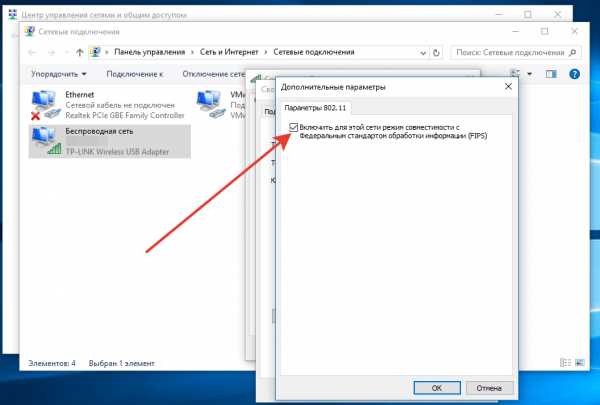
FIPS – что это такое?
Федеральный стандарт обработки информации (Federal Information Processing Standards – FIPS) – это набор стандартов и руководств, устанавливающих требования к безопасности и защите информации в системах обработки данных, используемых правительственными учреждениями США. Режим совместимости с Федеральным стандартом обработки информации или FIPS (FIPS mode) – это специальный режим работы, который позволяет обеспечить высокий уровень безопасности при обработке информации и запуске криптографических алгоритмов в пределах требований Федерального стандарта.
Зачем нужен режим FIPS?
Режим FIPS необходим для работы с информацией, которая является секретной или конфиденциальной, а также для обеспечения соответствия требованиям по безопасности в работе с правительственными учреждениями США. В режиме совместимости с Федеральным стандартом обработки информации используются специальные алгоритмы криптографической защиты, обеспечивающие высокий уровень защиты информации от несанкционированного доступа и взлома.
Как включить и выключить режим FIPS?
Включение и выключение режима совместимости с Федеральным стандартом обработки информации зависит от типа используемой операционной системы и используемого программного обеспечения. Для включения режима FIPS необходимо выполнить определенные настройки и совместимость всех компонентов используемой системы. При выключении режима FIPS должны быть выполнены все рекомендации и требования по обеспечению безопасного режима работы.
Важно: при включении режима совместимости с Федеральным стандартом обработки информации необходимо учитывать возможное снижение производительности системы и наличие ограничений на использование некоторых программ и компонентов.
Подготовка к выходу из режима FIPS

Шаг 1: Проверьте настройки системы
Перед тем, как выйти из режима FIPS, необходимо убедиться, что система имеет все необходимые настройки. Сверьте настройки системы со стандартами безопасности, установленными в вашей организации. Обратите внимание на наличие установленных шифров и доступность сертификатов безопасности.
Шаг 2: Сделайте резервную копию данных
На всякий случай перед выходом из режима FIPS, необходимо сделать резервную копию данных, которые хранятся на компьютере. Это позволит сохранить информацию, если что-то пойдет не так.
Шаг 3: Отключите режим FIPS
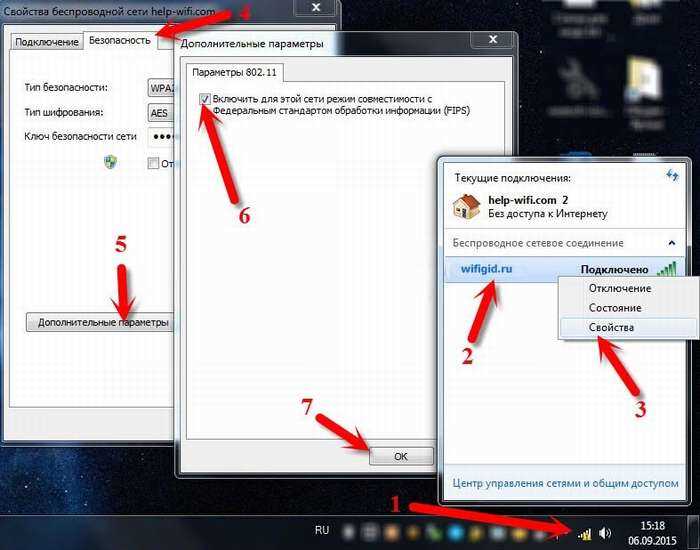
После выполнения первых двух шагов можно переходить к самому процессу выхода из режима FIPS. Для этого перейдите в настройки системы, откройте раздел безопасности и снимите галочку с опции «Режим совместимости с Федеральным стандартом обработки информации (FIPS)». После этого перезагрузите компьютер.
Важно: После выхода из режима FIPS некоторые программы могут перестать работать. В этом случае необходимо сверить настройки программ с новыми настройками безопасности, установленными в системе.
Выход из режима FIPS через панель управления

Шаг 1: Откройте «Панель управления»
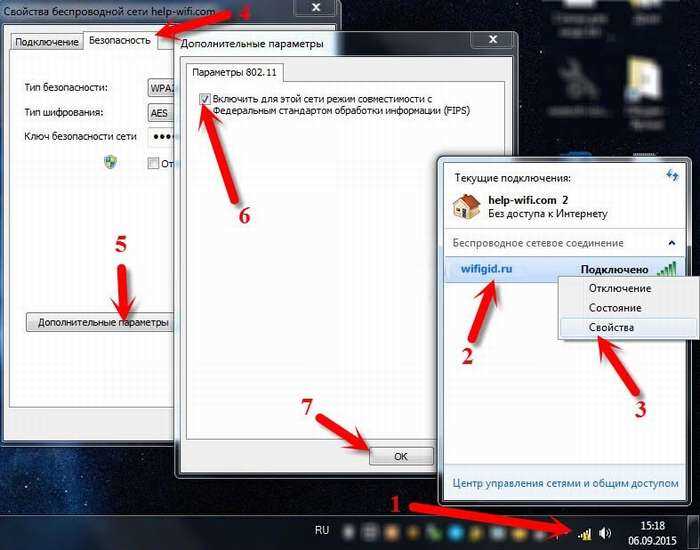
Первым шагом необходимо открыть раздел «Панель управления». Для этого можно воспользоваться кнопкой «Пуск» и в строке поиска набрать «Панель управления», либо перейти по пути «Пуск» > «Панель управления».
Шаг 2: Перейдите в раздел «Система и безопасность»
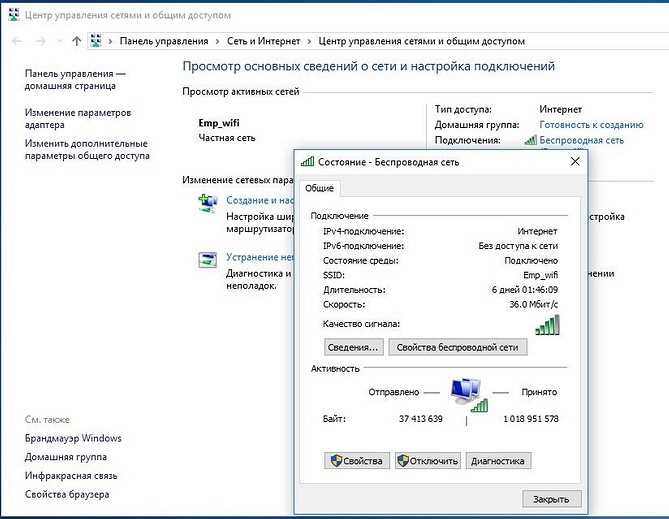
В «Панели управления» найдите раздел «Система и безопасность» и кликните на него левой кнопкой мыши.
Шаг 3: Выберите «Изменение параметров системы»
В разделе «Система и безопасность» найдите опцию «Изменение параметров системы» и нажмите на неё левой кнопкой мыши.
Шаг 4: Снимите галочку «Использовать шифрование Federal Information Processing Standards (FIPS)»
В открывшемся окне выберите вкладку «Дополнительно». Найдите опцию «Использовать шифрование Federal Information Processing Standards (FIPS)» и снимите с неё галочку, нажав на неё левой кнопкой мыши. Затем нажмите кнопку «Применить» и после этого «ОК».
Шаг 5: Перезагрузите компьютер

Для вступления изменений в силу необходимо перезагрузить компьютер.
Иными словами, эти шаги позволяют выйти из режима совместимости с Федеральным стандартом обработки информации (FIPS).Надеемся, данная информация была вам полезна!
Выход из режима FIPS через реестр
Шаг 1: Откройте редактор реестра
Чтобы выйти из режима FIPS через реестр, вы должны открыть редактор реестра. Для этого нажмите сочетание клавиш «Win + R» и введите «regedit» в поле «Открыть».
Шаг 2: Найдите ключ реестра для FIPS

После того как редактор реестра открылся, найдите ключ реестра «HKEY_LOCAL_MACHINE\SYSTEM\CurrentControlSet\Control\Lsa\FIPSAlgorithmPolicy».
Шаг 3: Отключите режим FIPS
Найдите значение «Enabled» в правой панели редактора реестра и дважды щелкните по нему. Измените значение на 0 и сохраните настройки.
Примечание: Если вы не можете найти ключ реестра «FIPSAlgorithmPolicy», проверьте, что ваш компьютер подключен к домену и что у вас есть права администратора.
Выход из режима FIPS на компьютерах с новой версией Windows 10

Шаг 1. Открыть групповую политику
Для начала откройте меню «Пуск» и наберите в строке поиска «gpedit.msc», после чего запустите найденный результат.
Шаг 2. Найти настройку FIPS
Когда вы находитесь в групповой политике, перейдите к следующей ветке настроек: «Конфигурация компьютера» > «Шаблоны администрирования» > «Система» > «криптография» > «Запретить использование алгоритмов шифрования FIPS для защищенных каналов». Найдите эту настройку и дважды кликните на ней мышью.
Шаг 3. Изменить параметры настройки
В открывшемся окне выберите «Не настроена», после чего нажмите на кнопку «Применить» и «ОК» для сохранения изменений.
Шаг 4. Перезагрузите компьютер
После того, как все изменения сохранены, перезагрузите компьютер. После перезагрузки режим FIPS будет отключен.
Проверка наличия ошибок после выхода из режима FIPS
1. Проверка логов системы
Чтобы убедиться в отсутствии ошибок, необходимо проверить логи системы. Для этого откройте журнал событий (Event Viewer) и перейдите в раздел «Журналы Windows». Затем выберите «Система» и отфильтруйте сообщения только по критическим и ошибочным событиям.
Если вы не обнаружили никаких ошибок после выхода из режима FIPS, значит, все прошло успешно.
2. Проверка приложений и сервисов
Также необходимо протестировать все приложения и сервисы, которые зависят от криптографических алгоритмов. Убедитесь, что все они продолжают работать корректно после отключения режима FIPS.
- Выполните тестирование для всех приложений
- Проверьте работу всех сервисов, зависимых от криптографических алгоритмов
Если приложения и сервисы работают без ошибок, то выход из режима FIPS проведен успешно. В противном случае, вам потребуется вновь включить его и искать проблемы.
Рекомендации для повышения безопасности после снятия режима FIPS
Измените пароли
После снятия режима FIPS, рекомендуется изменить все пароли на более сложные и надежные. Используйте длинные пароли, состоящие из букв, цифр и специальных символов. Избегайте использования личной информации в паролях.
Обновляйте программное обеспечение
Для повышения безопасности системы рекомендуется регулярно обновлять всё программное обеспечение. Убедитесь, что у вас установлена последняя версия операционной системы и всех приложений, которые вы используете.
Устанавливайте антивирусное программное обеспечение
Установите антивирусное программное обеспечение на все компьютеры и устройства, которые используются для работы. Это поможет обезопасить систему от вредоносного программного обеспечения, которое может повредить или украсть ваши данные.
Регулярно выполняйте резервное копирование данных
Регулярное создание резервных копий данных поможет сохранить вашу информацию в случае взлома или сбоя оборудования. Убедитесь, что резервные копии хранятся в безопасном месте и доступ к ним имеют только соответствующие лица.
Обучайте своих пользователей
Обучите своих пользователей, как управлять данными и повышать безопасность на рабочих местах. Это поможет снизить риск нарушения безопасности и повысить эффективность работы на системе.
Ответы на вопросы
Как узнать, включен ли у меня режим совместимости с Федеральным стандартом обработки информации?
Чтобы узнать, включен ли у вас данный режим, нужно зайти в настройки своего компьютера, выбрать раздел «Безопасность и центр управления», затем «Центр управления безопасностью». На этой странице найдите «Настройки защиты», нажмите на «Обновить». Если режим совместимости включен, вы сможете увидеть это в списке параметров безопасности. Если его нет в списке, значит, режим совместимости отключен.
Какую версию Федерального стандарта обработки информации необходимо использовать?
В данный момент, на сайте Федеральной службы по экспортному контролю есть информация о двух версиях стандарта: FIPS 140-2 и FIPS 197. Какую именно версию нужно использовать, зависит от целей и требований вашей работы.
Что делать, если после отключения режима совместимости с Федеральным стандартом обработки информации появилась ошибка?
Если после отключения режима совместимости вы столкнулись с проблемой ошибки, то необходимо вернуть настройки компьютера в прежнее состояние и включить режим снова. Для этого нужно сделать следующее: зайти в настройки компьютера, выбрать раздел «Безопасность и центр управления», затем «Центр управления безопасностью». Найдите «Настройки защиты», нажмите на «Обновить». Вам нужно отключить все защитные функции и вернуть их настройки в прежние значения.
Чем может быть полезен для пользователя режим совместимости с Федеральным стандартом обработки информации?
Режим совместимости с Федеральным стандартом обработки информации может быть полезны для тех пользователей, которые работают с конфиденциальной информацией. Он обеспечивает дополнительный уровень безопасности и защиты данных. Кроме того, использование данного режима может быть обязательно для работников государственных органов и некоторых других организаций, чтобы соответствовать требованиям законодательства.
Как удалить Федеральный стандарт обработки информации?
Удалить Федеральный стандарт обработки информации нельзя, так как это режим безопасности, встроенный в операционную систему. Однако, вы можете отключить режим совместимости с Федеральным стандартом.
Какие основные ошибки возникают при работе со стандартом Федеральной службы по экспортному контролю?
Основные ошибки, которые могут возникнуть при работе со стандартом Федеральной службы по экспортному контролю, связаны с некорректным внедрением и настройками данного режима в системе. Это может привести к потере данных, прерыванию работы или проблемам с безопасностью. Поэтому для работы со стандартом Федеральной службы по экспортному контролю необходимо иметь специальные знания и/или обращаться за помощью к специалистам.
Включение режима совместимости с Федеральным стандартом обработки информации может негативно сказаться на работе компьютера?
Да, включение режима совместимости с Федеральным стандартом обработки информации может повлиять на работу компьютера, снизив производительность. Кроме того, работа с данным режимом может потребовать дополнительных ресурсов ПК и от пользователей может требоваться дополнительное время на подготовку и обработку данных.
Какие программы и операционные системы поддерживают Федеральный стандарт обработки информации?
Федеральный стандарт обработки информации поддерживается на компьютерах и ноутбуках, работающих на Windows 10, Windows 8.1, и Windows Server 2012 R2, а также на macOS.
При работе с Федеральным стандартом обработки информации могут ли возникнуть проблемы с программами, не являющимися «надежными»?
Да, при работе с Федеральным стандартом обработки информации могут возникнуть проблемы с программами, не являющимися «надежными». Однако, это зависит от настроек и требований работы, а также от решения задач, с которыми работает пользователь
В каких случаях использование Федерального стандарта обработки информации является обязательным?
Федеральный стандарт обработки информации может быть обязательным для государственных организаций, организаций, работающих с конфиденциальной информацией, а также для организаций, работающих с персональными данными граждан.