
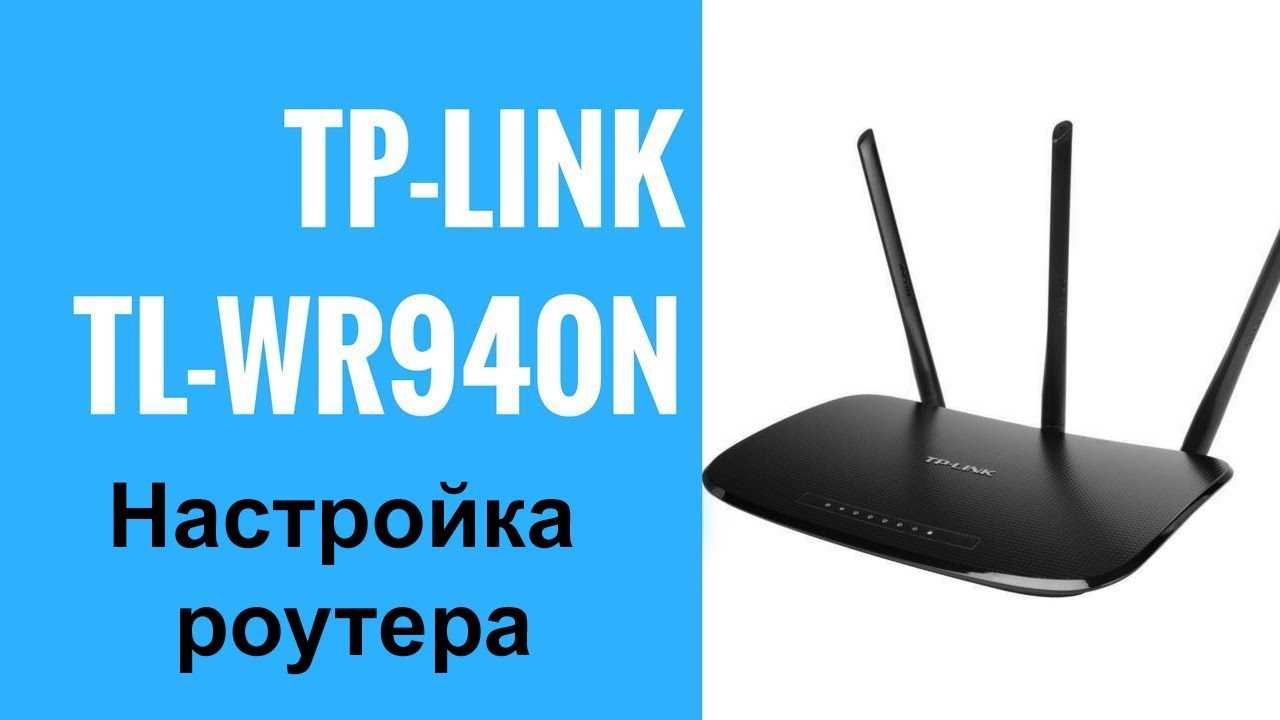
Каждый владелец роутера сталкивается с необходимостью регулярно изменять пароль на административный интерфейс роутера. Это связано с безопасностью своей сети и предотвращением взлома со стороны хакеров.
К счастью, смена пароля на роутере TP-Link TL-WR940N/TL-WR941ND не требует особых навыков и знаний. В этой статье мы предоставим вам пошаговую инструкцию, которая поможет вам изменить пароль в течение нескольких минут.
Но прежде, чем начать, обратите внимание, что смена пароля на административный интерфейс роутера приведет к тому, что вы должны будете ввести новый пароль при каждом доступе к настройкам роутера. Пожалуйста, убедитесь, что вы сохраните новый пароль в надежном месте и не утратите его.
- Как сменить пароль на роутере TP-Link TL-WR940N/TL-WR941ND
- Шаг 1: Подключитесь к роутеру
- Шаг 2: Войдите в интерфейс роутера
- Шаг 3: Настройте новый пароль
- Шаг 4: Проверьте новый пароль
- Шаг 1: Подключение к роутеру
- 1.1 Подключение к питанию
- 1.2 Подключение компьютера к роутеру
- Шаг 2: Вход в настройки роутера
- Шаг 2.1:
- Шаг 2.2:
- Шаг 3: Переход в раздел «Wireless»
- Шаг 4: Смена пароля для доступа к настройкам роутера
- Шаг 4.1: Заход в меню настройки пароля
- Шаг 4.2: Смена пароля
- Шаг 5: Смена пароля Wi-Fi сети
- 1. Войдите в настройки Wi-Fi
- 2. Найдите раздел «Wireless» или «Беспроводная сеть»
- 3. Измените пароль Wi-Fi сети
- 4. Подключитесь к Wi-Fi сети с новым паролем
- Шаг 6: Сохранение изменений
- 1. Нажмите кнопку «Сохранить»
- 2. Подождите, пока изменения будут сохранены
- 3. Проверьте новый пароль
- Шаг 7: Проверка работоспособности нового пароля
- 1. Перезагрузка роутера
- 2. Вход в роутер с новым паролем
- 3. Проверка наличия доступа к интернету
- 4. Прочие настройки роутера
- Ответы на вопросы
- Как найти IP-адрес роутера TP-Link TL-WR940N/TL-WR941ND?
- Как зайти в настройки роутера TP-Link TL-WR940N/TL-WR941ND?
- Как изменить пароль на роутере TP-Link TL-WR940N/TL-WR941ND?
- Какими должны быть требования к новому паролю на роутере TP-Link TL-WR940N/TL-WR941ND?
- Что делать, если я забыл пароль на роутере TP-Link TL-WR940N/TL-WR941ND?
- Как настроить интернет-подключение на роутере TP-Link TL-WR940N/TL-WR941ND?
- Как настроить беспроводную сеть на роутере TP-Link TL-WR940N/TL-WR941ND?
- Как определить, подключен ли мой компьютер к роутеру TP-Link TL-WR940N/TL-WR941ND?
- Как настроить доступ к интернету для нескольких компьютеров на роутере TP-Link TL-WR940N/TL-WR941ND?
- Как настроить гостевую сеть на роутере TP-Link TL-WR940N/TL-WR941ND?
Как сменить пароль на роутере TP-Link TL-WR940N/TL-WR941ND
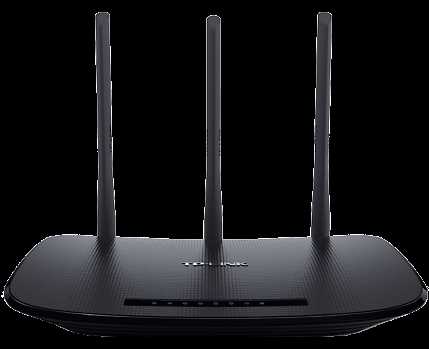
Шаг 1: Подключитесь к роутеру
Соедините свой компьютер с роутером TP-Link TL-WR940N/TL-WR941ND с помощью Ethernet кабеля или подключитесь через Wi-Fi, используя имя сети и пароль по умолчанию.
Шаг 2: Войдите в интерфейс роутера
Откройте веб-браузер и введите адрес 192.168.0.1 в адресной строке. Введите логин и пароль: admin/admin (если вы не изменили его ранее).
Шаг 3: Настройте новый пароль
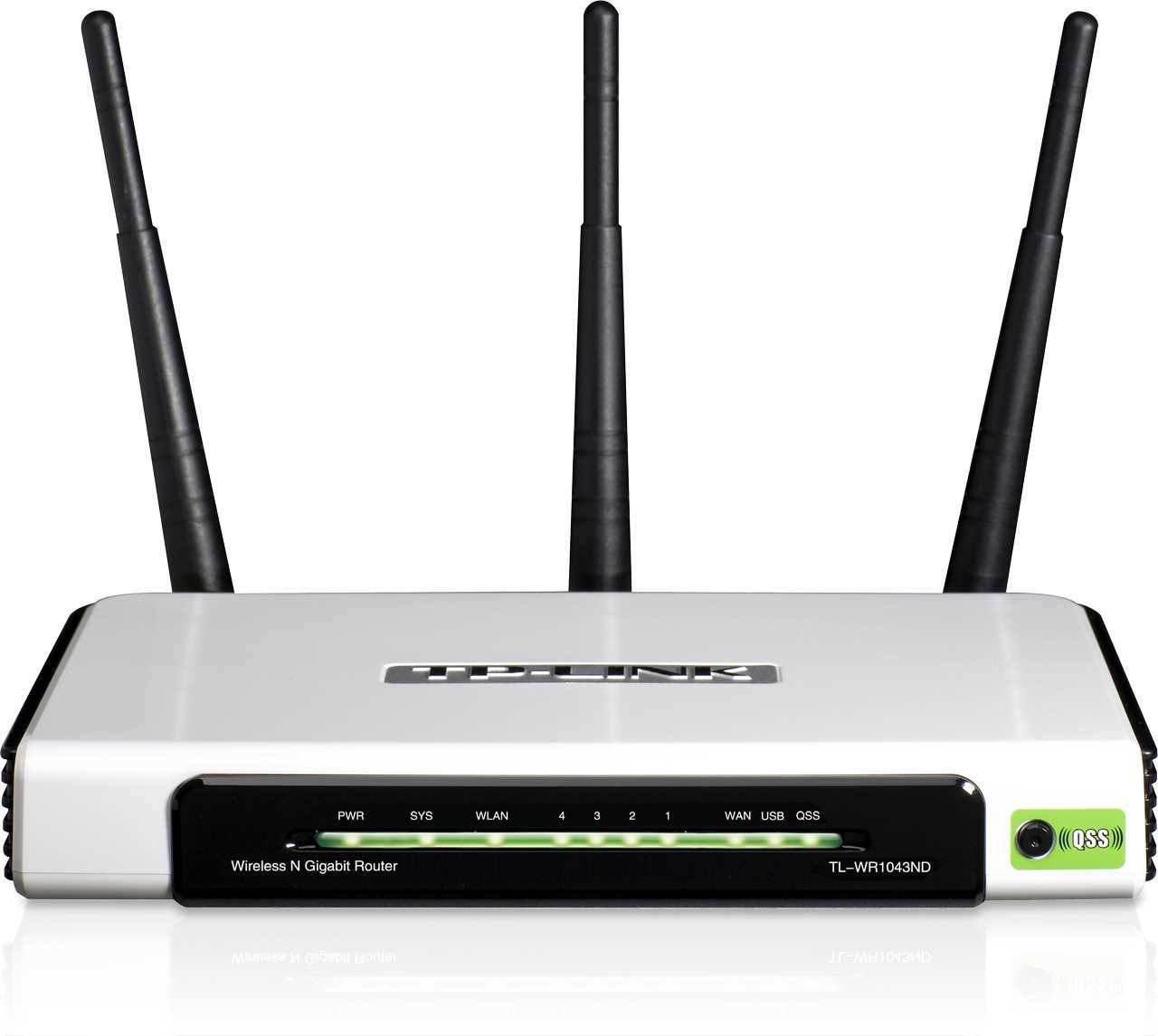
- Выберите вкладку «System Tools» в верхней части экрана
- Нажмите на «Password» в меню слева
- Введите текущий пароль, затем введите новый пароль дважды в соответствующие поля.
- Нажмите на кнопку «Save». Ваш новый пароль сохранен.
Шаг 4: Проверьте новый пароль
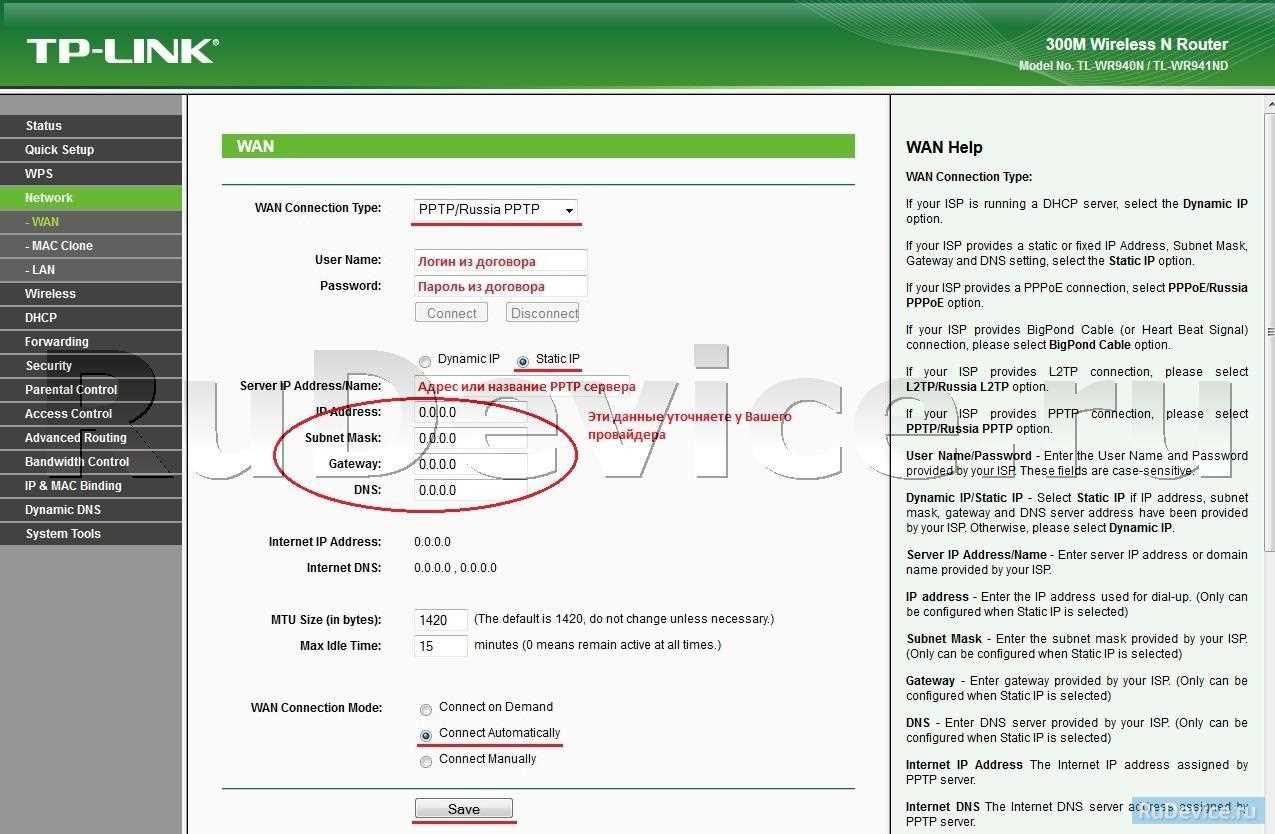
Выйдите из интерфейса роутера и заново войдите, используя свой новый пароль.
Смена пароля на роутере TP-Link TL-WR940N/TL-WR941ND – важный шаг в обеспечении безопасности вашей домашней сети и защиты от несанкционированного доступа.
Шаг 1: Подключение к роутеру
1.1 Подключение к питанию
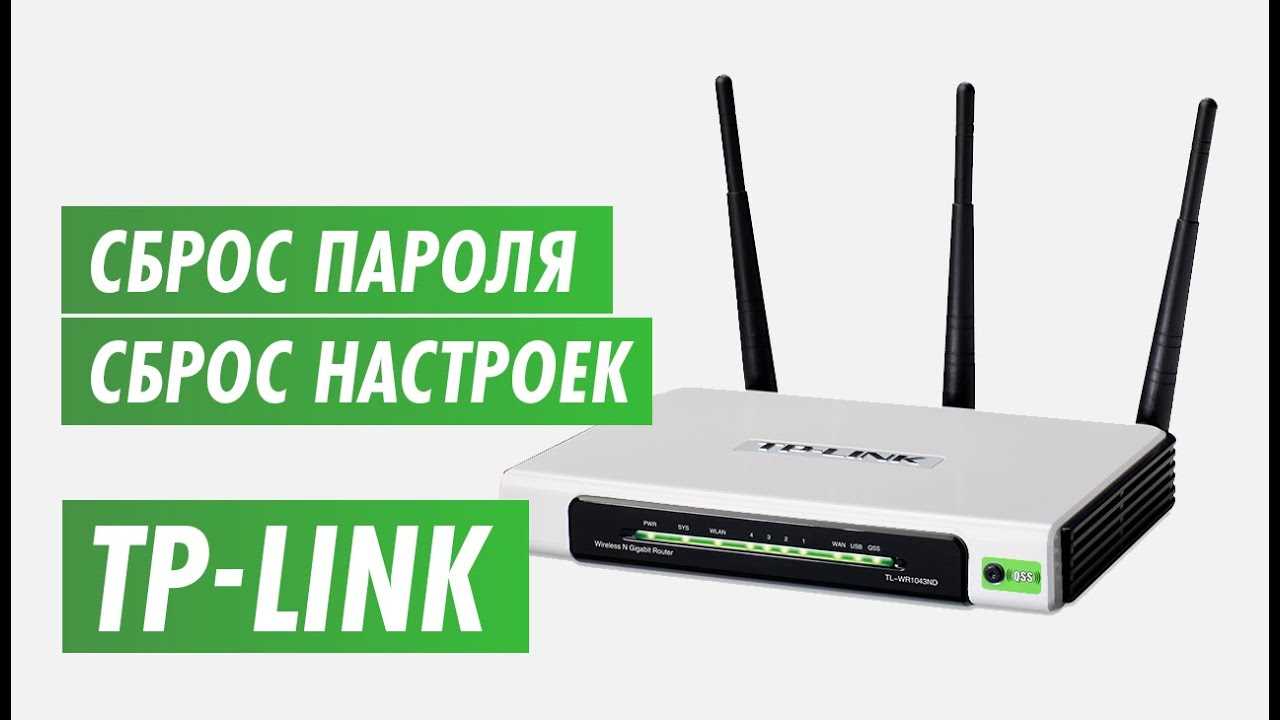
В первую очередь необходимо подключить роутер к источнику питания с помощью сетевого кабеля, который идет в комплекте с роутером. Порт для подключения источника питания обозначен на задней панели роутера.
Важно убедиться, что сетевой кабель подключен к источнику питания и розетке.
1.2 Подключение компьютера к роутеру
Для того чтобы настроить роутер, нужно подключить компьютер к роутеру посредством сетевого кабеля через один из портов Ethernet на задней панели роутера. После подключения кабеля включите компьютер.
- Убедитесь, что порт Ethernet на роутере и порт на вашем компьютере тоже обозначены.
- Если вы используете ноутбук, убедитесь, что сетевые настройки не запрещают использование порта Ethernet и Wi-Fi одновременно.
Шаг 2: Вход в настройки роутера
Шаг 2.1:
Для начала введите IP-адрес своего роутера в адресную строку браузера. Стандартный IP-адрес TP-Link TL-WR940N/TL-WR941ND является «192.168.0.1». Если вы не уверены в IP-адресе своего устройства, можете найти его на наклейке на корпусе роутера или проверить в документах к нему.
Шаг 2.2:
Далее введите логин и пароль для доступа к настройкам роутера. По умолчанию логин и пароль — admin. Если вы уже изменили пароль для доступа в настройки роутера, введите свои учетные данные. Если вы забыли пароль, можете сбросить его до заводских настроек, нажав и удерживая клавишу Reset на корпусе роутера в течение 10 секунд.
Шаг 3: Переход в раздел «Wireless»
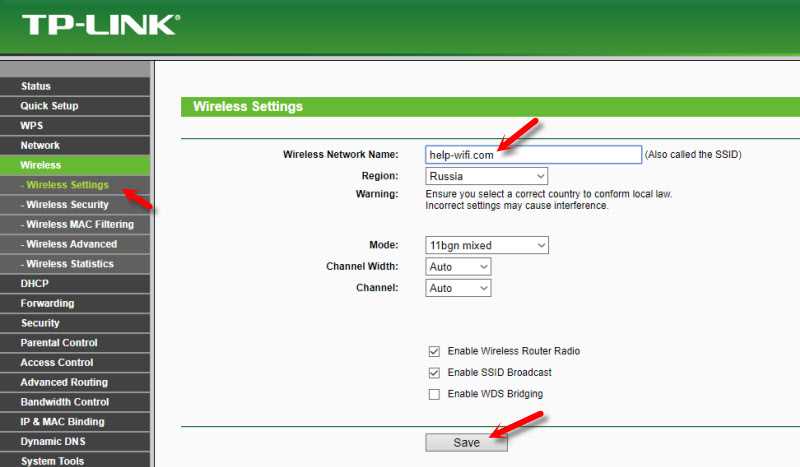
Для изменения пароля Wi-Fi на роутере TP-Link TL-WR940N/TL-WR941ND необходимо перейти в раздел «Wireless». Для этого:
- Откройте браузер на своем устройстве и введите адрес роутера в адресной строке (обычно 192.168.0.1).
- Введите логин и пароль для доступа к настройкам роутера (логин и пароль по умолчанию — admin).
- В верхнем меню выберите раздел «Wireless».
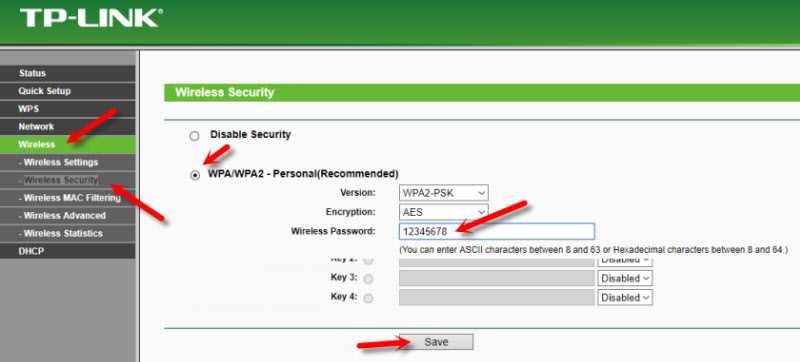
В данном разделе вы сможете изменить имя сети Wi-Fi, а также пароль для доступа к ней. Выберите подраздел «Wireless Security» и найдите пункт «WPA/WPA2-Personal». Здесь можно изменить пароль, добавив новый в соответствующее поле.
После того, как вы внесете изменения, не забудьте сохранить их, нажав кнопку «Save» или «Apply». После этого роутер перезагрузится, и новый пароль будет активирован.
Шаг 4: Смена пароля для доступа к настройкам роутера
Шаг 4.1: Заход в меню настройки пароля
Чтобы изменить пароль для доступа к настройкам роутера, необходимо зайти в меню его настроек. В адресной строке браузера введите IP-адрес вашего роутера. Обычно это 192.168.0.1 или 192.168.1.1. Введите логин и пароль, которые вы использовали для входа в меню роутера.
Шаг 4.2: Смена пароля
После входа в управление роутером откройте раздел «System Tools» и выберите «Password». Введите старый пароль и новый пароль для доступа к настройкам роутера. Нажмите «Save» для сохранения изменений.
Новый пароль должен соответствовать требованиям безопасности, таким как использование цифр, букв и прочих символов. Не используйте легко угадываемые пароли, такие как даты рождения или имена.
После смены пароля для доступа к настройкам роутера, не забудьте изменить его на всех своих устройствах, которые подключены к роутеру, чтобы они могли продолжить использовать вашу Wi-Fi сеть.
Шаг 5: Смена пароля Wi-Fi сети
1. Войдите в настройки Wi-Fi
Для того, чтобы сменить пароль Wi-Fi сети, необходимо открыть настройки роутера. Для этого в адресной строке браузера введите IP-адрес вашего роутера. Обычно это 192.168.0.1 или 192.168.1.1. После этого, вам потребуется ввести логин и пароль от роутера.
2. Найдите раздел «Wireless» или «Беспроводная сеть»
После входа в настройки роутера, перейдите в раздел «Wireless» или «Беспроводная сеть». Обычно этот раздел находится в главном меню роутера.
3. Измените пароль Wi-Fi сети
В разделе «Wireless», найдите пункт «Security». Здесь вы можете изменить тип шифрования, а также пароль Wi-Fi сети. Выберите тип шифрования «WPA2-PSK», чтобы защитить вашу сеть от несанкционированного доступа. Затем введите новый пароль для Wi-Fi сети и нажмите «Сохранить».
4. Подключитесь к Wi-Fi сети с новым паролем
После изменения пароля Wi-Fi сети, вы должны подключиться к ней с новым паролем. Если вы использовали стандартный пароль, то рекомендуется изменить его на более сложный, чтобы защитить вашу сеть от злоумышленников.
Шаг 6: Сохранение изменений
1. Нажмите кнопку «Сохранить»
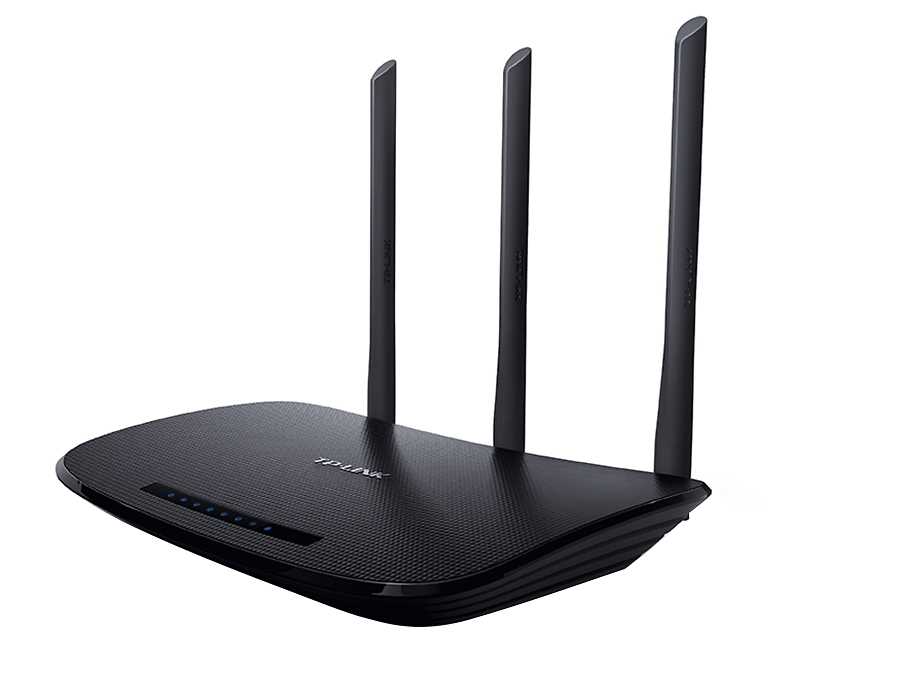
После того, как вы изменили пароль на своем роутере TP-Link TL-WR940N/TL-WR941ND, нажмите кнопку «Сохранить», расположенную в нижней части страницы. Это позволит сохранить изменения и установить новый пароль для вашей Wi-Fi сети.
2. Подождите, пока изменения будут сохранены
После нажатия на кнопку «Сохранить» роутер сохранит ваши изменения и перезагрузится. Подождите несколько минут, пока процесс сохранения завершится.
3. Проверьте новый пароль
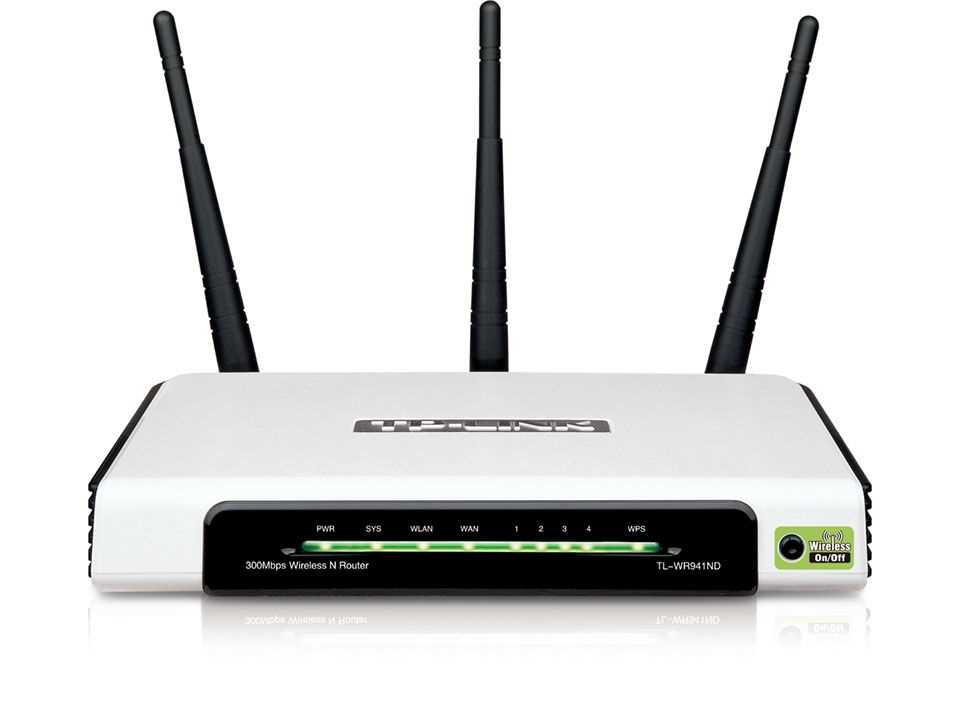
После перезагрузки проверьте, что ваш новый пароль успешно установлен. Попробуйте подключиться к своей Wi-Fi сети с помощью нового пароля, чтобы убедиться, что он работает должным образом.
Шаг 7: Проверка работоспособности нового пароля
1. Перезагрузка роутера
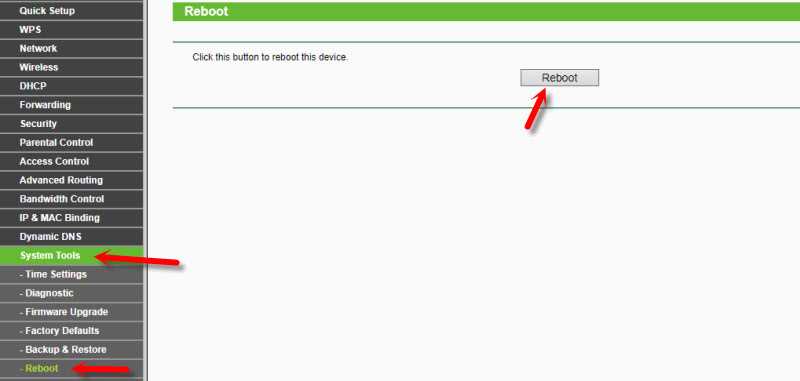
После успешной смены пароля необходимо перезагрузить роутер. Для этого нажмите кнопку «System Tools» на главной странице роутера, затем выберите «Reboot». Подождите, пока роутер перезагрузится.
2. Вход в роутер с новым паролем
После перезагрузки роутера повторите процедуру входа в его настройки, но уже используя новый пароль.
3. Проверка наличия доступа к интернету
Проверьте, что устройства, подключенные к вашей сети, имеют доступ к интернету. Для этого попробуйте открыть любой веб-сайт на компьютере, планшете или смартфоне, который находится внутри вашей сети.
Если доступ к интернету отсутствует, проверьте корректность введенного нового пароля и повторите прошлые шаги. Если же проблема не устраняется, свяжитесь со службой технической поддержки своего провайдера.
4. Прочие настройки роутера
Если все устройства имеют доступ к интернету, то перейдите к настройке остальных параметров роутера. Настройте сеть Wi-Fi, установите пароль на Wi-Fi и измените другие параметры сети, если это необходимо.
Поздравляем, вы успешно сменили пароль на своем роутере TP-Link TL-WR940N/TL-WR941ND и готовы продолжить использование своей домашней сети!
Ответы на вопросы
Как найти IP-адрес роутера TP-Link TL-WR940N/TL-WR941ND?
Вы можете найти IP-адрес своего роутера TP-Link TL-WR940N/TL-WR941ND, с помощью команды ipconfig в командной строке. Найдите строку «Основной шлюз» (Default Gateway), в которой будет указан IP-адрес вашего роутера.
Как зайти в настройки роутера TP-Link TL-WR940N/TL-WR941ND?
Для входа в настройки роутера TP-Link TL-WR940N/TL-WR941ND, подключите компьютер к роутеру с помощью Ethernet-кабеля. Затем откройте браузер и в адресной строке введите IP-адрес своего роутера. По умолчанию IP-адрес роутера — 192.168.0.1.
Как изменить пароль на роутере TP-Link TL-WR940N/TL-WR941ND?
Для изменения пароля на роутере TP-Link TL-WR940N/TL-WR941ND, войдите в настройки роутера, используя стандартный логин и пароль (admin, admin). В разделе «Настройки безопасности» (Security Settings) найдите опцию «Пароль администратора» (Administrator Password) и измените пароль на новый.
Какими должны быть требования к новому паролю на роутере TP-Link TL-WR940N/TL-WR941ND?
В зависимости от настроек безопасности вашего роутера TP-Link TL-WR940N/TL-WR941ND, требования к паролю могут отличаться. Обычно рекомендуется использовать пароль, состоящий как минимум из 8-ми символов, включающих в себя буквы верхнего и нижнего регистра, цифры и знаки препинания.
Что делать, если я забыл пароль на роутере TP-Link TL-WR940N/TL-WR941ND?
Если вы забыли пароль на роутере TP-Link TL-WR940N/TL-WR941ND, то можете сбросить его на заводские настройки. Для этого найдите на роутере кнопку «Сброс» (Reset), находящуюся на задней или нижней панели. Зажмите ее нажатой в течение 10 секунд, пока индикатор питания не начнет мигать. После этого вы сможете зайти в настройки роутера, используя стандартные логин и пароль (admin, admin).
Как настроить интернет-подключение на роутере TP-Link TL-WR940N/TL-WR941ND?
Для настройки интернет-подключения на роутере TP-Link TL-WR940N/TL-WR941ND, войдите в настройки роутера и выберите раздел «Сеть» (Network). Затем выберите тип вашего подключения, включая PPPoE, статический IP-адрес или динамический IP-адрес. Введите информацию о подключении, предоставленную вашим интернет-провайдером.
Как настроить беспроводную сеть на роутере TP-Link TL-WR940N/TL-WR941ND?
Для настройки беспроводной сети на роутере TP-Link TL-WR940N/TL-WR941ND, войдите в настройки роутера, выберите раздел «Беспроводная сеть» (Wireless). Затем настройте параметры беспроводной сети в соответствии с вашими потребностями, включая имя сети (SSID), тип безопасности (WPA2), пароль и другие параметры.
Как определить, подключен ли мой компьютер к роутеру TP-Link TL-WR940N/TL-WR941ND?
Чтобы определить, подключен ли ваш компьютер к роутеру TP-Link TL-WR940N/TL-WR941ND, проверьте индикаторы подключения на роутере и на вашем компьютере. Если на роутере горит индикатор Ethernet или Wi-Fi, а на вашем компьютере также есть соответствующий индикатор подключения, то вы подключены к роутеру. Вы также можете открыть командную строку и ввести команду ping 192.168.0.1 (вместо IP-адреса используйте адрес вашего роутера), чтобы проверить наличие связи с роутером.
Как настроить доступ к интернету для нескольких компьютеров на роутере TP-Link TL-WR940N/TL-WR941ND?
Для настройки доступа к интернету для нескольких компьютеров на роутере TP-Link TL-WR940N/TL-WR941ND, выберите раздел «DHCP» в настройках роутера и включите функцию DHCP-сервера. Это позволит роутеру автоматически выдавать IP-адреса для всех компьютеров, подключенных к сети. При необходимости вы можете изменить настройки DHCP-сервера, такие как диапазон IP-адресов, маску подсети и другие параметры.
Как настроить гостевую сеть на роутере TP-Link TL-WR940N/TL-WR941ND?
Для настройки гостевой сети на роутере TP-Link TL-WR940N/TL-WR941ND, выберите раздел «Беспроводная сеть» в настройках роутера и включите функцию «Гостевая сеть» (Guest Network). Затем настройте параметры гостевой сети, включая имя сети (SSID), тип безопасности (WPA2) и пароль. Гостевая сеть позволяет вашим гостям подключаться к Интернету, не имея доступа к личным данным и файлам в основной сети.