

Роутер HUAWEI HG532e является одним из самых распространенных устройств в сети интернет. Он играет важную роль в обеспечении доступа к Интернету, управлении трафиком и высокоскоростной передаче данных. В связи с этим, использование данного типа роутера становится все более популярным.
Одной из важнейших функций, которую может осуществлять роутер, является изменение частотных каналов. Это может потребоваться в различных случаях, когда необходимо подключить больше устройств к сети. Для изменения канала на роутере HUAWEI HG532e, есть специальное меню, с помощью которого можно изменять параметры настройки.
В этой статье я расскажу, как сменить канал на роутере HUAWEI HG532e, воспользовавшись подробной инструкцией. Мы рассмотрим все этапы и понадобится ли вам для этого какое-то особое программное обеспечение или сервис. Следуя этой инструкции, вы сможете успешно изменить все необходимые настройки и убедиться в стабильной работе устройства.
- Как выбрать канал Wi-Fi на роутере HUAWEI HG532e
- Важность выбора канала Wi-Fi
- Как выбрать оптимальный канал Wi-Fi
- Как проверить скорость Wi-Fi
- Что такое канал Wi-Fi и как он работает
- Нужно ли менять канал Wi-Fi на роутере HUAWEI HG532e
- Почему нужно менять канал Wi-Fi?
- Как узнать, нужно ли менять канал Wi-Fi на роутере HUAWEI HG532e?
- Как изменить канал Wi-Fi на роутере HUAWEI HG532e?
- Как проверить качество сигнала Wi-Fi на роутере HUAWEI HG532e
- 1. Зайдите в настройки роутера
- 2. Перейдите в раздел «Статистика»
- 3. Проверьте уровень сигнала
- 4. Определите качество соединения
- 5. Исправьте проблемы
- Как изменить канал Wi-Fi на роутере HUAWEI HG532e
- Шаг 1: Вход в настройки роутера
- Шаг 2: Настройка канала Wi-Fi
- Шаг 3: Сохранение настроек
- Что делать, если изменение канала Wi-Fi не помогает
- 1. Проверьте наличие интерференции
- 2. Проведите полный сброс настроек устройства
- 3. Обратитесь к специалистам
- Какие проблемы могут возникнуть при смене канала Wi-Fi
- 1. Ухудшение скорости передачи данных
- 2. Проблемы совместимости
- 3. Увеличение пинга при игре в онлайн-игры
- 4. Нестабильная работа сети
- 5. Неправильная настройка роутера
- Ответы на вопросы
- Как узнать, какой канал в данный момент используется на моем роутере HUAWEI HG532e?
- Как выбрать наиболее подходящий канал для роутера HUAWEI HG532e?
- Как изменить имя и пароль Wi-Fi сети на роутере HUAWEI HG532e?
- Как проверить скорость интернета на роутере HUAWEI HG532e?
- Что делать, если роутер HUAWEI HG532e не работает после смены настроек?
Как выбрать канал Wi-Fi на роутере HUAWEI HG532e
Важность выбора канала Wi-Fi
Установка оптимального канала Wi-Fi очень важна для стабильной работы интернета на устройствах, подключенных к роутеру. В настоящее время частотный диапазон 2,4 ГГц, на котором работают большинство устройств Wi-Fi, находится под сильным влиянием не только других беспроводных устройств, но и домашних электроприборов, что ухудшает качество передачи данных по Wi-Fi.
Как выбрать оптимальный канал Wi-Fi
Для выбора наилучшего канала Wi-Fi на роутере HUAWEI HG532e необходимо выполнить несколько простых действий:
- Зайти в настройки роутера. Для этого можно использовать браузер и ввести адрес 192.168.1.1.
- Авторизоваться в системе. Если вы не меняли данные для входа, логин и пароль по умолчанию — admin.
- Открыть меню Wireless -> Wireless Advanced Settings.
- Выбрать параметр Channel и в выпадающем списке выбрать режим Auto или Manual.
- Если вы выбрали режим Manual, введите номер канала Wi-Fi вручную. Рекомендуется выбрать канал, на котором наименьшее количество других беспроводных сетей.
- Сохранить настройки.
Как проверить скорость Wi-Fi
После выбора канала Wi-Fi и сохранения настроек, важно проверить скорость Wi-Fi на подключенных устройствах и убедиться, что интернет работает стабильно и без перебоев. Это можно сделать, используя тест скорости, который можно найти в Интернете или скачать на устройство. Если скорость интернета недостаточна, можно изменить канал Wi-Fi на роутере HUAWEI HG532e и повторить проверку.
Что такое канал Wi-Fi и как он работает
Wi-Fi – это сетевая технология, позволяющая устанавливать беспроводное соединение между устройствами и роутером. Если сравнивать с проводной связью, то канал Wi-Fi – это аналог кабеля Ethernet, по которому передаются данные.
В Wi-Fi существует несколько частотных каналов, которые представляют собой полосы частот, на которых осуществляется передача данных. Каждый канал имеет свою ширину и диапазон частот. Скорость передачи данных и качество сигнала зависят от выбранного канала, который определяется роутером и устройством, с которым устанавливается соединение.
Чтобы выбрать наиболее подходящий канал, необходимо учитывать количество беспроводных устройств, находящихся в сети, а также наличие источников радиопомех вокруг. В процессе настройки роутера можно переключиться на другой канал, чтобы повысить скорость и стабильность соединения.
Нужно ли менять канал Wi-Fi на роутере HUAWEI HG532e

Почему нужно менять канал Wi-Fi?
Канал Wi-Fi — это частотный диапазон, на котором работает роутер для передачи сигнала на устройства пользователей. Иногда может возникнуть ситуация, когда существующий канал высоко загружен и в результате интернет-соединение становится медленным или даже пропадает. В таких случаях менять канал Wi-Fi может исправить проблему.
Как узнать, нужно ли менять канал Wi-Fi на роутере HUAWEI HG532e?
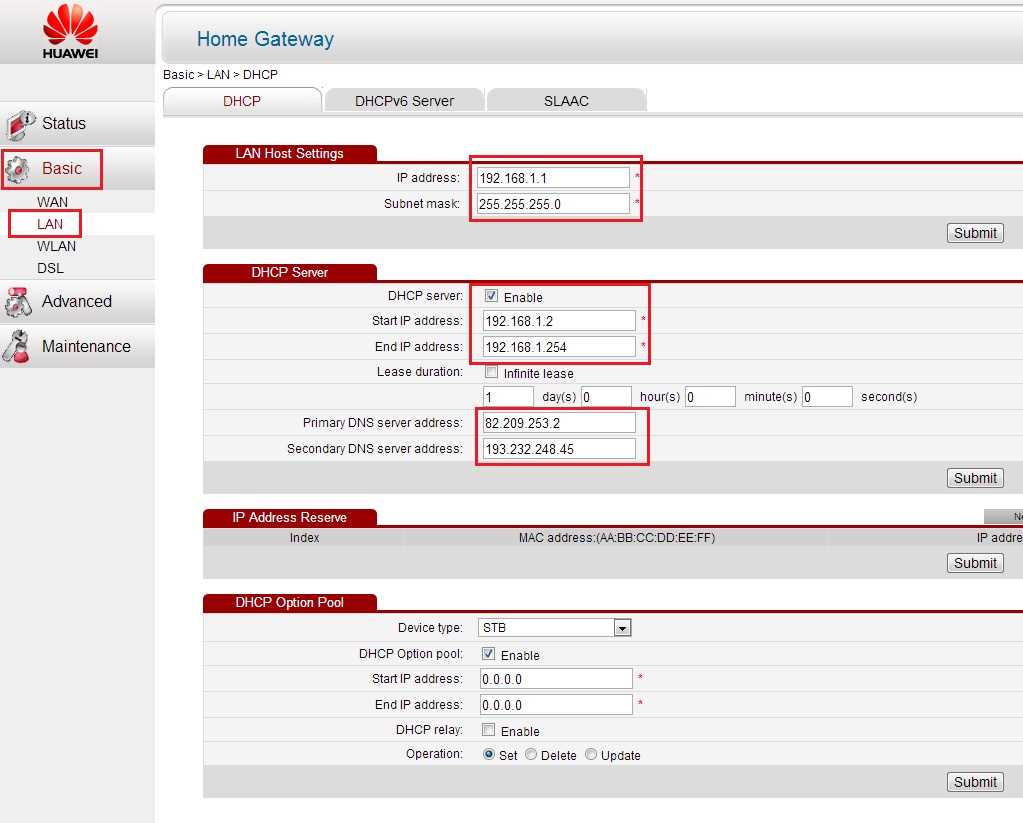
Для определения того, нужно ли менять канал Wi-Fi на вашем роутере, необходимо сделать несколько простых действий. Во-первых, следует проверить скорость интернет-соединения, это можно сделать с помощью любого специализированного сервиса, например, Speedtest. Во-вторых, узнайте, на каком канале Wi-Fi работает ваш роутер, для этого можете воспользоваться специальными программами или же зайти в настройки роутера и проверить информацию там. Если скорость интернета низкая или канал Wi-Fi слишком загружен, следует попробовать изменить канал.
Как изменить канал Wi-Fi на роутере HUAWEI HG532e?
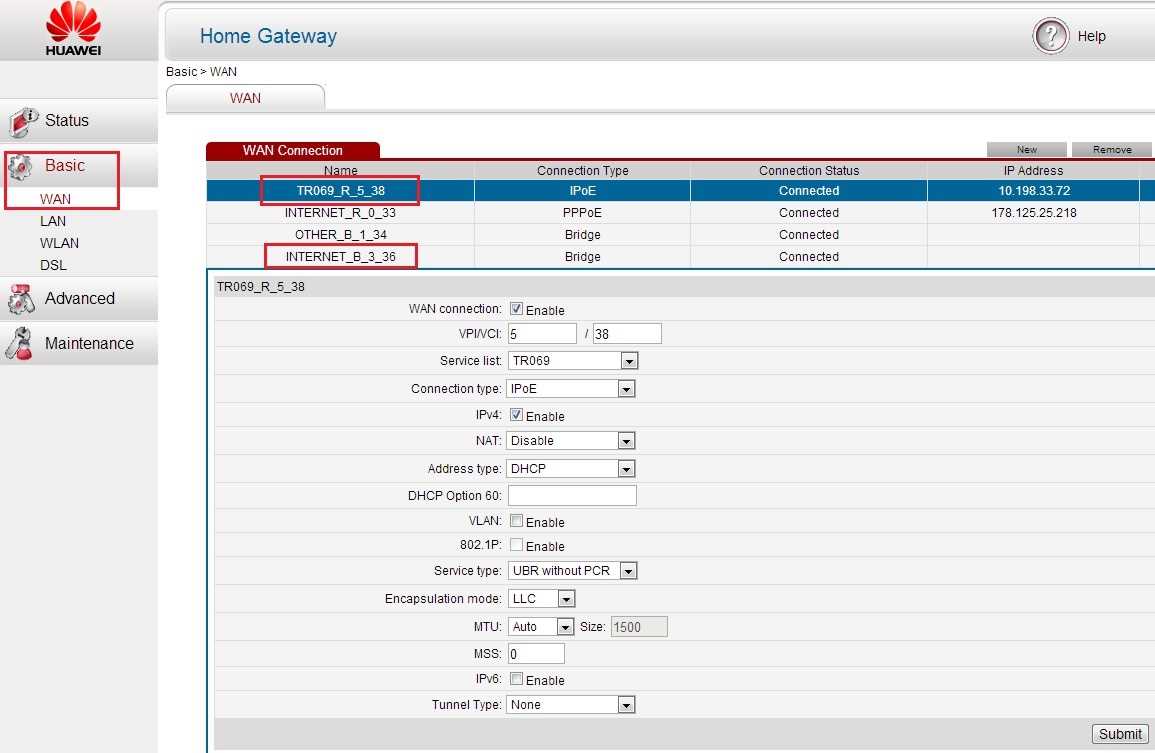
Для того, чтобы изменить канал Wi-Fi на роутере HUAWEI HG532e, необходимо зайти в настройки роутера, выбрать вкладку «Wireless», далее выбрать «Basic Settings». В этом разделе следует найти пункт «Channel», выбрать другой канал и сохранить настройки.
Как проверить качество сигнала Wi-Fi на роутере HUAWEI HG532e
1. Зайдите в настройки роутера
Для этого в адресной строке браузера введите IP-адрес роутера (обычно 192.168.1.1) и введите логин и пароль. Вы окажетесь на главной странице настроек роутера.
2. Перейдите в раздел «Статистика»
В меню роутера выберите раздел «Статистика», а затем «Беспроводная сеть». Здесь вы увидите полную информацию о состоянии вашей Wi-Fi сети.
3. Проверьте уровень сигнала

В таблице «Состояние беспроводной сети» найдите строку «Уровень сигнала». Здесь вы увидите текущее значение уровня сигнала Wi-Fi на вашем роутере. Он измеряется в децибелах (dBm) и может быть отрицательным или положительным.
4. Определите качество соединения
Качество соединения зависит от уровня сигнала и показателя «Шум/Сигнал» (SNR). Чем выше значение SNR, тем лучше качество соединения. Если SNR близко к нулю или отрицательному значению, значит, качество соединения очень плохое.
- Отличное качество соединения: SNR более 30 dB и уровень сигнала более -50 dBm
- Хорошее качество соединения: SNR от 20 до 30 dB и уровень сигнала от -50 до -65 dBm
- Удовлетворительное качество соединения: SNR от 10 до 20 dB и уровень сигнала от -65 до -80 dBm
- Плохое качество соединения: SNR менее 10 dB и уровень сигнала менее -80 dBm
5. Исправьте проблемы
Если уровень сигнала и/или SNR находится в красной зоне или плохо соединение, попробуйте переместить роутер в другое место, ближе к устройствам, которые подключены к Wi-Fi. Также может помочь изменение настроек канала, как описано в другом руководстве.
Как изменить канал Wi-Fi на роутере HUAWEI HG532e
Шаг 1: Вход в настройки роутера

Для изменения канала Wi-Fi на роутере HUAWEI HG532e необходимо войти в его настройки. Для этого можно воспользоваться любым браузером и адресом http://192.168.1.1/. Имя пользователя по умолчанию — admin, пароль — admin.
Шаг 2: Настройка канала Wi-Fi
После входа в настройки роутера, необходимо выбрать «Wireless» в меню на левой стороне экрана. Затем откройте подменю «Basic Settings». В этом разделе вы найдете настройки Wi-Fi связи. Выберите «Channel» (канал) и измените его значение на желаемое.
Рекомендуется использовать каналы в диапазоне от 1 до 11.
Шаг 3: Сохранение настроек
После изменения канала Wi-Fi на роутере HUAWEI HG532e, нажмите кнопку «Apply» для сохранения изменений. Некоторое время может потребоваться для выхода из настроек.
Важно: Не забывайте, что изменение канала Wi-Fi может повлиять на качество сигнала и скорость передачи данных. Если вы замечаете проблемы с подключением Wi-Fi устройств, попробуйте изменить канал на более высокий или иной канал в пределах диапазона.
Рекомендация: Для оптимальной работы Wi-Fi сети проверьте наличие обновлений прошивки роутера и установите последнюю версию.
Что делать, если изменение канала Wi-Fi не помогает
1. Проверьте наличие интерференции
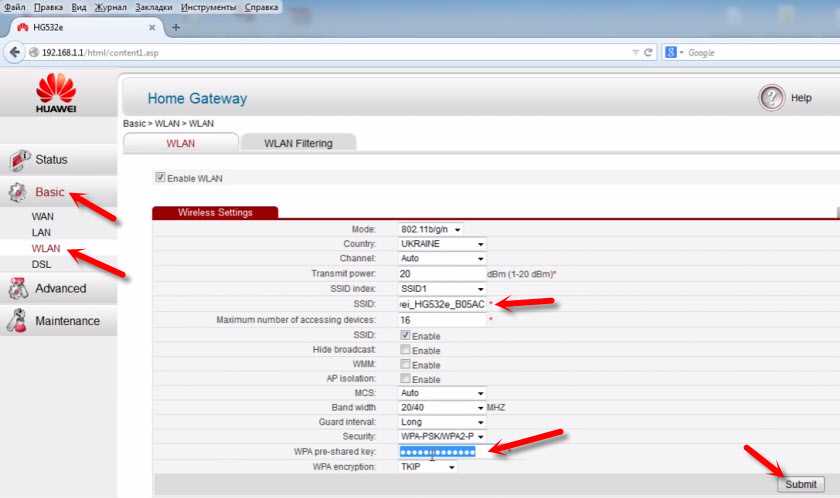
Если проблема не решена сменой канала Wi-Fi, возможно ваш сигнал сталкивается с интерференцией из других устройств.
Для проверки наличия интерференции можно использовать Wi-Fi анализатор на мобильном устройстве. Это приложение позволяет определить, какие каналы используются в вашей области. Если какой-то канал перегружен другими сетями, стоит выбрать менее загруженный канал.
2. Проведите полный сброс настроек устройства

Если проблема все еще не решена, можно попробовать провести полный сброс устройства до настроек по умолчанию. Для этого войдите в настройки роутера и найдите соответствующую опцию.
После полного сброса устройства необходимо настроить Wi-Fi сеть заново. Если проблема была связана с каким-то конфликтом, этот метод поможет ее решить.
3. Обратитесь к специалистам
Если все вышеперечисленные методы не помогают решить проблему, стоит обратиться к специалистам. Возможно, роутер нуждается в дополнительном обслуживании или ремонте, который может провести только квалифицированный специалист.
В случае если устройство еще находится на гарантии, лучше обращаться к авторизованным сервисным центрам, чтобы избежать нарушения условий гарантийного обслуживания.
Какие проблемы могут возникнуть при смене канала Wi-Fi
1. Ухудшение скорости передачи данных

При смене канала Wi-Fi возможно ухудшение скорости передачи данных. Это может произойти в случае, если новый канал находится в зоне сильных помех, или если канал перегружен другими устройствами.
2. Проблемы совместимости
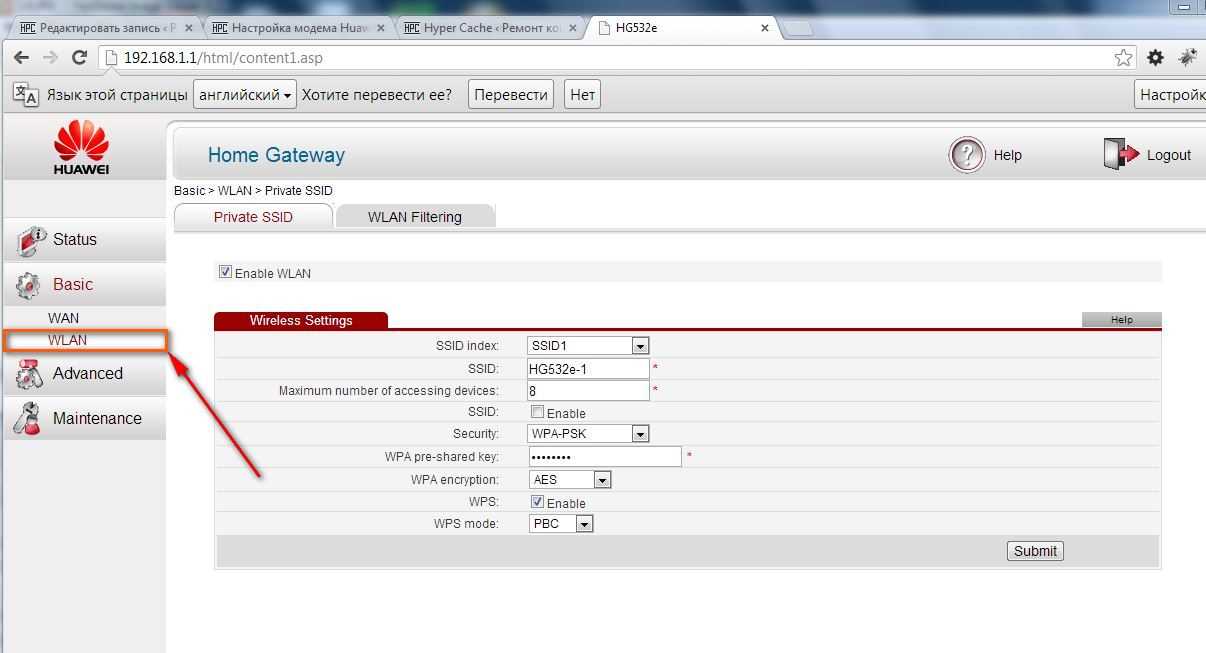
Некоторые устройства могут быть несовместимы с выбранным каналом Wi-Fi. Это связано с техническими особенностями устройств и спецификациями Wi-Fi.
3. Увеличение пинга при игре в онлайн-игры
При смене канала Wi-Fi возможно увеличение пинга при игре в онлайн-игры. Это может произойти в случае, если новый канал находится в зоне с другими Wi-Fi-сетями, что увеличивает потери пакетов и задержки.
4. Нестабильная работа сети
При смене канала Wi-Fi может возникнуть нестабильная работа сети. Это может произойти в случае, если новый канал находится в зоне с большим количеством электромагнитных помех или если устройства находятся на большом расстоянии от роутера.
5. Неправильная настройка роутера
При смене канала Wi-Fi может возникнуть неправильная настройка роутера, что приведет к сбоям в работе сети. Поэтому перед сменой канала необходимо внимательно ознакомиться с руководством пользователя и рекомендациями производителя.
Ответы на вопросы
Как узнать, какой канал в данный момент используется на моем роутере HUAWEI HG532e?
Для того чтобы узнать, какой канал используется в данный момент на роутере HUAWEI HG532e, нужно зайти в настройки роутера через веб-интерфейс, введя в адресной строке браузера адрес 192.168.1.1 и введя логин и пароль (по умолчанию login: admin, password: admin). Перейти в раздел «Wireless Settings» и выбрать вкладку «Basic Settings». Там находится пункт «Channel Selection», где будет указан канал, на котором работает роутер в данный момент.
Как выбрать наиболее подходящий канал для роутера HUAWEI HG532e?
Выбор наиболее подходящего канала для роутера HUAWEI HG532e зависит от многих факторов, включая наличие других беспроводных сетей в округе, наличие стен и препятствий между роутером и устройствами, которые подключены к сети, и т.д. Существует множество приложений и сервисов, которые можно использовать для сканирования беспроводных сетей в округе и определения наименее загруженного канала. В HUAWEI HG532e есть настройка «Auto Channel Selection», которая позволяет роутеру автоматически выбрать наименее загруженный канал, но в некоторых случаях ручной выбор может быть более эффективным.
Как изменить имя и пароль Wi-Fi сети на роутере HUAWEI HG532e?
Для того чтобы изменить имя и пароль Wi-Fi сети на роутере HUAWEI HG532e, нужно зайти в настройки роутера через веб-интерфейс, введя в адресной строке браузера адрес 192.168.1.1 и введя логин и пароль (по умолчанию login: admin, password: admin). Перейти в раздел «Wireless Settings» и выбрать вкладку «Security Settings». Там можно изменить имя сети (ESSID) и тип защиты (WPA-PSK/WPA2-PSK), а также пароль.
Как проверить скорость интернета на роутере HUAWEI HG532e?
Для проверки скорости интернета на роутере HUAWEI HG532e можно воспользоваться одним из множества онлайн-сервисов, которые позволяют измерять скорость загрузки и выгрузки данных. Некоторые из них: Speedtest.net, Ookla Speedtest, TestMy.net, и т.д. Для получения более точных результатов рекомендуется провести несколько измерений в разное время суток и сравнить полученные данные.
Что делать, если роутер HUAWEI HG532e не работает после смены настроек?
Если роутер HUAWEI HG532e перестал работать после смены настроек, можно попробовать выполнить сброс до заводских настроек. Для этого нужно нажать и удерживать кнопку Reset на задней панели роутера в течение 5-10 секунд, пока индикаторы не начнут мигать. После этого роутер вернется к своим заводским настройкам. Если это не помогло, может потребоваться связаться с технической поддержкой производителя или вашего интернет-провайдера, чтобы решить проблему.