

Время от времени, мы хотим скрыть нашу Wi-Fi сеть от незнакомцев и соседей, которые могут подключаться к сети без вашего разрешения. Если вы являетесь владельцем роутера Tp-Link, то имеете возможность легко скрыть свою сеть и обеспечить дополнительную безопасность вашей сети.
Скрыть Wi-Fi сеть на роутере Tp-Link можно очень просто, используя встроенные возможности управления вашим устройством. Эта пошаговая инструкция покажет вам, как выполнить этот процесс, чтобы вы остались в безопасности, а ваша сеть оставалась недоступной для несанкционированных использований.
Несмотря на то, что для каждой модели роутера Tp-Link имеются некоторые различия в процедуре скрытия Wi-Fi сети, большинство процессов будет примерно одинаковым. Вы можете следовать этой пошаговой инструкции, чтобы скрыть вашу Wi-Fi сеть на своем роутере Tp-Link, независимо от модели вашего устройства.
Прочитайте эту статью, чтобы узнать, как защитить вашу Wi-Fi сеть от несанкционированного доступа, скрывая ее от незнакомцев и соседей.
- Шаг 1: Вход в настройки роутера
- Шаг 2: Переход в меню настройки Wi-Fi
- Как найти меню настройки Wi-Fi
- Шаг 3: Отключение отображения имени сети
- Отключение SSID
- Важно знать
- Шаг 4: Отключение отображения имени сети на мобильных устройствах
- 1. Зайдите в настройки роутера
- 2. Найдите настройки Wi-Fi сети
- 3. Отключите опцию SSID Broadcast
- Шаг 5: Сохранение настроек и перезапуск роутера
- Сохранение настроек
- Перезапуск роутера
- Шаг 6: Проверка результатов
- 1. Проверьте список доступных Wi-Fi сетей на устройстве
- 2. Попытайтесь подключиться к скрытой сети
- 3. Проверьте настройки роутера
- Ответы на вопросы
- Как скрыть Wi-Fi сеть на роутере Tp-Link?
- Какие преимущества есть у скрытой Wi-Fi сети?
- Как проверить, является ли моя Wi-Fi сеть скрытой?
- Что можно сделать, если я забыл пароль от своей скрытой Wi-Fi сети?
- Можно ли отключить скрытие Wi-Fi сети на роутере Tp-Link?
- Какие недостатки есть у скрытой Wi-Fi сети?
- Какие угрозы могут быть, если Wi-Fi сеть не скрыта?
- Какие еще настройки безопасности могут улучшить защиту Wi-Fi сети?
- Что такое MAC-адрес и как его использовать для ограничения доступа к Wi-Fi сети?
- Как включить режим WPS на роутере Tp-Link?
Шаг 1: Вход в настройки роутера

Для настройки роутера Tp-Link необходимо зайти в его систему управления. Для этого нужно открыть браузер и ввести адрес роутера в адресную строку. Обычно это адрес 192.168.1.1 или 192.168.0.1. Если это не работает, можно найти адрес роутера на его корпусе или в инструкции.
Далее открывается страница авторизации, где нужно ввести логин и пароль. Если вы не изменяли эти данные, то используйте данные по умолчанию, указанные на корпусе роутера или в инструкции. Например, логин и пароль могут быть admin/admin или admin/password. Если вы уже изменили логин и пароль, то нужно использовать свои учетные данные.
После успешной авторизации открывается главное меню роутера, где можно выбрать нужную настройку. Переходим к следующему шагу — настройке скрытия Wi-Fi сети.
Шаг 2: Переход в меню настройки Wi-Fi
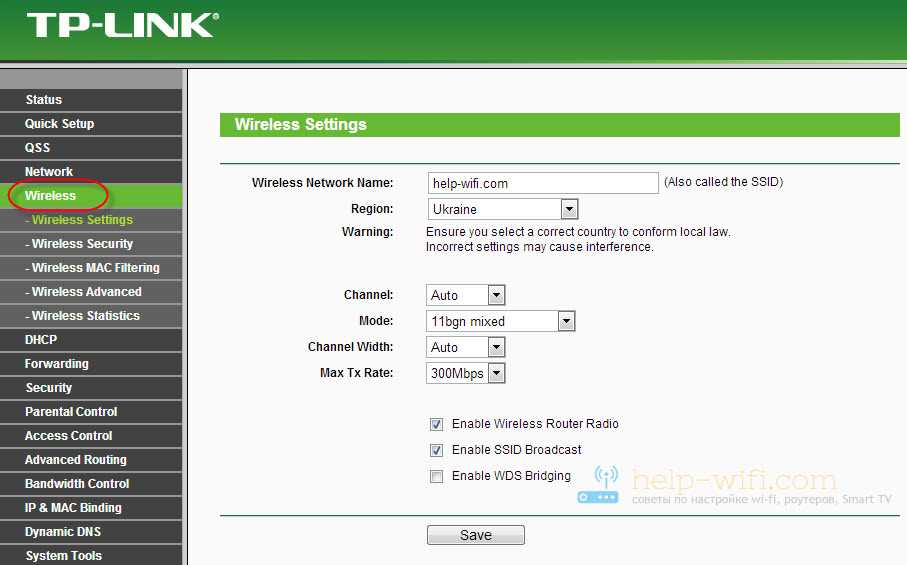
Для того чтобы скрыть Wi-Fi сеть на роутере Tp-Link, необходимо перейти в меню настройки Wi-Fi. Для этого откройте браузер и введите IP-адрес вашего роутера в адресную строку. По умолчанию адрес роутера Tp-Link — 192.168.0.1. Нажмите клавишу Enter и введите логин и пароль для доступа к настройкам устройства.
Если вы не знаете логин и пароль, то попробуйте использовать стандартные данные: admin и admin или root и admin. Если эти данные не подходят, то логин и пароль можно найти на наклейке на самом устройстве. Также можно поискать нужную информацию в инструкции к роутеру.
Как найти меню настройки Wi-Fi

После успешной авторизации на странице управления роутером вы увидите меню настроек. Необходимо найти пункт «Wireless» или «Беспроводная сеть». Обычно этот пункт находится в главном меню роутера.
Когда вы нашли пункт «Wireless» или «Беспроводная сеть», кликните на него. Вы перейдете в меню настройки Wi-Fi. В этом меню вы можете изменить настройки сети, включая скрытие имени точки доступа.
Шаг 3: Отключение отображения имени сети
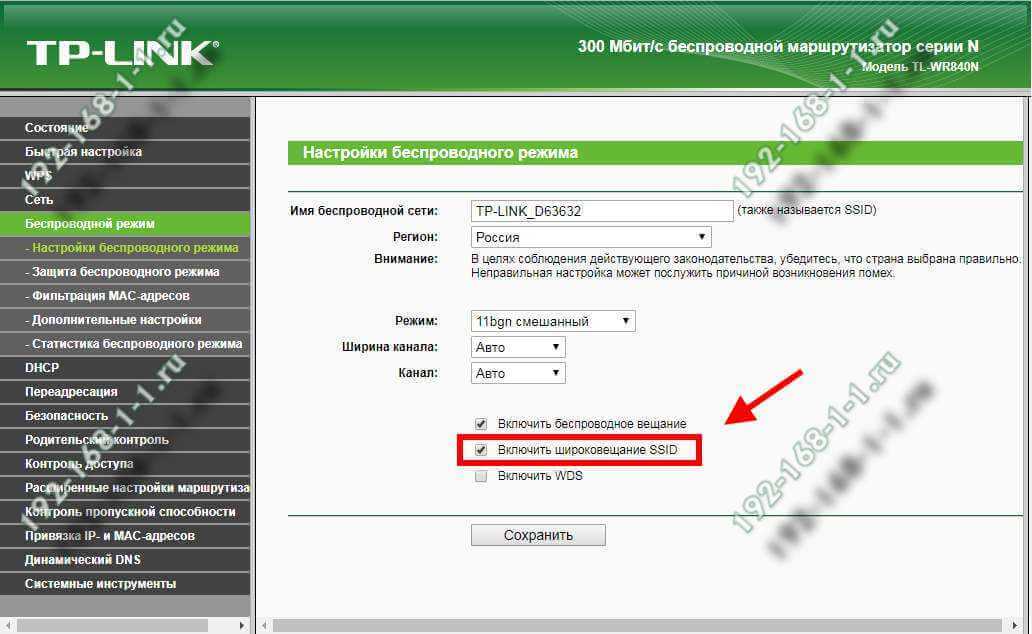
Отключение SSID

Если вы хотите полностью скрыть свою Wi-Fi сеть от посторонних глаз, то вы можете отключить отображение имени сети (SSID).
Для этого необходимо зайти в меню настроек беспроводной сети и найти пункт «SSID Broadcast». Установите значение «Выключено», затем сохраните изменения, нажав на кнопку «Применить».
Важно знать

- Отключение SSID не делает вашу сеть невидимой для специальных программ и или тех, кто знает ее наличие.
- Отключение SSID может вызвать некоторые проблемы при подключении новых устройств к сети, так как они не будут видеть имя сети.
- Для подключения к скрытой сети вам нужно вручную ввести ее имя в настройках Wi-Fi на вашем устройстве.
Шаг 4: Отключение отображения имени сети на мобильных устройствах

1. Зайдите в настройки роутера
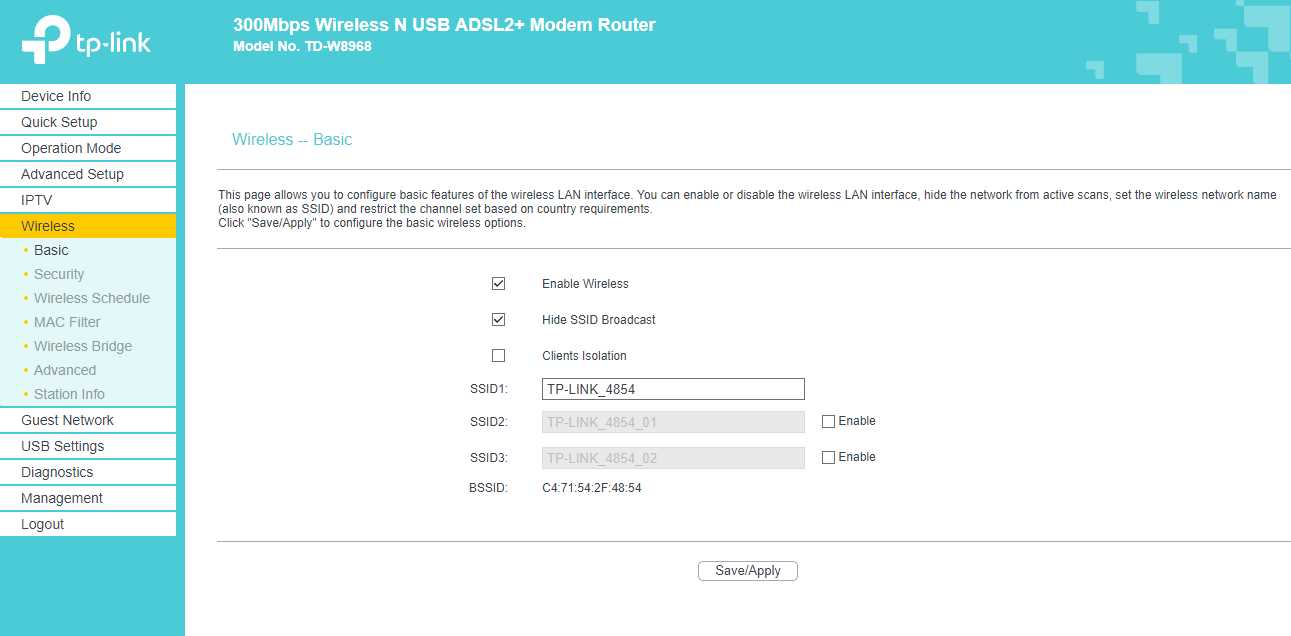
Для этого откройте любой браузер и в адресную строку введите IP адрес своего роутера. Введите логин и пароль, чтобы войти в настройки. Если вы не знаете логин и пароль, обратитесь к инструкции к устройству или узнайте их у вашего интернет-провайдера.
2. Найдите настройки Wi-Fi сети
В настройках роутера найдите раздел «Wireless» или «Беспроводное подключение». Нажмите на него, чтобы открыть настройки Wi-Fi сети.
3. Отключите опцию SSID Broadcast
Найдите параметр «SSID Broadcast» и отключите его. Сохраните изменения, чтобы применить настройки.
После этого ваша Wi-Fi сеть не будет отображаться на мобильных устройствах в списке доступных сетей. Чтобы подключиться к сети, пользователи будут должны вручную ввести имя сети и пароль.
Шаг 5: Сохранение настроек и перезапуск роутера

Сохранение настроек

После того, как вы внесли изменения в настройки маршрутизатора TP-Link, необходимо сохранить настройки, чтобы они вступили в силу. Для этого перейдите на вкладку «System Tools» -> «System», затем нажмите на кнопку «Save».
Когда увидите сообщение «Settings are successful», значит, настройки маршрутизатора сохранены.
Перезапуск роутера

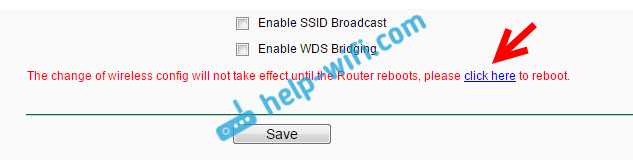
Для того, чтобы изменения в настройках маршрутизатора TP-Link вступили в силу, необходимо перезапустить роутер. Для этого перейдите на вкладку «System Tools» -> «Reboot», затем нажмите кнопку «Reboot».
Роутер перезагрузится, и настройки, которые вы внесли, начнут действовать.
Шаг 6: Проверка результатов

1. Проверьте список доступных Wi-Fi сетей на устройстве
На вашем устройстве, будь то смартфон, планшет или ноутбук, откройте список доступных Wi-Fi сетей. Если все прошло правильно, скрытая сеть должна быть отсутствовать в списке. Если сеть все еще видна, возможно, что вы настроили ее неправильно и вам нужно повторить процесс еще раз.
2. Попытайтесь подключиться к скрытой сети
Если вы все еще видите скрытую сеть, но не можете подключиться к ней, убедитесь, что вы ввели правильный SSID и пароль. Если вы все еще не можете подключиться, попробуйте перезагрузить ваше устройство и попробуйте еще раз. Если проблема сохраняется, проверьте ваше подключение к Интернету и убедитесь, что ваш роутер настроен правильно.
3. Проверьте настройки роутера
Если вы все еще не можете скрыть свою Wi-Fi сеть, проверьте настройки вашего роутера. Убедитесь, что вы правильно ввели SSID и пароль, а также убедитесь, что вы выбрали правильный режим скрытия. Если вы все еще не можете скрыть свою сеть, можете обратиться за помощью к специалисту.
Ответы на вопросы
Как скрыть Wi-Fi сеть на роутере Tp-Link?
Для того, чтобы скрыть Wi-Fi сеть на роутере Tp-Link, необходимо выполнить следующие действия. Подключитесь к роутеру через браузер по адресу 192.168.1.1. Введите логин и пароль. Перейдите в настройки Wi-Fi и найдите пункт «Имя сети (SSID)». Убедитесь, что галочка «Отображать SSID» установлена, и снимите ее. Нажмите кнопку «Сохранить», чтобы применить настройки.
Какие преимущества есть у скрытой Wi-Fi сети?
Скрытая Wi-Fi сеть обеспечивает дополнительный уровень защиты, так как запрещает подключение к сети без знания имени (SSID) и пароля. Также она не отображается в списке доступных сетей и не привлекает внимание злоумышленников. Но стоит помнить, что скрытие SSID не гарантирует абсолютную защиту и безопасность сети.
Как проверить, является ли моя Wi-Fi сеть скрытой?
Чтобы проверить, является ли ваша Wi-Fi сеть скрытой, зайдите в список доступных сетей на любом устройстве с Wi-Fi подключением. Если вы не видите вашу сеть в списке, то она скрыта. Но стоит помнить, что скрытая сеть все же может быть обнаружена и подключена с использованием специальных программ.
Что можно сделать, если я забыл пароль от своей скрытой Wi-Fi сети?
Чтобы восстановить пароль от скрытой Wi-Fi сети на роутере Tp-Link, выполните следующие действия. Подключитесь к роутеру через браузер по адресу 192.168.1.1. Введите логин и пароль. Перейдите в настройки Wi-Fi и найдите пункт «Имя сети (SSID)». Рядом с полем ввода пароля нажмите кнопку «Сбросить». Роутер сгенерирует новый пароль, который нужно сохранить и использовать для подключения к сети.
Можно ли отключить скрытие Wi-Fi сети на роутере Tp-Link?
Да, скрытие Wi-Fi сети можно в любой момент отключить. Для этого выполните следующие действия. Подключитесь к роутеру через браузер по адресу 192.168.1.1. Введите логин и пароль. Перейдите в настройки Wi-Fi и найдите пункт «Имя сети (SSID)». Убедитесь, что галочка «Отображать SSID» снята, и поставьте ее обратно. Нажмите кнопку «Сохранить», чтобы применить настройки.
Какие недостатки есть у скрытой Wi-Fi сети?
Недостатком скрытой Wi-Fi сети является то, что ее имя (SSID) не отображается в списке доступных сетей, и пользователи должны знать его заранее, чтобы подключиться к сети. Это усложняет подключение для новых пользователей или гостей. Также скрытие SSID не является абсолютной защитой и безопасность сети, и ее можно обнаружить с помощью специальных программ.
Какие угрозы могут быть, если Wi-Fi сеть не скрыта?
Если Wi-Fi сеть не скрыта, злоумышленники могут легко обнаружить ее и несанкционированно подключиться к ней. Это может привести к утечке конфиденциальной информации, в том числе паролей, банковских данных и персональных файлов. Также несколько пользователей, подключенных к одной Wi-Fi сети, могут существенно замедлить скорость Интернета.
Какие еще настройки безопасности могут улучшить защиту Wi-Fi сети?
Для улучшения защиты Wi-Fi сети на роутере Tp-Link рекомендуется выполнять следующие настройки. Включить шифрование WPA2. Ограничить доступ к сети по MAC-адресу. Изменять пароль Wi-Fi сети и логин роутера периодически. Выключать режим WPS (Wi-Fi Protected Setup). Включить защиту от DoS атак.
Что такое MAC-адрес и как его использовать для ограничения доступа к Wi-Fi сети?
MAC-адрес (Media Access Control address) уникальный идентификатор для сетевых интерфейсов компьютеров, маршрутизаторов, смартфонов и других устройств. Для ограничения доступа к Wi-Fi сети на роутере Tp-Link можно включить MAC-фильтрацию. Для этого нужно в настройках Wi-Fi указать список разрешенных MAC-адресов устройств, которые могут подключаться к сети. Все остальные устройства будут заблокированы.
Как включить режим WPS на роутере Tp-Link?
Для включения режима WPS (Wi-Fi Protected Setup) на роутере Tp-Link нужно выполнить следующие действия. Подключитесь к роутеру через браузер по адресу 192.168.1.1. Введите логин и пароль. Перейдите в настройки Wi-Fi и найдите пункт «WPS». Установите переключатель в положение «Включено». Нажмите кнопку «Сохранить», чтобы применить настройки. WPS позволяет быстро и легко подключиться к Wi-Fi сети, нажав на кнопку WPS на роутере и на устройстве, которое вы хотите подключить.