

Скрытие Wi-Fi сети – это важный шаг для защиты вашей сети от потенциальных угроз. Если вы не скрываете свою сеть, она может быть видна другим пользователям в вашем районе, что может привести к нежелательным подключениям и потере скорости вашего интернета. В этой статье мы расскажем, как скрыть Wi-Fi сеть на ноутбуке, планшете и телефоне, используя простые шаги.
Скрытие Wi-Fi сети не означает, что она будет полностью невидимой. Однако, если вы скроете ее, то пользователи не смогут увидеть ее имя и не смогут подключиться к ней, если не будут знать ее имя и пароль. Это позволит защитить вашу сеть от нежелательных подключений и обезопасит вашу личную информацию.
Скрыть Wi-Fi сеть можно на большинстве устройств, включая ноутбуки, планшеты и телефоны, независимо от операционной системы. В этой статье мы рассмотрим простые шаги, которые вы можете выполнить, чтобы скрыть свою Wi-Fi сеть и защитить себя от потенциальных угроз.
- Почему необходимо скрыть Wi-Fi сеть
- 1. Защита от несанкционированного доступа
- 2. Уменьшение нагрузки на сеть
- 3. Защита от взлома пароля
- 4. Сохранение частной жизни
- 5. Улучшение скорости и стабильности
- Как скрыть Wi-Fi сеть на ноутбуке Windows
- Шаг 1: Зайти в настройки Wi-Fi
- Шаг 2: Найти свою сеть
- Шаг 3: Скрыть свою сеть
- Примечание
- Как скрыть Wi-Fi сеть на ноутбуке Mac
- Шаг 1: Открыть «Программы» и выбрать «Служебные программы»
- Шаг 2: Запустить «Терминал»
- Шаг 3: Ввести команду
- Шаг 4: Добавить изменения в настройки Wi-Fi
- Шаг 5: Перезагрузить Mac
- Как скрыть Wi-Fi сеть на планшете или телефоне Android
- Шаг 1: Откройте настройки Wi-Fi
- Шаг 2: Найдите сети Wi-Fi
- Шаг 3: Скрыть сеть Wi-Fi
- Как скрыть Wi-Fi сеть на планшете или телефоне iOS
- Проверка наличия скрытых Wi-Fi сетей
- 1. Использование командной строки
- 2. Использование специального программного обеспечения
- 3. Вывод
- Что делать, если забыли имя скрытой Wi-Fi сети
- 1. Посмотрите настройки роутера
- 2. Используйте приложения для поиска Wi-Fi сетей
- 3. Попробуйте переподключить устройство к Wi-Fi
- Ответы на вопросы
- Как скрыть Wi-Fi сеть на ноутбуке?
- Как скрыть Wi-Fi сеть на планшете?
- Как скрыть Wi-Fi сеть на телефоне?
- Какую пользу можно извлечь из скрытия Wi-Fi сети?
- Как скрыть Wi-Fi сеть на роутере?
- Как подключиться к скрытой Wi-Fi сети?
- Как узнать имя скрытой Wi-Fi сети?
- Как проверить, скрыта ли Wi-Fi сеть?
- Как скрыть Wi-Fi сеть от соседей?
- Какая опция отвечает за скрытие Wi-Fi сети?
Почему необходимо скрыть Wi-Fi сеть
1. Защита от несанкционированного доступа
Если Wi-Fi сеть не скрыта, любой пользователь смартфона, планшета или ноутбука может подключиться к ней без вашего разрешения. Это может привести к взлому вашей сети и утечке конфиденциальной информации.
2. Уменьшение нагрузки на сеть
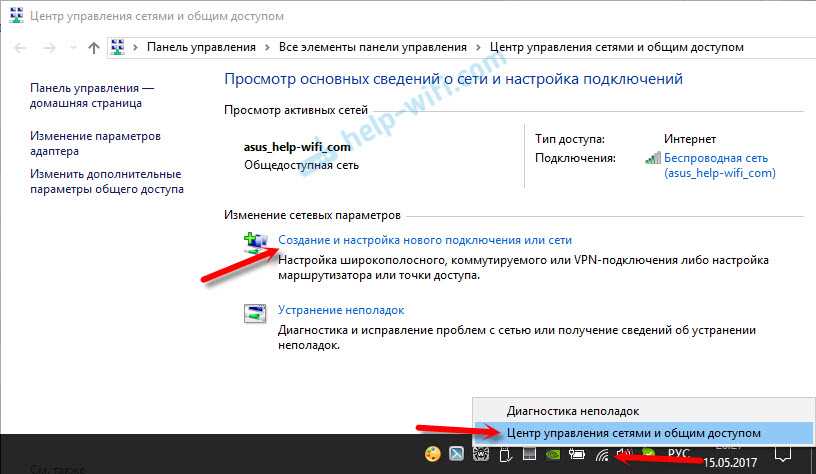
Скрытие Wi-Fi сети может предотвратить подключение к ней случайных пользователей, и тем самым уменьшить нагрузку на сеть. Это особенно важно, если вы используете платные тарифы интернет-провайдеров, где каждый Гб трафика имеет значение.
3. Защита от взлома пароля
Если Wi-Fi сеть скрыта, злоумышленникам будет труднее угадать пароль и взломать вашу сеть. Скрытие сети – это дополнительный слой защиты, который может помочь предотвратить взлом вашей сети.
4. Сохранение частной жизни
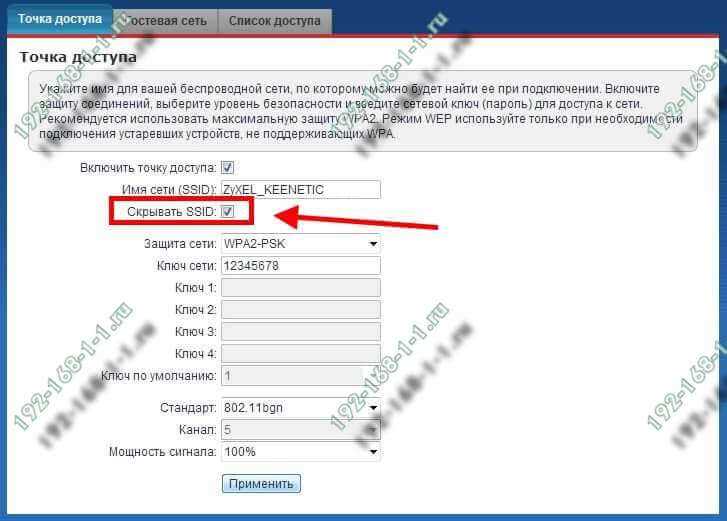
Если Wi-Fi сеть скрыта, пользователи ваших соседей не увидят ее в списке доступных сетей, и не будут пытаться подключаться к ней или отслеживать вашу активность в сети.
5. Улучшение скорости и стабильности
Предотвращение подключения случайных пользователей к Wi-Fi сети может помочь улучшить скорость и стабильность сети. Чем меньше устройств подключено к сети, тем быстрее и более стабильной она будет работать.
Как скрыть Wi-Fi сеть на ноутбуке Windows
Шаг 1: Зайти в настройки Wi-Fi
На рабочем столе нажмите на значок Wi-Fi, расположенный в правом нижнем углу. Затем выберите пункт «Сетевые настройки».
Или зайдите в настройки Windows, нажмите на значок «Зубчатое колесо», выберите «Сеть и интернет», и затем «Wi-Fi».
Шаг 2: Найти свою сеть
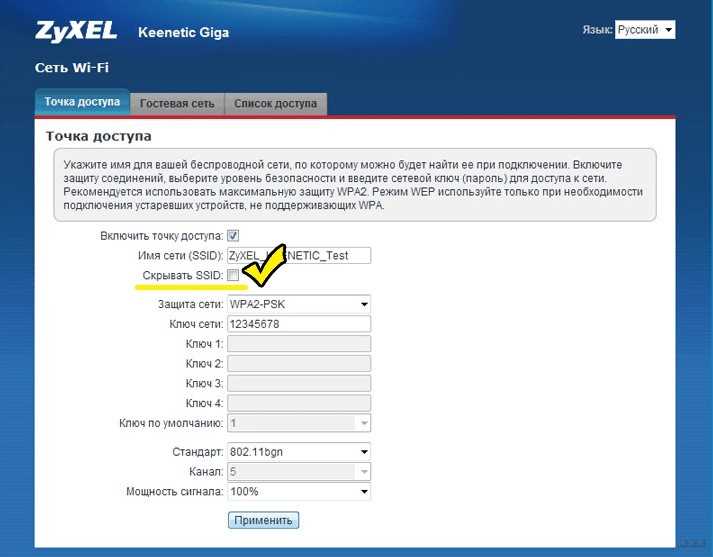
Найдите свою Wi-Fi сеть в списке доступных сетей и щелкните на ней правой кнопкой мыши.
Шаг 3: Скрыть свою сеть
В меню выберите опцию «Соединиться сетью». Далее в открывшемся окне нажмите на переключатель «Скрыть сеть».
После этого нажмите на кнопку «Сохранить». Теперь ваша Wi-Fi сеть скрыта и невидима для других устройств.
Примечание
Чтобы подключиться к скрытой сети, нужно вручную ввести ее название в поле «Имя сети» и указать пароль.
Как скрыть Wi-Fi сеть на ноутбуке Mac
Шаг 1: Открыть «Программы» и выбрать «Служебные программы»
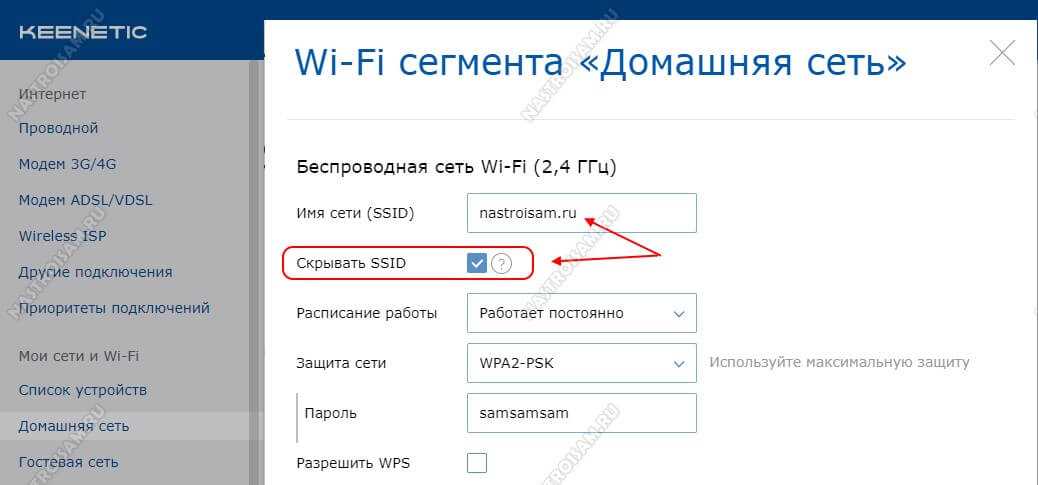
Для начала необходимо открыть папку «Программы» на своем ноутбуке Mac и выбрать «Служебные программы».
Шаг 2: Запустить «Терминал»
В списке «Служебные программы» найдите и запустите программу «Терминал».
Шаг 3: Ввести команду
В открывшемся окне «Терминала» нужно ввести следующую команду:
sudo nano /System/Library/PrivateFrameworks/Apple80211.framework/Versions/A/Resources/airport
Шаг 4: Добавить изменения в настройки Wi-Fi
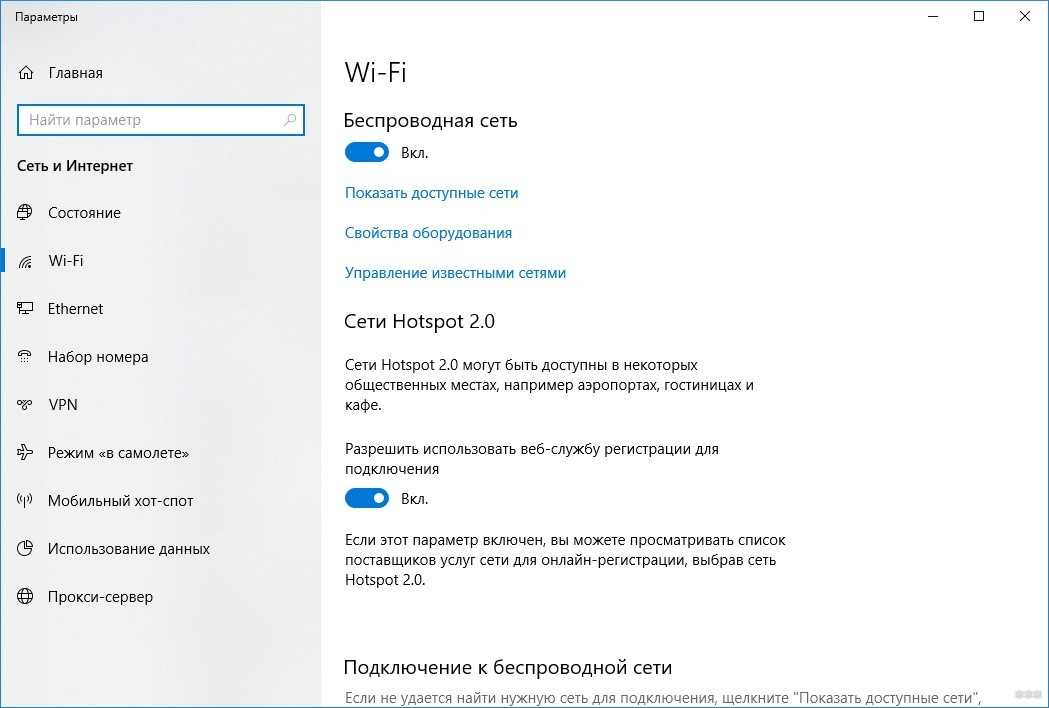
После ввода команды нажмите клавишу «Return». В открывшемся редакторе найдите строку:
op_mode=wpa2_ps
и замените ее на следующую:
op_mode=off
После замены нажмите кнопку «Control+O» для сохранения изменений и затем «Control+X» для закрытия редактора.
Шаг 5: Перезагрузить Mac
Для того, чтобы изменения вступили в силу, необходимо перезагрузить ноутбук Mac.
После перезагрузки ваша Wi-Fi сеть станет скрытой и другие пользователи не смогут ее увидеть в списке доступных сетей.
Как скрыть Wi-Fi сеть на планшете или телефоне Android
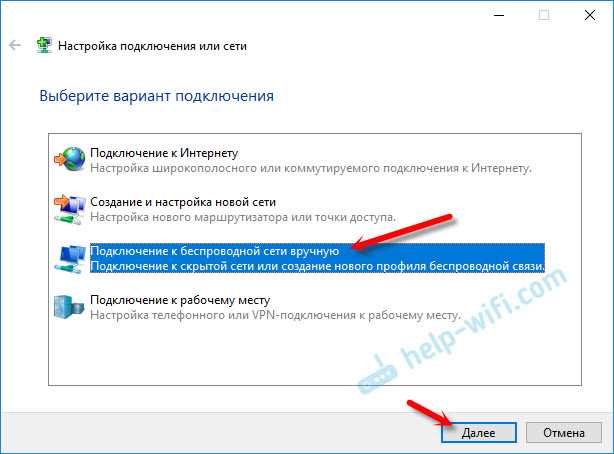
Шаг 1: Откройте настройки Wi-Fi
На большинстве устройств Android настройки Wi-Fi можно найти в меню «Настройки». Найдите иконку «Настройки» на главном экране вашего планшета или телефона Android, и откройте меню настроек Wi-Fi.
Шаг 2: Найдите сети Wi-Fi
Найдите доступные Wi-Fi сети в списке. Найдите сеть, которую вы хотите скрыть. Нажмите на эту сеть и удерживайте, пока не появится контекстное меню выбора действий.
Шаг 3: Скрыть сеть Wi-Fi
В контекстном меню выберите опцию «Изменить сеть». В открывшемся окне выберите «Скрыть сеть Wi-Fi». На последнем шаге нажмите на кнопку «Сохранить», чтобы сохранить изменения.
Теперь ваша Wi-Fi сеть будет скрыта от других устройств. Однако, имейте в виду, что скрытие Wi-Fi сети не делает ее защищенной от хакеров. Рекомендуется использовать пароль, даже если ваша сеть скрыта.
Если вы хотите снова сделать сеть видимой, повторите шаги 1-3 и нажмите на опцию «Показать сеть Wi-Fi».
Использование скрытых сетей может затруднить соединение устройств, поэтому перед скрытием сети убедитесь, что вы не мешаете другим пользователям.
Как скрыть Wi-Fi сеть на планшете или телефоне iOS
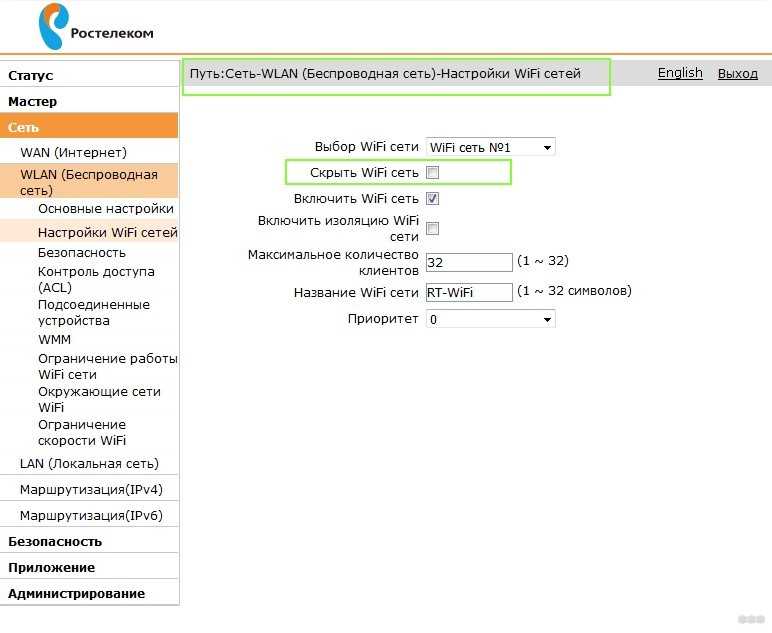
Включение функции скрытия Wi-Fi сети на планшете или телефоне iOS поможет защитить вашу домашнюю или рабочую сеть от случайных посягательств со стороны незнакомцев.
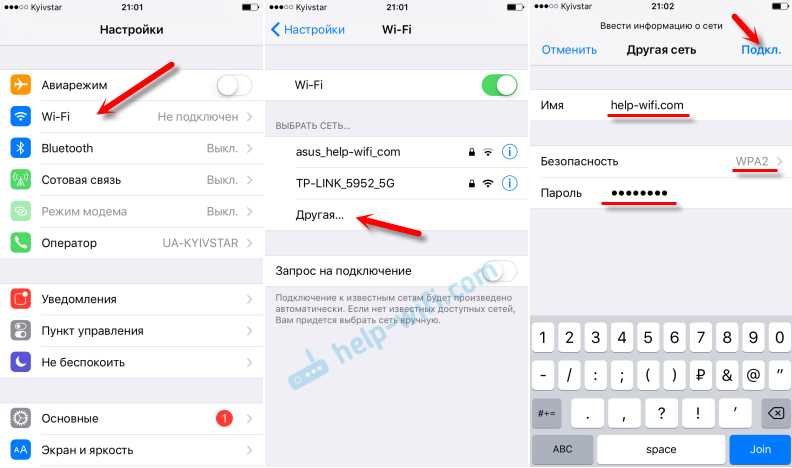
Чтобы скрыть свою Wi-Fi сеть на iOS, нужно:
- Зайти в настройки Wi-Fi на устройстве;
- Выбрать Соединение с другой сетью…;
- Введите имя скрытой сети, а затем нажмите на Защищенность и выберите WPA2-PSK (рекомендуется);
- Введите уникальный пароль для новой сети и нажмите на Продолжить;
- Сворачиваем настройки Wi-Fi и проверяем, что новая скрытая сеть отображается в списке доступных сетей.
Чтобы подключиться к скрытой Wi-Fi сети, нужно перейти в настройки Wi-Fi устройства и ввести имя скрытой сети и пароль, который был создан подключением к ней.
Защитите вашу домашнюю сеть с помощью скрытия Wi-Fi сети на планшете или телефоне iOS простыми шагами!
Проверка наличия скрытых Wi-Fi сетей
1. Использование командной строки
Для того чтобы проверить наличие скрытых Wi-Fi сетей, можно воспользоваться командной строкой. Для этого откройте командную строку, нажав на клавишу «Win+R» и введите команду «cmd». После этого введите команду «netsh wlan show networks mode=bssid» и нажмите «Enter». В результате вы увидите список всех доступных Wi-Fi сетей, в том числе и скрытых.
2. Использование специального программного обеспечения
Также можно воспользоваться специальным программным обеспечением для проверки наличия скрытых Wi-Fi сетей. Например, это может быть программа Acrylic Wi-Fi Home или Wireshark. При запуске этих программ необходимо выбрать режим «Monitor mode», после чего вы сможете увидеть все Wi-Fi сети (в том числе и скрытые), которые находятся в зоне достижимости вашего устройства.
3. Вывод
Проверка наличия скрытых Wi-Fi сетей может быть полезной в том случае, если вы хотите защитить свою сеть от несанкционированного доступа. Однако, не стоит забывать, что скрытие Wi-Fi сети не является надежным способом защиты. Для этого необходимо использовать более сложные методы, такие как шифрование Wi-Fi сети и использование пароля доступа.
- Используйте пароль, который сложно угадать
- Избегайте использования общих паролей, которые легко подобрать
- Регулярно изменяйте пароль для Wi-Fi сети
Что делать, если забыли имя скрытой Wi-Fi сети
Если вы забыли имя скрытой Wi-Fi сети, то есть несколько способов, которые могут вам помочь в ее поиске:
1. Посмотрите настройки роутера

Для того чтобы узнать имя скрытой Wi-Fi сети, вам нужно открыть настройки вашего роутера. Обычно адрес страницы настроек указан на коробке роутера или можно найти в руководстве пользователя. Если вы не можете найти адрес, попробуйте ввести в поисковике запрос «как открыть настройки моего роутера».
2. Используйте приложения для поиска Wi-Fi сетей
Скачайте на свой телефон или планшет приложение для поиска Wi-Fi сетей. Такие приложения могут помочь найти не только открытые Wi-Fi сети, но и скрытые. Одним из таких приложений является WiFi Map. Оно представляет карту с Wi-Fi точками доступа, включая скрытые. Если вы находитесь дома, попробуйте использовать приложение WiFi Analyzer.
3. Попробуйте переподключить устройство к Wi-Fi
Если вы уже подключались к скрытой Wi-Fi сети, то на вашем устройстве может быть сохранен профиль подключения. Попробуйте отключить Wi-Fi и затем снова включить его. Теперь в списке доступных сетей должна появиться скрытая Wi-Fi сеть.
Если вы не смогли найти скрытую Wi-Fi сеть и не можете подключиться к интернету, попробуйте перезагрузить роутер или свои устройства, подключаемые к Wi-Fi. Если ничего не помогает, следует обратиться к провайдеру интернета или специалисту по настройке Wi-Fi сети.
Ответы на вопросы
Как скрыть Wi-Fi сеть на ноутбуке?
Чтобы скрыть Wi-Fi сеть на ноутбуке, нужно зайти в настройки роутера и отключить опцию, которая отображает имя сети в доступных сетях. Дополнительно можно включить шифрование сети WPA2.
Как скрыть Wi-Fi сеть на планшете?
На планшете нужно зайти в настройки Wi-Fi и выбрать опцию «Скрыть сеть». Это приведет к тому, что сеть не будет отображаться в списке доступных сетей. После этого нужно вручную ввести имя скрытой сети и пароль для подключения к ней.
Как скрыть Wi-Fi сеть на телефоне?
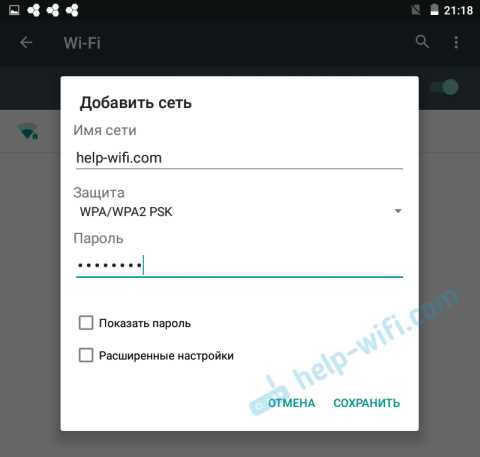
На телефоне нужно зайти в настройки Wi-Fi, выбрать опцию «Добавить сеть» и ввести имя скрытой сети в поле «Имя сети». Далее выбрать тип шифрования WPA2 и ввести пароль для доступа к сети. После этого сеть будет скрыта и не будет отображаться в списке доступных сетей.
Какую пользу можно извлечь из скрытия Wi-Fi сети?
Скрытие Wi-Fi сети может повысить уровень безопасности, так как злоумышленникам будет сложнее узнать имя сети и попытаться взломать ее. Это также может помочь избежать нежелательного подключения к сети со стороны соседей или случайных прохожих.
Как скрыть Wi-Fi сеть на роутере?
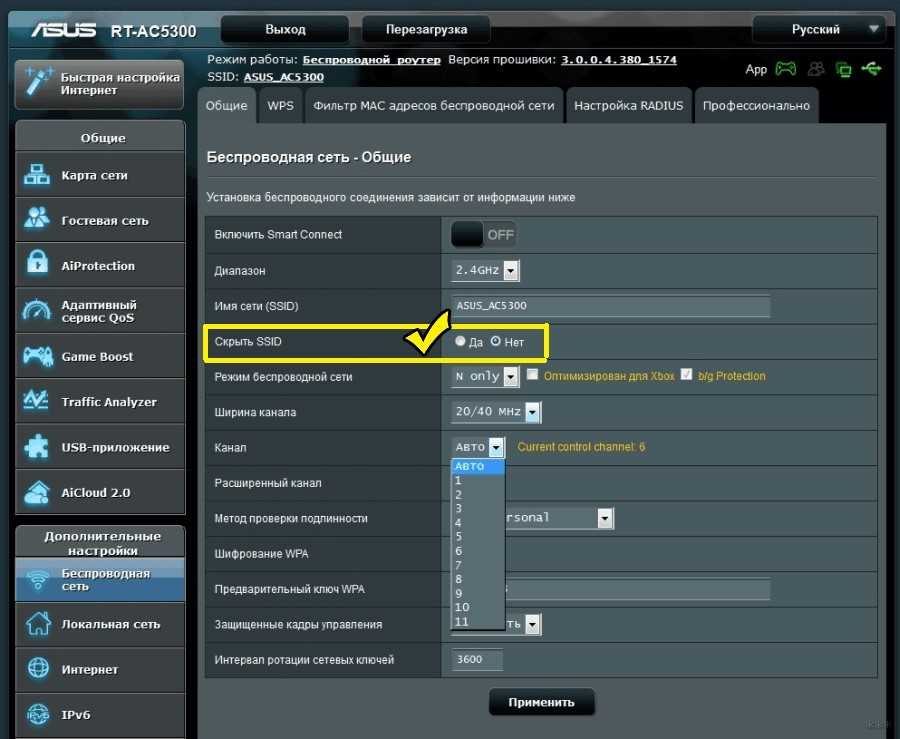
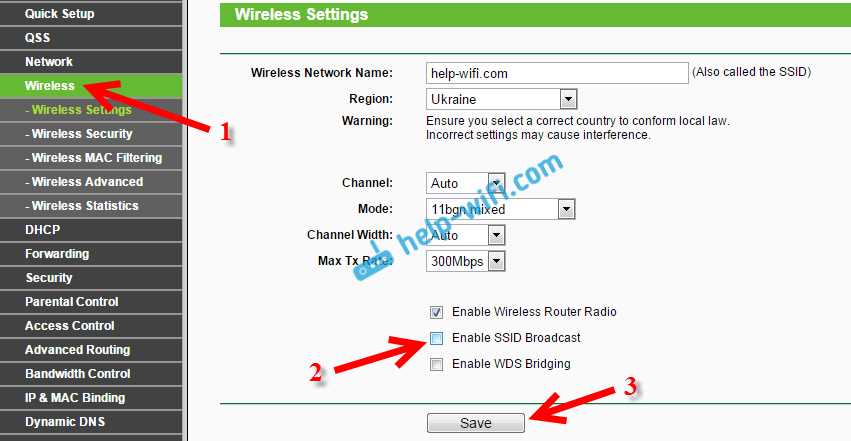
Для скрытия Wi-Fi сети на роутере нужно зайти в настройки роутера через веб-интерфейс, выбрать опцию скрытия SSID и сохранить изменения. Дополнительно можно включить шифрование WPA2 или более сильное шифрование, также установить пароль для доступа к сети.
Как подключиться к скрытой Wi-Fi сети?
Для подключения к скрытой Wi-Fi сети нужно знать имя сети и пароль для доступа к ней. После этого нужно зайти в настройки Wi-Fi на своем устройстве, нажать «Добавить сеть», ввести имя скрытой сети и выбрать тип шифрования WPA2. Далее нужно ввести пароль для подключения и сохранить настройки.
Как узнать имя скрытой Wi-Fi сети?
Имя скрытой Wi-Fi сети можно узнать через настройки роутера или у ее владельца. Если вы не знаете имя сети, то не сможете подключиться к ней.
Как проверить, скрыта ли Wi-Fi сеть?
Чтобы проверить, скрыта ли Wi-Fi сеть, нужно зайти в список доступных сетей на своем устройстве. Если скрытая сеть отображается в списке, то она не скрыта, а если ее там нет, то она скрыта.
Как скрыть Wi-Fi сеть от соседей?
Чтобы скрыть Wi-Fi сеть от соседей, нужно зайти в настройки роутера и выключить опцию «Отображать имя сети в списке доступных сетей». Дополнительно можно включить шифрование WPA2 и установить пароль для доступа к сети.
Какая опция отвечает за скрытие Wi-Fi сети?
Опция «Отображать имя сети в списке доступных сетей» отвечает за скрытие Wi-Fi сети. Если эта опция выключена, то имя сети не будет отображаться в списке доступных сетей.