
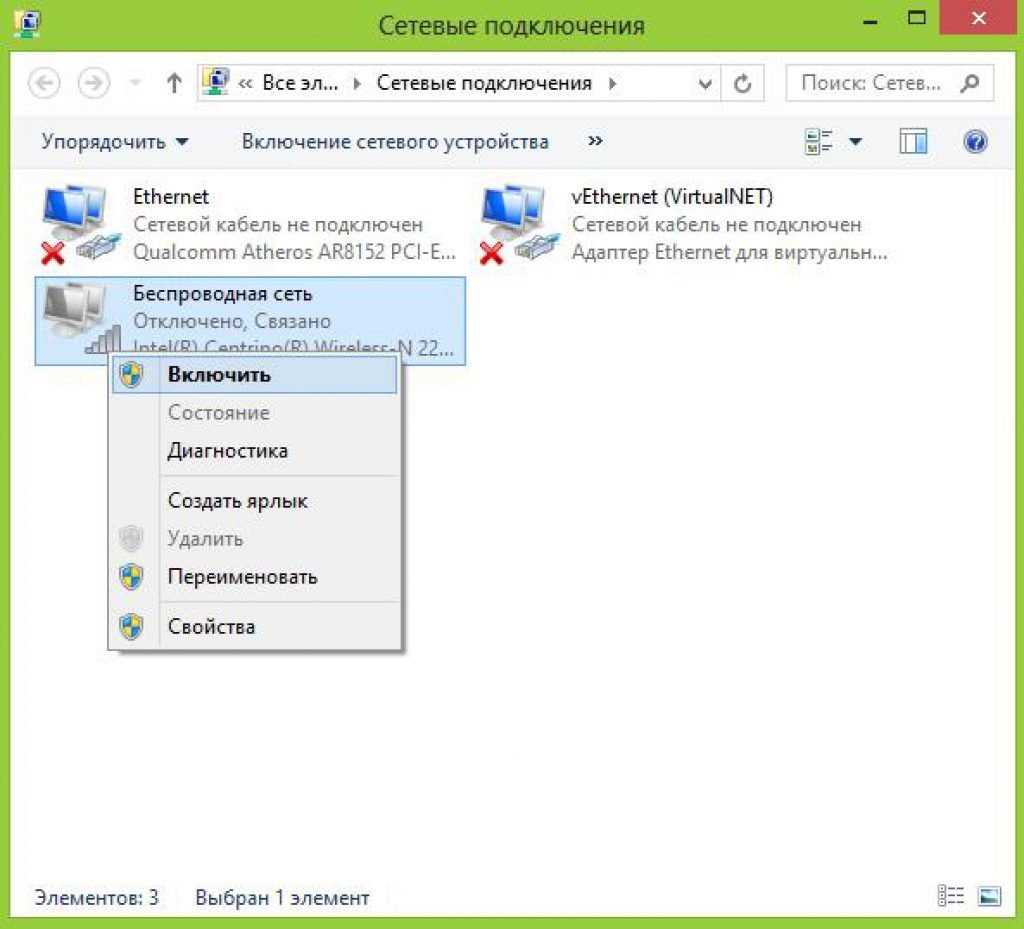
В современном мире коммуникаций отсутствие постоянного доступа к Интернету может значительно снижать эффективность работы. Чтобы подключиться к Wi-Fi, необходимо установить драйвер Wi-Fi, который будет совместим с вашим ноутбуком Dell.
Для начала, важно убедиться, что на вашем ноутбуке установлен нужный драйвер Wi-Fi. Если драйвера нет, вы можете загрузить его с сайта производителя. Чтобы загрузить драйвер Wi-Fi с сайта Dell, необходимо иметь серийный номер вашего ноутбука. Серийный номер ноутбука можно найти на стикере, который находится на нижней части ноутбука
После загрузки драйвера вы можете выполнить установку, следуя инструкциям на экране. Обычно, установка драйвера Wi-Fi занимает несколько минут. После установки драйвера, вам необходимо настроить подключение к Wi-Fi, чтобы иметь доступ в Интернет.
Настройка подключения к Wi-Fi довольно проста. Вам нужно выбрать значок Wi-Fi в правом нижнем углу экрана, выбрать доступную сеть Wi-Fi и ввести пароль. После успешного подключения к Wi-Fi вы будете иметь постоянный доступ в Интернет.
- Шаг 1: Определимся с нужным драйвером
- Узнайте модель ноутбука Dell
- Посетите официальный сайт Dell
- Выберите нужный драйвер Wi-Fi
- Шаг 2: Скачиваем драйвер Wi-Fi на ноутбук
- 1. Найдите официальный сайт Dell
- 2. Найдите свою модель ноутбука
- 3. Скачайте драйвер Wi-Fi
- Шаг 3: Установка драйвера
- 3.1. Как найти нужный драйвер?
- 3.2. Как установить драйвер?
- 3.3. Проверка установленного драйвера
- Шаг 4: Проверяем наличие установленного драйвера
- 1. Переходим в меню «Устройства и принтеры»
- 2. Находим название вашего ноутбука и проверяем наличие драйверов
- 3. Обновляем или переустанавливаем драйвер Wi-Fi
- Шаг 5: Настраиваем подключение к Wi-Fi
- 1. Выбираем доступную Wi-Fi сеть
- 2. Вводим пароль Wi-Fi сети
- 3. Проверяем подключение к Wi-Fi
- Шаг 6: Тестирование подключения
- 1. Проверка иконки Wi-Fi
- 2. Тестирование скорости интернет-соединения
- 3. Проверка доступности сетевых ресурсов
- 4. Проблемы с Wi-Fi
- Ответы на вопросы
- Какой драйвер Wi-Fi нужен для ноутбука Dell?
- Как скачать драйвер Wi-Fi для ноутбука Dell без доступа к Интернету?
- Как установить драйвер Wi-Fi для ноутбука Dell?
- Как настроить подключение к Wi-Fi после установки драйвера на ноутбук Dell?
- Почему мой ноутбук Dell не подключается к Wi-Fi?
- Как изменить настройки Wi-Fi на ноутбуке Dell?
- Как узнать, какой драйвер Wi-Fi установлен на ноутбуке Dell?
- Как обновить драйвер Wi-Fi на ноутбуке Dell?
- Как исправить проблему с отключением Wi-Fi на ноутбуке Dell?
- Как подключить ноутбук Dell к Wi-Fi в общественном месте, например, в кафе или библиотеке?
Шаг 1: Определимся с нужным драйвером

Узнайте модель ноутбука Dell
Для того, чтобы найти нужный драйвер Wi-Fi для ноутбука Dell, необходимо определить его модель. Эту информацию можно найти на табличке с серийным номером на дне или на задней части ноутбука. Также можно воспользоваться комбинацией клавиш «Fn» и «Esc» или «Fn» и «F1».
Посетите официальный сайт Dell
Чтобы скачать драйвер Wi-Fi для вашего ноутбука Dell, нужно зайти на официальный сайт компании. Для этого можно воспользоваться поисковой системой, либо зайти на сайт по адресу dell.com. Перейдите на вкладку «Поддержка», введите модель вашего ноутбука, и перейдите на страницу с драйверами.
Выберите нужный драйвер Wi-Fi
На странице с драйверами выберите нужный драйвер Wi-Fi, который соответствует операционной системе вашего ноутбука и модели Wi-Fi адаптера. Скачайте его на компьютер и сохраните в удобной папке.
Выполняя все эти шаги, вы определите нужный драйвер Wi-Fi для ноутбука Dell и сможете перейти к настройке подключения к Wi-Fi. Не забывайте, что для стабильной работы Wi-Fi необходимо установить драйвер и правильно настроить подключение.
Шаг 2: Скачиваем драйвер Wi-Fi на ноутбук
1. Найдите официальный сайт Dell

Первым делом нужно перейти на официальный сайт производителя для скачивания драйвера Wi-Fi на свой ноутбук Dell. Для этого можно воспользоваться поисковой системой, набрав запрос «сайт Dell», либо следуйте по ссылке: https://www.dell.com/support/home/ru-ru.
2. Найдите свою модель ноутбука
На сайте Dell нужно найти раздел «Поддержка» или «Служба поддержки», далее выберите «Скачать драйверы и утилиты». Выберите свою модель ноутбука через поиск по серийному номеру или модели, либо выберите нужную серию ноутбука из списка.
3. Скачайте драйвер Wi-Fi
После выбора модели ноутбука на странице с драйверами и утилитами нужно найти соответствующий драйвер Wi-Fi. Обычно его можно найти в разделе «Сеть» или «Wi-Fi». После выбора нужного драйвера, нажмите на кнопку «Скачать».
Скачивание может занять несколько минут, в зависимости от скорости интернета. По завершении загрузки драйвера нужно запустить файл и следовать инструкциям для установки.
Шаг 3: Установка драйвера

3.1. Как найти нужный драйвер?

Перед тем как устанавливать драйвер Wi-Fi, необходимо его скачать на официальном сайте производителя. Для этого нужно знать модель вашего ноутбука. Вы можете найти ее на корпусе ноутбука либо в его спецификациях. После этого перейдите на сайт поддержки Dell, найдите раздел «Драйверы и загружаемые материалы» и выберите свою модель ноутбука.
3.2. Как установить драйвер?
После того как вы скачали драйвер, нужно его установить. Для этого откройте загруженный файл и следуйте пошаговым инструкциям на экране. Некоторые драйверы могут потребовать перезагрузки системы, поэтому не забудьте сохранить все необходимые файлы до установки. Если вы не уверены, какой файл из загруженных является драйвером Wi-Fi, обратитесь к поддержке Dell.
3.3. Проверка установленного драйвера
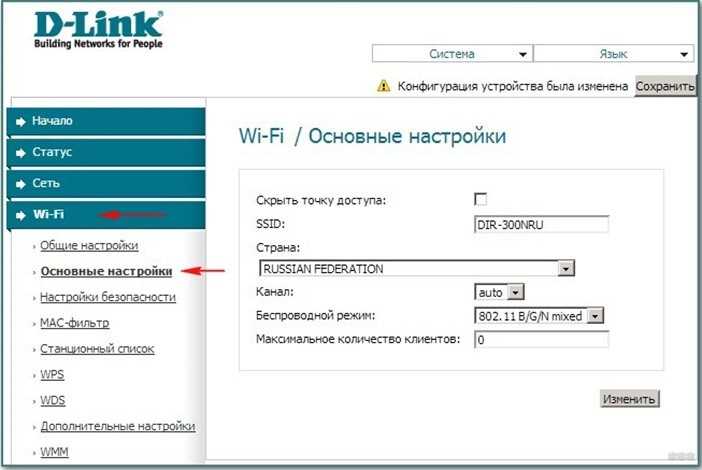
После установки драйвера Wi-Fi нужно проверить его работоспособность. Для этого откройте «Панель управления», выберите раздел «Сеть и интернет», затем «Центр сети и общего доступа». В этом разделе вы должны увидеть доступные сети Wi-Fi и ваше подключение к интернету. Если все работает, тогда установка драйвера прошла успешно. Если вы не видите вашу сеть Wi-Fi, проверьте настройки подключения и перезагрузите ноутбук.
Шаг 4: Проверяем наличие установленного драйвера
1. Переходим в меню «Устройства и принтеры»
Для того, чтобы убедиться в наличии установленного драйвера Wi-Fi, необходимо перейти в меню «Устройства и принтеры». Для этого нажмите на кнопку «Пуск» в левом нижнем углу экрана и введите в строку поиска название меню.
2. Находим название вашего ноутбука и проверяем наличие драйверов
В открывшемся меню «Устройства и принтеры» найдите название вашего ноутбука и щелкните на нем правой кнопкой мыши. В появившемся меню выберите пункт «Свойства».
Далее переходим на вкладку «Оборудование» и находим устройство Wi-Fi. Если драйвер установлен и работает корректно, в списке устройств должно быть видно «Сетевой адаптер Wi-Fi».
- Если драйвер установлен и работает, но интернет не подключен, проверьте настройки подключения Wi-Fi и наличие доступных Wi-Fi сетей.
- Если устройство Wi-Fi отсутствует в списке, возможно, драйвер не установлен. Рекомендуем выполнить шаги 1-3 из нашей инструкции.
3. Обновляем или переустанавливаем драйвер Wi-Fi
Если драйвер Wi-Fi установлен, но работает некорректно, рекомендуем обновить его до последней версии. Для этого можно использовать программу Dell Update или загрузить драйвер с официального сайта производителя ноутбука Dell.
Если обновление драйвера не помогло, попробуйте переустановить его. Для этого отключите устройство Wi-Fi в меню «Устройства и принтеры», удалите существующий драйвер и установите новый.
Шаг 5: Настраиваем подключение к Wi-Fi

1. Выбираем доступную Wi-Fi сеть

После установки драйвера Wi-Fi для ноутбука Dell необходимо выбрать доступную Wi-Fi сеть. Для этого щелкните на значке Wi-Fi, расположенном в правом нижнем углу экрана, чтобы открыть панель Wi-Fi.
Важно: проверьте, включен ли модуль Wi-Fi на ноутбуке. Если нет, необходимо включить его, нажав на соответствующую кнопку на клавиатуре или в настройках ноутбука.
2. Вводим пароль Wi-Fi сети
Выберите доступную Wi-Fi сеть из списка и нажмите на нее дважды, чтобы подключиться к ней. После этого введите пароль Wi-Fi сети, если он требуется. Обычно пароль можно найти на наклейке на роутере.
3. Проверяем подключение к Wi-Fi
После того, как вы ввели пароль Wi-Fi сети, проверьте подключение, открыв браузер и перейдя на любой сайт. Если страница загружается быстро, значит, подключение к Wi-Fi работает исправно.
Если не удается подключиться к Wi-Fi сети или скорость интернета слишком низкая, попробуйте изменить местоположение ноутбука или убрать препятствия между ноутбуком и роутером, чтобы улучшить качество сигнала Wi-Fi сети.
Шаг 6: Тестирование подключения
1. Проверка иконки Wi-Fi

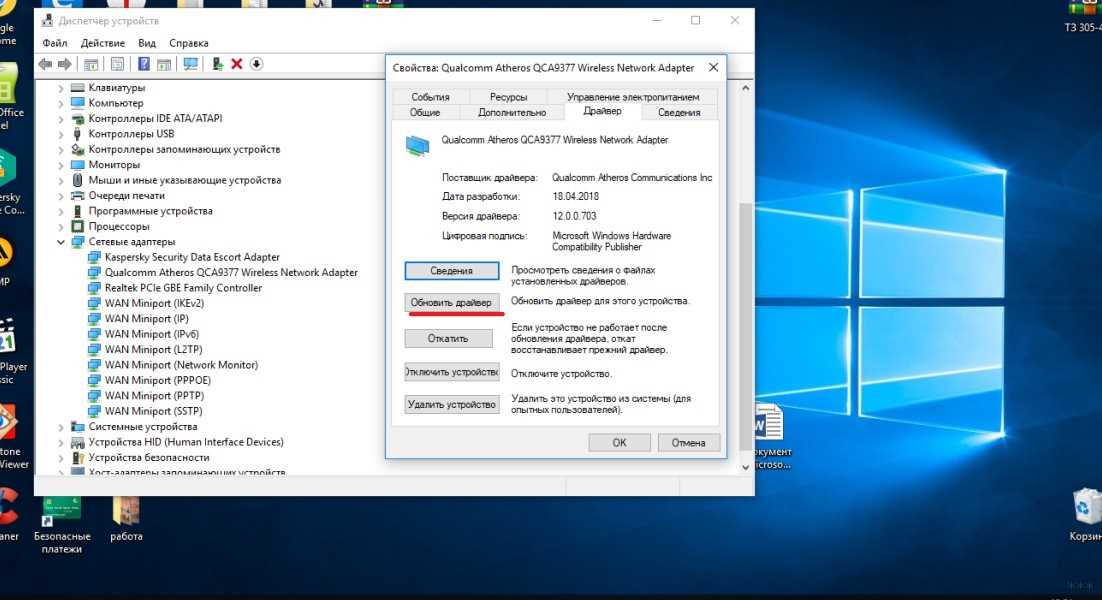
Перед началом тестирования необходимо убедиться в том, что иконка Wi-Fi в панели задач отображается без красного крестика или желтого треугольника. Если проблема с иконкой все еще сохраняется, необходимо проверить настройки сетевого адаптера в диспетчере устройств.
2. Тестирование скорости интернет-соединения

Для тестирования скорости интернет-соединения можно воспользоваться бесплатными онлайн-сервисами, например, Speedtest.net. Следует проверить скорость загрузки и скорость отдачи информации. Если скорость соединения низкая, можно попробовать перезапустить маршрутизатор.
3. Проверка доступности сетевых ресурсов
Необходимо убедиться в том, что возможен доступ к нужным сетевым ресурсам, например, к локальным файлам или к публичным серверам. Если доступность нарушена, возможно, вам понадобится настроить настройки брандмауэра или права доступа к файлам и папкам.
4. Проблемы с Wi-Fi
Если после настройки Wi-Fi соединения все еще возникают проблемы, нужно проверить настройки маршрутизатора и его прошивку. Необходимо убедиться в том, что настройки маршрутизатора соответствуют правильным параметрам Wi-Fi, указанным в настройках ноутбука. При необходимости можно обновить прошивку маршрутизатора.
Ответы на вопросы
Какой драйвер Wi-Fi нужен для ноутбука Dell?
Для каждой модели ноутбука Dell свой драйвер Wi-Fi. На официальном сайте Dell вы можете найти и скачать нужный вам драйвер. Также, можно воспользоваться программой Dell SupportAssist, которая автоматически определит модель вашего ноутбука и предложит необходимые драйверы для скачивания.
Как скачать драйвер Wi-Fi для ноутбука Dell без доступа к Интернету?
Если у вас нет доступа к Интернету на ноутбуке, на котором нужно установить драйвер Wi-Fi, то можно воспользоваться другим компьютером или мобильным устройством с доступом в Интернет. На официальном сайте Dell вы можете скачать драйвер на другое устройство и затем перенести его на ноутбук через флешку или другую сменную носительную.
Как установить драйвер Wi-Fi для ноутбука Dell?
После того, как вы скачали драйвер Wi-Fi для ноутбука Dell, нужно его установить. Для этого нужно найти загруженный файл и запустить его. Далее, следуйте инструкциям установщика, чтобы успешно установить драйвер. После того, как драйвер установлен, нужно перезагрузить ноутбук, чтобы изменения вступили в силу.
Как настроить подключение к Wi-Fi после установки драйвера на ноутбук Dell?
После установки драйвера Wi-Fi на ноутбук Dell нужно настроить подключение к Wi-Fi. Для этого нужно найти в настройках ноутбука пункт «Wi-Fi» и выбрать нужную сеть Wi-Fi из списка доступных. Если список пустой, то нужно нажать на кнопку «Обновить список» или выполнить поиск доступных сетей Wi-Fi.
Почему мой ноутбук Dell не подключается к Wi-Fi?
Если ваш ноутбук Dell не может подключиться к Wi-Fi, то есть несколько причин. Возможно, вы ввели неверный пароль от Wi-Fi или не настроили соединение правильно. Также, может быть проблема с драйвером Wi-Fi. Попробуйте перезагрузить ноутбук, проверить правильность введенного пароля, перезагрузить роутер Wi-Fi или обратиться к специалисту для помощи в устранении проблемы.
Как изменить настройки Wi-Fi на ноутбуке Dell?
Чтобы изменить настройки Wi-Fi на ноутбуке Dell, нужно найти пункт «Wi-Fi» в настройках ноутбука и выбрать нужную сеть из списка доступных. Далее, нажмите на кнопку «Свойства» и настройте нужные параметры, такие как тип безопасности, автоматическое получение IP-адреса и т.д.
Как узнать, какой драйвер Wi-Fi установлен на ноутбуке Dell?
Чтобы узнать, какой драйвер Wi-Fi установлен на ноутбуке Dell, нужно перейти в «Управление устройствами» в настройках ноутбука. Найдите там раздел «Сетевые адаптеры» и выберите свой Wi-Fi адаптер. После этого, нажмите на кнопку «Свойства» и перейдите на вкладку «Драйвер». Там вы увидите информацию о драйвере, включая версию и дату установки.
Как обновить драйвер Wi-Fi на ноутбуке Dell?
Чтобы обновить драйвер Wi-Fi на ноутбуке Dell, нужно перейти на официальный сайт Dell и найти нужный драйвер. Скачайте его на свой ноутбук и запустите файл установщика. В процессе установки, выберите опцию «Обновление драйверов», чтобы установить новую версию. Далее, следуйте инструкциям установщика, чтобы успешно обновить драйвер.
Как исправить проблему с отключением Wi-Fi на ноутбуке Dell?
Если у вас возникают проблемы с отключением Wi-Fi на ноутбуке Dell, то можно попробовать выполнить несколько действий. Сначала перезагрузите ноутбук и проверьте, что настройки Wi-Fi включены. Также, попробуйте обновить драйвер Wi-Fi до последней версии. Если проблема все еще не решена, то можно попробовать выполнить сброс настроек на ноутбуке или обратиться к специалисту для помощи в устранении проблемы.
Как подключить ноутбук Dell к Wi-Fi в общественном месте, например, в кафе или библиотеке?
Чтобы подключить ноутбук Dell к Wi-Fi в общественном месте, нужно найти в списке доступных сетей Wi-Fi нужную сеть и выбрать ее. Далее, следуйте инструкциям на экране, чтобы подключиться к сети. Обратите внимание, что в некоторых общественных местах может потребоваться авторизация или ввод пароля для доступа в Интернет.