
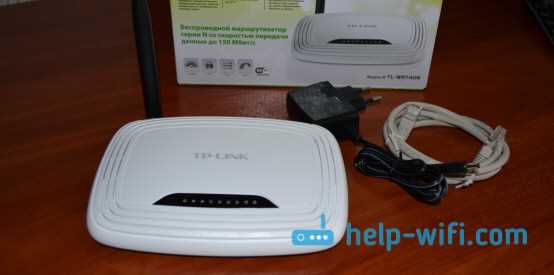
TP-Link TL-WR740N — популярный роутер для домашней сети. Для того, чтобы роутер работал стабильно, необходимо правильно установить драйвера. Драйвер — это программное обеспечение, которое обеспечивает работу устройства с компьютером.
Чтобы скачать драйвер для роутера TP-Link TL-WR740N, необходимо найти его на официальном сайте производителя. Это гарантирует безопасность скачивания и отсутствие вредоносных программ. В данной статье мы расскажем, как скачать драйвер для роутера TP-Link TL-WR740N без риска и очень быстро.
Если вы столкнулись с проблемой нестабильного подключения или слабого сигнала Wi-Fi, то стоит обновить драйвер для роутера TP-Link TL-WR740N. В этом случае, вы сможете наслаждаться быстрым и стабильным сетевым подключением.
- Как скачать драйвер для роутера TP-Link TL-WR740N:
- Шаг 1: Определите версию роутера
- Шаг 2: Перейдите на официальный сайт TP-Link
- Шаг 3: Скачайте драйвер для роутера TP-Link TL-WR740N
- Шаг 1: Определение версии устройства
- 1.1. Проверьте наклейку на корпусе
- 1.2. Войдите в веб-интерфейс роутера
- 1.3. Определите версию во вкладке «System Tools»
- Шаг 2: Поиск нужного драйвера на официальном сайте
- 1. Откройте официальный сайт TP-Link
- 2. Выберите свою модель роутера
- 3. Скачайте драйвер
- Шаг 3: Загрузка драйвера на компьютер
- Загрузка драйвера с официального сайта
- Установка драйвера на компьютер
- Шаг 4: Распаковка установочного файла
- Шаг 4.1: Скачивание установочного файла
- Шаг 4.2: Распаковка установочного файла
- Шаг 5: Установка драйвера на роутер
- 1. Подключение к роутеру
- 2. Настройка режима обновления прошивки
- 3. Обновление прошивки
- Шаг 6: Проверка работоспособности роутера
- Подключение к интернету
- Проверка сигнала Wi-Fi
- Проверка скорости интернета
- Проверка доступности подключенных устройств
- Шаг 7: Удаление старых драйверов и программ
- Удаление старых драйверов
- Удаление старых программ
- Ответы на вопросы
- Какой сайт лучше всего использовать для скачивания драйвера для роутера TP-Link TL-WR740N?
- Как я могу быть уверен, что драйвер, который я скачиваю, безопасен?
- Как я могу узнать, какой драйвер мне нужен для моего роутера TP-Link TL-WR740N?
- Как я могу установить драйвер для своего роутера TP-Link TL-WR740N?
- Можно ли обновить драйвер для роутера TP-Link TL-WR740N?
- Что делать, если у меня возникли проблемы со скачиванием драйвера для моего роутера?
- Можно ли загрузить драйвер для роутера TP-Link TL-WR740N на компьютер через USB?
- Как я могу проверить, установлен ли драйвер на моем роутере TP-Link TL-WR740N?
- Что делать, если после установки драйвера на мой роутер TP-Link TL-WR740N возникли проблемы?
- Как часто рекомендуется обновлять драйвер для роутера TP-Link TL-WR740N?
Как скачать драйвер для роутера TP-Link TL-WR740N:
Шаг 1: Определите версию роутера
Для скачивания драйвера необходимо знать версию роутера TP-Link TL-WR740N. Её можно найти на наклейке на нижней стороне устройства или в интерфейсе управления роутером. Обязательно запишите версию перед загрузкой драйвера.
Шаг 2: Перейдите на официальный сайт TP-Link
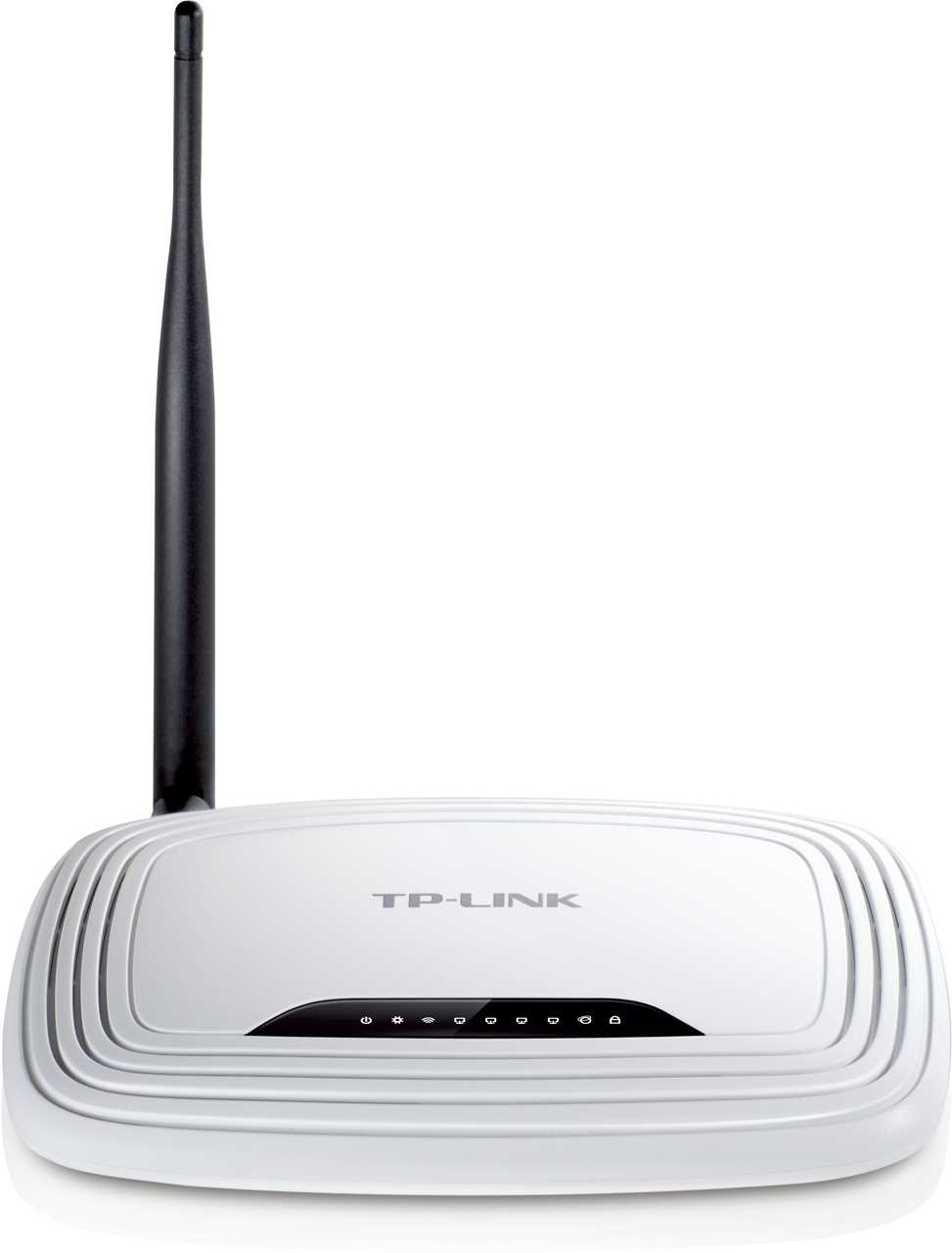
Перейдите на сайт производителя TP-Link и выберите «Поддержка» в верхнем меню. Затем введите модель роутера TP-Link TL-WR740N или просто перейдите по ссылке: https://www.tp-link.com/ru/support/download/tl-wr740n/#Firmware. На странице скачивания выберите версию роутера.
Шаг 3: Скачайте драйвер для роутера TP-Link TL-WR740N
Для скачивания драйвера для роутера TP-Link TL-WR740N выберите вкладку «Драйверы и Утилиты» на странице скачивания. Убедитесь, что выбрана версия роутера, после чего скачайте драйвер. Сохраните его на ваш компьютер для дальнейшего использования.
Теперь вы можете быть уверены, что ваш роутер будет работать стабильнее и более безопасно. Драйверы помогают исправлять найденные ошибки и улучшать производительность устройства. Соблюдайте следующие шаги при скачивании драйверов и ваша система будет работать более стабильно.
Шаг 1: Определение версии устройства
1.1. Проверьте наклейку на корпусе
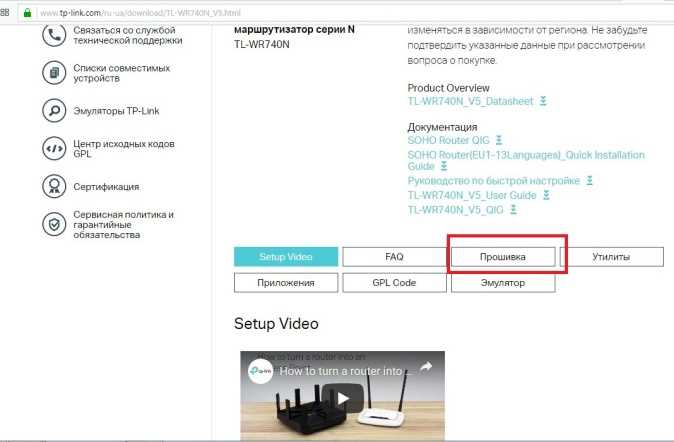
На нижней стороне корпуса роутера TP-Link TL-WR740N находится наклейка с основной информацией об устройстве. На наклейке может быть указана версия устройства, например, V4. Если версия не указана, переходите к следующему шагу.
1.2. Войдите в веб-интерфейс роутера
Введите IP-адрес роутера (обычно 192.168.1.1) в адресную строку браузера и нажмите enter. Войдите в веб-интерфейс, используя логин и пароль администратора. Если вы не знаете логин и пароль, сбросьте их настройки на заводские.
1.3. Определите версию во вкладке «System Tools»
Перейдите во вкладку «System Tools» и выберите «Firmware Upgrade». На этой странице вы увидите информацию о версии устройства.
После определения версии устройства можно приступать к загрузке необходимого драйвера.
Шаг 2: Поиск нужного драйвера на официальном сайте
1. Откройте официальный сайт TP-Link
Для поиска драйвера на официальном сайте TP-Link, откройте браузер и введите в адресной строке www.tp-link.com.
2. Выберите свою модель роутера

На главной странице сайта в верхнем меню найдите раздел «Поддержка» и наведите на него указатель мыши. В появившемся списке выберите пункт «Поддержка по продукту».
Далее вам нужно будет выбрать свою модель роутера из списка или ввести ее название в строке поиска.
3. Скачайте драйвер
После выбора модели роутера на странице с поддержкой вам нужно будет перейти на страницу «Загрузки». Там вы найдете список доступных драйверов и других файлов для вашего роутера.
Выберите версию драйвера, который соответствует вашей операционной системе, и нажмите на ссылку «Скачать».
Драйвер будет загружен на ваш компьютер. На этом этапе скачивания драйвера рисков для вашего компьютера нет.
Шаг 3: Загрузка драйвера на компьютер

После того, как вы определили версию прошивки вашего роутера, можно начинать загрузку драйвера. Для этого воспользуйтесь официальным сайтом производителя TP-Link.
Загрузка драйвера с официального сайта
На сайте TP-Link перейдите на страницу с драйверами для вашего роутера. Найдите модель своего устройства и выберите версию прошивки, которую вы определили на предыдущих шагах. После этого скачивание драйвера начнется автоматически.
Установка драйвера на компьютер
После загрузки драйвера на компьютере нужно запустить установочный файл. В процессе установки, следуйте инструкциям на экране, чтобы драйвер успешно установился. После установки драйвера на компьютер, подключите роутер к компьютеру при помощи кабеля LAN и проверьте работу интернет-соединения.
- Помните, что для каждой версии прошивки существует отдельный драйвер, поэтому важно определить версию прошивки, чтобы не загружать неправильный драйвер.
- Драйверы на официальном сайте производителя обычно проходят проверку и не содержат вирусов или вредоносных программ, поэтому следует качать драйвер именно там.
Шаг 4: Распаковка установочного файла

Шаг 4.1: Скачивание установочного файла
Перед тем, как начать распаковывать установочный файл драйвера, вам нужно его скачать. Скачать установочный файл для роутера TP-Link TL-WR740N можно с официального сайта производителя, выбрав соответствующую модель роутера и операционную систему. Также вы можете найти нужный драйвер на сторонних ресурсах, но будьте внимательны и скачивайте файл только с проверенных и надежных сайтов, чтобы избежать рисков.
Шаг 4.2: Распаковка установочного файла

Как только вы скачали установочный файл для роутера TP-Link TL-WR740N, вы можете начать распаковывать его. Обычно установочный файл является архивом, поэтому для начала нужно распаковать его. Для этого вы можете использовать любую программу для распаковки архивов, например, WinZip, 7-Zip или WinRAR. После того, как вы распаковали архив, вы найдете установочный файл драйвера, который необходимо запустить для установки драйвера на ваш роутер.
Важно помнить, что если вы загрузили установочный файл с официального сайта TP-Link, то он должен быть безопасен и не содержать вирусы или другие вредоносные программы. Однако, если вы скачали драйвер с ненадежного сайта, то вы должны проверить его на наличие вирусов перед тем, как начать его установку. Для этого вы можете использовать антивирусное ПО.
Шаг 5: Установка драйвера на роутер

1. Подключение к роутеру

Для начала необходимо подключиться к роутеру через браузер, используя его IP-адрес. Введите этот адрес в адресной строке браузера и нажмите клавишу Enter. В появившемся окне введите имя пользователя и пароль, которые были заданы при первоначальной настройке роутера.
2. Настройка режима обновления прошивки

После входа в интерфейс роутера перейдите в настройки режима обновления прошивки. В зависимости от конкретной модели роутера, этот раздел может иметь название «System Tools», «Maintenance» или «Firmware Upgrade».
Далее выберите файл с драйвером, который вы ранее загрузили на свой компьютер. Обратите внимание на правильность выбора файла. Неправильный файл может привести к повреждению роутера и потере данных.
3. Обновление прошивки
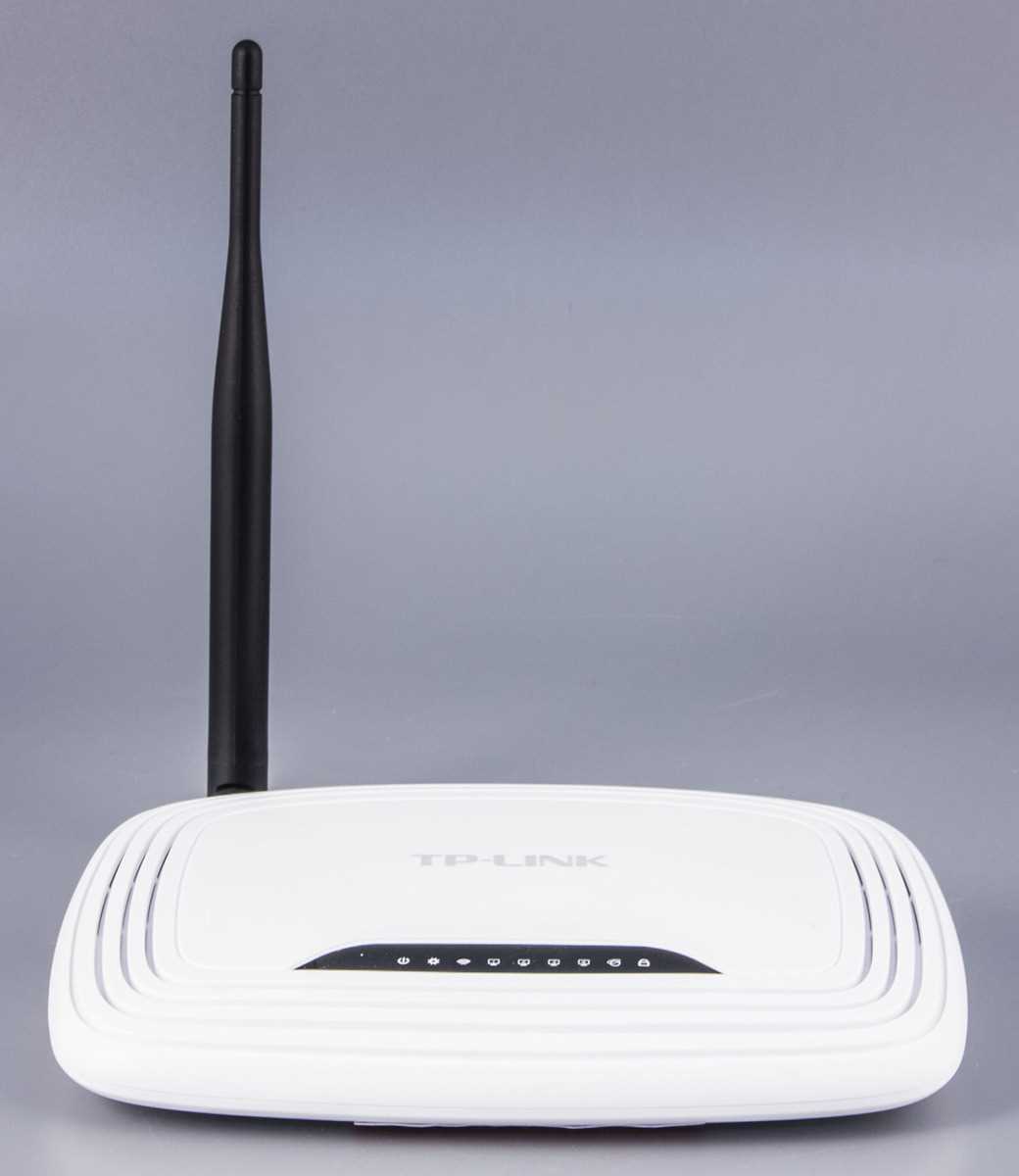
Для установки драйвера на роутер нажмите кнопку «Обновить» и дождитесь окончания процесса установки. Обновление прошивки может занять некоторое время, не прерывайте процесс.
После установки драйвера роутер автоматически перезагрузится. В течение нескольких минут он будет недоступен для использования. Дождитесь полной загрузки роутера, прежде чем начинать работу.
Шаг 6: Проверка работоспособности роутера
Подключение к интернету
После установки драйвера и настройки роутера необходимо проверить его работоспособность. Подключите роутер к интернету с помощью кабеля Ethernet, который подключен к порту WAN на роутере и к маршрутизатору провайдера интернета.
Проверка сигнала Wi-Fi
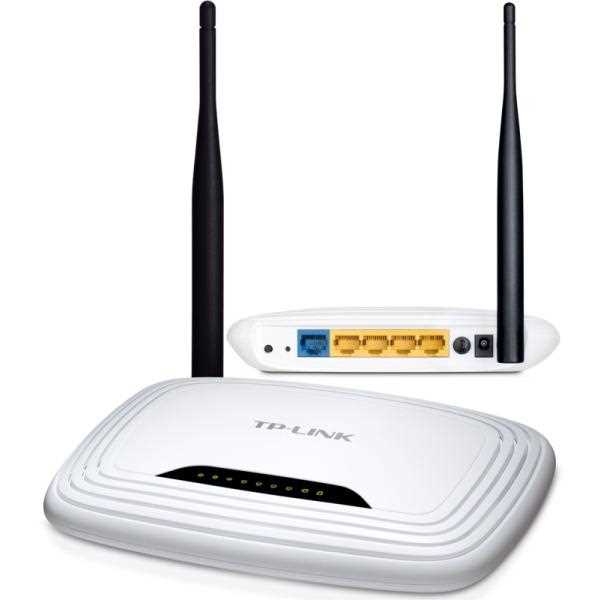
Для проверки сигнала Wi-Fi, подключите устройство (например, ноутбук или смартфон) к беспроводной сети. Настройте подключение к интернету, нажмите кнопку обновления страницы в вашем браузере. Если страница успешно загружается и скорость загрузки высокая, значит роутер работает корректно.
Проверка скорости интернета
- Перейдите на сайт speedtest.net и нажмите кнопку «GO».
- Дождитесь завершения теста и оцените полученные результаты.
Результаты показывают скорость загрузки данных и скорость передачи информации. Например, если скорость передачи данных выше 20 Мбит/с, то роутер работает корректно.
Проверка доступности подключенных устройств
Для проверки доступности подключенных устройств необходимо зайти в интерфейс роутера через браузер и открыть раздел «Связь». Если вы видите список подключенных устройств, значит, роутер работает корректно и с подключенными устройствами нет проблем.
Шаг 7: Удаление старых драйверов и программ

Удаление старых драйверов
Перед установкой новых драйверов необходимо удалить старые, чтобы избежать конфликтов между ними. Чтобы удалить старые драйверы для роутера TP-Link TL-WR740N, следуйте инструкциям:
- Откройте меню «Пуск» и перейдите в «Панель управления».
- Кликните на «Программы и компоненты» (для Windows 10 — «Установка и удаление программ»).
- Найдите драйвер для TP-Link TL-WR740N в списке установленных программ.
- Кликните на него правой кнопкой мыши и выберите «Удалить».
- Подтвердите удаление драйвера, следуя инструкциям на экране.
Удаление старых программ

Также очень важно удалить все программы, которые были установлены для роутера TP-Link TL-WR740N, чтобы не возникало конфликтов между новыми и старыми программами. Чтобы удалить старые программы, следуйте инструкциям:
- Откройте меню «Пуск» и перейдите в «Панель управления».
- Кликните на «Программы и компоненты» (для Windows 10 — «Установка и удаление программ»).
- Найдите программы, связанные с TP-Link TL-WR740N, в списке установленных программ.
- Кликните на них правой кнопкой мыши и выберите «Удалить».
- Подтвердите удаление программ, следуя инструкциям на экране.
После удаления всех старых драйверов и программ роутера TP-Link TL-WR740N можно переходить к установке новых драйверов.
Ответы на вопросы
Какой сайт лучше всего использовать для скачивания драйвера для роутера TP-Link TL-WR740N?
Мы рекомендуем использовать официальный сайт TP-Link (www.tp-link.com), где вы можете скачать последнюю версию драйвера для вашего роутера.
Как я могу быть уверен, что драйвер, который я скачиваю, безопасен?
Чтобы гарантировать безопасность, вы должны загружать драйвер только с доверенных сайтов, таких как официальный сайт TP-Link. Также следует проверять цифровую подпись драйвера, чтобы убедиться, что он не поддельный.
Как я могу узнать, какой драйвер мне нужен для моего роутера TP-Link TL-WR740N?
Вы можете найти информацию о необходимом драйвере в руководстве пользователя вашего роутера или на сайте TP-Link. Обычно номер модели вашего маршрутизатора указан на его корпусе.
Как я могу установить драйвер для своего роутера TP-Link TL-WR740N?
Если вы уже скачали драйвер, вам нужно открыть загруженный файл и следовать инструкциям на экране. Обычно вам нужно будет нажать кнопку «Установить» и дождаться завершения процесса установки.
Можно ли обновить драйвер для роутера TP-Link TL-WR740N?
Да, вы можете загрузить и установить последнюю версию драйвера для своего роутера, чтобы обновить его.
Что делать, если у меня возникли проблемы со скачиванием драйвера для моего роутера?
Если у вас возникли проблемы со скачиванием драйвера, попробуйте использовать другой браузер или временно отключить антивирусное программное обеспечение. Если проблема не решается, обратитесь за помощью к специалистам.
Можно ли загрузить драйвер для роутера TP-Link TL-WR740N на компьютер через USB?
Да, вы можете загрузить драйвер на компьютер через USB, если у вас есть к нему доступ. Для этого нужно скачать драйвер на другом компьютере и скопировать его на USB-накопитель, который можно подключить к компьютеру, для которого предназначен драйвер.
Как я могу проверить, установлен ли драйвер на моем роутере TP-Link TL-WR740N?
Чтобы проверить, установлен ли драйвер на вашем роутере, можно зайти в его настройки (обычно это делается через браузер) и проверить версию драйвера в разделе «Обновление программного обеспечения».
Что делать, если после установки драйвера на мой роутер TP-Link TL-WR740N возникли проблемы?
Если после установки драйвера возникли проблемы, попробуйте удалить его и установить более раннюю версию драйвера или версию, которая была установлена ранее. Если проблема не решается, обратитесь за помощью к специалистам.
Как часто рекомендуется обновлять драйвер для роутера TP-Link TL-WR740N?
Рекомендуется регулярно проверять наличие обновлений драйвера и устанавливать их при необходимости. Обычно рекомендуется проверять наличие обновлений драйвера раз в несколько месяцев.