

Некоторые пользователи сталкиваются с проблемой, когда они не могут зайти в свой TP-Link модем с DSL входом. Это может быть вызвано разными причинами — например, пользователь может забыть свой пароль, не может подключиться к сети из-за сбоя настроек, или может быть проблема с самим модемом. Если вы находитесь в такой ситуации, может понадобиться выполнить сброс настроек модема.
Сброс настроек модема TP-Link с DSL входом — это процедура, которая возвращает модем в его первоначальное состояние и стирает любые пользовательские настройки. Это может быть полезно, если вы не можете войти в модем или если вы хотите начать с чистого листа. Однако, сброс настроек модема удаляет все пользовательские данные и настройки, поэтому, это должно быть последним решением, если другие методы не работают.
Чтобы выполнить сброс настроек модема TP-Link с DSL входом, есть несколько способов, и наиболее простые из них будут рассмотрены далее в этой статье. Но помните, что эти методы могут немного различаться в зависимости от модели, поэтому, перед выполнением, проконсультируйтесь со справочным руководством к вашей конкретной модели модема.
- Как сбросить настройки модема TP-Link с DSL входом
- Шаг 1: Подготовка
- Шаг 2: Сброс настроек
- Шаг 3: Восстановление настроек
- Почему иногда не удается зайти в модем
- Неправильный IP-адрес модема
- Неправильные учетные данные
- Проблемы, связанные с браузером
- Проблемы в сети
- Метод 1: Сброс настроек через кнопку Reset
- Шаг 1: Определение кнопки Reset
- Шаг 2: Подготовка к сбросу настроек
- Шаг 3: Сброс настроек через кнопку Reset
- Метод 2: Сброс настроек через интерфейс модема
- Шаг 1: Вход в интерфейс модема
- Шаг 2: Настройка сброса настроек
- Заключение
- Метод 3: Сброс настроек через программу TFTP Utility
- Шаг 1: Загрузите программу TFTP Utility на компьютер
- Шаг 2: Подготовьте модем к сбросу настроек
- Шаг 3: Сбросьте настройки модема через программу TFTP Utility
- Шаг 4: Проверьте результаты сброса настроек
- Ответы на вопросы
- Как сделать сброс настроек модема TP-Link с DSL входом, если не удается зайти в него?
Как сбросить настройки модема TP-Link с DSL входом
Шаг 1: Подготовка

Перед сбросом настроек модема TP-Link с DSL входом нужно узнать IP-адрес модема. Этот адрес можно найти на задней панели модема или в документации, поставляемой вместе с устройством.
Кроме того, перед сбросом настроек необходимо сохранить все настройки, которые вам нужны. Это можно сделать, создав резервную копию конфигурации модема на компьютере.
Шаг 2: Сброс настроек

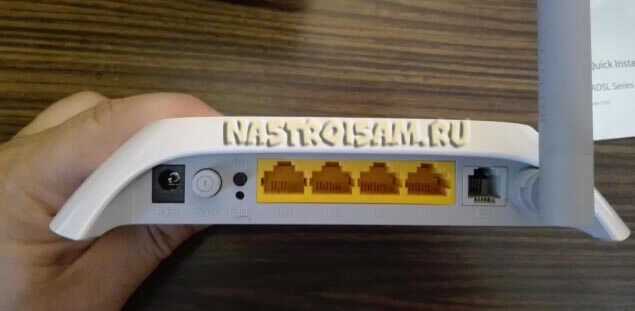
Для сброса настроек модема TP-Link с DSL входом следует использовать кнопку «Reset» на задней панели устройства. Для этого нужно использовать острым предметом (например, стилусом или скрепкой), чтобы нажать кнопку «Reset» и удерживать ее нажатой в течении 5-10 секунд. При этом индикаторы на передней панели будут мигать или загораться определенным образом. После этого настройки модема будут сброшены до заводских значений.
Шаг 3: Восстановление настроек

После сброса настроек модема TP-Link следует восстановить все необходимые настройки. Для этого можно воспользоваться резервной копией конфигурации, сохраненной на компьютере. Также можно выполнить настройку модема вручную, используя информацию из документации, поставляемой вместе с устройством.
При восстановлении настроек необходимо убедиться, что модем настроен правильно, чтобы он мог подключиться к Интернету и функционировать корректно. Также стоит проверить работу Wi-Fi, DHCP и других функций модема.
Почему иногда не удается зайти в модем

Неправильный IP-адрес модема
В некоторых случаях, необходим для доступа к модему знать IP-адрес. Если адрес был изменен, то нужно знать новый адрес. Если неудачно введен, это могло привести к невозможности входа в модем.
Неправильные учетные данные

Если пароль или имя пользователя было изменено, но изменения не были замечены, это может привести к невозможности входа в модем.
Проблемы, связанные с браузером
Иногда сбои браузеров могут предотвратить вход в модем. В этом случае можно попробовать войти в модем с другим браузером или очистить кэш.
Проблемы в сети

Если есть проблемы в сети, то может быть невозможно получить доступ к модему. В этом случае нужно проверить конфигурацию сети и оборудования.
Метод 1: Сброс настроек через кнопку Reset
Шаг 1: Определение кнопки Reset
Кнопка Reset расположена на задней панели модема TP-Link с DSL входом. Она часто имеет метку «Reset» или «WPS/Reset», а также небольшую отверстие, в которое можно вставить иглу или карандаш для нажатия.
Шаг 2: Подготовка к сбросу настроек

Перед тем, как выполнить сброс настроек модема TP-Link с DSL входом через кнопку Reset, рекомендуется сохранить важные данные и настройки, чтобы не потерять доступ к Интернету и различным устройствам, связанным с модемом.
Также необходимо отключить модем от электрической сети и всех устройств, подключенных к нему.
Шаг 3: Сброс настроек через кнопку Reset
Для сброса настроек модема TP-Link с DSL входом через кнопку Reset нужно выполнить следующие действия:
- При помощи иглы или карандаша нажмите на кнопку Reset в течение 10 секунд.
- Подключите модем к электрической сети и включите его.
- Дождитесь, пока светодиоды на передней панели модема начнут мигать или загорятся по-очереди.
Теперь настройки модема TP-Link с DSL входом будут сброшены до заводских установок, и вы сможете войти в него, используя стандартные логин и пароль.
Метод 2: Сброс настроек через интерфейс модема

Шаг 1: Вход в интерфейс модема
Для начала, необходимо зайти в интерфейс модема. Для этого, подключите компьютер или ноутбук к модему через Ethernet-кабель. Затем, введите адрес модема в браузере. Обычно это адрес http://192.168.1.1 или http://192.168.0.1. Если вы в первый раз заходите в интерфейс модема, то введите логин и пароль. Обычно это admin/admin или admin/password, если вы не меняли эти настройки.
Шаг 2: Настройка сброса настроек

После того, как вы залогинились в интерфейс модема, найдите раздел System Tools (Системные инструменты) или Maintenance (Обслуживание). В этом разделе должна быть опция Factory Defaults (Заводские настройки). Нажмите эту опцию и подождите, пока произойдет сброс настроек.
Важно отметить, что при сбросе настроек все настройки, включая имя пользователя и пароль, будут удалены. Вы должны будете настроить модем заново.
Заключение
Сброс настроек через интерфейс модема является более удобным и простым методом для большинства пользователей. Если вы не можете выполнить этот метод, попробуйте другие способы, например, сброс настроек через кнопку Reset на задней панели модема.
Метод 3: Сброс настроек через программу TFTP Utility

Шаг 1: Загрузите программу TFTP Utility на компьютер
Для этого откройте браузер и найдите страницу на официальном сайте TP-Link. На странице поддержки выберите свою модель модема и найдите раздел «Утилиты». Скачайте и установите программу TFTP Utility на ваш компьютер.
Шаг 2: Подготовьте модем к сбросу настроек
Подключите модем к компьютеру с помощью LAN-кабеля. Включите модем в розетку. Нажмите и удерживайте кнопку сброса на задней панели модема и не отпускайте ее около 10 секунд.
Шаг 3: Сбросьте настройки модема через программу TFTP Utility

Откройте программу TFTP Utility на компьютере. В разделе «Settings» введите IP-адрес модема (обычно это 192.168.1.1) и путь к файлу оригинальной прошивке для модема. Нажмите кнопку «Upgrade» и дождитесь, пока программа перезапишет настройки модема и установит их по умолчанию.
Внимание: Никогда не выключайте модем и не прерывайте процесс сброса настроек, пока программа TFTP Utility выполняет перезапись настроек на модеме. Это может привести к серьезным проблемам с работой модема.
Шаг 4: Проверьте результаты сброса настроек
После завершения процесса сброса настроек через программу TFTP Utility, модем будет перезагружен. Теперь вы можете попытаться войти в модем с помощью стандартных учетных данных (имя пользователя и пароль). Если учетные данные не были изменены ранее, они должны быть установлены по умолчанию и вы должны смочь успешно войти в модем.
Ответы на вопросы
Как сделать сброс настроек модема TP-Link с DSL входом, если не удается зайти в него?
Если вы не можете зайти в настройки модема, то сброс настроек можно сделать двумя способами: 1) Держите кнопку сброса на задней панели модема нажатой в течение 10 секунд, пока индикаторы не начнут мигать. 2) Выньте из розетки кабель питания, затем снова подключите его и мгновенно нажмите на кнопку сброса на задней панели. Оба способа сделают сброс настроек модема в заводские.