

В процессе использования компьютера с операционной системой Windows 11, могут возникнуть проблемы с подключением к интернету. Это может быть вызвано разными причинами, которые связаны со всякими настройками сети в системе. Один из способов решения проблем с сетью — сброс настроек сети.
Сброс настроек сети в Windows 11 — это процедура, при которой система удаляет все сетевые настройки и восстанавливает их до начального состояния. При этом все сетевые подключения будут удалены, а пользователь должен будет настроить сеть заново. Это полезно в ситуациях, когда сеть не работает правильно из-за неправильно настроенных параметров.
В этой статье мы подробно расскажем, как выполнить сброс настроек сети в Windows 11. Мы подготовили пошаговую инструкцию, которая поможет вам выполнить эту операцию без проблем. Наш гайд будет полезен как новичкам, так и опытным пользователям Windows 11.
- Как сбросить настройки сети в Windows 11
- Почему может понадобиться сброс настроек сети
- Как сбросить настройки сети в Windows 11
- Что происходит при сбросе настроек сети
- Причины сброса настроек
- Необходимость изменения сетевых настроек
- Появление ошибок в работе сети
- Устранение проблем с мобильным интернетом
- Защита системы
- Подготовка к сбросу настроек
- Создание резервной копии данных
- Сохранение учетных записей и паролей
- Запись настроек сети
- Способы сброса настроек сети
- Сброс интернет-настроек через сетевые параметры
- Сброс настроек разрешений сети через командную строку
- Сброс настроек IP-адреса
- Сброс настроек Wi-Fi-соединения
- Сброс настроек Ethernet-соединения
- Сброс настроек через командную строку
- Шаг 1: Открытие командной строки
- Шаг 2: Выполнение команды сброса настроек
- Шаг 3: Перезагрузка компьютера
- Сброс настроек через панель управления
- Шаг 1: Откройте панель управления
- Шаг 2: Настройте отображение панели управления
- Шаг 3: Переходите в раздел «Сеть и Интернет»
- Шаг 4: Сбросьте настройки сети
- Восстановление сетевых настроек после сброса
- Описание проблемы
- Решение проблемы
- Дополнительные шаги
- Заключение
- Что нужно знать после сброса настроек сети
- Проверьте настройки подключения
- Переподключите все устройства
- Проверьте скорость сети
- Убедитесь, что нет вирусов и злонамеренного ПО
- Ответы на вопросы
- Какую кнопку нужно нажать, чтобы сбросить настройки сети в Windows 11?
- Будут ли удалены все сетевые настройки после сброса?
- Какие последствия могут возникнуть после сброса сетевых настроек?
- Как понять, что сброс сетевых настроек завершен успешно?
- Как удалить драйвера сетевых устройств перед сбросом настроек сети?
- Какие возможные причины отсутствия доступа в Интернет после сброса сетевых настроек?
- Какие альтернативные методы сброса сетевых настроек существуют в Windows 11?
- Будут ли защищенные Wi-Fi сети удалены после сброса сетевых настроек?
- Как откатить сброс сетевых настроек и вернуть все настройки обратно?
- Можно ли сбросить только настройки Wi-Fi сети, не затрагивая другие сетевые настройки?
Как сбросить настройки сети в Windows 11
Почему может понадобиться сброс настроек сети
Если у вас возникли проблемы с подключением к Интернету или локальной сети, то первым делом стоит проверить настройки сети. Если вы не можете настроить соединение или у вас появились проблемы в работе сетевых функций, решение проблемы может быть в сбросе настроек.
Как сбросить настройки сети в Windows 11
Для сброса настроек сети в Windows 11 нужно выполнить несколько простых действий:
- Нажмите на клавиатуре сочетание клавиш Win+X, чтобы открыть меню.
- Выберите опцию «Настройки сети и Интернет».
- На странице «Настройки сети и Интернет» выберите «Сеть и интернет» в левом меню.
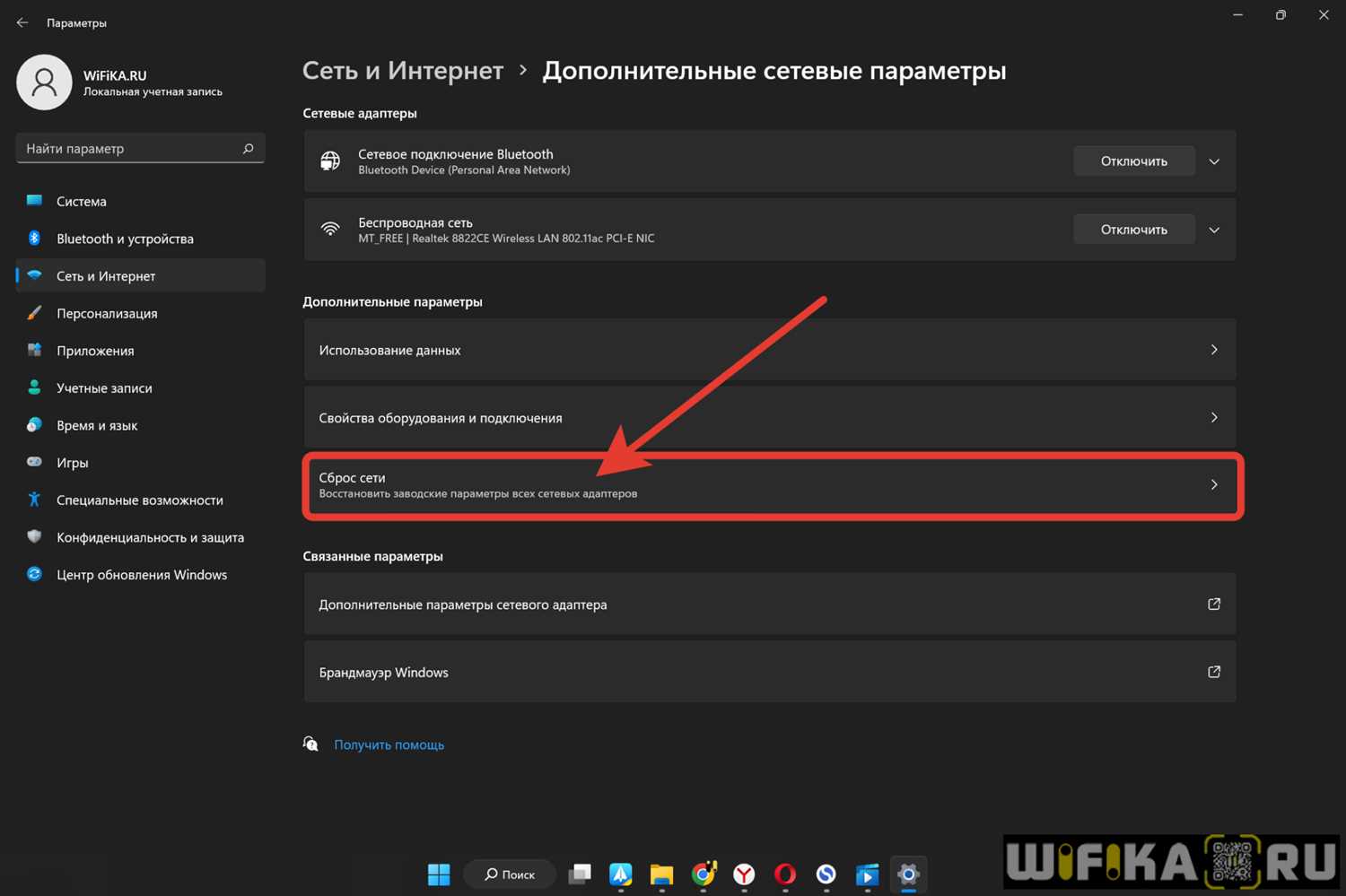
- Прокрутите страницу до конца и выберите «Сброс сетевых настроек».
- Нажмите кнопку «Сбросить» для подтверждения сброса настроек сети в Windows 11.
Что происходит при сбросе настроек сети
При сбросе настроек сети в Windows 11 все настройки сети, такие как сетевые адаптеры, настройки VPN, настройки прокси и другие, будут удалены и сбросятся до своих заводских настроек по умолчанию. После сброса настроек компьютер может потребоваться перезагрузить для корректной работы сетевых функций.
Причины сброса настроек
Необходимость изменения сетевых настроек
Изменение сетевых настроек может потребоваться в случае, когда необходимо подключиться к другой сети или настроить сетевое оборудование. Однако, при неопытном использовании сетевых настроек, могут возникнуть проблемы с подключением к сети или работой сетевого оборудования. Для этого существует функция сброса настроек сети.
Появление ошибок в работе сети

В некоторых случаях, может появиться ошибка при подключении к интернету или работе сетевого оборудования. Это может быть вызвано неправильной настройкой сети или наличием конфликтующих настроек. В этом случае, сброс настроек сети может помочь исправить возникшую проблему.
Устранение проблем с мобильным интернетом
При использовании мобильного интернета могут возникнуть проблемы с подключением к интернету или передачей данных. Это может быть вызвано отключением мобильного интернета, недостаточным уровнем сигнала или неправильной настройкой сети. Сброс настроек сети может помочь в устранении возникших проблем.
Защита системы
Сброс настроек сети может быть использован в качестве средства защиты системы. Некоторые программы или вирусы могут изменять сетевые настройки вредоносным образом. Сброс настроек сети поможет вернуть настройки к исходному состоянию и устранить проблемы, вызванные вредоносным программным обеспечением.
Подготовка к сбросу настроек
Создание резервной копии данных
Перед сбросом настроек сети в Windows 11 рекомендуется создать резервную копию важных данных, которые хранятся на компьютере. Это поможет восстановить информацию, которая может быть удалена в результате сброса настроек.
Для создания резервной копии можно использовать встроенные средства Windows, такие как источник восстановления или инструменты резервного копирования файлов и папок. Можно также использовать сторонние программы для создания образа диска или резервной копии данных.
Сохранение учетных записей и паролей

Сброс настроек сети в Windows 11 может привести к удалению сохраненных учетных записей и паролей, которые используются для доступа к сетевым ресурсам. Поэтому перед сбросом настроек необходимо сохранить настройки учетных записей и паролей.
Для сохранения учетных записей и паролей можно использовать встроенный менеджер учетных записей или сторонние инструменты для сохранения паролей. Некоторые браузеры также предоставляют возможность сохранять пароли и автоматически заполнять поля при входе на сайты.
Запись настроек сети
Перед сбросом настроек сети в Windows 11 рекомендуется записать текущие параметры сети, чтобы было проще настроить их после сброса. Для этого можно использовать команду ipconfig в командной строке. Эта команда выводит информацию об IP-адресе компьютера, шлюзе по умолчанию, DNS-сервере и других параметрах сети.
Запись текущих настроек сети поможет быстрее настроить соединение после сброса настроек. Кроме того, это может помочь в разрешении возможных проблем с подключением к сети после сброса.
Способы сброса настроек сети
Сброс интернет-настроек через сетевые параметры

Чтобы сбросить настройки сети, можно воспользоваться системными инструментами Windows 11. Один из способов – это использовать сетевые параметры. Для этого нужно кликнуть на значок «Пуск», затем выбрать «Настройки» и «Сеть и интернет». В открывшемся окне выберите «Сетевые параметры», прокрутите страницу до конца и нажмите кнопку «Сброс». Система перезагрузит интернет-настройки и все подключенные устройства будут автоматически переподключены.
Сброс настроек разрешений сети через командную строку

Также можно выполнить сброс настроек сети через командную строку. Для этого нужно зайти в «Пуск», найти приложение «Командная строка» и запустить его с правами администратора. В командной строке введите команду «netsh int ip reset resetlog.txt». После этого компьютер перезагрузится, все настройки сети будут сброшены и система перезапустится заново.
Сброс настроек IP-адреса
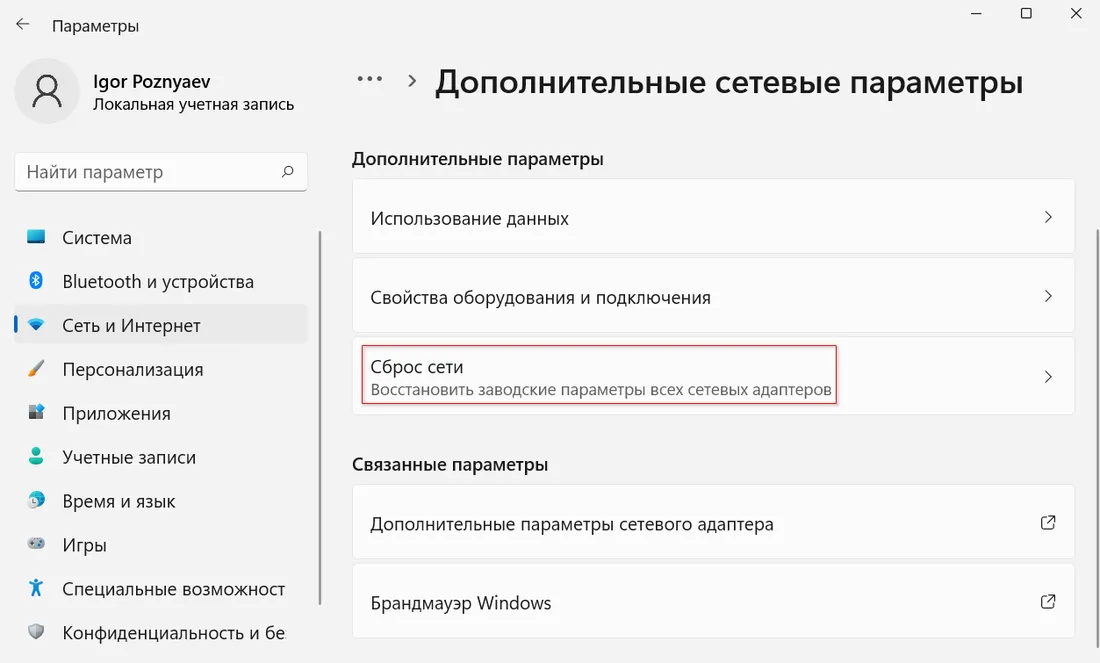
Если проблема заключается в неправильном IP-адресе, следует выполнить сброс этого параметра. Для этого нужно нажать на клавиатуре кнопки Win + R и ввести команду «cmd». В командной строке необходимо ввести команду «ipconfig /release», чтобы освободить адаптер IP-адреса, затем ввести команду «ipconfig /renew», чтобы получить новый IP-адрес. После этого компьютер перезапустится и все ошибки с IP-адресом будут исправлены.
Сброс настроек Wi-Fi-соединения

Если проблема связана с Wi-Fi-соединением, можно выполнить сброс настроек соединения. Для этого нужно зайти в «Пуск», выбрать «Настройки» и перейти в раздел «Сеть и интернет». Затем выберите «Wi-Fi» и кликните на «Управление известными сетями». В открывшемся окне выберите сеть, которую нужно сбросить, и нажмите кнопку «Удалить». После этого заново подключитесь к Wi-Fi и проверьте сетевое соединение.
Сброс настроек Ethernet-соединения
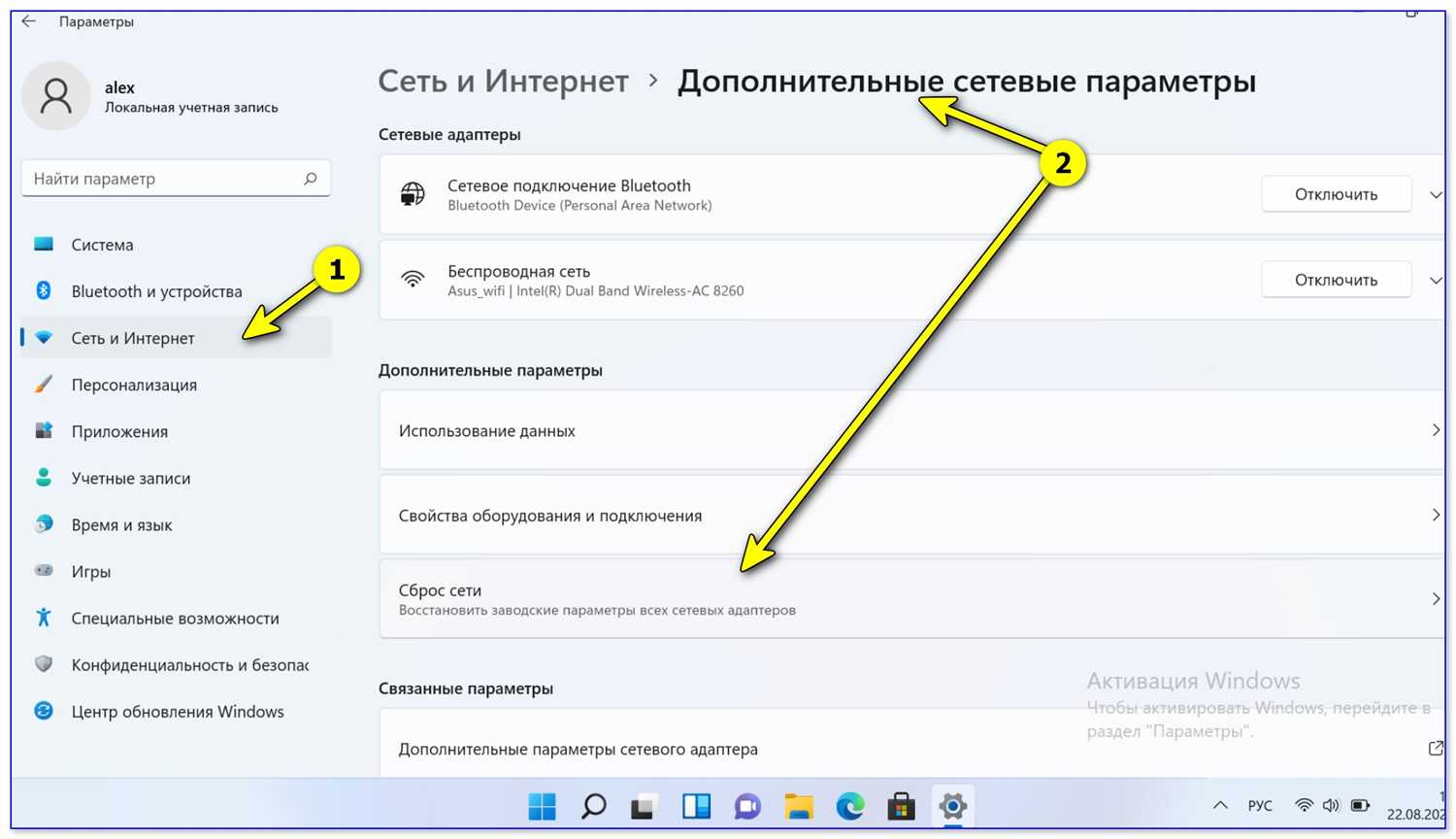
Если проблемы с сетевым соединением возникают при подключении по Ethernet, можно выполнить сброс настроек. Для этого нужно зайти в «Пуск», выбрать «Настройки» и перейти в раздел «Сеть и интернет». Затем выберите «Ethernet» и перейдите в настройки соединения. Нажмите кнопку «Сбросить» и перезагрузите компьютер. После перезагрузки подключитесь к Ethernet заново и проверьте сетевое соединение.
Сброс настроек через командную строку
Шаг 1: Открытие командной строки
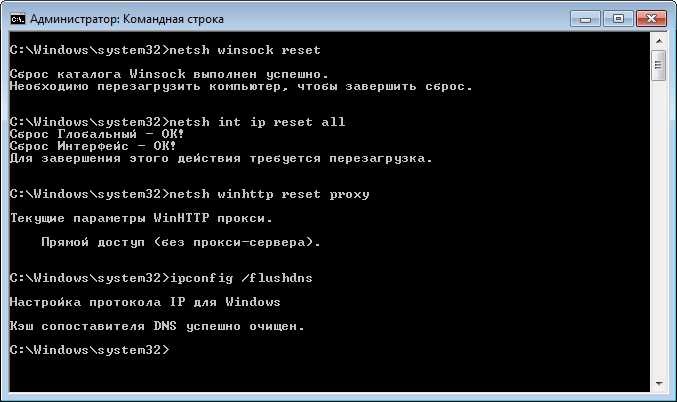
Для начала необходимо открыть командную строку от имени администратора. Для этого нажмите правой кнопкой мыши на значок «Пуск» и выберите «Командная строка (администратор)».
Шаг 2: Выполнение команды сброса настроек
В командной строке нужно ввести команду «netsh winsock reset» и нажать «Enter». Эта команда сбросит настройки сетевого интерфейса и сбросит базу данных TCP/IP, которая содержит информацию о настройках сети. Данный процесс может занять некоторое время, поэтому дождитесь окончания выполнения команды.
Шаг 3: Перезагрузка компьютера
После выполнения команды необходимо перезагрузить компьютер, чтобы изменения вступили в силу.
После перезагрузки компьютера настройки сети будут сброшены до состояния по умолчанию. Теперь вы можете настроить сеть заново, если это необходимо.
Сброс настроек через панель управления

Шаг 1: Откройте панель управления
Для того, чтобы сбросить настройки сети через панель управления, вам нужно открыть ее. Вы можете сделать это двумя способами: через меню «Пуск» или через окно «Настройки».
- Через меню «Пуск»: Нажмите на кнопку «Пуск» в левом углу экрана, найдите раздел «Windows Система» и кликните на «Панель управления».
- Через окно «Настройки»: Нажмите на иконку шестеренки в меню «Пуск» или одновременно нажмите клавиши Win + I. В открывшемся окне кликните на «Система», затем выберете «Панель управления»
Шаг 2: Настройте отображение панели управления
По умолчанию, панель управления может иметь несколько типов отображения. Для того, чтобы убедиться, что вы используете настройки «Категории», нажмите на выпадающий список «Вид по», который находится в левом верхнем углу окна, и выберете «Категории».
Шаг 3: Переходите в раздел «Сеть и Интернет»
Теперь вам нужно найти и выбрать раздел «Сеть и Интернет». Проскролльте вниз панели управления, пока не найдете нужный раздел. Кликните на него, и вы перейдете в соответствующий раздел.
Шаг 4: Сбросьте настройки сети
Внутри раздела «Сеть и Интернет» вы найдете несколько разделов, каждый из которых относится к различным настройкам сети. Чтобы сбросить настройки сети, выберите раздел «Центр управления сетями и общим доступом». Внутри раздела кликните на «Изменить параметры параметры адаптера» — это перенесет вас в окно «Сетевые подключения». Здесь вы увидите список доступных сетевых адаптеров. Выберите тот, который хотите сбросить, и нажмите правой кнопкой мыши на нем. В открывшемся контекстном меню выберите «Сбросить» и подтвердите свое действие.
Как только процесс сброса будет завершен, перезагрузите компьютер, чтобы внести изменения в действие.
Восстановление сетевых настроек после сброса
Описание проблемы
После сброса сетевых настроек в Windows 11 могут возникнуть проблемы с подключением к сети и доступом к Интернету. Это может произойти из-за того, что сбросилась информация о сетевых адаптерах и других настройках, которые были ранее настроены пользователем.
Решение проблемы
Для восстановления сетевых настроек после сброса в Windows 11 можно воспользоваться стандартными средствами ОС. Для этого необходимо зайти в «Параметры сети и Интернета», выбрать «Сброс сетевых настроек» и выполнить процедуру сброса. После этого компьютер нужно перезагрузить для того, чтобы настройки вступили в силу.
Дополнительные шаги
Если после сброса настройки сети не работают корректно, можно попробовать выполнить следующие дополнительные шаги:
- Проверить, что в настройках сети выбран правильный тип сети (частная, общественная).
- Проверить, что драйверы сетевых адаптеров установлены и работают корректно.
- Включить или перезапустить службы сети.
- Проверить настройки брандмауэра и антивирусного программного обеспечения.
Заключение
Восстановление сетевых настроек после сброса может показаться сложной задачей для пользователей Windows 11, но ее решение достаточно просто и доступно каждому. Необходимо выполнить стандартную процедуру сброса, затем перезагрузить компьютер и выполнить дополнительные шаги, если это необходимо.
Что нужно знать после сброса настроек сети
Проверьте настройки подключения
После сброса настроек сети необходимо проверить настройки подключения. Убедитесь, что ваше устройство подключено к правильной сети и использует правильный пароль, если требуется аутентификация.
Переподключите все устройства

Если вы сбросили настройки сети на маршрутизаторе, вы можете потерять подключение всех устройств, подключенных к этому роутеру. Вам нужно будет перезапустить все устройства и повторно подключить их к сети.
Проверьте скорость сети
После восстановления сетевых настроек убедитесь, что ваше устройство получает достаточную скорость сети. Если медленная скорость интернета сохраняется, вы можете попробовать перезапустить маршрутизатор или обратиться к вашему интернет-провайдеру.
Убедитесь, что нет вирусов и злонамеренного ПО
Если вы сбросили настройки сети из-за проблем с вирусами или злонамеренным ПО, убедитесь, что вы перезагрузили все устройства и проверили их на наличие вирусов и злонамеренного ПО. Также рекомендуется обновить все антивирусные программы и программы защиты от вредоносных программ.
Ответы на вопросы
Какую кнопку нужно нажать, чтобы сбросить настройки сети в Windows 11?
Вызвать меню настроек с помощью клавиш Win+I, далее перейти в раздел «Сеть и интернет», затем выбрать пункт «Сброс сетевых настроек» и нажать кнопку «Сбросить».
Будут ли удалены все сетевые настройки после сброса?
Да, все сетевые настройки будут удалены, включая сохраненные Wi-Fi сети, настроенные VPN-соединения, данные авторизации в сетях и т.д.
Какие последствия могут возникнуть после сброса сетевых настроек?
После сброса сетевых настроек может потребоваться повторная настройка интернет-подключения, настройка сетевого адаптера и т.д. Также могут потеряться сохраненные данные, связанные с сетью, если они не были заранее скопированы.
Как понять, что сброс сетевых настроек завершен успешно?
После перезагрузки компьютера все настройки сети должны быть сброшены до стандартного значения, что подтвердит успешное завершение процедуры.
Как удалить драйвера сетевых устройств перед сбросом настроек сети?
Перейти в меню «Диспетчер устройств», найти среди устройств сетевой адаптер, кликнуть правой кнопкой мыши на него и выбрать пункт «Удалить устройство».
Какие возможные причины отсутствия доступа в Интернет после сброса сетевых настроек?
Отсутствие драйверов сетевой карты, отключение сетевого адаптера в настройках устройства, неправильно настроенные параметры подключения к Wi-Fi точке доступа и другие проблемы.
Какие альтернативные методы сброса сетевых настроек существуют в Windows 11?
Другим способом сброса сетевых настроек является использование командной строки и выполнение следующей команды: netsh winsock reset.
Будут ли защищенные Wi-Fi сети удалены после сброса сетевых настроек?
Да, все настроенные Wi-Fi сети будут удалены, включая защищенные паролем, так что после сброса нужно будет заново подключаться к имеющимся Wi-Fi сетям.
Как откатить сброс сетевых настроек и вернуть все настройки обратно?
Если не было создано резервной копии настроек сети, то откатить сброс сетевых настроек будет невозможно. Поэтому важно заранее сделать резервную копию настроек, чтобы при необходимости можно было их восстановить.
Можно ли сбросить только настройки Wi-Fi сети, не затрагивая другие сетевые настройки?
Нет, нельзя сбросить только настройки Wi-Fi сети в Windows 11, так как при сбросе сетевых настроек удаляются все имеющиеся настройки, включая Wi-Fi сети, VPN-соединения и т.д.