

Плохая связь может оказаться не только раздражающей, но и причиной многих проблем при работе с компьютером. Зачастую решением проблемы является сброс настроек сети на компьютере под управлением операционной системы Windows 10. Этот процесс может быть связан с многими факторами, от ошибок в настройках Wi-Fi до изменения параметров интернет-безопасности и многих других.
В этой статье мы подробно рассмотрим, как сбросить настройки сети в Windows 10, используя стандартные инструменты ОС, чтобы вернуть свое соединение к стабильной работе.
Пошаговое руководство поможет вам быстро и эффективно выполнить задачу без потери данных и конфигураций.
- Почему может потребоваться сброс настроек сети?
- Проблемы с подключением
- Неактивные сетевые порты
- Изменение настроек
- Передача компьютера другому пользователю
- Как подготовиться к сбросу настроек сети в Windows 10?
- 1. Создайте резервную копию важных данных
- 2. Запишите свои текущие настройки сети
- 3. Отключите антивирусное ПО
- 4. Подготовьтеся к повторной настройке сети
- Как сбросить настройки сети через GUI?
- Шаг 1: Открыть Настройки
- Шаг 2: Перейти в раздел «Сеть и интернет»
- Шаг 3: Сбросить настройки сети
- Шаг 4: Перезагрузка компьютера
- Как сбросить настройки сети через командную строку в Windows 10?
- Шаг 1: Открыть командную строку
- Шаг 2: Запустить команду сброса настроек сети
- Шаг 3: Перезагрузить компьютер
- Как проверить результаты сброса настроек сети?
- Проверьте подключение к сети
- Проверьте настройки сети
- Проверьте скорость интернета
- Проверьте доступ к веб-сайтам и приложениям
- Проверьте работу совместимости устройства
- Как вернуться к предыдущим настройкам сети после сброса?
- Шаг 1: Откройте Диспетчер устройств
- Шаг 2: Найдите сетевой адаптер
- Шаг 3: Верните предыдущие настройки
- Что делать, если сброс настроек сети не помог?
- 1. Проверьте питание и соединение сетевого устройства
- 2. Проверьте настройки брандмауэра и антивирусной программы
- 3. Проверьте кабели и порты на наличие повреждений
- 4. Попробуйте обновить драйверы сетевого устройства
- 5. Обратитесь за помощью к специалисту
- Ответы на вопросы
- Как сбросить настройки сети в Windows 10, если я не могу подключиться к Интернету?
- Как сбросить настройки Wi-Fi в Windows 10?
- Как сбросить настройки Bluetooth в Windows 10?
- Как сбросить настройки Ethernet в Windows 10?
- Какие данные будут удалены при сбросе настроек сети в Windows 10?
- Какие проблемы могут быть решены сбросом настроек сети в Windows 10?
- Могу ли я сбросить настройки сети в Windows 10 с помощью командной строки?
- Как изменить настройки TCP/IP?
- Какие настройки сети в Windows 10 я могу изменить?
Почему может потребоваться сброс настроек сети?
Проблемы с подключением
В ряде случаев, пользователи могут столкнуться с проблемами при подключении к сети. Это может произойти из-за нештатной работы системы или из-за неправильных настроек сети. Сброс настроек — один из первых шагов в решении проблем с подключением.
Неактивные сетевые порты

После установки нового оборудования или программного обеспечения, сетевые порты могут перестать работать, что может привести к недоступности интернета. Сброс настроек может помочь восстановить работу портов.
Изменение настроек

Если вы изменили настройки сети и столкнулись с проблемами в работе, сброс настроек может помочь вернуть всё на место. Также это может помочь, если вы хотите очистить старые настройки и начать заново.
Передача компьютера другому пользователю
Если вы передаёте свой компьютер другому пользователю, возможно, что вам нужно будет сбросить настройки сети. Это поможет защитить ваши данные и предотвратить возможные проблемы при подключении к новой сети.
Как подготовиться к сбросу настроек сети в Windows 10?
1. Создайте резервную копию важных данных
Перед сбросом настроек сети важно сделать резервную копию важных данных, чтобы не потерять их в процессе. Вы можете использовать внешние носители, облачные сервисы или встроенные средства резервного копирования Windows.
2. Запишите свои текущие настройки сети
Перед сбросом настроек сети порекомендуется записать свои текущие настройки сети. Это позволит вам восстановить их быстро и легко после сброса. Запишите название вашей сети, IP-адрес, маску подсети, шлюз по умолчанию и DNS-серверы.
3. Отключите антивирусное ПО
Антивирусное ПО может блокировать процесс сброса настроек сети. Поэтому перед сбросом настроек рекомендуется временно отключить антивирусное ПО или добавить процесс сброса в список исключений.
4. Подготовьтеся к повторной настройке сети
После сброса настроек сети необходимо будет повторно настроить сетевое подключение. Убедитесь, что у вас есть необходимые данные, такие как название сети, пароль, IP-адрес и прочее. Если у вас есть доступ к роутеру, убедитесь, что у вас есть доступ к настройкам роутера и необходимые учетные данные.
Следуя этим советам, вы готовы к сбросу настроек сети в Windows 10. Не забудьте предварительно создать резервную копию важных данных и записать текущие настройки сети, чтобы восстановить их после сброса.
Как сбросить настройки сети через GUI?

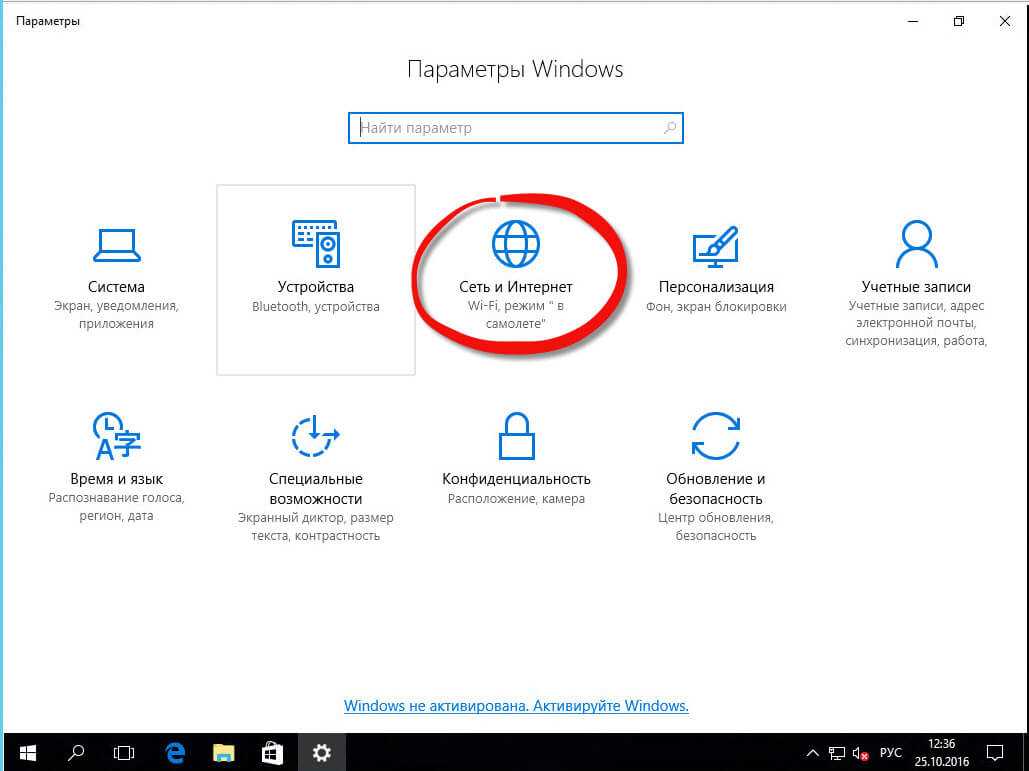
Шаг 1: Открыть Настройки
Перейдите в меню «Пуск» и выберите «Настройки».
Шаг 2: Перейти в раздел «Сеть и интернет»

В Настройках выберите «Сеть и интернет».
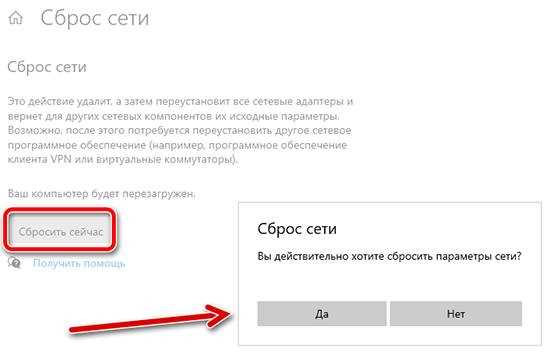
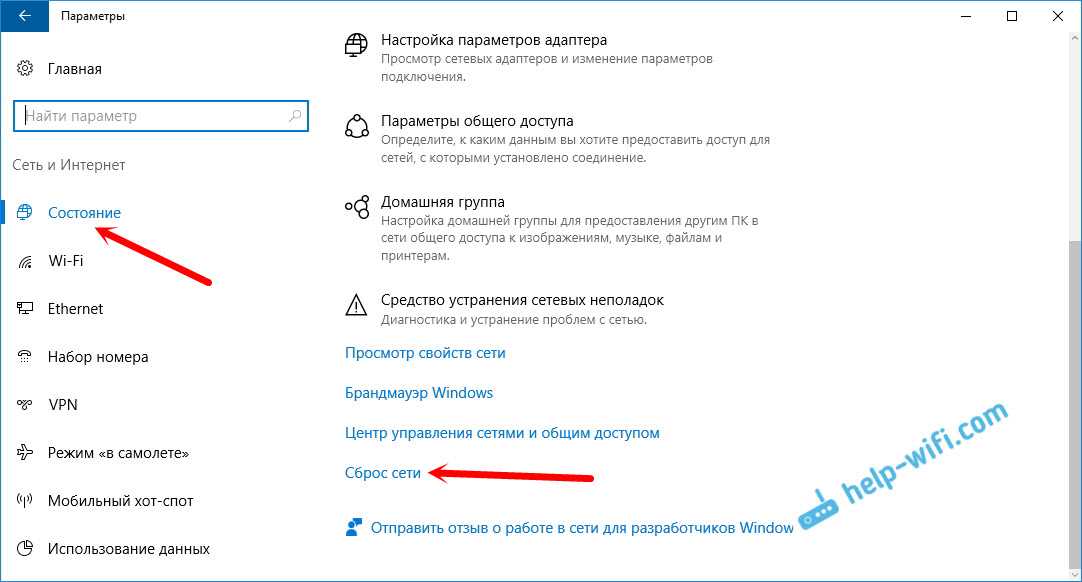
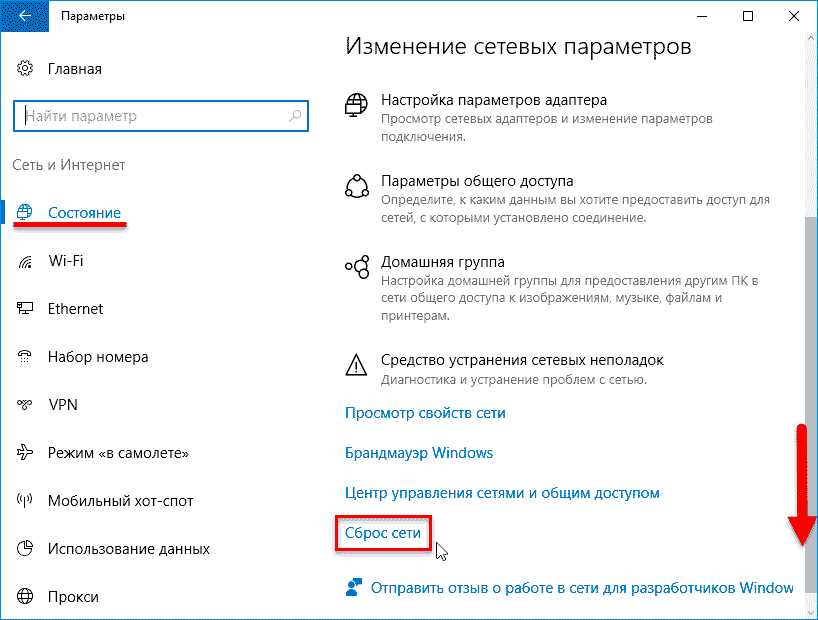
Шаг 3: Сбросить настройки сети

В разделе «Сеть и интернет» выберите «Сброс сетевых настроек».
В появившемся окне нажмите на кнопку «Сбросить».
Шаг 4: Перезагрузка компьютера
После того, как настройки сети будут сброшены, перезагрузите компьютер.
Именно так можно сбросить настройки сети через графический интерфейс в Windows 10. Однако, если у вас возникнут сложности, можно воспользоваться командной строкой или веб интерфейсом маршрутизатора.
Как сбросить настройки сети через командную строку в Windows 10?
Шаг 1: Открыть командную строку
Для открытия командной строки нажмите комбинацию клавиш Win+R, введите команду cmd и нажмите кнопку Enter.
Шаг 2: Запустить команду сброса настроек сети
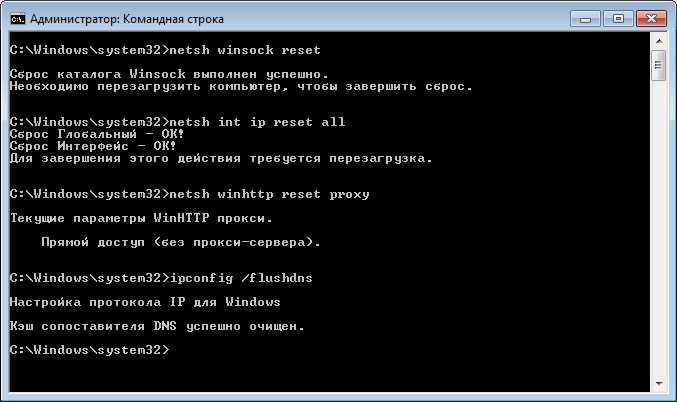
В командной строке введите следующую команду:
- netsh winsock reset
- netsh int ip reset
- ipconfig /release
- ipconfig /renew
- ipconfig /flushdns
После ввода каждой команды нажимайте кнопку Enter.
Шаг 3: Перезагрузить компьютер
После выполнения всех команд необходимо перезагрузить компьютер, чтобы изменения вступили в силу.
Как проверить результаты сброса настроек сети?
Проверьте подключение к сети
После сброса настроек сети необходимо проверить подключение к сети. Нажмите на значок сети в трее и убедитесь, что устройство подключено к сети. Если вы используете беспроводное подключение, проверьте, что устройство подключено к правильной сети Wi-Fi и введен правильный пароль.
Проверьте настройки сети

После сброса настроек сети настройки должны вернуться к исходным настройкам. Чтобы убедиться, что все вернулось в нормальное состояние, нужно проверить настройки сети. Кликните правой кнопкой мыши на значок сети в трее и выберите «Открыть центр управления сетями и общим доступом». Проверьте свойства подключения и настройки протоколов TCP/IP.
Проверьте скорость интернета
Проверка скорости интернета даст вам представление о работоспособности сети после сброса настроек. Вы можете использовать один из многих сервисов проверки скорости интернета, например, Speedtest.net. Проверьте скорость загрузки и скорость выгрузки. Если скорость сильно упала, проверьте настройки сети и аппаратное обеспечение вашего устройства.
Проверьте доступ к веб-сайтам и приложениям
После сброса настроек сети нужно также проверить доступность веб-сайтов и приложений. Попробуйте открыть несколько страниц в браузере и запустить несколько приложений, которые зависят от интернет-соединения. Если все работает нормально, значит сброс настроек сети был успешным.
Проверьте работу совместимости устройства
Некоторые устройства могут иметь проблему с совместимостью после сброса настроек сети. Чтобы проверить работу совместимости, нужно запустить приложения, использующие интернет-соединение, и убедиться, что все работает нормально. Если устройство продолжает иметь проблемы, проверьте настройки сети и аппаратное обеспечение.
- Проверьте подключение к сети
- Проверьте настройки сети
- Проверьте скорость интернета
- Проверьте доступ к веб-сайтам и приложениям
- Проверьте работу совместимости устройства
Как вернуться к предыдущим настройкам сети после сброса?
Шаг 1: Откройте Диспетчер устройств
Правой кнопкой мыши нажмите на кнопку «Пуск» и выберите «Диспетчер устройств».
Шаг 2: Найдите сетевой адаптер
В разделе «Сетевые адаптеры» найдите адаптер, который необходимо вернуть к предыдущим настройкам. Правой кнопкой мыши на него нажмите и выберите «Свойства».
Шаг 3: Верните предыдущие настройки
Откройте вкладку «Драйвер», выберите «Откатить драйвер» и следуйте инструкциям на экране, чтобы отменить сброс настроек сети. Если кнопка «Откатить драйвер» отображается в серой, это означает, что для данного адаптера нет предыдущих настроек.
Если эти действия не помогли, попробуйте использовать системную точку восстановления. Это вернет вашу систему к предыдущему состоянию в целом, включая настройки сети.
Что делать, если сброс настроек сети не помог?
1. Проверьте питание и соединение сетевого устройства
Первым делом, убедитесь, что ваш сетевой адаптер, маршрутизатор или модем включен и правильно подключен к компьютеру.
2. Проверьте настройки брандмауэра и антивирусной программы
Если брандмауэр или антивирусная программа блокирует доступ к сети, вы можете испытывать проблемы с подключением. Проверьте настройки этих программ и дайте разрешение на доступ к сети.
3. Проверьте кабели и порты на наличие повреждений
Поврежденные кабели или порты могут приводить к проблемам с подключением к сети. Проверьте кабель Ethernet на наличие повреждений и убедитесь, что он правильно подсоединен к компьютеру и маршрутизатору.
4. Попробуйте обновить драйверы сетевого устройства
Устаревшие или поврежденные драйверы сетевого устройства могут приводить к проблемам с подключением к сети. Попробуйте обновить драйверы с помощью функции «Обновление драйверов» в устройстве управления.
5. Обратитесь за помощью к специалисту
Если ни один из перечисленных выше вариантов не помог, обратитесь за помощью к специалисту. Возможно, проблема связана с более серьезным неисправлением оборудования или требуется настройка сетевого оборудования.
Ответы на вопросы
Как сбросить настройки сети в Windows 10, если я не могу подключиться к Интернету?
Если вы не можете подключиться к Интернету, то нажмите клавиши Win + X и выберите «Настройки». Затем выберите «Сеть и Интернет» и «Сеть». В левой панели выберите «Сброс сетевых настроек» и нажмите кнопку «Сбросить». Это сбросит все сетевые настройки, включая настройки Wi-Fi, Bluetooth и Ethernet.
Как сбросить настройки Wi-Fi в Windows 10?
Нажмите клавиши Win + X и выберите «Настройки». Затем выберите «Сеть и Интернет» и «Wi-Fi». В левой панели выберите «Сброс сетевых настроек» и нажмите кнопку «Сбросить». Это сбросит все настройки Wi-Fi, включая сохраненные пароли сети и другие учетные данные.
Как сбросить настройки Bluetooth в Windows 10?
Нажмите клавиши Win + X и выберите «Настройки». Затем выберите «Сеть и Интернет» и «Bluetooth». В левой панели выберите «Сброс сетевых настроек» и нажмите кнопку «Сбросить». Это сбросит все настройки Bluetooth, включая сохраненные устройства и другие учетные данные.
Как сбросить настройки Ethernet в Windows 10?
Нажмите клавиши Win + X и выберите «Настройки». Затем выберите «Сеть и Интернет» и «Ethernet». В левой панели выберите «Сброс сетевых настроек» и нажмите кнопку «Сбросить». Это сбросит все настройки Ethernet.
Какие данные будут удалены при сбросе настроек сети в Windows 10?
При сбросе настроек сети в Windows 10 будут удалены все настройки сети, включая настройки Wi-Fi, Bluetooth и Ethernet, сохраненные пароли сетей, учетные данные Bluetooth и список сохраненных устройств.
Какие проблемы могут быть решены сбросом настроек сети в Windows 10?
Сброс настроек сети может решить множество проблем, связанных с подключением к Интернету и работой сетевых устройств. Это может помочь устранить проблемы с соединением, неопознанными сетями, неправильными настройками IP-адреса, проблемами совместимости и другими проблемами сети.
Могу ли я сбросить настройки сети в Windows 10 с помощью командной строки?
Да, вы можете сбросить настройки сети в Windows 10 с помощью командной строки. Откройте командную строку от имени администратора и введите команду «netsh winsock reset» и нажмите клавишу Enter. Затем перезагрузите компьютер.
Как изменить настройки TCP/IP?
Нажмите клавиши Win + X и выберите «Командная строка (администратор)». Введите команду «ncpa.cpl» и нажмите Enter. Откроется окно «Сетевые подключения». Щелкните правой кнопкой мыши на соответствующем подключении и выберите «Свойства». Выберите «Протокол интернета версии 4 (TCP/IPv4)» и нажмите «Свойства». Теперь вы можете изменить настройки TCP/IP.
Какие настройки сети в Windows 10 я могу изменить?
Вы можете изменить множество настроек сети в Windows 10, включая настройки Wi-Fi, Bluetooth, Ethernet, TCP/IP, DNS и многое другое. Вы можете изменить настройки подключения, IP-адреса, маски подсети, шлюза и DNS-серверов.