

Настройка сети TCP/IP и DNS в Windows 7 может иногда приводить к проблемам, таким как сбои в работе с интернетом или неработающим приложениям. В этой статье мы рассмотрим подробную инструкцию по сбросу настроек сети TCP/IP и DNS в ОС Windows 7.
Для начала следует упомянуть, что сброс настроек сети TCP/IP и DNS может привести к потере соединения с интернетом и скорости загрузки веб-страниц. Это может произойти из-за необходимости повторной настройки подключения к сети или изменения параметров DNS-сервера.
Но если тебе все же необходимо сбросить настройки сети TCP/IP и DNS в Windows 7, то в этой статье мы подробно расскажем, как это сделать без потери данных.
- Что такое TCP/IP и DNS?
- Почему может понадобиться сброс настроек?
- Проблемы с подключением в Интернет
- Изменения в сетевой конфигурации
- Необходимость проверки настроек и их обновление
- Как сбросить настройки TCP/IP через командную строку?
- 1. Откройте командную строку с правами администратора
- 2. Выполните команду netsh
- 3. Перезагрузите компьютер
- Как сбросить настройки TCP/IP через панель управления?
- Шаг 1: Откройте панель управления
- Шаг 2: Выберите «Центр управления сетями и общим доступом»
- Шаг 3: Настройки адаптера
- Шаг 4: Выберите адаптер
- Шаг 5: Сброс настроек TCP/IP
- Как сбросить настройки DNS через командную строку?
- Шаг 1: Откройте командную строку
- Шаг 2: Введите команду «ipconfig /flushdns»
- Как сбросить настройки DNS через панель управления?
- Шаг 1: Откройте панель управления
- Шаг 2: Выберите раздел «Сеть и Интернет»
- Шаг 3: Выберите «Центр управления сетями и общим доступом»
- Шаг 4: Измените параметры сетевого адаптера
- Шаг 5: Сброс настроек DNS
- Как проверить, что настройки были сброшены?
- 1. Проверка настройки IP-адреса
- 2. Проверка настройки DNS
- 3. Проверка доступности Интернета
- Ответы на вопросы
- Какие проблемы могут быть связаны с настройками сети TCP/IP и DNS в Windows 7?
- Как сбросить настройки сети TCP/IP и DNS в Windows 7?
- Могу ли я задать статический IP-адрес вместо получения его автоматически?
- Что такое DNS-сервер и зачем он нужен?
- Могу ли я задать свой собственный DNS-сервер вместо получения его автоматически?
- Как я могу узнать, какой DNS-сервер используется в данный момент?
- Могут ли проблемы с сетью быть вызваны вредоносным программным обеспечением?
- Могут ли проблемы с сетью быть вызваны неисправностью оборудования?
- Что делать, если после сброса настроек сети все еще не удается подключиться к Интернету?
- Как я могу настроить соединение VPN в Windows 7?
Что такое TCP/IP и DNS?
TCP/IP (Transmission Control Protocol/Internet Protocol) — это протокол, используемый для обеспечения связи между устройствами в сети интернет. Протокол TCP/IP ответственен за управление передачей данных между компьютерами, а также за надежность и целостность пересылаемых данных.
DNS (Domain Name System) — это система, которая переводит доменное имя, которое мы используем для доступа к веб-сайтам и другим ресурсам в сети, в IP-адрес, который компьютер может понять. Каждый устройство в Интернете имеет свой уникальный IP-адрес, и DNS позволяет компьютеру найти нужный сервер, даже если вы не знаете его IP-адреса.
Протоколы TCP/IP и DNS являются неотъемлемой частью работы сети Интернет. Большинство приложений, которые мы используем в Интернете, используют TCP/IP для обмена данными, а DNS позволяет сделать этот обмен более удобным и простым для пользователей. Поэтому знание этих протоколов может помочь вам в решении некоторых проблем с сетью или в настройке вашей системы.
Почему может понадобиться сброс настроек?

Проблемы с подключением в Интернет

Одной из главных причин сброса настроек сетевых соединений TCP/IP и DNS являются проблемы с подключением к Интернету. Если вы не можете подключиться к сети, либо подключение работает очень медленно, это может быть связано с конфликтом IP-адресов, ошибкой в настройках DNS серверов или другой неисправностью в настройках сети.
Изменения в сетевой конфигурации

Если вы внесли изменения в настройки сетевой конфигурации и после этого возникли проблемы с подключением, то вероятно, произошла ошибка в настройках. В таком случае сброс настроек может вернуть все параметры в исходное состояние и исправить проблемы с подключением.
Необходимость проверки настроек и их обновление

Регулярный сброс настроек TCP/IP и DNS может помочь обнаружить и исправить ошибки и проблемы в работе сети. Также, в процессе сброса могут происходить автоматические обновления настроек и программ, что может повысить эффективность работы сети.
Как сбросить настройки TCP/IP через командную строку?
1. Откройте командную строку с правами администратора
Чтобы начать процесс сброса настроек TCP/IP через командную строку, необходимо открыть окно командной строки с правами администратора. Для этого нажмите правую кнопку мыши на значке командной строки и выберите «Запустить от имени администратора».
2. Выполните команду netsh
Чтобы выполнить сброс настроек TCP/IP, введите команду «netsh int ip reset» и нажмите клавишу Enter. Процесс может занять несколько минут в зависимости от скорости вашего компьютера и объема настроек, которые необходимо сбросить.
3. Перезагрузите компьютер
После выполнения команды необходимо перезагрузить компьютер, чтобы настройки TCP/IP полностью сбросились. После перезагрузки компьютера у вас будут стандартные настройки TCP/IP, и вы сможете переподключиться к сети без проблем.
Как сбросить настройки TCP/IP через панель управления?
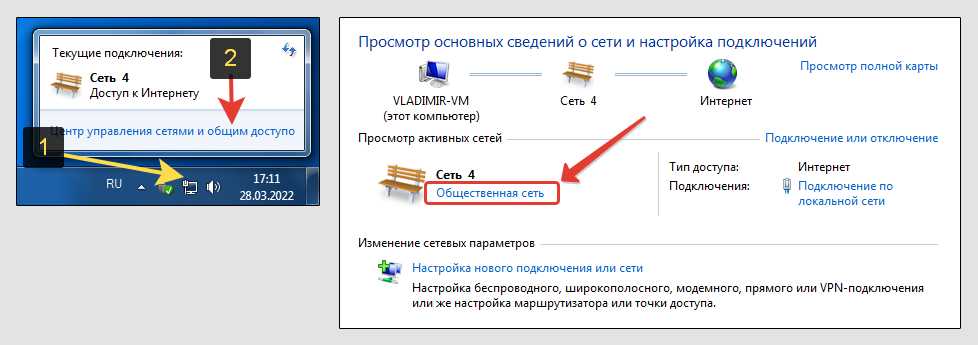
Одним из способов сбросить настройки TCP/IP в Windows 7 является использование панели управления.
Шаг 1: Откройте панель управления
Для начала, откройте панель управления, нажав на соответствующую кнопку на панели задач или поискав ее в меню «Пуск».
Шаг 2: Выберите «Центр управления сетями и общим доступом»

После открытия панели управления, найдите и выберите «Центр управления сетями и общим доступом».
Шаг 3: Настройки адаптера
На странице «Центр управления сетями и общим доступом» найдите ссылку «Изменить настройки адаптера».
Шаг 4: Выберите адаптер
Откройте контекстное меню на выбранном адаптере и выберите «Свойства».
Шаг 5: Сброс настроек TCP/IP
Выберите «Протокол интернета версии 4 (TCP/IPv4)» и нажмите на кнопку «Свойства». В открывшемся окне выберите «Получить IP-адрес автоматически» и «Получить адрес DNS-сервера автоматически». Нажмите «ОК», чтобы сохранить изменения.
Теперь вы успешно сбросили настройки TCP/IP через панель управления в Windows 7.
Как сбросить настройки DNS через командную строку?

Для сброса настроек DNS в Windows 7 можно воспользоваться командной строкой, которая не требует сложных настроек и позволяет быстро выполнить данное действие.
Шаг 1: Откройте командную строку
Для этого нажмите на кнопку «Пуск» и в строке поиска введите «cmd». Далее, кликните на «cmd.exe».
Шаг 2: Введите команду «ipconfig /flushdns»
После того, как откроется командная строка, введите команду «ipconfig /flushdns» и нажмите на клавишу «Enter». Эта команда очистит кеш DNS и позволит обновить настройки.
Если сообщение «Успешно очищен кеш DNS» появится на экране, значит вы успешно сбросили настройки DNS.
Вы также можете воспользоваться командой «ipconfig /release», чтобы обновить IP-адрес. Эта команда отключает интерфейс сетевого адаптера и освобождает IP-адрес, который был назначен системой. После этого следует ввести команду «ipconfig /renew», чтобы запросить новый IP-адрес.
Теперь вы знаете, как сбросить настройки DNS через командную строку в Windows 7.
Как сбросить настройки DNS через панель управления?
Шаг 1: Откройте панель управления
Первым шагом для сброса настроек DNS в Windows 7 через панель управления является ее открытие. Вы можете найти ее в меню Пуск в правой части экрана.
Шаг 2: Выберите раздел «Сеть и Интернет»

После открытия панели управления вы обнаружите различные категории, выберите раздел «Сеть и Интернет».
Шаг 3: Выберите «Центр управления сетями и общим доступом»
В разделе «Сеть и Интернет» выберите опцию «Центр управления сетями и общим доступом».
Шаг 4: Измените параметры сетевого адаптера
Далее выберите «Изменение параметров адаптера» в левой панели. Вы увидите окно «Сетевые соединения».
Выберите нужный сетевой адаптер и нажмите правой кнопкой мыши. Выберите «Свойства».
Шаг 5: Сброс настроек DNS
Вы увидите окно «Свойства соединения». Выберите «Протокол интернета версии 4 (TCP/IPv4)» и нажмите кнопку «Свойства».
В открывшемся окне «Свойства протокола интернета версии 4 (TCP/IPv4)» нажмите на кнопку «Получать IP-адрес автоматически» и «Получать адрес сервера DNS автоматически». После выбора этих опций нажмите «ОК».
Теперь вы успешно сбросили настройки DNS через панель управления в Windows 7. Если вы хотите проверить, открыть командную строку и ввести команду «ipconfig /all». Она покажет ваши сетевые соединения и их настройки.
Как проверить, что настройки были сброшены?
1. Проверка настройки IP-адреса
Чтобы проверить, что настройки IP-адреса были сброшены, выполните следующие действия:
- Нажмите клавишу Win + R для открытия окна запуска.
- Введите cmd и нажмите Enter. Откроется окно командной строки.
- Введите команду ipconfig и нажмите Enter.
В результате вы увидите информацию о сетевых подключениях. Если настройки были сброшены, то IP-адрес должен начинаться с 169.254.
2. Проверка настройки DNS
Чтобы проверить, что настройки DNS были сброшены, выполните следующие действия:
- Откройте командную строку, как описано выше.
- Введите команду ipconfig /all и нажмите Enter.
- Найдите строку DNS-сервер и проверьте значения. Если настройки были сброшены, то в этой строке должно быть указано DNS-сервера вашего интернет-провайдера.
3. Проверка доступности Интернета
Чтобы проверить, что настройки были сброшены и вы можете подключиться к Интернету, выполните следующие действия:
- Откройте браузер и перейдите на любой сайт.
- Если сайт открывается, то настройки были успешно сброшены и вы можете использовать Интернет.
Ответы на вопросы
Какие проблемы могут быть связаны с настройками сети TCP/IP и DNS в Windows 7?
Неправильно настроенная сеть может привести к тому, что компьютер не сможет подключиться к Интернету, не сможет обнаружить другие компьютеры в сети, не сможет получить доступ к локальным ресурсам сети и так далее.
Как сбросить настройки сети TCP/IP и DNS в Windows 7?
Для этого нужно зайти в «Центр управления сетями и общим доступом», выбрать соответствующее подключение (например, «Подключение по локальной сети»), нажать по нему правой кнопкой мыши и выбрать «Свойства». Затем нужно выбрать протокол TCP/IP версии 4 (или версии 6), нажать на кнопку «Свойства» и выбрать «Получить IP-адрес автоматически» и «Получить DNS-сервер автоматически».
Могу ли я задать статический IP-адрес вместо получения его автоматически?
Да, для этого нужно выбрать «Использовать следующий IP-адрес» и ввести нужный IP-адрес, маску подсети и адрес шлюза по умолчанию. Однако, в этом случае нужно убедиться, что другие устройства в сети не используют этот же IP-адрес, иначе может возникнуть конфликт адресов.
Что такое DNS-сервер и зачем он нужен?
DNS-сервер преобразует доменные имена (например, google.com) в соответствующие IP-адреса, которые используются для установления сетевого соединения. Без DNS-сервера компьютер не сможет найти нужный ресурс в Интернете.
Могу ли я задать свой собственный DNS-сервер вместо получения его автоматически?
Да, для этого нужно выбрать «Использовать следующий DNS-сервер» и ввести IP-адрес нужного сервера DNS.
Как я могу узнать, какой DNS-сервер используется в данный момент?
Для этого нужно зайти в «Центр управления сетями и общим доступом», выбрать соответствующее подключение, нажать по нему правой кнопкой мыши и выбрать «Статус». Затем нужно выбрать «Подробная информация» и найти строку «Сервер DNS».
Могут ли проблемы с сетью быть вызваны вредоносным программным обеспечением?
Да, некоторые вредоносные программы могут изменять настройки сети, чтобы перенаправлять пользователей на поддельные сайты или перехватывать сетевой трафик. Если есть подозрения на наличие вредоносного ПО, нужно провести полное сканирование системы антивирусом и проверить настройки сети.
Могут ли проблемы с сетью быть вызваны неисправностью оборудования?
Да, выход из строя сетевой карты, маршрутизатора или кабеля может привести к тому, что компьютер не сможет подключиться к Интернету или другим компьютерам в сети. Если проблемы с сетью не удается решить программными методами, нужно проверить оборудование.
Что делать, если после сброса настроек сети все еще не удается подключиться к Интернету?
Если сетевые настройки были верно настроены, но проблемы продолжаются, может быть причина в отсутствии подключения к сети Интернет. Нужно проверить подключение провайдера или сетевого кабеля, настройки маршрутизатора и т.д.
Как я могу настроить соединение VPN в Windows 7?
Для настройки VPN нужно зайти в «Центр управления сетями и общим доступом», выбрать «Настроить новое подключение или сеть», выбрать «Подключение к рабочему месту», выбрать способ подключения (например, «Использовать мой интернет-провайдер для установки подключения VPN»), ввести настройки соединения (например, адрес сервера и логин/пароль) и завершить настройку.