
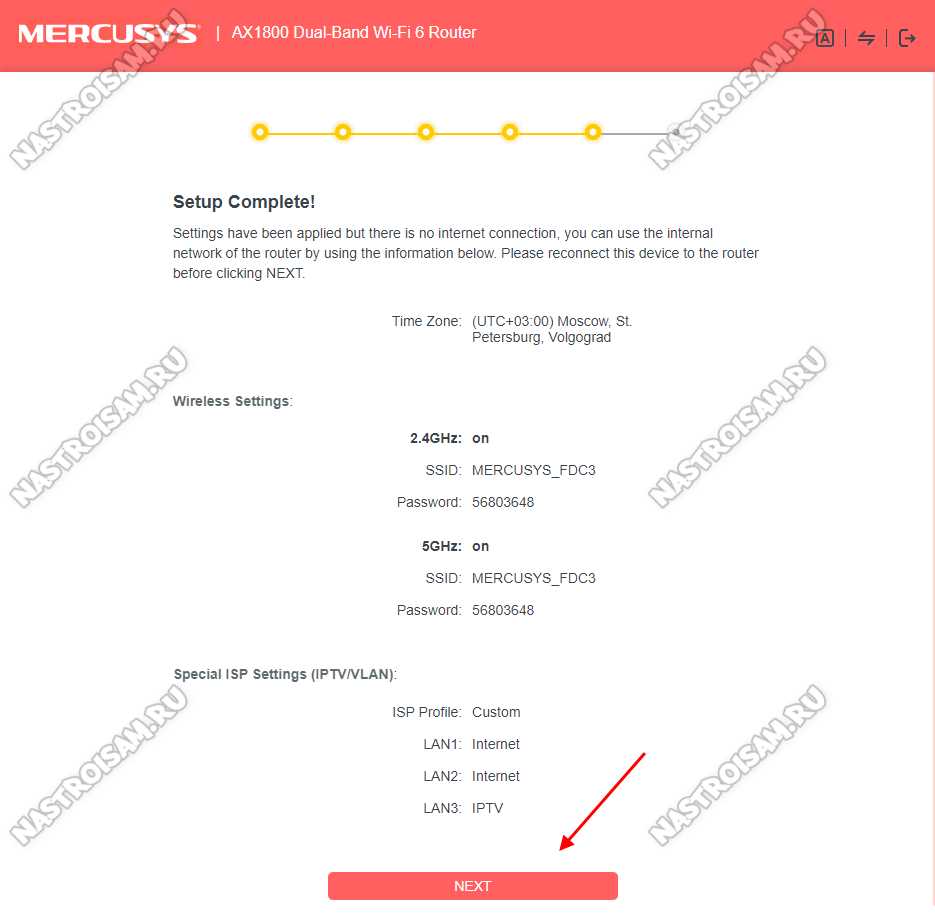
Роутер — это устройство, которое нужно настроить для подключения к сети Интернет. Однако, бывают случаи, когда требуется вернуть его к заводским настройкам. Например, когда вы забыли пароль от администраторского аккаунта или изменения настроек вызвали проблемы в работе устройства. В данной статье мы расскажем, как сбросить настройки роутера Mercusys до заводских.
Процедура сброса заводских настроек роутера Mercusys может быть разной в зависимости от модели устройства, поэтому следуйте инструкции внимательно. Обычно, сброс происходит в два этапа. Во время первого этапа устройство переходит в режим восстановления и загружается с другой операционной системы, а во втором этапе — происходит полный сброс настроек до заводских.
Перед выполнением данной процедуры обязательно сделайте резервную копию настроек роутера, чтобы запомнить старые настройки и быстро их восстановить в будущем. Сброс настроек роутера Mercusys до заводских — простой и быстрый способ вернуть устройство в рабочее состояние.
- Причины сброса настроек роутера Mercusys
- Забытый пароль
- Неисправности в работе роутера
- Продажа или передача устройства владельцу
- Подготовка к сбросу настроек роутера Mercusys
- Перед началом процедуры
- Создание резервной копии настроек
- Методы сброса настроек роутера Mercusys
- Сброс настроек с помощью кнопки
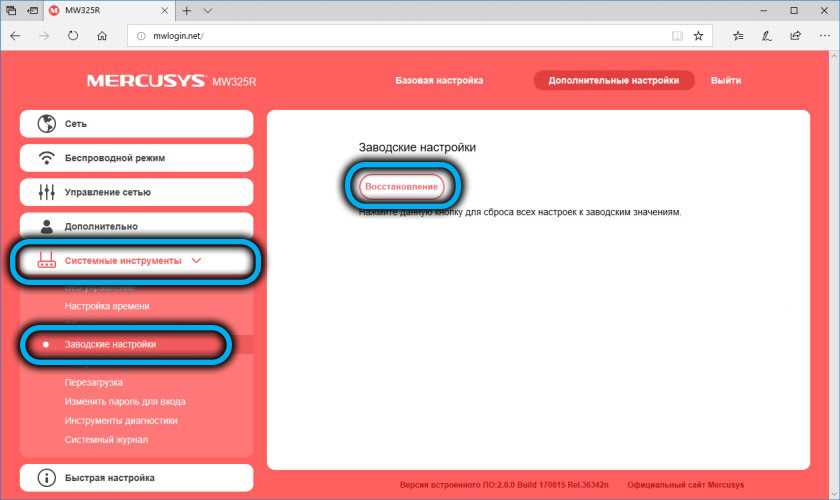
- Сброс настроек через веб-интерфейс
- Сброс настроек через программное обеспечение
- Сброс настроек роутера Mercusys с помощью кнопки RESET
- Кнопка RESET на роутере Mercusys
- Как сбросить роутер Mercusys до заводских настроек?
- Когда необходимо сбросить настройки роутера Mercusys?
- Сброс настроек роутера Mercusys через веб-интерфейс
- Шаг 1: Откройте веб-интерфейс роутера
- Шаг 2: Найдите опцию сброса настроек
- Шаг 3: Сбросьте настройки роутера
- Сброс настроек роутера Mercusys через Telnet
- Шаг 1: Подключение к роутеру через Telnet
- Шаг 2: Сброс настроек до заводских
- Что происходит после сброса настроек роутера Mercusys до заводских?
- Пользовательские настройки будут удалены
- Заводские настройки будут восстановлены
- Приложения и устройства потеряют соединение
- Как восстановить настройки роутера Mercusys после сброса до заводских?
- 1. Подключите кабель Ethernet к роутеру и компьютеру
- 2. Запустите браузер и введите IP-адрес роутера
- 3. Войдите в административную панель роутера
- 4. Восстановите настройки роутера
- Ответы на вопросы
- Что делать, если я забыл логин и пароль для входа в настройки роутера Mercusys?
- Как найти логин и пароль по умолчанию для роутера Mercusys?
- Что произойдет после сброса роутера Mercusys до заводских настроек?
- Как сбросить пароль Wi-Fi для роутера Mercusys?
- Как изменить логин и пароль для доступа к настройкам роутера Mercusys?
- Как сконфигурировать интернет-соединение после сброса настроек роутера Mercusys?
- Как узнать IP-адрес роутера Mercusys?
- Как настроить порты NAT для роутера Mercusys?
- Как изменить SSID для Wi-Fi на роутере Mercusys?
- Как проверить, работает ли мой роутер Mercusys?
Причины сброса настроек роутера Mercusys
Забытый пароль
Одной из основных причин сброса настроек роутера Mercusys является забытый пароль для доступа к его настройкам. Если вы не можете вспомнить пароль, то сброс устройства до заводских настроек может решить эту проблему.
Неисправности в работе роутера
Периодически возникают неисправности в работе роутера. Например, после обновления прошивки устройство может начать работать нестабильно, настройки могут «съехать», конфликтовать друг с другом. В таких случаях без сброса настроек роутера проблему решить будет невозможно.
Продажа или передача устройства владельцу
В случае продажи роутера Mercusys новому владельцу, необходимо сбросить его настройки до заводских, чтобы предотвратить возможную утечку конфиденциальной информации. Также, если вы передаете свою учетную запись и пароль от роутера кому-то еще, то перед сдачей устройства в ремонт или продаже также следует сбросить настройки до заводских, чтобы ваша личная информация не «попала не в те руки».
Подготовка к сбросу настроек роутера Mercusys
Перед началом процедуры
Перед сбросом настроек необходимо убедиться, что Вы имеете доступ к роутеру.
Для этого удостоверьтесь в следующем:
- Ваш роутер находится включенным и подключенным к сети.
- Вы знаете логин и пароль для доступа к панели управления роутера. Если Вы не помните пароль, обратитесь к инструкции к устройству или к заводской документации.
Создание резервной копии настроек
Перед сбросом настроек создайте резервную копию настроек устройства. Это позволит сохранить Ваши настройки в случае необходимости.
Создавать копию можно двумя способами:
- С помощью специального ПО, поставляемого с устройством.
- Ручным копированием всех настроек устройства.
В любом случае, создание резервной копии позволит Вам быстро восстановить настройки роутера после сброса.
Методы сброса настроек роутера Mercusys
Сброс настроек с помощью кнопки
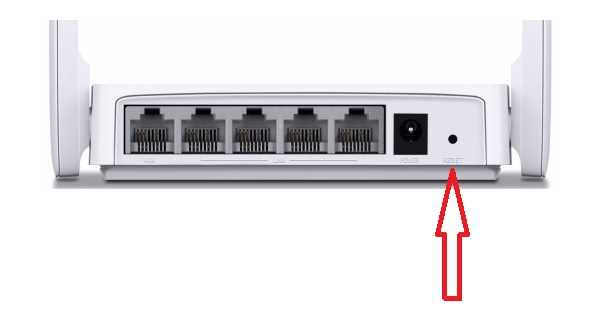
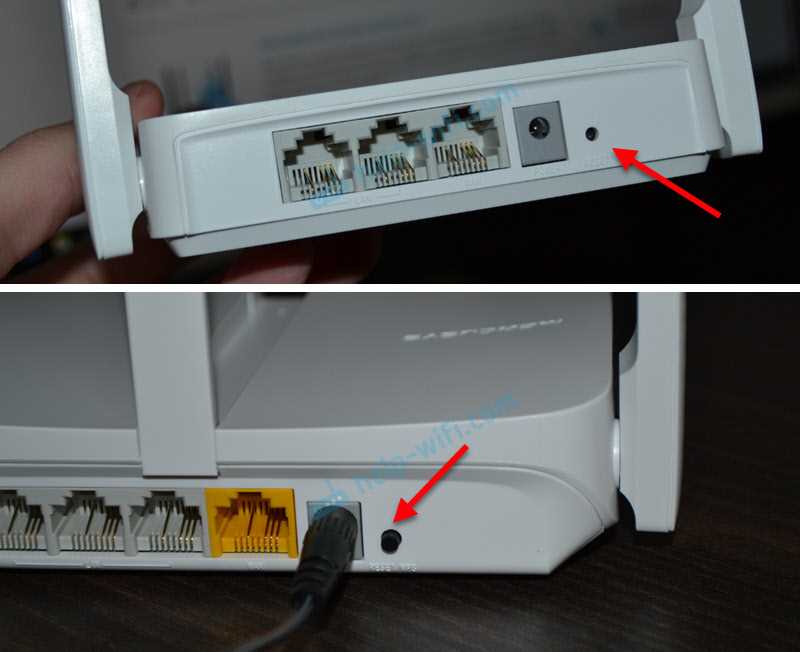
Один из самых простых способов сбросить настройки роутера Mercusys – это использовать кнопку на задней панели устройства. Для этого необходимо:
- Нажать и удерживать кнопку на 10 секунд или до тех пор, пока не начинают мигать индикаторы.
- Отпустить кнопку и дождаться, пока роутер завершит процесс перезагрузки.
После этого, все настройки, установленные на роутере будут сброшены до заводских.
Сброс настроек через веб-интерфейс
Если кнопка сброса отсутствует, можно воспользоваться веб-интерфейсом роутера:
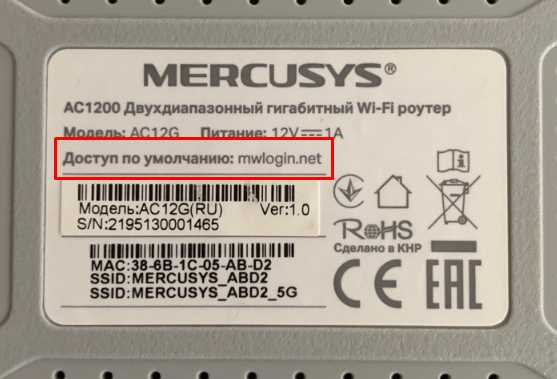
- Введите IP-адрес роутера в адресную строку браузера.
- Введите логин и пароль для авторизации на роутере (если они установлены).
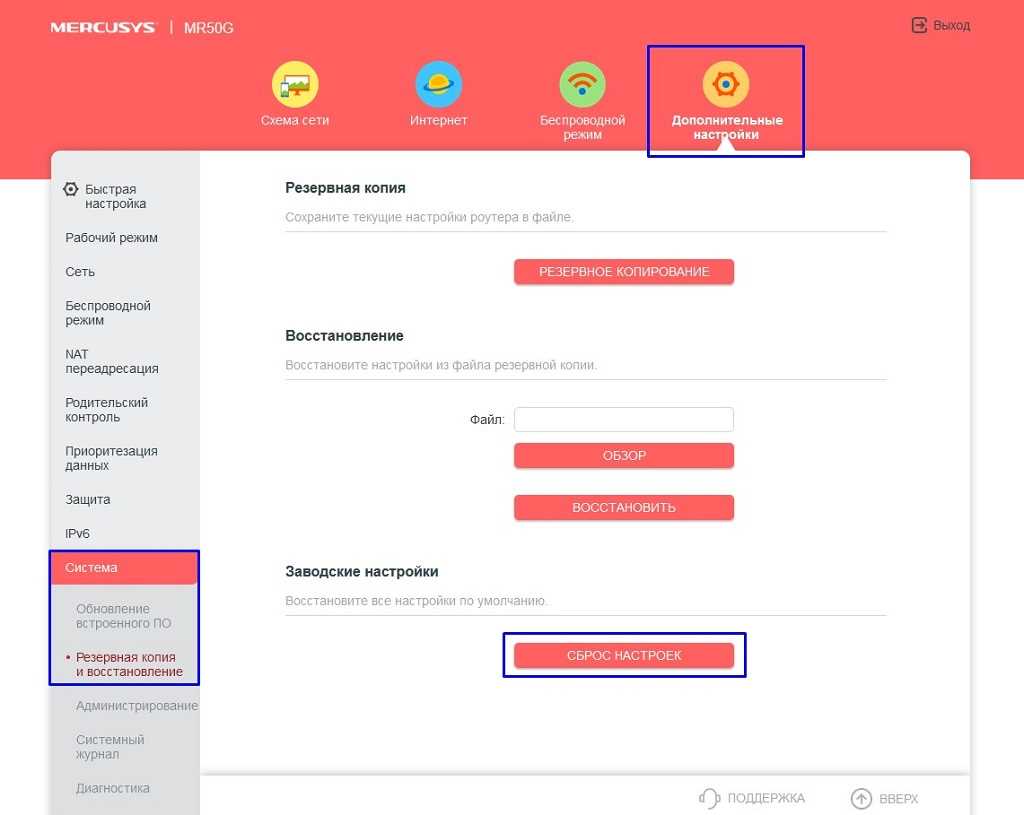
- Перейдите во вкладку «Система» и выберите опцию «Сброс настроек».
- Нажмите «Применить» и подождите, пока роутер перезагрузится.
После перезагрузки все настройки будут сброшены, и вы сможете настроить роутер заново.
Сброс настроек через программное обеспечение
Еще одним способом сбросить настройки роутера Mercusys является использование программного обеспечения:
- Загрузите и установите программу с официального сайта Mercusys.
- Подключите роутер к компьютеру с помощью кабеля Ethernet.
- Запустите программу и выберите опцию «Сброс настроек».
- Нажмите «Применить» и подождите, пока роутер перезагрузится.
После перезагрузки все настройки будут сброшены, и вы сможете настроить роутер заново.
Сброс настроек роутера Mercusys с помощью кнопки RESET
Кнопка RESET на роутере Mercusys

Каждый роутер Mercusys имеет кнопку RESET, которая находится на задней панели устройства. Нажатие на неё позволяет полностью сбросить все настройки и вернуть роутер в исходное состояние — к заводским настройкам.
Как сбросить роутер Mercusys до заводских настроек?
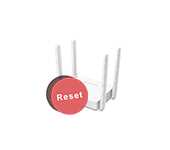
Чтобы выполнить сброс настроек роутера Mercusys, необходимо нажать и удерживать кнопку RESET на задней панели устройства в течение 5-10 секунд. Во время сброса настроек роутер перезагрузится, а индикаторы на лицевой панели загорятся мигающим светом, указывая на успешное выполнение процедуры.
После выполнения сброса настроек, роутер будет работать со стандартными логином и паролем для входа в интерфейс управления. Обычно это admin / admin.
Когда необходимо сбросить настройки роутера Mercusys?
Сброс настроек Mercusys маршрутизатора необходим, когда вы забыли свой пароль для входа в интерфейс управления, или когда устройство начинает работать ненормально после изменения настроек.
Не забывайте, что при сбросе настроек все настройки роутера будут удалены. Поэтому, если вы знаете, что делаете, и хотите сохранить какие-то специфичные настройки, не забудьте сделать это до того, как выполнить сброс.
Сброс настроек роутера Mercusys через веб-интерфейс
Шаг 1: Откройте веб-интерфейс роутера

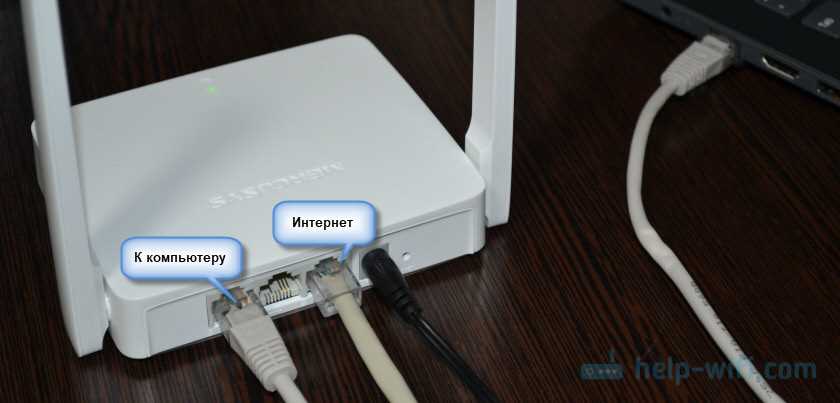
- Подключите ваш компьютер к роутеру Mercusys через Wi-Fi или сетевой кабель.
- Откройте браузер и введите адрес 192.168.1.1 в адресной строке.
- Введите логин и пароль (по умолчанию оба поля пустые) и нажмите «Войти».
Шаг 2: Найдите опцию сброса настроек
- Найдите раздел «Настройки» в мени слева.
- Выберите вкладку «Система».
- Внизу страницы найдите «Сброс настроек».
Шаг 3: Сбросьте настройки роутера
- Нажмите на кнопку «Сбросить».
- Подтвердите действие, нажав «ОК».
- Дождитесь перезагрузки роутера (это может занять несколько минут).
После этого, роутер Mercusys будет сброшен до заводских настроек и вы сможете настроить его заново.
Сброс настроек роутера Mercusys через Telnet
Важно: Процедуру сброса настроек роутера Mercusys через Telnet рекомендуется выполнять только опытным пользователям, так как неверные настройки могут привести к полной неработоспособности устройства.
Шаг 1: Подключение к роутеру через Telnet
Для начала нужно установить Telnet клиент на ПК, например PuTTY.
- Откройте программу PuTTY и в поле «Host Name» введите IP-адрес роутера Mercusys.
- Выберите «Telnet» в качестве типа соединения и нажмите «Open».
- Введите логин и пароль учетной записи администратора роутера.
Шаг 2: Сброс настроек до заводских
Введите команду «erase nvram» и нажмите Enter. После этого роутер перезагрузится, и все настройки будут сброшены до заводских.
Важно: Не выключайте роутер в процессе перезагрузки, это может привести к повреждению устройства.
Что происходит после сброса настроек роутера Mercusys до заводских?
После сброса настроек роутера Mercusys до заводских, все предыдущие настройки удаляются и возвращаются заводские настройки. Это означает, что все пользовательские изменения в настройках будут удалены.
Пользовательские настройки будут удалены
Сброс настроек роутера Mercusys до заводских значит, что все пользовательские настройки будут удалены. Это может быть полезно, если вы забыли пароль от роутера или если вы столкнулись с проблемами в работе роутера.
Заводские настройки будут восстановлены

После сброса роутера Mercusys будет возвращен к заводским настройкам. Это означает, что вы сможете использовать роутер с заводскими настройками без каких-либо пользовательских изменений. Если вам нужно настроить роутер для определенных нужд, вам придется внести необходимые изменения заново.
Приложения и устройства потеряют соединение
После сброса роутера Mercusys все подключенные к нему устройства потеряют связь с роутером. Приложения, использующие интернет-соединение, также потеряют связь. Если вы сбросили настройки роутера, вам придется заново подключить все устройства к роутеру и настроить соединение интернета.
Как восстановить настройки роутера Mercusys после сброса до заводских?
После того, как вы сбросили настройки роутера Mercusys до заводских, все ваши предыдущие настройки будут удалены. Это означает, что вы должны настроить свой роутер заново. В этом случае, вы можете восстановить настройки, используя следующие шаги:
1. Подключите кабель Ethernet к роутеру и компьютеру

Подключите кабель Ethernet от компьютера к роутеру в один из портов Ethernet.
2. Запустите браузер и введите IP-адрес роутера
Запустите любой веб-браузер и введите в адресной строке IP-адрес роутера. Обычно, IP-адрес роутера Mercusys — 192.168.0.1. Нажмите клавишу Enter. Это откроет страницу входа в административную панель роутера.
3. Войдите в административную панель роутера
Нажмите кнопку «Login» на странице входа и введите имя пользователя и пароль, которые были указаны на упаковке роутера или в документации.
4. Восстановите настройки роутера
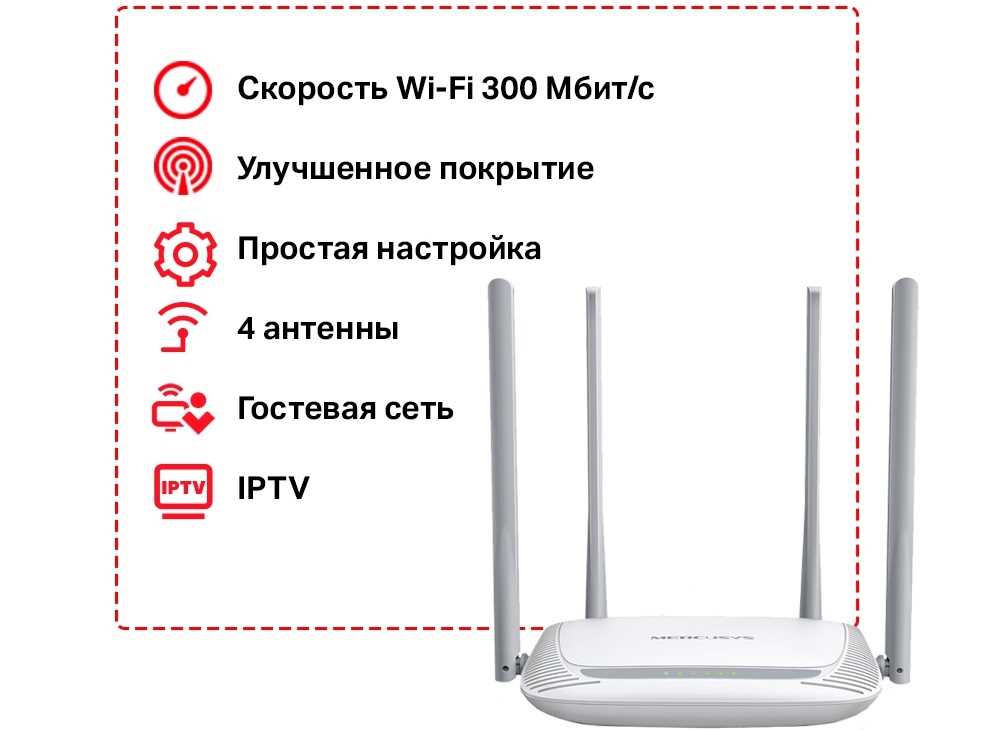
Откройте меню настроек роутера и восстановите настройки согласно вашим требованиям. Если у вас нет скопированной конфигурации вашего роутера, настройте его снова, используя руководство пользователя или рекомендации интернет-провайдера.
Важно помнить, что восстановление настроек роутера после сброса по умолчанию — это процесс, который может занять некоторое время, поэтому не спешите, и убедитесь, что все настройки правильно установлены перед тем, как выйти из административной панели роутера.
Ответы на вопросы
Что делать, если я забыл логин и пароль для входа в настройки роутера Mercusys?
Если вы забыли логин и пароль, то необходимо сбросить роутер до заводских настроек. Для этого применяется специальная кнопка Reset, находящаяся на задней стенке устройства. Нажмите и удерживайте эту кнопку не менее 10 секунд, пока индикатор питания не начнет мигать. После этого вы сможете войти в настройки роутера, используя логин и пароль по умолчанию.
Как найти логин и пароль по умолчанию для роутера Mercusys?
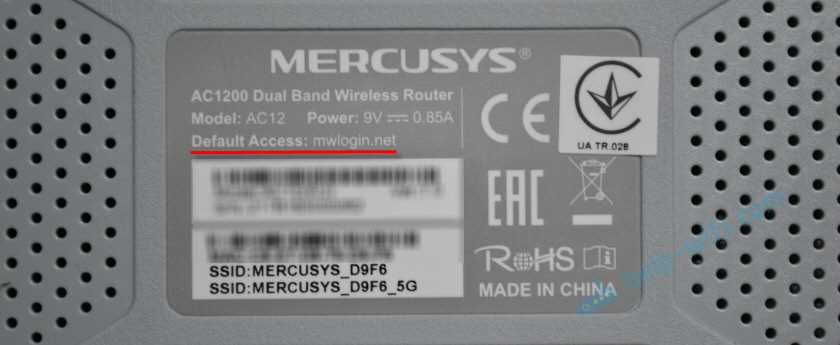
Логин и пароль по умолчанию, как правило, указываются в документации к роутеру. Если вы не имеете доступа к документации, можете найти информацию на официальном сайте производителя. Обычно логин и пароль указываются на напечатанной этикетке на задней стенке роутера или внутри крышки батарейного отсека.
Что произойдет после сброса роутера Mercusys до заводских настроек?
После сброса роутера до заводских настроек все настройки будут удалены, включая логин и пароль для доступа к настройкам роутера. Вы также потеряете доступ к вашей локальной сети и Интернету. После сброса роутера необходимо повторно настроить его настройки, чтобы использовать его для доступа в Интернет.
Как сбросить пароль Wi-Fi для роутера Mercusys?
Для сброса пароля Wi-Fi для роутера Mercusys необходимо перейти в настройки роутера через веб-интерфейс и изменить пароль в разделе «Wireless». Вы также можете отключить Wi-Fi и включить его заново, чтобы сбросить пароль к настройкам по умолчанию.
Как изменить логин и пароль для доступа к настройкам роутера Mercusys?
Для изменения логина и пароля для доступа к настройкам роутера Mercusys войдите в веб-интерфейс роутера и перейдите в раздел «System Tools». Затем выберите «User Management» и введите новый логин и пароль для доступа к настройкам роутера.
Как сконфигурировать интернет-соединение после сброса настроек роутера Mercusys?
После сброса настроек роутера Mercusys необходимо заново настроить доступ к Интернету. Для этого перейдите в раздел «WAN» в настройках роутера и выберите тип соединения, который подходит для вашего провайдера интернет-услуг. Затем введите необходимые параметры, такие как имя пользователя, пароль, IP-адрес и DNS-серверы, предоставленные вашим Интернет-провайдером.
Как узнать IP-адрес роутера Mercusys?
IP-адрес роутера Mercusys можно найти в разделе «Status» в веб-интерфейсе роутера. Вы также можете найти его, используя командную строку. Для этого откройте командную строку и введите команду «ipconfig». IP-адрес роутера будет указан рядом с «Default Gateway».
Как настроить порты NAT для роутера Mercusys?
Для настройки портов NAT для роутера Mercusys перейдите в раздел «Advanced» и выберите «NAT Forwarding». Затем выберите «Add» и введите номер порта, протокол и IP-адрес устройства, которое будет получать входящие соединения. Закройте окно, когда все настройки будут завершены.
Как изменить SSID для Wi-Fi на роутере Mercusys?
Для изменения SSID для Wi-Fi на роутере Mercusys войдите в веб-интерфейс роутера и перейдите в раздел «Wireless». Затем найдите опцию «SSID» и измените ее на новое название сети Wi-Fi. После этого нажмите кнопку «Save» или «Apply», чтобы сохранить изменения.
Как проверить, работает ли мой роутер Mercusys?
Для проверки работоспособности роутера Mercusys подключите к нему устройство, например, ноутбук или смартфон, через Wi-Fi или LAN-порт. Затем откройте браузер и попробуйте загрузить любую веб-страницу. Если страница загружается, значит, роутер работает правильно и вы можете использовать его для доступа в Интернет. Если страница не загружается, перезагрузите роутер и попробуйте повторно.