
Сброс настроек на роутере может быть необходим в различных ситуациях, например, если вы забыли пароль от администраторской панели или если устройство начало работать нестабильно. В этой статье вы найдете подробное руководство по сбросу настроек на роутере Zyxel Keenetic.
Zyxel Keenetic — это популярная модель роутера среди пользователей. Он имеет широкий функционал и простой интерфейс. Однако, даже опытные пользователи могут столкнуться с проблемами при настройке роутера. Именно поэтому важно знать, как сбросить настройки на устройстве.
В этой статье мы рассмотрим несколько способов сброса настроек на роутере Zyxel Keenetic. Для каждого из методов мы подготовили пошаговую инструкцию и подробные описания. Если у вас возникнет необходимость в сбросе настроек на роутере, то наш гайд станет незаменимым помощником.
- Почему нужно сбросить настройки на роутере Zyxel Keenetic?
- Проблемы со скоростью интернета
- Проблемы с безопасностью
- Проблемы с работой роутера
- Как подготовиться перед сбросом настроек на роутере Zyxel Keenetic?
- Шаг 1: Сохраните текущие настройки
- Шаг 2: Отключите все устройства, подключенные к роутеру
- Шаг 3: Подготовьте все необходимые данные для настройки роутера после сброса
- Как сбросить настройки на роутере Zyxel Keenetic с помощью кнопки?
- Шаг 1: Подготовка к сбросу настроек
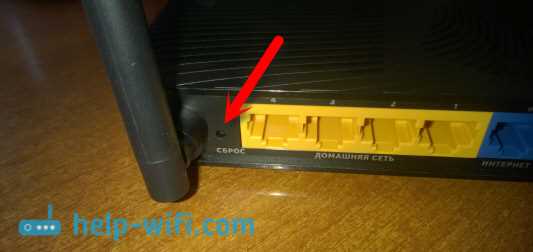
- Шаг 2: Определение местоположения кнопки сброса настроек
- Шаг 3: Сброс настроек
- Шаг 4: Проверка результатов сброса
- Как сбросить настройки на роутере Zyxel Keenetic через веб-интерфейс?
- Шаг 1: Вход в веб-интерфейс роутера
- Шаг 2: Переход в раздел «Настройки»
- Шаг 3: Сброс настроек до заводских
- Шаг 4: Перезагрузка роутера
- Шаг 5: Настройка роутера
- Как сбросить настройки на роутере Zyxel Keenetic при помощи терминала?
- 1. Подключение к роутеру через терминал
- 2. Сброс настроек до заводских
- Как восстановить настройки на роутере Zyxel Keenetic после сброса?
- Шаг 1: Подключиться к роутеру
- Шаг 2: Войти в интерфейс настроек
- Шаг 3: Восстановление настроек
- Как сохранить настройки на роутере Zyxel Keenetic перед сбросом?
- 1. Создайте резервную копию конфигурации
- 2. Сохраните логин и пароль
- 3. Запомните текущие настройки
- Ответы на вопросы
- Какие последствия сброса настроек могут возникнуть на роутере Zyxel Keenetic?
- Как сбросить настройки на роутере Zyxel Keenetic?
- Как найти кнопку сброса на роутере Zyxel Keenetic?
- Какие данные на роутере Zyxel Keenetic сохранятся после сброса настроек?
- Что делать, если после сброса Zyxel Keenetic стали пропадать подключения к интернету?
- Как сохранить свои настройки перед сбросом настроек на роутере Zyxel Keenetic?
- Что делать, если забыли пароль от роутера Zyxel Keenetic?
- Можно ли сбросить настройки на роутере Zyxel Keenetic через интерфейс?
- Сколько времени занимает сброс настроек на роутере Zyxel Keenetic?
- Какие настройки безопасности следует настроить заново после сброса настроек на роутере Zyxel Keenetic?
Почему нужно сбросить настройки на роутере Zyxel Keenetic?
Проблемы со скоростью интернета
Время от времени настройки вашего роутера могут приводить к снижению скорости интернета. Это может произойти в результате неправильной конфигурации, ошибок в настройках или конфликтов с другими устройствами на сети. Сброс настроек роутера поможет устранить проблемы со скоростью интернета и восстановить стабильную работу сети.
Проблемы с безопасностью
Пользователи могут забыть пароли от роутера, что может привести к утечке конфиденциальной информации. Если у вас есть сомнения насчет безопасности своей сети или вы хотите предотвратить несанкционированный доступ к вашей сети, сброс настроек роутера может быть хорошим решением.
Проблемы с работой роутера
В редких случаях настройки роутера могут привести к его неправильной работе, что в свою очередь может привести к отключению сигнала Wi-Fi, невозможности получить доступ к интернету и другим проблемам. Сброс настроек поможет вернуть работу роутера в нормальное состояние.
В любом случае, перед сбросом настроек на роутере Zyxel Keenetic, как и на любом другом устройстве, рекомендуется создать резервную копию своих данных. Это позволит быстро восстановить все настройки после сброса.
Как подготовиться перед сбросом настроек на роутере Zyxel Keenetic?
Шаг 1: Сохраните текущие настройки
Перед сбросом настроек на роутере Zyxel Keenetic рекомендуется сохранить текущие настройки. Это позволит вам быстро восстановить настройки после сброса и не потерять важные данные.
Для сохранения настроек зайдите в меню «Системные настройки» и выберите опцию «Резервное копирование и восстановление». Далее выберите опцию «Сохранить настройки». Введите имя файла и сохраните его в надежном месте.
Шаг 2: Отключите все устройства, подключенные к роутеру
Перед сбросом настроек отключите все устройства, подключенные к вашему роутеру. Это позволит избежать каких-либо проблем при сбросе настроек.
Шаг 3: Подготовьте все необходимые данные для настройки роутера после сброса
Перед сбросом настроек роутера необходимо подготовить все необходимые данные, такие как учетные записи, пароли, SSID и другие настройки. Это позволит вам быстро настроить роутер после сброса.
Для получения информации о текущих настройках зайдите в меню «Системные настройки» и выберите опцию «Создать отчет о состоянии». Это позволит сохранить все настройки в текстовом файле.
Как сбросить настройки на роутере Zyxel Keenetic с помощью кнопки?
Шаг 1: Подготовка к сбросу настроек
Перед тем, как начать сброс настроек на роутере Zyxel Keenetic, убедитесь, что вы имеете правильный доступ к устройству и настройкам.
Выключите компьютер, подключенный к роутеру.
Подключите Ethernet или Wi-Fi соединение с вашим устройством.
Шаг 2: Определение местоположения кнопки сброса настроек
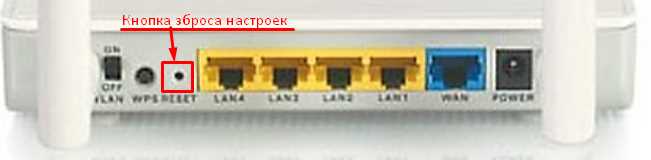
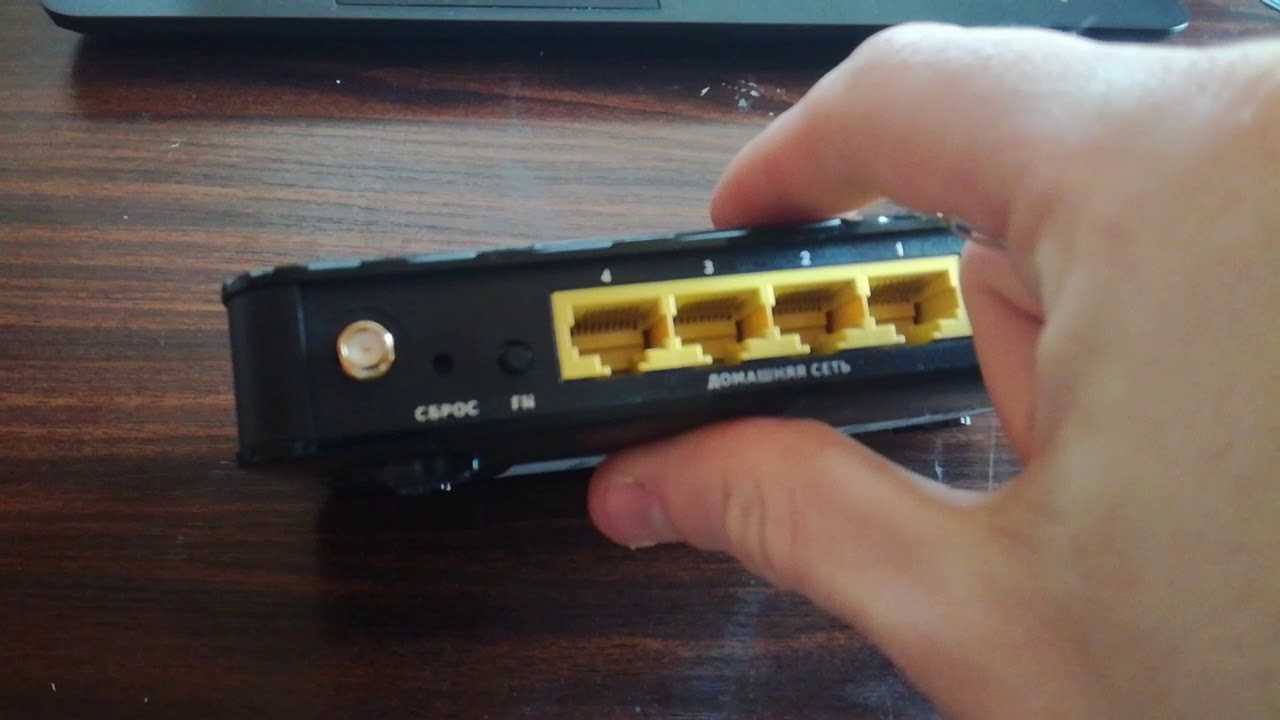
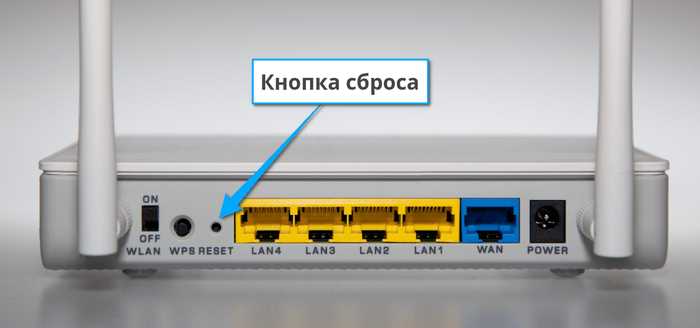
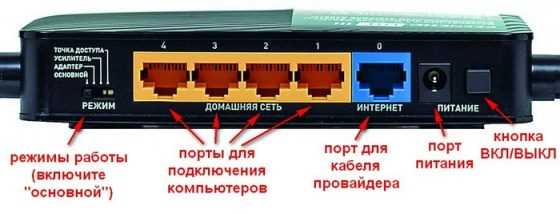
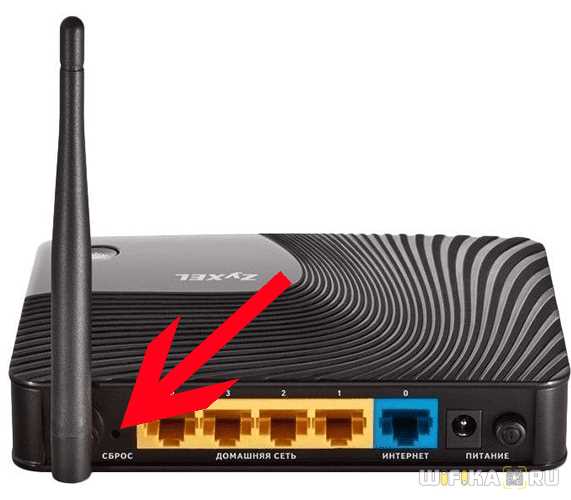
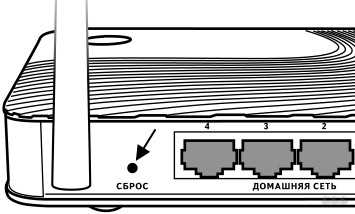
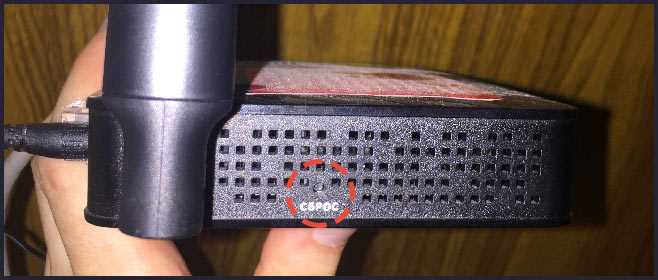
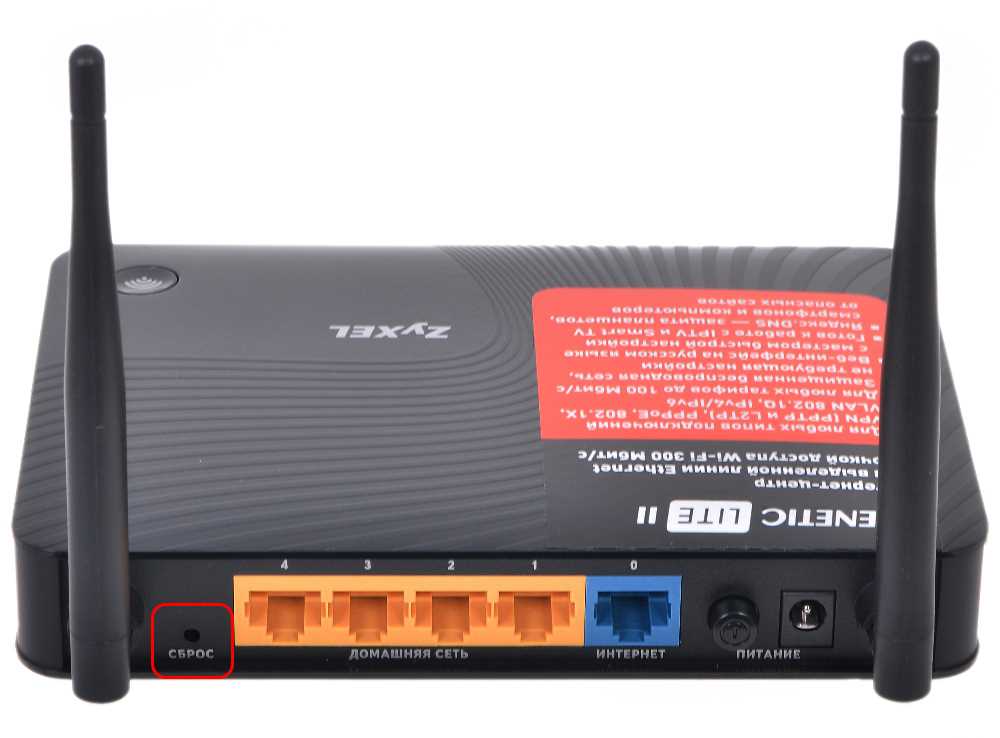
Найдите на задней панели вашего роутера кнопку сброса настроек.
Эта кнопка может быть находится либо рядом с портом Ethernet, либо в виде отдельного выступающего элемента.
Убедитесь, что устройство не подключено к источнику питания.
Шаг 3: Сброс настроек
С помощью острым предмета нажмите и удерживайте кнопку сброса настроек на роутере Zyxel Keenetic на протяжении нескольких секунд.
Держите кнопку сброса, пока не загорятся индикаторы питания и Wi-Fi на устройстве.
Отпустите кнопку сброса настроек на роутере и дождитесь перезагрузки устройства.
Шаг 4: Проверка результатов сброса
После перезагрузки роутера, проверьте, что настройки сброшены на заводские.
Подключите ваш компьютер к роутеру через Ethernet или Wi-Fi и настройте устройство в соответствии с вашими потребностями.
Теперь вы можете продолжать настройку вашего роутера с чистого листа.
Как сбросить настройки на роутере Zyxel Keenetic через веб-интерфейс?
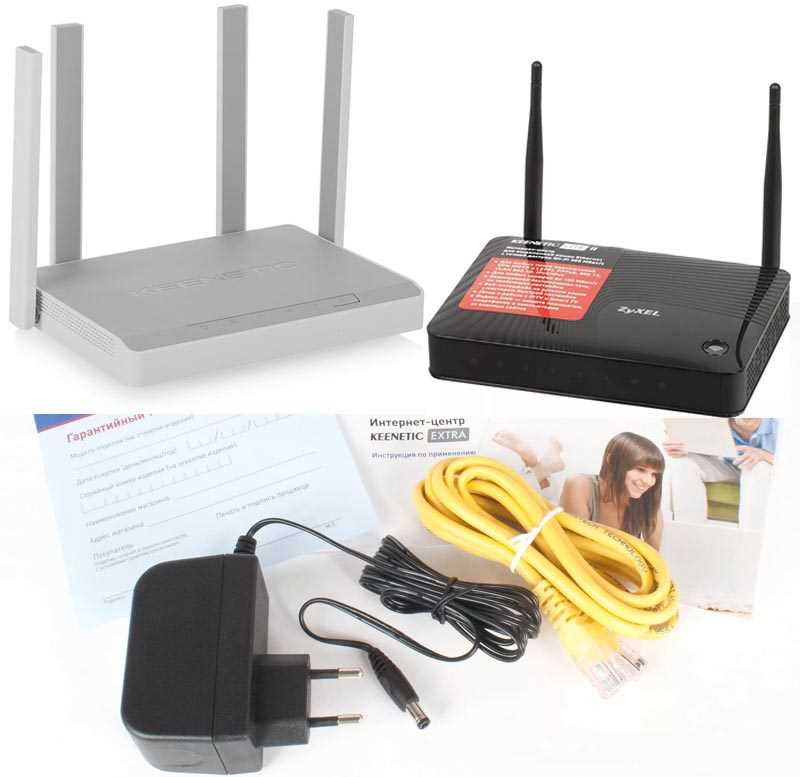
Шаг 1: Вход в веб-интерфейс роутера
Для того чтобы сбросить настройки на роутере Zyxel Keenetic через веб-интерфейс, необходимо в первую очередь войти в интерфейс самого роутера. Для этого нужно открыть любой браузер и в адресной строке ввести адрес 192.168.1.1, нажать Enter и ввести логин и пароль доступа. Если вы не меняли логин и пароль, то они должны быть по умолчанию «admin».
Шаг 2: Переход в раздел «Настройки»
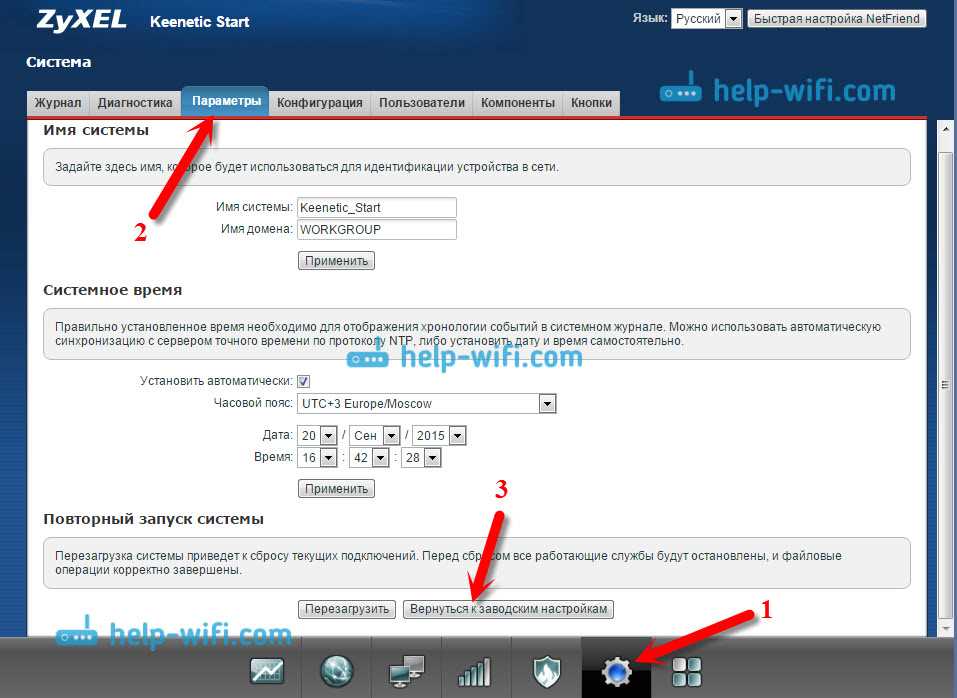
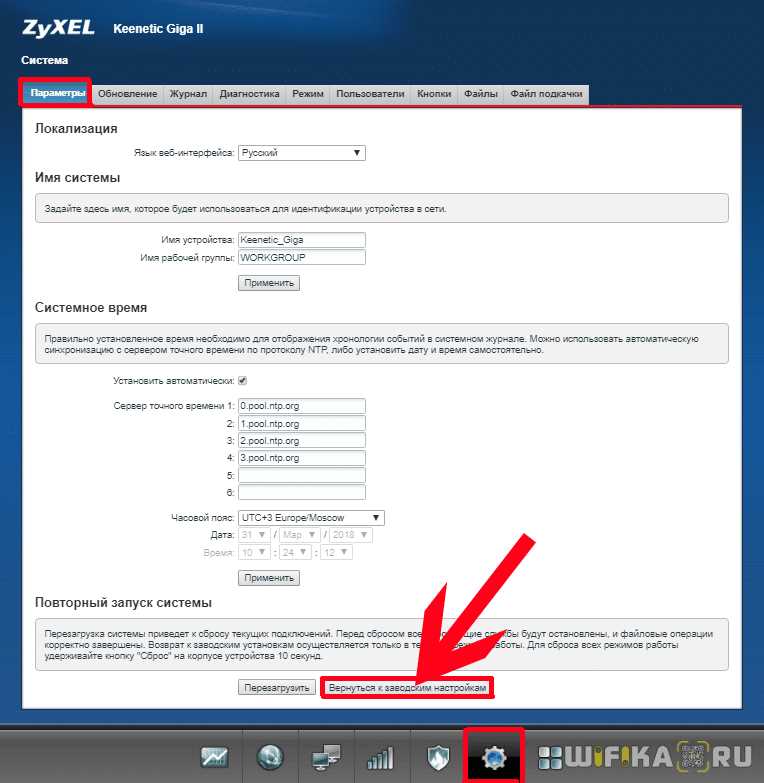
После входа в веб-интерфейс роутера, вам нужно перейти в раздел «Настройки», который находится в верхнем меню страницы.
Шаг 3: Сброс настроек до заводских
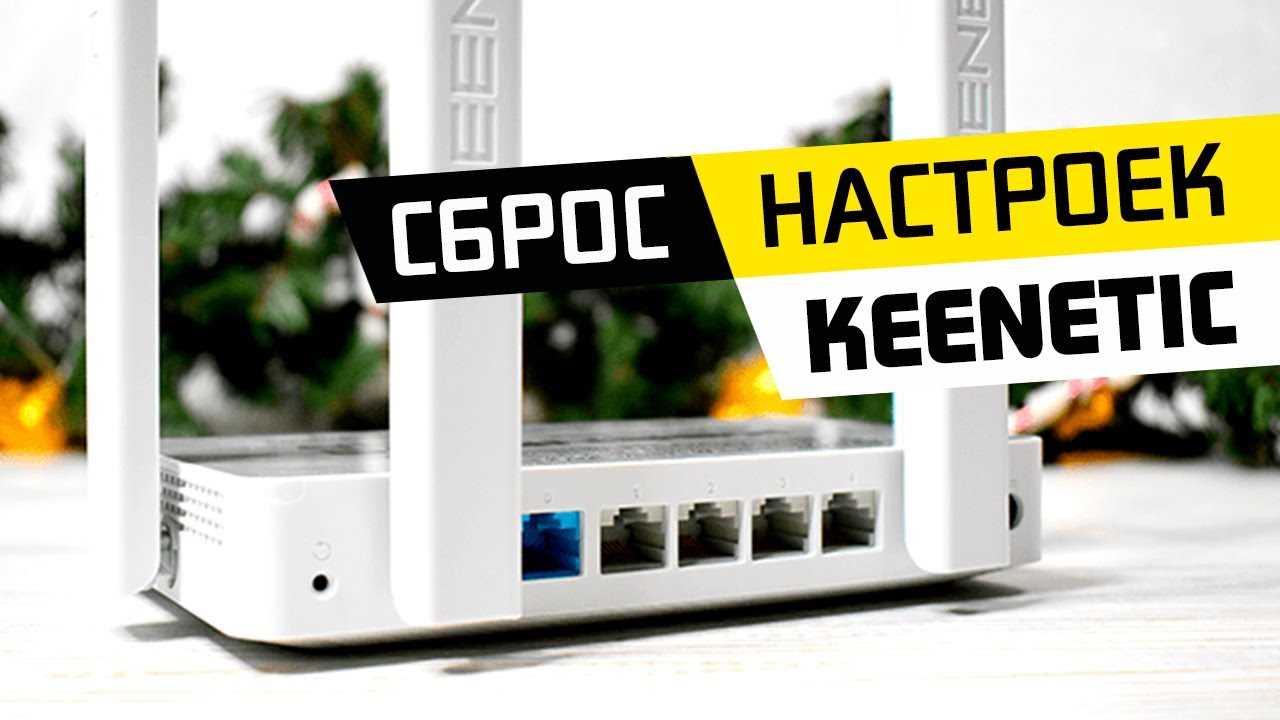
В разделе «Настройки» выберите пункт «Системные настройки», который находится в левой колонке. Здесь вы увидите раздел «Сброс настроек до заводских», где будет несколько вариантов сброса. Необходимо выбрать опцию «Сброс настроек до заводских», а затем подтвердить свой выбор нажатием на кнопку «Сбросить».
Важно понимать, что данная опция полностью удалит все настройки, которые были настроены на роутере, включая WiFi-настройки, настройки безопасности и другие.
Шаг 4: Перезагрузка роутера
После того, как вы подтвердили сброс настроек, роутер начнет процесс возврата к заводским настройкам. Это может занять несколько минут. После этого роутер автоматически перезагрузится.
Шаг 5: Настройка роутера
После перезагрузки роутера, вам необходимо настроить его заново. Для этого нужно повторить шаги, которые были предприняты при первоначальной настройке роутера. Стоит отметить, что все стандартные настройки, которые были заданы производителем, будут восстановлены после процедуры сброса.
Как сбросить настройки на роутере Zyxel Keenetic при помощи терминала?
1. Подключение к роутеру через терминал
Для начала необходимо подключиться к роутеру Zyxel Keenetic при помощи терминала. Для этого откройте терминал и введите команду «ssh admin@192.168.1.1» (без кавычек), где «admin» – имя пользователя, а «192.168.1.1» – IP-адрес вашего роутера. Введите пароль администратора, чтобы войти в систему.
2. Сброс настроек до заводских
После успешного подключения в терминале введите следующую команду: «restorecfg» (без кавычек). Эта команда позволит сбросить настройки роутера до заводских. При этом все пользовательские данные будут удалены. Если вы хотите сохранить данные, сделайте резервную копию настроек роутера перед выполнением этой команды.
- Важно! После сброса настроек до заводских, вам необходимо будет настроить роутер заново, включая установку Wi-Fi и настройку подключения к Интернету.
Как восстановить настройки на роутере Zyxel Keenetic после сброса?
Когда вы сбрасываете настройки на роутере Zyxel Keenetic до заводских, все настройки, включая имя пользователя и пароль, также будут удалены. Чтобы восстановить настройки, вы можете выполнить следующие шаги:
Шаг 1: Подключиться к роутеру
Перед тем, как начать восстанавливать настройки, убедитесь, что вы подключены к роутеру. Это может быть выполнено с помощью Ethernet-кабеля или Wi-Fi. Введите IP-адрес вашего роутера в адресную строку браузера.
Шаг 2: Войти в интерфейс настроек
Далее, вы должны ввести свои новые учетные данные для входа в интерфейс настроек. После входа в интерфейс, вы можете продолжить восстановление настроек.
Шаг 3: Восстановление настроек
Если у вас есть резервная копия настроек, можно восстановить эти настройки, следуя инструкциям на экране. Если резервной копии нет, вам придется настроить параметры вручную, используя инструкции и рекомендации от производителя или на сайте поддержки.
Восстановление настроек на роутере Zyxel Keenetic может быть несколько сложным процессом, особенно для новичков. Единственный способ упростить процесс — получить подробнейшую инструкцию от производителя или обратиться за помощью в специализированную службу поддержки.
Как сохранить настройки на роутере Zyxel Keenetic перед сбросом?
1. Создайте резервную копию конфигурации
Перед сбросом настроек на роутере Zyxel Keenetic необходимо создать резервную копию конфигурации. Для этого зайдите в интерфейс управления роутером, выберите раздел «Настройки» и перейдите в меню «Общие настройки». В этом меню найдите опцию «Резервное копирование» и нажмите на кнопку «Создать резервную копию». В появившемся окне назовите файл с копией и сохраните его на своем компьютере.
2. Сохраните логин и пароль
Перед сбросом настроек необходимо сохранить логин и пароль от интерфейса управления роутером Zyxel Keenetic. Если вы не сохраните эти данные, то после сброса настроек вы потеряете доступ к интерфейсу управления роутером.
3. Запомните текущие настройки
Проанализируйте текущие настройки на роутере Zyxel Keenetic и запомните их, чтобы потом повторно настроить роутер или использовать сохраненную резервную копию конфигурации. Не забудьте проверить, что вы записали все нужные данные, включая настройки Wi-Fi и WAN-подключения.
Ответы на вопросы
Какие последствия сброса настроек могут возникнуть на роутере Zyxel Keenetic?
Сброс настроек обнулит все настройки, включая пароли и настройки безопасности, которые могут быть настроены заново.
Как сбросить настройки на роутере Zyxel Keenetic?
Для сброса Zyxel Keenetic следует нажать кнопку сброса и удерживать ее в течение 10 секунд.
Как найти кнопку сброса на роутере Zyxel Keenetic?
Кнопка сброса находится обычно на задней стороне роутера и помечена как RESET.
Какие данные на роутере Zyxel Keenetic сохранятся после сброса настроек?
После сброса настроек будут сохранены только стандартные настройки, такие как имя пользователя и пароль для доступа к интерфейсу роутера.
Что делать, если после сброса Zyxel Keenetic стали пропадать подключения к интернету?
Возможно, после сброса настроек, необходимо ввести учетные данные своего интернет-провайдера или настроить роутер заново, в соответствии с инструкцией провайдера.
Как сохранить свои настройки перед сбросом настроек на роутере Zyxel Keenetic?
Сохранить настройки можно, экспортировав их через интерфейс роутера, но в большинстве случаев это не требуется, так как сброс не повлияет на сохраненные файлы, находящиеся на вашем компьютере.
Что делать, если забыли пароль от роутера Zyxel Keenetic?
Сбросить пароль можно, выполнив процедуру сброса настроек. При этом все настройки будут сброшены до заводских.
Можно ли сбросить настройки на роутере Zyxel Keenetic через интерфейс?
Да, такая возможность есть. Для этого нужно зайти в раздел «System», выбрать «Configurations» и нажать на кнопку «Restore Default Configuration».
Сколько времени занимает сброс настроек на роутере Zyxel Keenetic?
Для сброса настроек Zyxel Keenetic нужно нажать кнопку сброса и удерживать ее в течение 10 секунд.
Какие настройки безопасности следует настроить заново после сброса настроек на роутере Zyxel Keenetic?
После сброса настроек следует настроить пароль для доступа к интерфейсу роутера, настроить шифрование Wi-Fi и отключить установку программного обеспечения другим пользователям.