

Один из способов решить проблемы с подключением к Интернету — это сбросить настройки на роутере. Если у вас устройство от Totolink, то в этой статье мы расскажем о том, как правильно сбросить его настройки.
Процедура сброса может быть полезна, если у вас возникли проблемы с подключением WiFi, забыли пароль или хотите вернуть настройки к заводским. Но стоит отметить, что после сброса все пользовательские данные (логины, пароли, настройки) будут удалены.
Для сброса настроек на роутере Totolink необходимо выполнить несколько простых шагов. В данной инструкции мы покажем, как это сделать на примере модели Totolink N150RT.
- Почему может понадобиться сброс настроек на роутере Totolink
- Неизвестные или забытые пароли администратора
- Нарушения настроек роутера
- Продажа или передача устройства
- Подготовка к сбросу настроек роутера Totolink:
- Шаг 1: Определите версию роутера
- Шаг 2: Получите доступ к роутеру
- Шаг 3: Сохраните настройки
- Шаг 4: Приготовьтеся к сбросу
- Сброс настроек роутера Totolink через веб-интерфейс
- Шаг 1: Зайти в настройки роутера
- Шаг 2: Выбрать сброс настроек
- Шаг 3: Выбрать тип сброса настроек
- Шаг 4: Подтверждение сброса настроек
- Сброс настроек роутера Totolink кнопкой Reset
- Что это значит?
- Как это сделать?
- Отличия сброса настроек роутера Totolink через веб-интерфейс и кнопкой Reset
- Сброс через веб-интерфейс
- Сброс через кнопку Reset
- Что происходит при сбросе настроек на роутере Totolink
- Восстановление заводских настроек
- Удаление конфигурации сети
- Устранение проблем
- Как настроить роутер Totolink после сброса настроек
- Шаг 1: Подключение к роутеру
- Шаг 2: Вход в интерфейс управления
- Шаг 3: Загрузка настроек по умолчанию
- Шаг 4: Настройка роутера
- Шаг 5: Сохранение настроек
- Ответы на вопросы
- Что делать, если я забыл пароль от роутера?
- Какие настройки будут удалены при сбросе?
- Можно ли сохранить настройки роутера Totolink перед сбросом?
- Как подключиться к роутеру Totolink после сброса настроек?
- Как изменить имя (SSID) и пароль Wi-Fi сети?
- Как изменить пароль администратора роутера Totolink?
- Могу ли я обновить прошивку роутера Totolink?
- Могу ли я настроить доступ в интернет для определенных устройств?
- Как настроить режим моста на роутере Totolink?
- Могу ли я настроить VPN на роутере Totolink?
Почему может понадобиться сброс настроек на роутере Totolink
Неизвестные или забытые пароли администратора

Одной из основных причин сброса настроек на роутере Totolink является потеря пароля администратора. Если вы не можете войти в систему управления устройством из-за забытого пароля, сброс настроек роутера – это быстрый и простой способ восстановить доступ.
Нарушения настроек роутера
Если вы вносили изменения в настройки роутера и ваше устройство перестало работать корректно, сброс настроек может помочь вернуть его к исходным параметрам. Это позволит сбросить все изменения, которые могли вызвать неисправности, и восстановить работу устройства.
Продажа или передача устройства
Если вы хотите продать свой роутер Totolink или передать его кому-то еще, то сброс настроек – это необходимый шаг. Это позволяет очистить устройство от всех настроек, которые вы произвели, и вернуть его к исходному состоянию. Также это предотвращает возможность использования личной информации или настроек новым владельцем устройства.
Подготовка к сбросу настроек роутера Totolink:
Шаг 1: Определите версию роутера
Перед тем, как начать процедуру сброса, необходимо определить версию вашего роутера Totolink. Это необходимо для того, чтобы выбрать правильный способ сброса настроек. Вы можете найти номер версии на этикетке на задней или нижней панели устройства.
Шаг 2: Получите доступ к роутеру
Для того, чтобы сбросить настройки роутера Totolink, вы должны иметь доступ к устройству. Вы можете подключиться к роутеру через беспроводное подключение Wi-Fi или через кабель Ethernet. Убедитесь, что вы подключены к роутеру с правильными учетными данными.
Шаг 3: Сохраните настройки
Если у вас есть особые настройки, вы можете сохранить их перед процедурой сброса. Это поможет вам восстановить их после сброса. Для сохранения настроек зайдите в меню настроек роутера и выберите опцию «Сохранить настройки». Сохраните файл с настройками на своем компьютере, чтобы иметь доступ к нему после сброса.
Шаг 4: Приготовьтеся к сбросу

После того, как вы определили версию роутера, получили доступ к устройству и сохранили свои настройки, вы можете переходить к процедуре сброса. Обычно для сброса настроек роутера Totolink используется кнопка RESET на задней панели устройства. Перед тем, как нажимать кнопку, убедитесь, что вы правильно выбрали способ сброса в соответствии с версией вашего устройства.
Следуя этой подробной инструкции, вы можете подготовиться к процедуре сброса настроек роутера Totolink. Это поможет вам сбросить настройки устройства на заводские и вернуть работоспособность роутера. Как только вы закончите процедуру сброса, вы сможете настроить роутер заново и начать использовать его для доступа в интернет.
Сброс настроек роутера Totolink через веб-интерфейс
Шаг 1: Зайти в настройки роутера

Для того, чтобы сбросить настройки роутера Totolink через веб-интерфейс нужно зайти на страницу настроек вашего устройства. Для этого вам нужно открыть любой браузер и в поля для ввода адреса ввести IP-адрес вашего роутера. Этот адрес вы можете найти в документации устройства. После ввода адреса и нажатия кнопки «Enter» вы попадете на страницу настроек роутера.
Шаг 2: Выбрать сброс настроек
На странице настроек роутера вам нужно найти пункт «Настройки системы» или «Система» в меню настройки устройства. В этом разделе вы должны найти опцию «Сброс настроек» или «Сброс». Нажмите на эту опцию, чтобы перейти на страницу выбора способа сброса.
Шаг 3: Выбрать тип сброса настроек
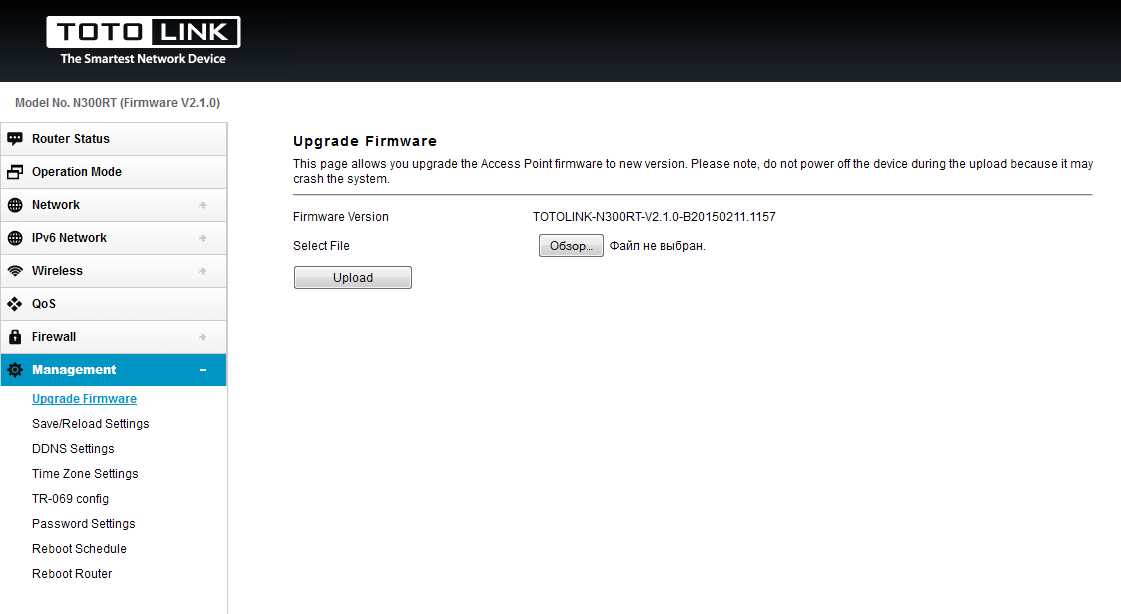
На странице выбора способа сброса вы увидите два варианта: «Сброс настроек до заводских установок» и «Сброс настроек до пользовательских установок». Если вы хотите полностью очистить все настройки роутера, выберите первый вариант. Если же вы хотите сохранить некоторые настройки, выберите второй вариант.
Шаг 4: Подтверждение сброса настроек
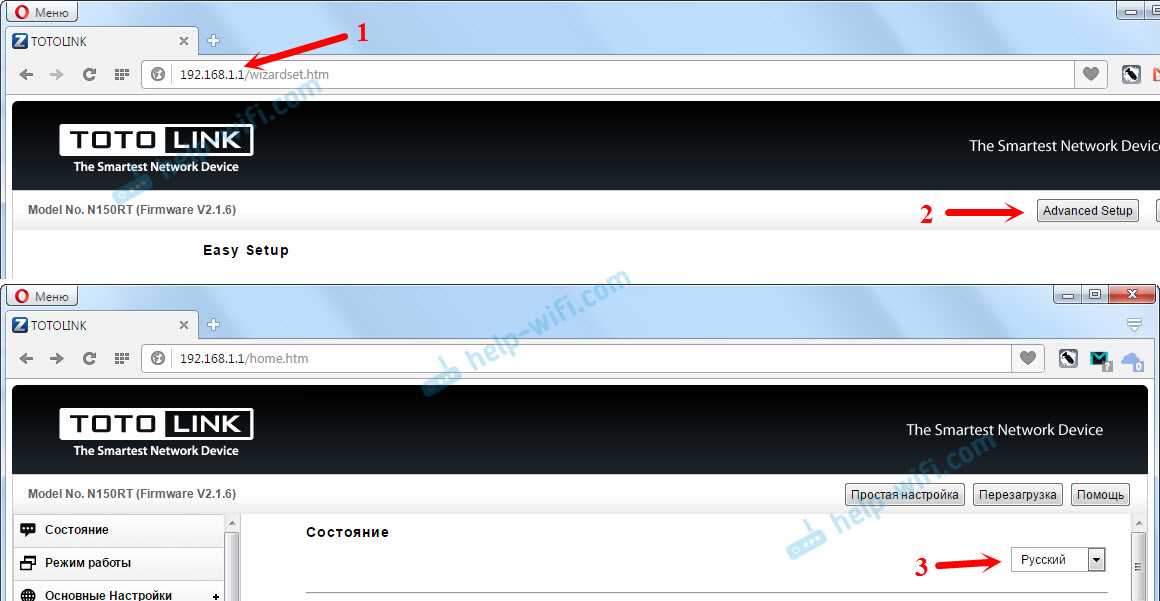
После того, как вы выбрали тип сброса настроек, вам нужно подтвердить свое решение. Нажмите на кнопку «Сбросить», чтобы начать процесс сброса настроек. В зависимости от типа сброса, процесс может занять несколько минут. После завершения сброса роутер будет перезагружен и готов к использованию.
Теперь вы знаете, как сбросить настройки роутера Totolink через веб-интерфейс. Этот процесс довольно простой и не требует особых навыков. Однако, перед тем, как сбрасывать настройки, убедитесь, что вы сохранили все необходимые данные и настройки, которые вам нужны. В противном случае, вы можете потерять важную информацию и настроить устройство будет необходимо заново.
Сброс настроек роутера Totolink кнопкой Reset
Что это значит?
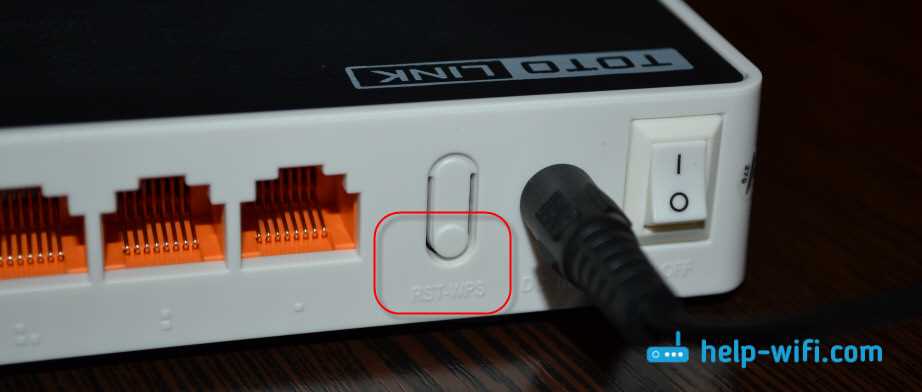
Сброс настроек на роутере Totolink означает полное удаление всех настроек и возврат устройства к начальной конфигурации. Это может необходимо в случае, если вы забыли логин и пароль или устройство перестало работать правильно.
Как это сделать?
Сброс настроек на роутере Totolink можно выполнить двумя способами: с помощью программного обеспечения или кнопкой Reset.
Чтобы выполнить сброс с помощью кнопки Reset, необходимо:
- Выключить роутер.
- Нажать и удерживать кнопку Reset (обычно находится на задней панели устройства) при включении роутера.
- Удерживать кнопку Reset в течение 10-15 секунд, пока не загорится индикатор питания на устройстве.
- Отпустить кнопку и дождаться пока роутер перезагрузится.
После выполнения сброса настроек роутер Totolink вернется к заводским настройкам, и вы сможете настроить его заново в соответствии с вашими требованиями и потребностями.
Отличия сброса настроек роутера Totolink через веб-интерфейс и кнопкой Reset
Сброс через веб-интерфейс
Сброс настроек роутера Totolink через веб-интерфейс является более простым и быстрым способом. Он позволяет вернуть роутер к заводским настройкам без подключения к нему по кабелю и без доступа к кнопке Reset. Для этого необходимо войти в веб-интерфейс роутера и выполнить процедуру сброса настроек. При этом сохранятся только настройки по умолчанию, которые были заданы на заводе. Все индивидуальные настройки будут удалены.
Сброс через кнопку Reset
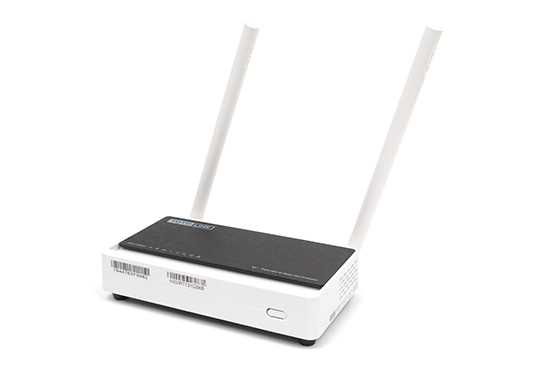
Сброс настроек роутера Totolink через кнопку Reset выполняется с помощью небольшой кнопки, которая находится на корпусе роутера. Для этого необходимо подключить роутер по кабелю и удерживать кнопку Reset не менее 5 секунд. При этом все настройки будут удалены, в том числе и логины и пароли для доступа к веб-интерфейсу роутера. Роутер вернется к заводским настройкам, которые были заданы на момент производства.
Таким образом, выбор способа сброса настроек роутера Totolink зависит от того, какие настройки нужно удалить и какую процедуру оказывается проще выполнить. При сбросе через веб-интерфейс сохранятся только заводские настройки по умолчанию, а при сбросе через кнопку Reset удалятся все настройки, включая логины и пароли для доступа к роутеру.
Что происходит при сбросе настроек на роутере Totolink
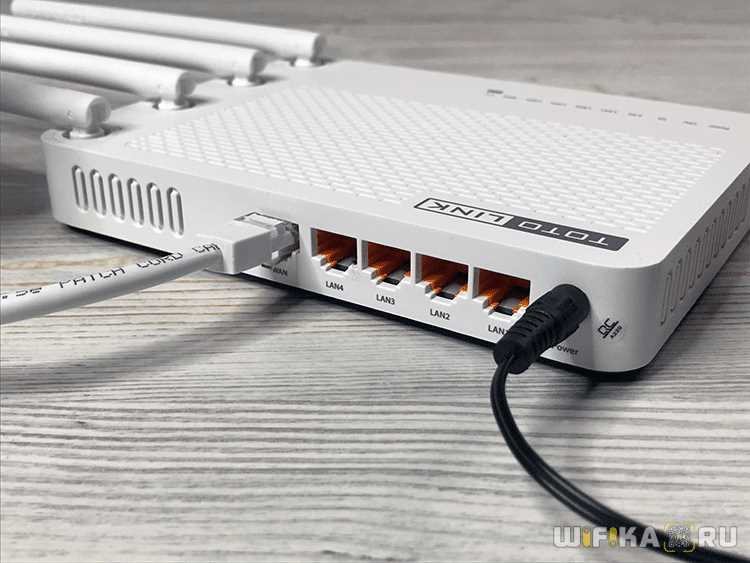
Восстановление заводских настроек
Сброс настроек роутера Totolink означает восстановление заводских настроек устройства. Это означает, что все пользовательские настройки и данные будут удалены, а настройки роутера будут восстановлены до того, как он был упакован в заводе.
Удаление конфигурации сети

Сброс настроек также удаляет конфигурацию сети, настроенную на роутере. Это включает в себя информацию о доступе к интернету, протоколах шифрования Wi-Fi и другие настройки сети, установленные пользователем. Таким образом, при сбросе настроек потребуется повторное настройка роутера.
Устранение проблем
Сброс настрое на роутере Totolink может решить различные проблемы, связанные с устройством. Если роутер работает неправильно или не отвечает на запросы, то сброс может помочь вернуть его к рабочему состоянию.
Тем не менее, сброс настроек всегда сопряжен с определенным риском. Пользователь должен самостоятельно сохранить все свои настройки и данные перед выполнением данного действия. После сброса настроек роутера, все данные будут утеряны и нельзя будет их восстановить.
Как настроить роутер Totolink после сброса настроек
Шаг 1: Подключение к роутеру
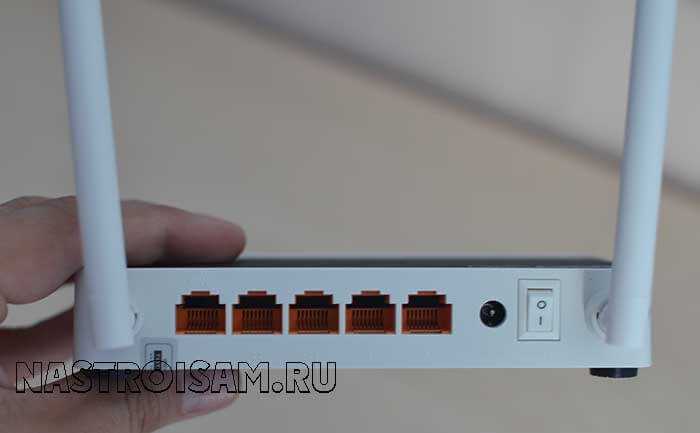
Подключите компьютер или ноутбук к роутеру Totolink с помощью кабеля Ethernet. Убедитесь, что соединение установлено корректно.
Шаг 2: Вход в интерфейс управления
Откройте веб-браузер и введите адрес 192.168.1.1 в строке адреса. Нажмите «Enter». В появившемся окне введите логин и пароль для входа в интерфейс управления роутером. Если Вы ранее не меняли настройки, то используйте дефолтные: логин — admin, пароль — admin.
Шаг 3: Загрузка настроек по умолчанию
Перейдите в раздел «Management» и выберите «Factory Default Restore». Далее нажмите «Restore» и подождите, пока настройки сбросятся до заводских.
Шаг 4: Настройка роутера
После сброса настроек роутера Totolink вернется к настройкам по умолчанию. Вы можете настроить роутер снова с учетом своих нужд и предпочтений. При необходимости, настройте пароль для доступа к интерфейсу роутера, смените имя сети и пароль для подключения, настроите тип подключения к Интернету и другие параметры.
Шаг 5: Сохранение настроек
После того, как настройки роутера Totolink настроены по вашему вкусу, сохраните их с помощью кнопки «Save». Перезагрузите роутер, чтобы убедиться, что все настроено корректно. Теперь Вы можете использовать роутер Totolink для работы в Интернете.
Ответы на вопросы
Что делать, если я забыл пароль от роутера?
Для сброса настроек роутера Totolink необходимо нажать и удерживать кнопку «RESET» на задней панели устройства в течение 10 секунд. После этого все настройки будут сброшены до заводских без пароля, а Wi-Fi сеть будет настроена на значения по умолчанию.
Какие настройки будут удалены при сбросе?
При сбросе все настройки роутера Totolink будут сброшены до заводских настроек, все пользовательские данные, включая пароли, Wi-Fi сети, настройки безопасности и прочее, будут утеряны.
Можно ли сохранить настройки роутера Totolink перед сбросом?
Да, вы можете сохранить настройки роутера Totolink перед сбросом, используя функцию резервного копирования. Для этого зайдите в раздел «Backup & Restore» в меню настроек роутера и создайте резервную копию настроек на ваш компьютер.
Как подключиться к роутеру Totolink после сброса настроек?
После сброса настроек роутера Totolink вы можете подключиться к устройству через Wi-Fi сеть или с помощью Ethernet-кабеля. Wi-Fi сеть будет настроена на значения по умолчанию, вы найдете ее имя (SSID) и пароль в инструкции к устройству.
Как изменить имя (SSID) и пароль Wi-Fi сети?
Для изменения имени (SSID) и пароля Wi-Fi сети зайдите в раздел «Wireless» в меню настроек роутера Totolink. Там вы сможете изменить настройки Wi-Fi сети, включая имя (SSID) и пароль, а также настройки безопасности.
Как изменить пароль администратора роутера Totolink?
Для изменения пароля администратора роутера Totolink зайдите в раздел «System Tools» в меню настроек роутера. Введите текущий пароль, затем новый пароль и подтвердите его. Не забывайте использовать надежные пароли для защиты вашей сети.
Могу ли я обновить прошивку роутера Totolink?
Да, вы можете обновить прошивку роутера Totolink для улучшения производительности и исправления ошибок. Для обновления прошивки зайдите в раздел «System Tools» в меню настроек роутера и выберите опцию «Firmware Upgrade». Затем загрузите новую версию прошивки и нажмите кнопку «Upgrade».
Могу ли я настроить доступ в интернет для определенных устройств?
Да, вы можете настроить доступ в интернет для определенных устройств, используя функцию «Access Control» в разделе «Security» меню настроек роутера Totolink. Вы можете ограничить доступ в интернет для определенных устройств на основе их MAC-адресов или IP-адресов.
Как настроить режим моста на роутере Totolink?
Для настройки режима моста на роутере Totolink зайдите в раздел «Wireless» в меню настроек роутера и выберите опцию «Bridge». Затем настройте параметры моста, включая имя (SSID) и пароль Wi-Fi сети.
Могу ли я настроить VPN на роутере Totolink?
Да, вы можете настроить VPN на роутере Totolink для безопасного удаленного подключения к вашей сети. Для настройки VPN зайдите в раздел «VPN» в меню настроек роутера и выберите опцию «OpenVPN» или «PPTP». Затем настройте параметры VPN в соответствии с вашими требованиями.