
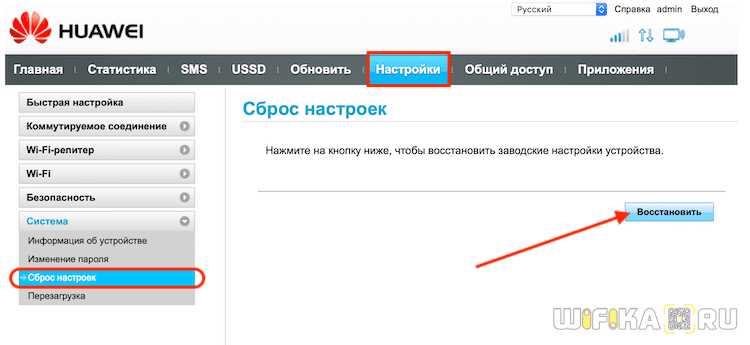
Если вы столкнулись с проблемами в работе модема или мобильного роутера Huawei, то одним из решений может быть сброс настроек. В этом случае, устройство вернется к заводским настройкам и большинство проблем будут решены.
Сброс настроек может быть полезен, например, если вы забыли пароль от устройства или если настройки были изменены неверно. Но кроме этого, сброс настройки может помочь повысить скорость интернета и устранить другие проблемы, связанные с работой устройства.
Следуя приведенной ниже пошаговой инструкции, вы сможете сбросить настройки модема или мобильного роутера Huawei всего за несколько минут и без особого технического опыта.
- Как сбросить настройки модема и мобильного роутера Huawei
- Сброс настроек модема Huawei
- Сброс настроек мобильного роутера Huawei
- Подготовительные работы
- 1. Определите модель и версию устройства
- 2. Проверьте наличие необходимого оборудования
- 3. Резервное копирование данных
- Сброс настроек модема
- Когда нужно сбросить настройки модема?
- Как сбросить настройки модема?
- Важно:
- Сброс настроек мобильного роутера
- Когда нужен сброс настроек мобильного роутера Huawei?
- Как сбросить настройки мобильного роутера Huawei?
- Как настроить роутер после сброса
- 1. Подключитесь к роутеру
- 2. Установите новый пароль и имя сети Wi-Fi
- 3. Настройте соединение с интернетом
- 4. Настройте другие параметры (опционально)
- 5. Сохраните изменения
- Настройка Wi-Fi после сброса
- Шаг 1: Вход в настройки модема
- Шаг 2: Настройка параметров Wi-Fi
- Шаг 3: Сохранение изменений и перезагрузка модема
- Какие настройки необходимо будет восстановить
- Wi-Fi сеть
- Интернет-подключение
- Сетевые настройки
- Пользователи и пароли
- Ответы на вопросы
- Какие проблемы могут возникнуть при сбросе настроек модема?
- Как сбросить настройки модема Huawei?
- Какие данные будут потеряны при сбросе настроек модема?
- Что делать, если кнопка Reset на модеме не работает?
- Что нужно сделать после сброса настроек модема?
- Как сбросить настройки мобильного роутера Huawei?
- Какие настройки мобильного роутера Huawei можно сбросить?
- Что делать, если после сброса настроек мобильного роутера не работает интернет?
- Как настроить мобильный роутер Huawei после сброса настроек?
- Как узнать, что сброс настроек модема или мобильного роутера Huawei прошел успешно?
Как сбросить настройки модема и мобильного роутера Huawei
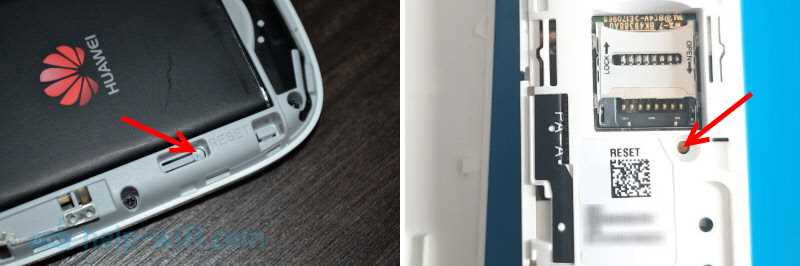
Сброс настроек модема Huawei
Если вы забыли пароль администратора или хотите вернуть настройки модема к состоянию по умолчанию, выполните следующие действия:
- Нажмите кнопку «Reset» на задней панели модема. Если кнопки нет, используйте острый предмет (например, шариковую ручку) для нажатия на кнопку «Reset», расположенную в небольшом отверстии.
- Удерживайте кнопку «Reset» в течение нескольких секунд, пока индикаторы на передней панели модема не начнут мигать или пока не загорится индикатор «Power». Это может занять около 10 секунд.
- Отпустите кнопку «Reset». Модем начнет перезагружаться и восстанавливать настройки по умолчанию. Это может занять до 5 минут.
После сброса настроек модема вы можете зайти в его настройки с помощью пароля по умолчанию — admin.
Сброс настроек мобильного роутера Huawei
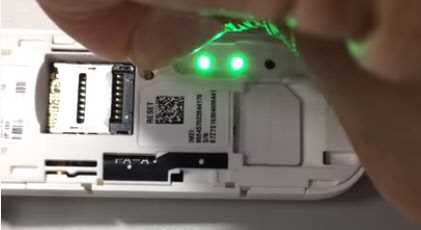
Если вы забыли пароль администратора или хотите вернуть настройки мобильного роутера к состоянию по умолчанию, выполните следующие действия:
- Нажмите и удерживайте кнопку «Power» на задней панели мобильного роутера до тех пор, пока индикаторы на передней панели не начнут мигать или пока не загорится индикатор «Power». Это может занять около 10 секунд.
- Отпустите кнопку «Power». Мобильный роутер начнет перезагружаться и восстанавливать настройки по умолчанию. Это может занять до 5 минут.
После сброса настроек мобильного роутера вы можете зайти в его настройки с помощью пароля по умолчанию — admin. Обратите внимание, что этот способ сброса настроек не удалит данные, хранящиеся на SIM-карте.
Подготовительные работы
1. Определите модель и версию устройства
Прежде чем приступать к сбросу настроек модема или мобильного роутера Huawei, необходимо определить точную модель и версию вашего устройства. Эту информацию можно найти на корпусе устройства или в его настройках. Запишите эту информацию на бумаге или в электронной форме, чтобы не забыть ее в процессе сброса.
2. Проверьте наличие необходимого оборудования
Для сброса настроек модема или мобильного роутера Huawei вам понадобится компьютер или ноутбук, а также кабель Ethernet для подключения устройства к компьютеру. Убедитесь, что вы имеете подходящие кабели, а также установите необходимые драйверы на компьютер, если это требуется.
3. Резервное копирование данных
Перед сбросом настроек модема или мобильного роутера Huawei необходимо сохранить важную информацию и настройки в отдельном месте. Рекомендуется создать резервную копию настроек на компьютере или на облачном сервисе, чтобы иметь возможность быстро восстановить устройство после сброса.
- Сохраните важную корреспонденцию и документы в папку на компьютере или в облачное хранилище.
- Запомните логин и пароль для входа в систему управления модемом или роутером.
- Запишите реквизиты вашей учетной записи — имя пользователя и пароль.
- Сохраните список доступных Wi-Fi-сетей и данные для их подключения.
Сброс настроек модема
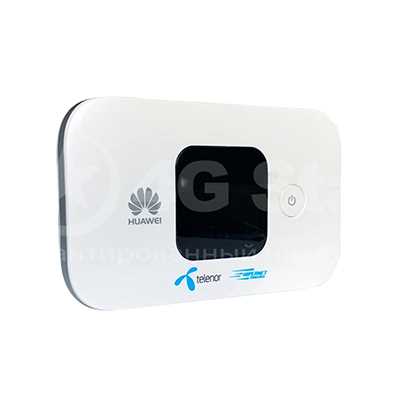
Когда нужно сбросить настройки модема?
Сброс настроек модема может потребоваться в нескольких случаях:
- Если вы забыли логин и пароль для входа в интерфейс модема;
- Если вы настроили модем неправильно и хотите вернуться к первоначальным настройкам;
- Если устройство работает нестабильно или неправильно выполняет свои функции.
Как сбросить настройки модема?
Если вы хотите сбросить настройки модема, выполните следующие действия:
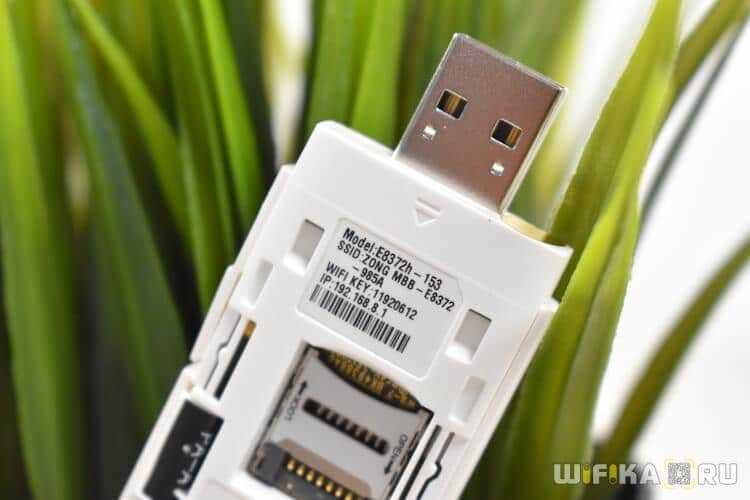
- Найдите на задней панели устройства кнопку сброса (reset), расположенную в небольшом отверстии.
- Нажмите на кнопку с помощью острым предмета (например, штырька или спички) и удерживайте ее несколько секунд.
- При этом должны загореться все индикаторы на лицевой панели модема.
- Модем перезагрузится и восстановится первоначальная конфигурация.
- Готово! Теперь вы можете настроить модем заново или использовать его со стандартными настройками.
Важно:
При сбросе настроек модема все настройки, включая учетные данные и настройки беспроводной сети, будут удалены. После этого вы должны настроить модем заново и задать новый логин и пароль для входа в интерфейс.
Сброс настроек мобильного роутера
Когда нужен сброс настроек мобильного роутера Huawei?
Сброс настроек мобильного роутера Huawei может понадобиться в следующих случаях:
- Не удается подключиться к интернету;
- Скорость интернет-соединения снижается;
- Не работают некоторые функции роутера;
- Неизвестный пароль для входа в интерфейс роутера.
Как сбросить настройки мобильного роутера Huawei?
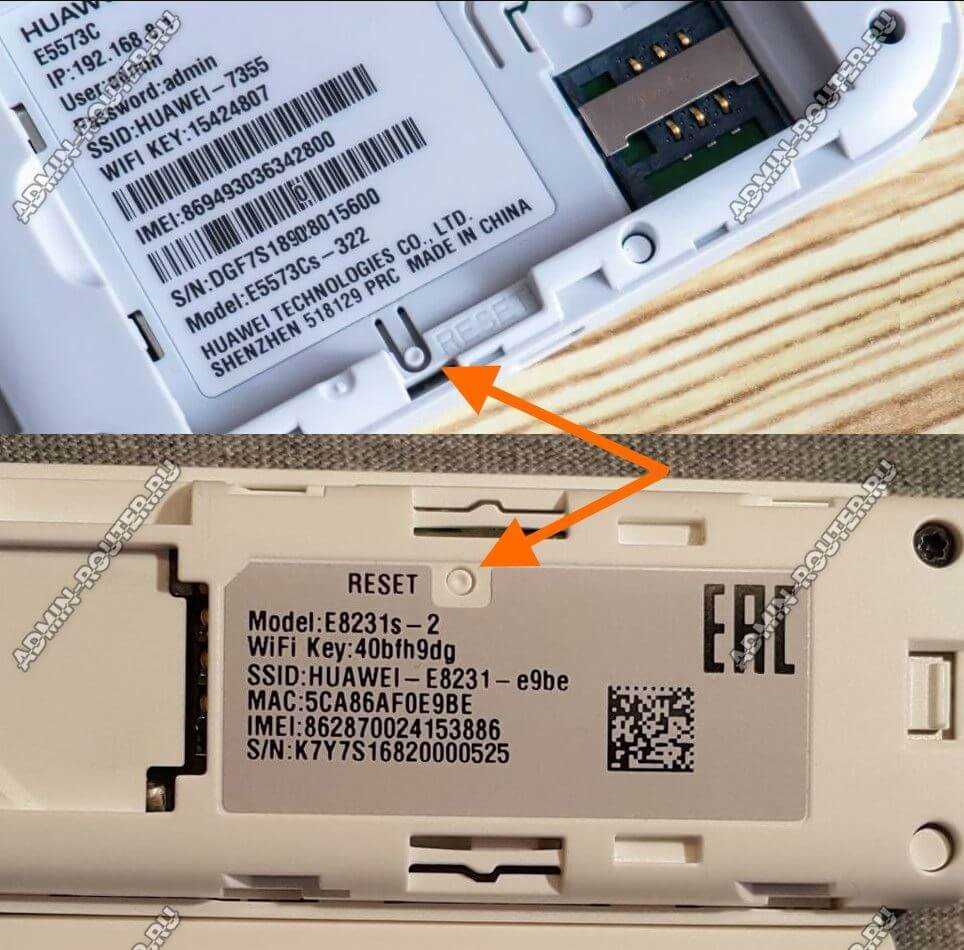
Сброс настроек мобильного роутера Huawei можно выполнить, двумя способами:
- С помощью кнопки Reset
- Через интерфейс веб-интерфейса
Для сброса настроек через кнопку Reset выполните следующие действия:
- Нажмите кнопку Reset на задней панели роутера;
- Держите кнопку нажатой в течение 5-10 секунд, пока не загорится индикатор питания.
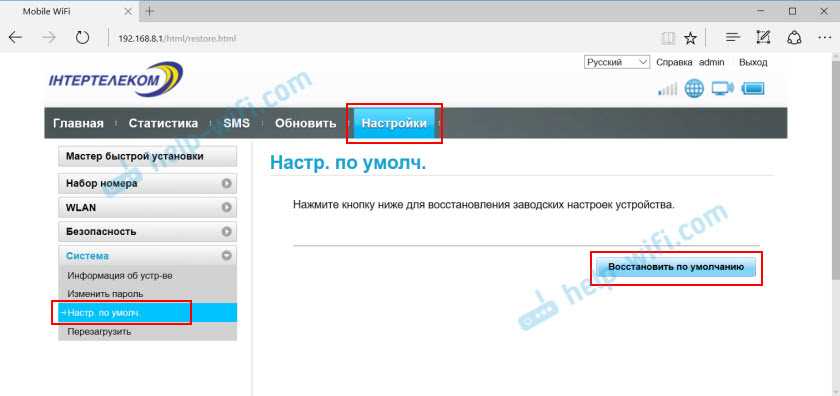
Для сброса настроек через веб-интерфейс роутера выполните следующие действия:
- Войдите в настройки роутера веб-интерфейса
- Перейдите в раздел System Tools (Системные инструменты)
- Нажмите кнопку Factory Defaults (Заводские настройки)
- Подтвердите сброс настроек роутера
После сброса настроек, вы можете настроить роутер заново, используя инструкцию, предоставленную производителем роутера.
Как настроить роутер после сброса
1. Подключитесь к роутеру
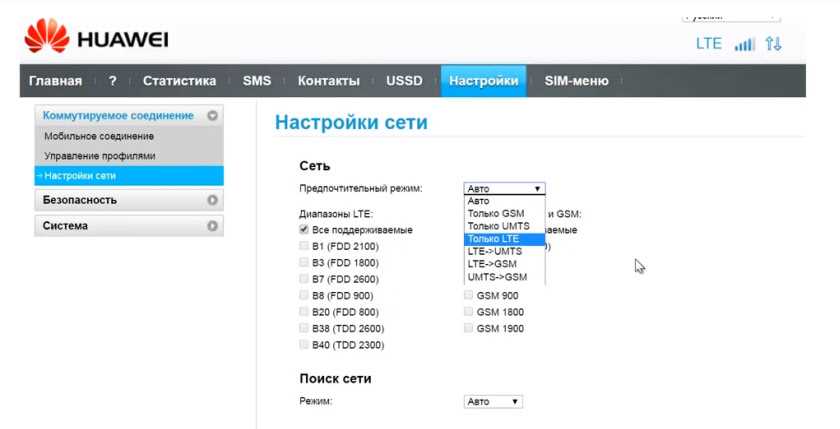
Прежде всего, необходимо подключиться к роутеру, используя стандартный логин и пароль. Обычно они указываются на самом устройстве или в инструкции.
2. Установите новый пароль и имя сети Wi-Fi
По соображениям безопасности стоит установить новый пароль и имя сети Wi-Fi. Для этого зайдите в настройки роутера, выберите раздел «Настройки безопасности» и введите новые значения.
3. Настройте соединение с интернетом

Если нужно настроить соединение с интернетом, перейдите в раздел «Настройки сети» и введите данные, предоставленные вашим интернет-провайдером.
4. Настройте другие параметры (опционально)
В разделе «Дополнительные настройки» вы можете настроить другие параметры, такие как резервирование IP-адреса, настройки NAT, фильтры веб-сайтов и т.д.
5. Сохраните изменения
После того, как вы завершили настройку роутера, не забудьте сохранить все изменения. Это обычно делается нажатием на кнопку «Сохранить» или «Применить».
Настройка Wi-Fi после сброса
Шаг 1: Вход в настройки модема
Перед началом настройки Wi-Fi после сброса, необходимо войти в настройки модема. Для этого необходимо подключиться к модему по Wi-Fi или посредством кабеля Ethernet.
Введите в адресную строку браузера IP-адрес модема (обычно это 192.168.1.1) и нажмите enter. В появившемся окне введите логин и пароль, которые были установлены при первом входе. Если Вы не вносили изменения в эти данные, то логин и пароль будут по умолчанию (admin/admin).
Шаг 2: Настройка параметров Wi-Fi
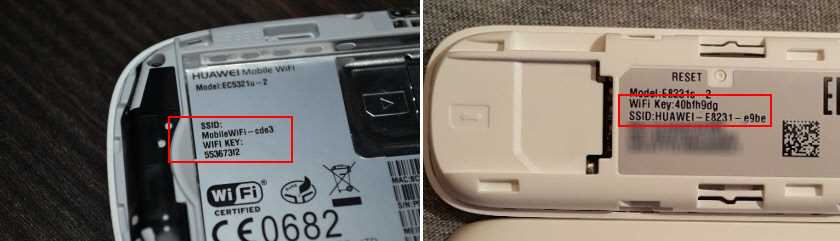
После входа в настройки модема необходимо перейти во вкладку «Wi-Fi». Здесь Вы можете изменить имя (SSID) сети, тип шифрования, кладбище. Чтобы Wi-Fi работал стабильно и безопасно для всех устройств, необходимо выбрать надежный тип шифрования и сложный пароль.
Также здесь Вы можете настроить список разрешенных и запрещенных пользователей и их устройств, которые могут подключаться к Wi-Fi.
Шаг 3: Сохранение изменений и перезагрузка модема
После того, как Вы настроили параметры Wi-Fi, необходимо сохранить изменения и перезагрузить модем. Для этого необходимо нажать на кнопку «Сохранить» и подождать несколько минут, пока модем перезагрузится. После перезагрузки Вы сможете подключиться к Wi-Fi и начать пользоваться Интернетом.
Какие настройки необходимо будет восстановить
Wi-Fi сеть
При сбросе настроек модема или мобильного роутера, будет удалена информация о настройках Wi-Fi сети. Чтобы восстановить работу Wi-Fi, необходимо будет настроить SSID (имя сети) и пароль. Также необходимо будет проверить настройки типа шифрования (WEP/WPA/WPA2), канала и диапазона частот.
Интернет-подключение
Сброс настроек модема или мобильного роутера приведет к удалению настроек интернет-подключения, которые вы использовали ранее. Для восстановления подключения к Интернету нужно будет настроить доступ через провайдера и ввести необходимые параметры подключения, такие как используемый протокол (PPPoe/DHCP), логин и пароль.
Сетевые настройки
Если вы меняли сетевые настройки роутера, например, IP-адрес, маску подсети или шлюз по умолчанию, то после сброса настроек, все эти данные также будут удалены. Необходимо будет настроить эти параметры заново в соответствии с вашей домашней сетью.
Пользователи и пароли
Если у вас есть учетная запись пользователя на вашем модеме или мобильном роутере, то после сброса настроек эта информация также будет удалена. Вам необходимо будет создать пользователя и задать новый пароль для доступа к административной панели вашего устройства.
Ответы на вопросы
Какие проблемы могут возникнуть при сбросе настроек модема?
После сброса настроек модема могут возникнуть проблемы с подключением к интернету, а также потребуется повторно настроить все параметры соединения.
Как сбросить настройки модема Huawei?
Для сброса настроек модема Huawei нужно нажать и удерживать кнопку Reset на задней панели устройства в течение 10 секунд. После этого модем перезагрузится в исходное состояние.
Какие данные будут потеряны при сбросе настроек модема?
В результате сброса настроек модема будут удалены все данные, включая пароли, настройки интернет-подключения, настройки Wi-Fi и другие.
Что делать, если кнопка Reset на модеме не работает?
Если кнопка Reset на модеме не работает, можно попробовать сбросить настройки через веб-интерфейс, используя соответствующий раздел меню. Если и это не поможет, следует обратиться в сервисный центр для получения помощи.
Что нужно сделать после сброса настроек модема?
После сброса настроек модема необходимо повторно настроить параметры подключения к интернету, настройки Wi-Fi и другие параметры в соответствии с требованиями вашего провайдера.
Как сбросить настройки мобильного роутера Huawei?
Для сброса настроек мобильного роутера Huawei необходимо нажать и удерживать кнопку Reset на задней панели устройства в течение 10 секунд. После этого устройство перезагрузится в исходное состояние.
Какие настройки мобильного роутера Huawei можно сбросить?
С помощью сброса настроек мобильного роутера Huawei можно удалить все настройки, включая пароли, настройки интернет-подключения и другие параметры.
Что делать, если после сброса настроек мобильного роутера не работает интернет?
Если после сброса настроек мобильного роутера не работает интернет, необходимо повторно настроить параметры подключения к интернету, а также убедиться, что провайдер предоставляет вам доступ к интернету на том же уровне скорости, что и раньше.
Как настроить мобильный роутер Huawei после сброса настроек?
Чтобы настроить мобильный роутер Huawei после сброса настроек, нужно войти в веб-интерфейс устройства и настроить все параметры соединения, включая настройки интернет-подключения, настройки Wi-Fi и другие.
Как узнать, что сброс настроек модема или мобильного роутера Huawei прошел успешно?
После сброса настроек модема или мобильного роутера Huawei устройство перезагрузится в исходное состояние, и на экране появится соответствующее уведомление. Если устройство продолжает работать в обычном режиме, можно считать, что сброс настроек прошел успешно.