
Linksys является одним из наиболее популярных производителей роутеров на рынке сетевых устройств. Они предлагают большой выбор роутеров, которые могут быть использованы для подключения множества устройств к Интернету.
Однако, при использовании роутеров Linksys могут возникнуть проблемы с подключением к Интернету или сетевой связью. В некоторых случаях лучшим решением может быть сброс настроек Linksys роутера на заводские.
В этой статье мы подробно рассмотрим, как сбросить настройки Linksys роутера на заводские и дать ему новое начало.
- Подготовительные меры
- Шаг 1. Подготовьте необходимые инструменты
- Шаг 2. Сохраните важные данные
- Шаг 3. Отключите устройство
- Подключение к роутеру
- 1. Подготовьте необходимые материалы
- 2. Подключите Ethernet-кабель к роутеру
- 3. Подключите роутер к интернету
- 4. Включите роутер и компьютер
- 5. Подключитесь к интернету через роутер
- Вывод
- Авторизация в системе
- Имя пользователя и пароль
- Вход без пароля
- Восстановление пароля
- Настройки сброса
- Сброс настроек Linksys роутера
- Сброс настроек Wi-Fi сети
- Восстановление настроек после сброса
- Подтверждение сброса
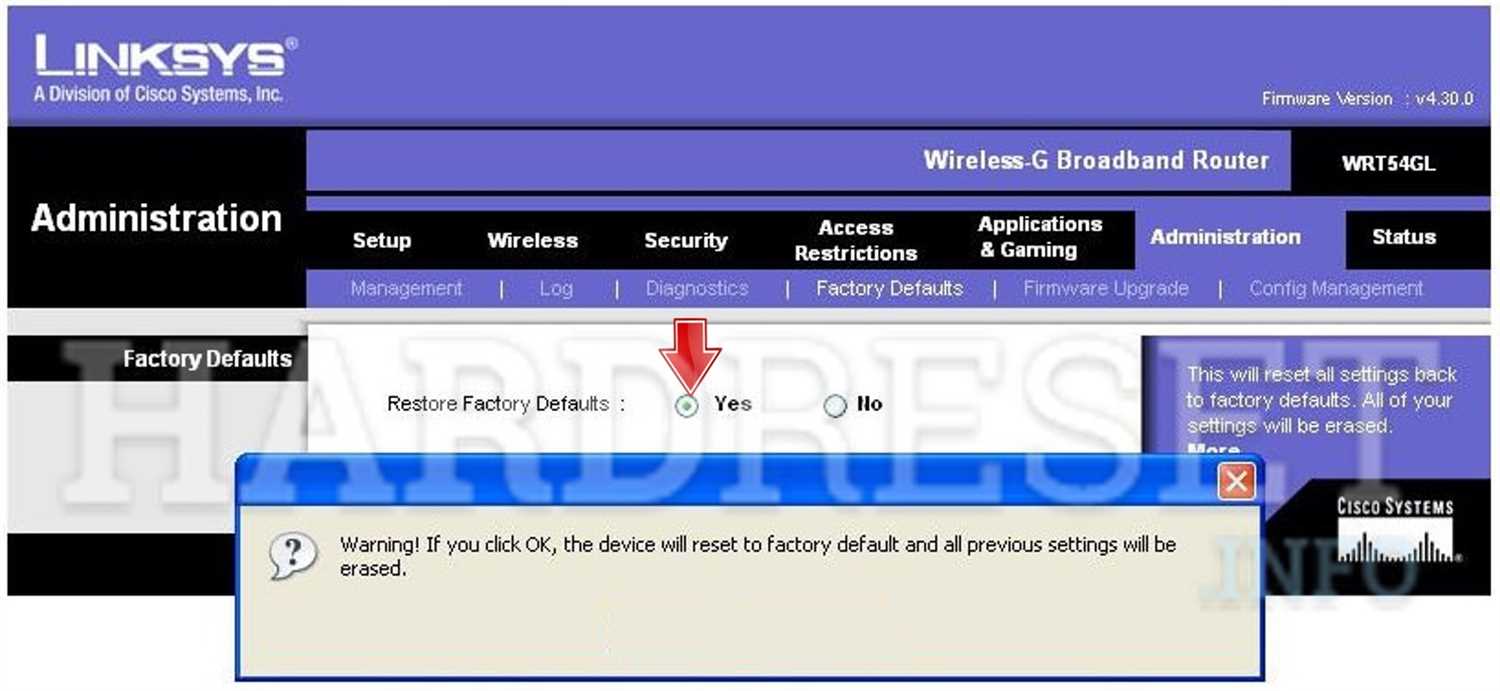
- Шаг 1: Войдите в настройки роутера
- Шаг 2: Нажмите на кнопку сброса настроек
- Шаг 3: Подтвердите сброс настроек
- Перезагрузка и завершение
- Перезагрузка роутера:
- Завершение работы роутера:
- Ответы на вопросы
- Какие причины могут привести к необходимости сброса настроек Linksys роутера на заводские?
- Какой способ сброса настроек Linksys роутера наиболее эффективен?
- Какие данные будут удалены при сбросе Linksys роутера на заводские настройки?
- Какие последствия может иметь сброс Linksys роутера на заводские настройки?
- Какие шаги нужно выполнить для сброса настроек Linksys роутера на заводские?
- Какой пароль нужно будет использовать после сброса настроек Linksys роутера на заводские?
- Какие настройки нужно будет задать после сброса Linksys роутера на заводские?
- Как проверить состояние сигнала после сброса Linksys роутера на заводские?
- Какие проблемы могут возникнуть после сброса Linksys роутера на заводские?
- Как запретить доступ к настройкам роутера после сброса Linksys роутера на заводские?
Подготовительные меры
Шаг 1. Подготовьте необходимые инструменты

Прежде чем сбрасывать настройки Linksys роутера на заводские, убедитесь, что у вас есть все необходимые инструменты. Для этого вам понадобятся:
- Кабель Ethernet;
- Компьютер;
- Доступ в Интернет.
Убедитесь, что в кабеле Ethernet нет повреждений, а компьютер работает правильно.
Шаг 2. Сохраните важные данные
Сброс Linksys роутера на заводские настройки стирает все пользовательские настройки, поэтому перед тем, как начать процедуру, убедитесь, что все важные данные удалены или сохранены на другом устройстве.
Шаг 3. Отключите устройство
Перед тем, как начать процедуру сброса, отключите устройство от сети и подождите несколько секунд. Это позволит убедиться, что роутер полностью выключен и не работает.
Подключение к роутеру
1. Подготовьте необходимые материалы
Перед подключением к роутеру вам понадобится:
- Linksys роутер
- Ethernet-кабель
- Доступ к интернету
2. Подключите Ethernet-кабель к роутеру
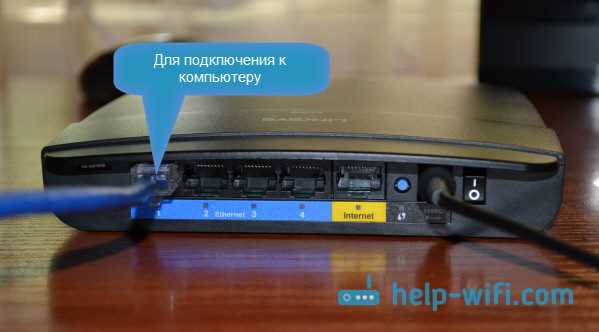
Подключите один конец Ethernet-кабеля к роутеру, а другой конец к вашему компьютеру. Обычно разъемы Ethernet на роутере и компьютере выглядят как прямоугольная вставка с выступами на дне.
3. Подключите роутер к интернету
Обычно, провод из интернет-модема подключается к разъему на задней панели роутера. В случае использования беспроводного интернета, необходимо задать связь между модемом и роутером.
4. Включите роутер и компьютер
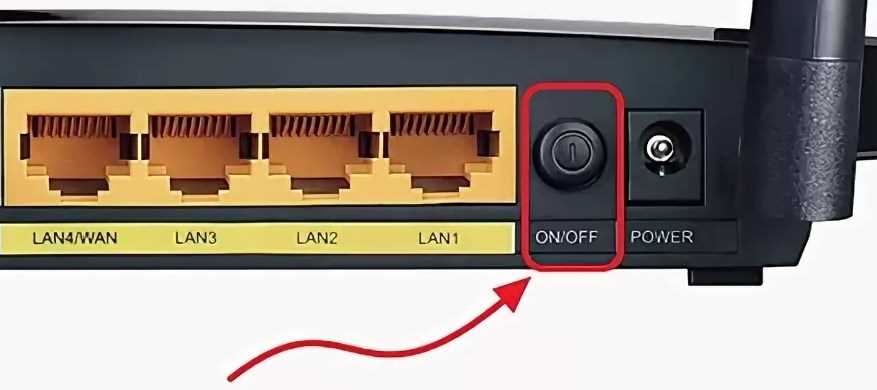
Включите роутер, нажав на кнопку питания на задней панели, подключите к нему кабель питания. Затем включите ваш компьютер.
5. Подключитесь к интернету через роутер
Теперь вы можете подключиться к интернету через роутер, используя свой браузер. Для доступа к настройкам роутера, введите адрес IP роутера в адресной строке браузера и нажмите Enter.
Вывод

Подключение к роутеру — это первый шаг к установке соединения с интернетом через ваш домашний Wi-Fi сетап. Следование пошаговой инструкции поможет быстро и легко подключить ваш роутер.
Авторизация в системе
Имя пользователя и пароль
Для того чтобы получить доступ к настройкам роутера Linksys, необходимо авторизоваться в системе, введя имя пользователя и пароль. По умолчанию, данные для входа имеют стандартные значения:
- Имя пользователя: admin
- Пароль: admin
В целях безопасности, рекомендуется изменить стандартный пароль на более сложный и надежный.
Вход без пароля
Некоторые модели роутеров Linksys имеют возможность входа без пароля (гостевой доступ). Однако, для того чтобы избежать возможности несанкционированного доступа к настройкам устройства, не рекомендуется использовать данную функцию.
Восстановление пароля
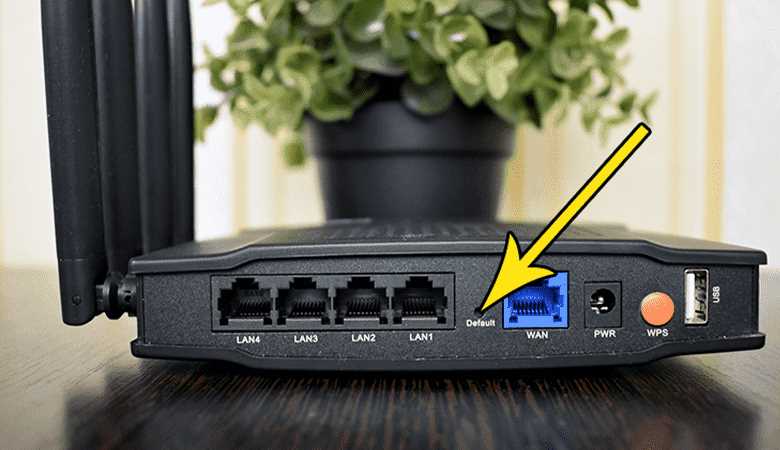
Если вы забыли пароль для входа в систему настройки роутера, то вы можете восстановить его путем сброса заводских настроек устройства. В этом случае, все настройки будут удалены, включая пароль, и вам придется настроить роутер заново. При сбросе настроек, не забудьте сохранить свои данные и настройки в безопасном месте.
Настройки сброса
Сброс настроек Linksys роутера
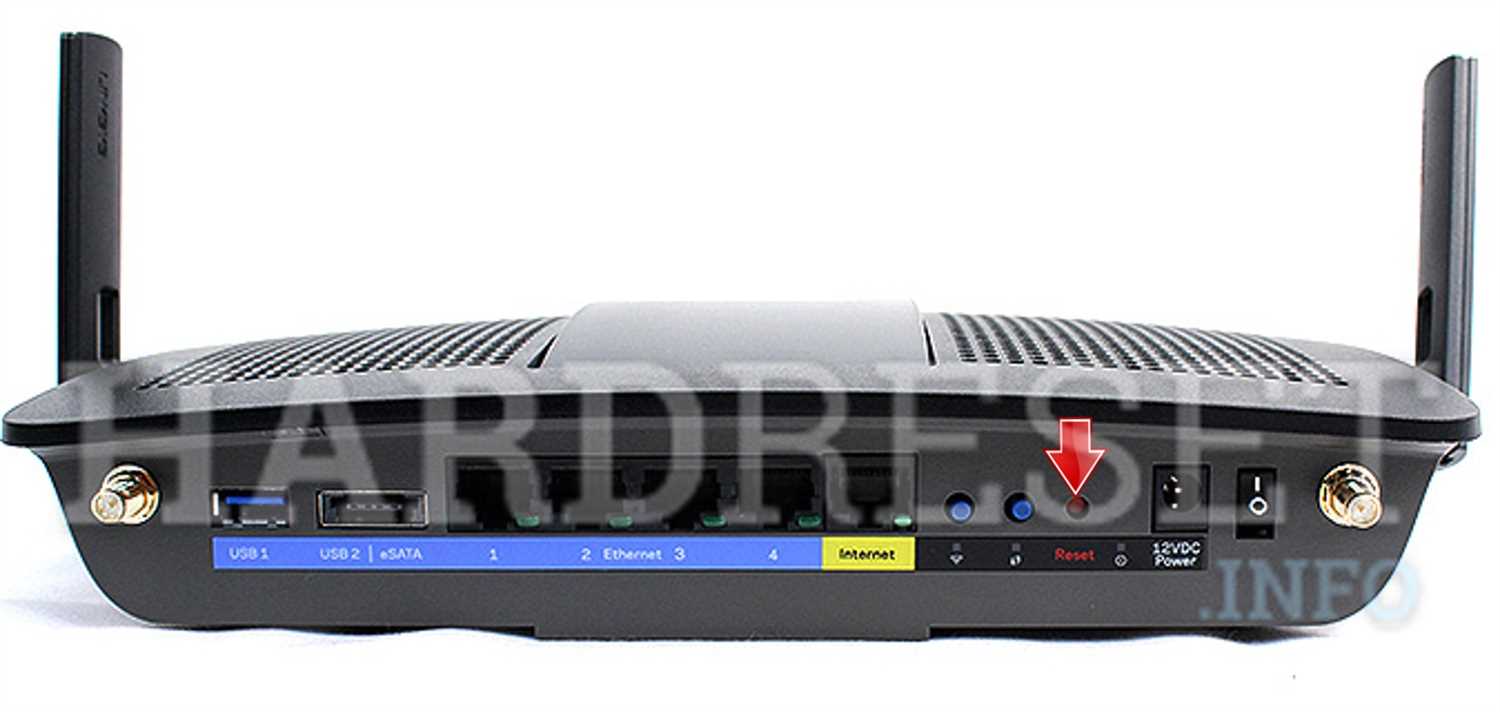
Сброс настроек роутера может понадобиться, если вы забыли пароль от входа в административный интерфейс или роутер начал работать нестабильно. Чтобы выполнить сброс:
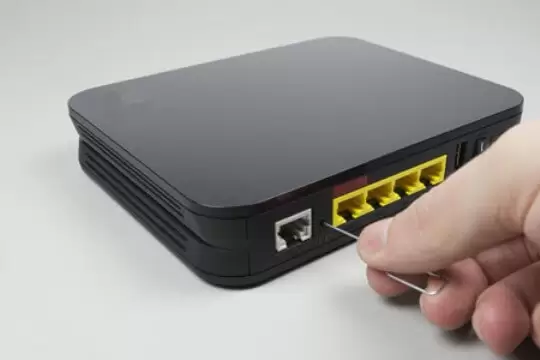
- Нажмите кнопку «сброс» на задней панели роутера.
- Держите кнопку нажатой в течение 10 секунд.
- Отпустите кнопку и дождитесь, пока роутер перезагрузится.
После перезагрузки настройки роутера будут сброшены до заводских. Вы сможете войти в административный интерфейс, используя стандартный логин и пароль.
Сброс настроек Wi-Fi сети
Если вы хотите сбросить настройки Wi-Fi сети, выполните следующие действия:
- Войдите в административный интерфейс роутера.
- Перейдите в раздел настройки беспроводной сети.
- Нажмите на кнопку «сбросить настройки Wi-Fi сети».
- Дождитесь, пока роутер перезагрузится.
После перезагрузки Wi-Fi сеть будет настроена по умолчанию.
Восстановление настроек после сброса
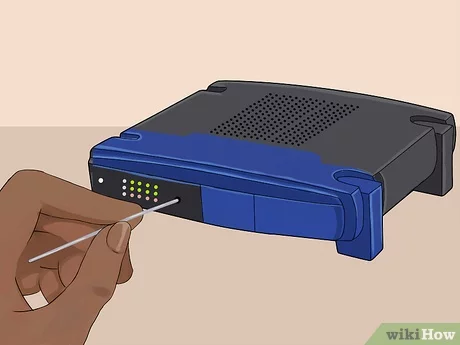
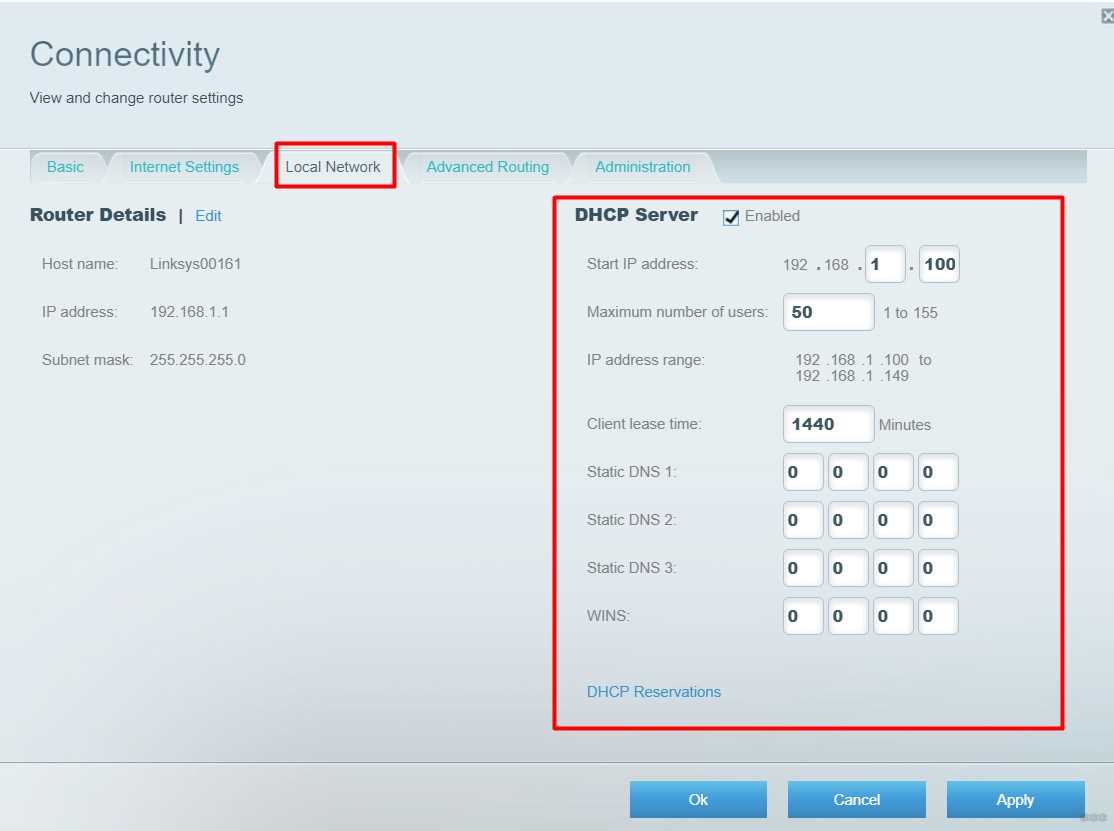
После сброса роутера на заводские настройки необходимо настроить его заново.
Для этого:
- Введите стандартный логин и пароль для входа в административный интерфейс.
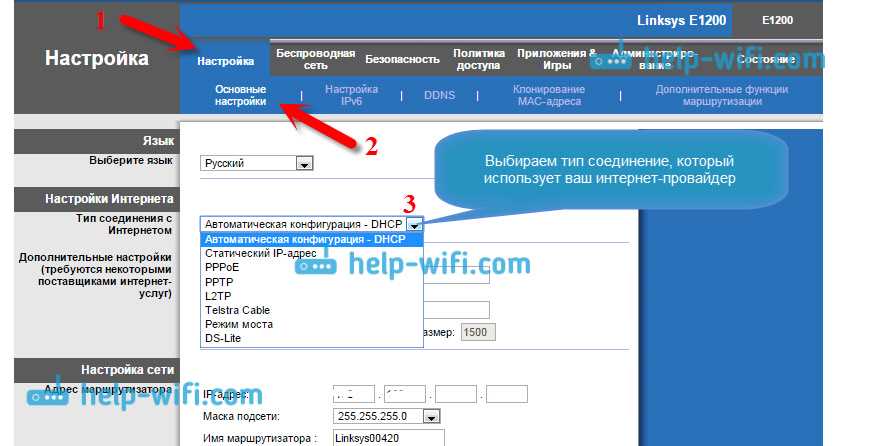
- Настройте параметры, соответствующие требованиям вашей сети (настройки подключения к Интернету, защиту Wi-Fi сети, настройки портов и т.д.).
Запомните новый пароль от административного интерфейса и, если необходимо, доступа к Wi-Fi сети.
Подтверждение сброса
Шаг 1: Войдите в настройки роутера
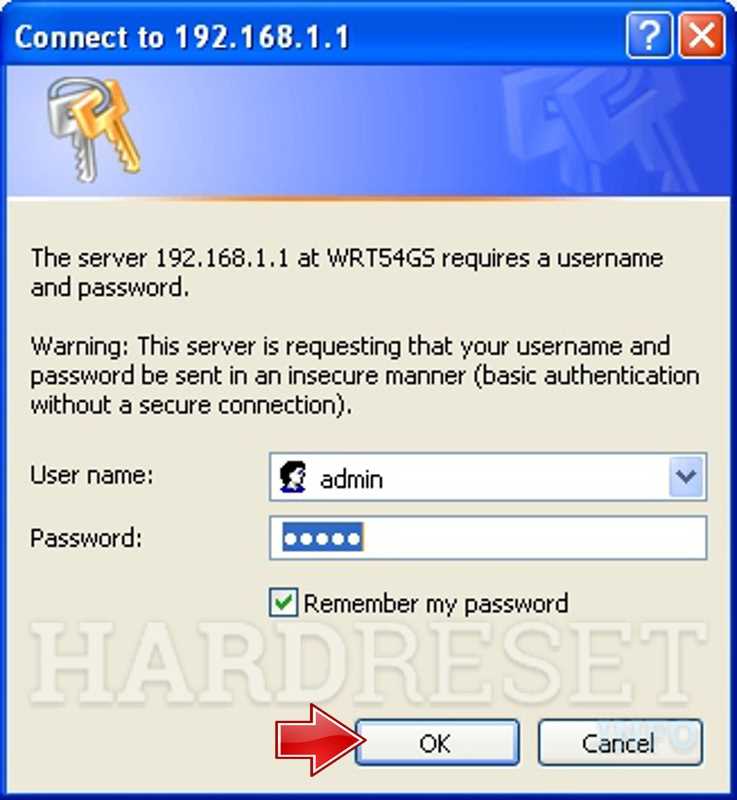
Перед началом процесса сброса настроек роутера, необходимо зайти в его настройки. Это можно сделать в браузере, введя IP-адрес роутера. Введите логин и пароль, если они были изменены. Обычно данные параметры по умолчанию это admin и 12345 соответственно.
Шаг 2: Нажмите на кнопку сброса настроек
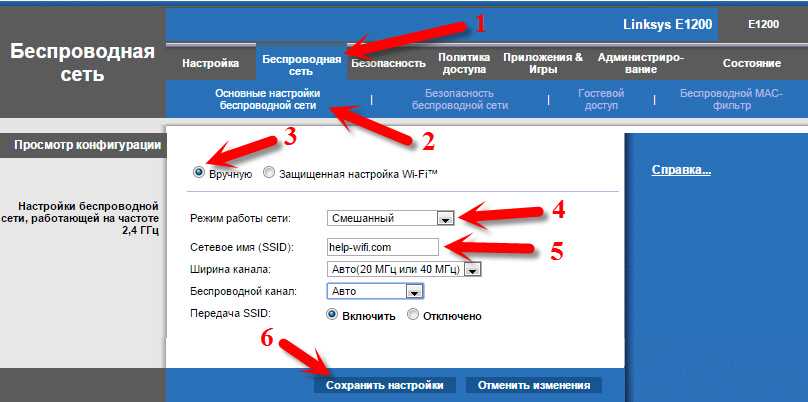
После того, как вы вошли в настройки роутера, найдите кнопку «Сбросить» или «Reset». Нажмите на нее и подождите несколько секунд.
Шаг 3: Подтвердите сброс настроек
Для того, чтобы завершить сброс настроек роутера, вам необходимо подтвердить его. Обратите внимание, что после этого все настройки будут удалены и вернутся к заводским значениям. Щелкните на кнопке «Подтвердить» или «Confirm».
В некоторых случаях вам может потребоваться зажать кнопку сброса роутера на несколько секунд, чтобы завершить процесс сброса настроек. Обратитесь к инструкции пользователя или веб-сайту производителя для получения дополнительной информации.
Перезагрузка и завершение

Перезагрузка роутера:
Чтобы перезагрузить роутер Linksys, вам нужно нажать и удерживать кнопку Reset на задней панели роутера в течение 10-15 секунд. После этого роутер перезагрузится автоматически.
Завершение работы роутера:
Если вы хотите полностью выключить роутер Linksys, вы можете нажать кнопку Power на задней панели роутера и удерживать ее в течение нескольких секунд. Роутер полностью выключится, и вы можете отсоединить его от сети.
Обратите внимание, что перезагрузка и завершение работы роутера Linksys могут занять несколько минут. Не выключайте роутер во время процесса перезагрузки или завершения работы, чтобы избежать повреждения устройства.
Ответы на вопросы
Какие причины могут привести к необходимости сброса настроек Linksys роутера на заводские?
Причин может быть несколько: забытый пароль, неисправность настроек, ошибки в работе роутера, проблемы со связью и т.д.
Какой способ сброса настроек Linksys роутера наиболее эффективен?
Наиболее эффективным способом является сброс настроек на заводские, т.к. это позволяет вернуть роутер к исходному состоянию и избавиться от возможных проблем.
Какие данные будут удалены при сбросе Linksys роутера на заводские настройки?
При сбросе Linksys роутера на заводские настройки будут удалены все пользовательские настройки, включая пароли, настройки сети, фильтры, перенаправления портов и другие настройки.
Какие последствия может иметь сброс Linksys роутера на заводские настройки?
Сброс на заводские настройки может привести к потере всех индивидуальных настроек, что может привести к некоторым неудобствам в работе роутера. Также нужно убедиться, что после сброса настройки соответствуют требованиям провайдера.
Какие шаги нужно выполнить для сброса настроек Linksys роутера на заводские?
Для сброса настроек Linksys роутера на заводские нужно выполнить следующие шаги: подключить роутер к питанию, зажать кнопку Reset на корпусе роутера (примерно на 10 секунд), отпустить кнопку Reset. Роутер перезагрузится и настройки будут сброшены на заводские.
Какой пароль нужно будет использовать после сброса настроек Linksys роутера на заводские?
После сброса настроек Linksys роутера на заводские нужно будет использовать пароль «admin». После входа в настройки роутера необходимо изменить пароль на новый.
Какие настройки нужно будет задать после сброса Linksys роутера на заводские?
После сброса Linksys роутера на заводские настройки, необходимо задать все роутерные настройки заново: изменить пароли, настройки сети, фильтры, перенаправления портов, тип подключения к Интернету и т.д.
Как проверить состояние сигнала после сброса Linksys роутера на заводские?
Для проверки состояния сигнала после сброса Linksys роутера на заводские нужно войти в настройки роутера и проверить силу сигнала в разделе «Wireless» или «Беспроводная сеть».
Какие проблемы могут возникнуть после сброса Linksys роутера на заводские?
После сброса Linksys роутера на заводские могут возникнуть различные проблемы: отсутствие подключения к сети, невозможность входа в настройки роутера, неправильные настройки сети, проблемы с безопасностью и т.д.
Как запретить доступ к настройкам роутера после сброса Linksys роутера на заводские?
Для запрета доступа к настройкам роутера после сброса Linksys роутера на заводские нужно изменить пароль и установить настройки защиты. В настройках также можно задать список разрешенных устройств, которые смогут получить доступ к роутеру.