

Роутер D-link – одно из самых популярных устройств для организации домашней сети. Он позволяет подключить к интернету несколько устройств, обеспечивает высокую скорость передачи данных и надежную защиту сети. Однако, иногда возникает необходимость изменить настройки, а при утере пароля войти в устройство может быть сложно.
В данной статье мы расскажем, как сбросить настройки и пароль на роутере D-link. Это может понадобиться в случае, если вы забыли пароль, устройство работает нестабильно, после обновления прошивки появились ошибки и т.п. Сброс настроек позволяет вернуть устройству заводские настройки, после чего вы сможете настроить его заново.
Важно отметить, что сброс настроек удаляет все пользовательские данные (например, Wi-Fi пароли, настройки маршрутизации и т.п.), поэтому перед этой операцией нужно сохранить все нужные данные.
- Важная информация перед сбросом
- 1. Проверьте, действительно ли нужно сбросить настройки
- 2. Сохраните важную информацию
- 3. Проверьте, что вы имеете доступ к роутеру
- 4. После сброса настроек обновите ПО на устройстве
- 5. Используйте только официальное ПО D-link
- Как подготовиться к сбросу настроек
- Шаг 1. Запаситесь необходимыми инструментами
- Шаг 2. Сохраните настройки
- Шаг 3. Очистите роутер
- Шаг за шагом: как сбросить настройки на D-link
- Шаг 1. Подготовка
- Шаг 2. Открытие веб-интерфейса
- Шаг 3. Сброс настроек
- Шаг 4. Перенастройка роутера
- Как войти в настройки роутера после сброса
- Как изменить стандартный пароль на D-link
- Шаг 1: Подключение к роутеру
- Шаг 2: Найти настройки пароля
- Шаг 3: Выбрать новый пароль
- Шаг 4: Проверка нового пароля
- Как настроить роутер D-link после сброса
- Шаг 1: Подключите роутер
- Шаг 2: Подключитесь к роутеру
- Шаг 3: Введите новые данные для входа в роутер
- Шаг 4: Настройте роутер
- Шаг 5: Проверьте соединение
- Что делать, если сброс настроек не помог
- Проверьте наличие последней версии прошивки
- Обратитесь в техническую поддержку
- Проверьте настройки сети
- Проверьте оборудование
- Ответы на вопросы
- Как сбросить настройки роутера D-link?
- Как сбросить пароль на роутере D-link?
- Какие данные будут потеряны при сбросе настроек роутера D-link?
- Как узнать стандартные логин и пароль для роутера D-link?
- Как узнать IP-адрес роутера D-link для доступа к настройкам?
- Как изменить имя сети (SSID) на роутере D-link?
- Как изменить пароль для Wi-Fi на роутере D-link?
- Как настроить порты на роутере D-link?
- Как настроить DNS на роутере D-link?
- Как восстановить настройки после сброса?
Важная информация перед сбросом
1. Проверьте, действительно ли нужно сбросить настройки
Перед тем, как приступить к сбросу настроек роутера D-link, убедитесь, что это действительно необходимо. Сброс настроек приведет к тому, что все настройки устройства будут удалены, включая пароль и логин доступа к интернету.
2. Сохраните важную информацию
При сбросе настроек все данные, которые хранились на роутере, будут удалены. Поэтому важно заранее сохранить важную информацию, хранящуюся на вашем устройстве, например, настроенные порты и другие важные параметры.
3. Проверьте, что вы имеете доступ к роутеру
Перед сбросом настроек убедитесь, что вы имеете доступ к роутеру. Если вы потеряли доступ к роутеру (забыли пароль или логин), сброс настроек поможет восстановить доступ, но вы потеряете все настроенные параметры роутера.
4. После сброса настроек обновите ПО на устройстве
Если вы решите сбросить настройки, обязательно обновите операционную систему на роутере. Обновление программного обеспечения поможет улучшить безопасность и работу устройства.
5. Используйте только официальное ПО D-link
На устройствах D-link рекомендуется использовать только официальное программное обеспечение, которое можно скачать с официального сайта производителя. Использование стороннего ПО может привести к нестабильной работе устройства и нарушению безопасности.
Как подготовиться к сбросу настроек

Шаг 1. Запаситесь необходимыми инструментами

Для того, чтобы выполнить сброс настроек роутера D-link, необходимо подготовить несколько инструментов:
- Кабель Ethernet – для подключения компьютера к роутеру;
- Интернет-браузер – для доступа к интерфейсу роутера;
- Микрофибровая салфетка – для очистки роутера.
Шаг 2. Сохраните настройки
Перед выполнением сброса настроек рекомендуется сохранить текущие настройки роутера. Для этого необходимо:
- Зайти в интерфейс роутера через браузер;
- Перейти на страницу «Системные настройки»;
- Выбрать опцию «Сохранить настройки»;
- Сохранить файл на компьютере.
Шаг 3. Очистите роутер
Перед выполнением сброса настроек необходимо очистить роутер от пыли и грязи. Для этого следует:
- Отключить роутер от сети;
- Аккуратно протереть корпус микрофибровой салфеткой;
- Подождать, пока роутер высохнет;
- Проверить, что все разъемы на месте и не повреждены.
Шаг за шагом: как сбросить настройки на D-link
Шаг 1. Подготовка

Перед тем, как сбросить настройки на роутере D-link, убедитесь, что вы знаете логин и пароль для доступа к веб-интерфейсу устройства. Если вы не знаете эти данные, попробуйте использовать стандартные логин и пароль, указанные в инструкции к устройству.
Шаг 2. Открытие веб-интерфейса
Для того, чтобы сбросить настройки на D-link, необходимо открыть веб-интерфейс роутера. Для этого подключитесь к устройству с помощью браузера, введя его IP-адрес в адресной строке.
Шаг 3. Сброс настроек

После того, как вы открыли веб-интерфейс роутера D-link, найдите раздел настроек «Maintenance» (Обслуживание). В этом разделе вы найдете опцию «Restore to Factory Default Settings» (Восстановление настроек по умолчанию). Нажмите на эту опцию, чтобы сбросить настройки на D-link. В некоторых моделях, сброс настроек может потребовать подтверждения согласия пользователя на удаление всех актуальных настроек устройства.
Шаг 4. Перенастройка роутера
После сброса настроек на D-link необходимо перенастроить роутер заново. Настройте соединение с Интернетом, создайте новую Wi-Fi-сеть и установите пароль для доступа к веб-интерфейсу устройства. Это поможет вам обеспечить безопасность сети и сохранить надежность работы устройства.
Как войти в настройки роутера после сброса
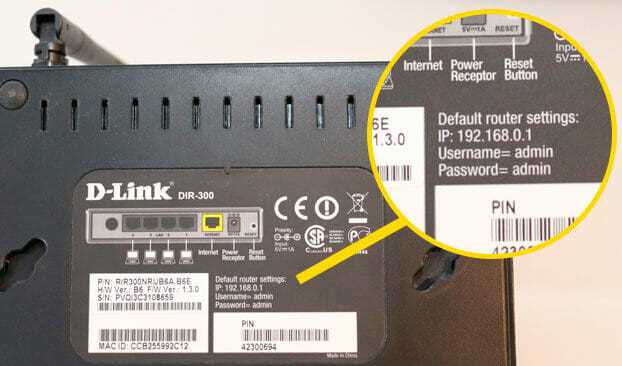
После сброса настроек роутера D-link нужно зайти в его настройки, чтобы настроить его заново и установить новый пароль. Для этого нужно:
- Подключить компьютер к роутеру с помощью Ethernet-кабеля.
- Открыть браузер и ввести IP-адрес роутера в адресную строку. Обычно это 192.168.0.1 или 192.168.1.1. Если вы не знаете IP-адрес вашего роутера, можете найти его в документации к устройству или на его наклейке.
- Нажать клавишу Enter, чтобы открыть страницу входа в настройки роутера.
- Ввести логин и пароль, чтобы получить доступ к настройкам. Если вы не установили новый пароль после сброса, используйте стандартную комбинацию логина и пароля – admin/admin.
После входа в настройки роутера вы можете настроить сеть заново и изменить пароль на более надежный. Не забудьте сохранить изменения после настройки.
Как изменить стандартный пароль на D-link
Шаг 1: Подключение к роутеру
Сначала подключитесь к своему роутеру D-link через браузер, введя IP-адрес роутера в адресную строку. По умолчанию адрес 192.168.0.1 или 192.168.1.1. Введите имя пользователя и пароль для входа в управление роутером.
Шаг 2: Найти настройки пароля

После входа в управление, найдите раздел «Настройки безопасности» или «Wireless settings». Нажмите на кнопку «Изменить пароль», «Change Password» или аналогичную.
Шаг 3: Выбрать новый пароль

Введите новый пароль в соответствующее поле. Пароль должен содержать не менее 8 символов, включать цифры, специальные символы и заглавные/строчные буквы. Не используйте простые пароли, такие как «123456» или «password».
Повторите введенный пароль для подтверждения и сохраните изменения.
Шаг 4: Проверка нового пароля

Перезагрузите роутер и войдите с использованием нового пароля, чтобы убедиться, что все работает корректно.
Теперь вы знаете, как изменить стандартный пароль на роутере D-link и обеспечить безопасность вашей сети.
Как настроить роутер D-link после сброса
Шаг 1: Подключите роутер
Сначала убедитесь, что ваш роутер подключен к компьютеру с помощью кабеля Ethernet. Далее при помощи кабеля Ethernet подключите роутер к модему. Убедитесь в том, что роутер, модем и компьютер включены в сеть и работают нормально.
Шаг 2: Подключитесь к роутеру

Нажмите на значок Wi-Fi на панели задач компьютера и выберите «Сети Wi-Fi». Найдите среди доступных сетей свое имя сети Wi-Fi и подключитесь к ней. Если имя и пароль были сброшены, то на данный момент ни имя сети, ни пароль неизвестны. В таком случае следует подключиться к роутеру кабелем Ethernet и ввести адрес 192.168.0.1 в строку адреса браузера.
Шаг 3: Введите новые данные для входа в роутер
После входа в роутер необходимо ввести новые данные для входа, чтобы защитить роутер от несанкционированного доступа. Пароль в «Новый пароль» должен быть достаточно сложным, чтобы его было трудно угадать.
Шаг 4: Настройте роутер
Чтобы настроить роутер, необходимо войти в настройки и выбрать нужные настройки для вашей сети. В настройках можно настроить Wi-Fi, включить гостевой доступ и установить прочие параметры. Если вы не знаете, какие параметры настроить, следуйте рекомендациям производителя роутера.
Шаг 5: Проверьте соединение
После настройки роутера, подключитесь к нему с вашего компьютера, чтобы проверить работу сети. Если всё настроено правильно, вы должны иметь доступ к Интернету.
Инструкция поможет вам после сброса настроек и пароля к роутеру D-link установить новые данные для входа и осуществить настройку роутера.
Что делать, если сброс настроек не помог
Проверьте наличие последней версии прошивки
Если после сброса настроек проблема не исчезает, то возможно проблема кроется в прошивке роутера. Проверьте наличие последней версии прошивки для вашего устройства на официальном сайте производителя. Если версия прошивки устарела, то обновите ее.
Обратитесь в техническую поддержку

Если обновление прошивки не помогает или вы не можете самостоятельно решить проблему, то обратитесь в техническую поддержку производителя. Опишите свою проблему и следуйте инструкциям оператора технической поддержки.
Проверьте настройки сети
Возможно, проблема не кроется в самом роутере, а в настройках сети. Проверьте настройки вашего компьютера и других устройств в сети, чтобы убедиться, что они корректно настроены. Попробуйте сбросить настройки сетевых адаптеров и перезагрузить устройства.
Проверьте оборудование
Также возможно, что проблема кроется в оборудовании роутера или других устройств в сети. Проверьте, работает ли роутер корректно, проверьте подключение кабелей, а также проверьте другие устройства в сети на наличие проблем. Если проблема никуда не исчезает, то, возможно, нужно заменить дефектное оборудование.
Ответы на вопросы
Как сбросить настройки роутера D-link?
Для сброса настроек роутера D-link нужно нажать и удерживать кнопку Reset на задней панели устройства в течение 10 секунд. После этого все настройки будут сброшены и роутер вернется к стандартным данным.
Как сбросить пароль на роутере D-link?
Для сброса пароля на роутере D-link нужно сбросить все настройки устройства, как описано выше. После этого пароль будет сброшен и вы сможете войти на роутер с помощью логина admin и пустого пароля. Обязательно установите новый пароль после сброса настроек.
Какие данные будут потеряны при сбросе настроек роутера D-link?
Все настройки роутера, такие как имя сети (SSID), пароль Wi-Fi, настройки безопасности, порты, настройки DNS и т.д., будут сброшены до заводских настроек. Если у вас есть какие-либо сохраненные настройки, вы должны будете ввести их вручную после сброса.
Как узнать стандартные логин и пароль для роутера D-link?
Стандартный логин и пароль для роутера D-link — admin и пустое поле для пароля. Однако, если вы меняли пароль ранее, то стандартный пароль уже не будет работать.
Как узнать IP-адрес роутера D-link для доступа к настройкам?
Вы можете узнать IP-адрес роутера D-link, подключив его к компьютеру и открыв командную строку. Введите команду ipconfig и найдите строку, содержащую «шлюз по умолчанию». Это и будет IP-адрес вашего роутера.
Как изменить имя сети (SSID) на роутере D-link?
Чтобы изменить имя сети (SSID) на роутере D-link, войдите в его настройки через браузер, введя IP-адрес роутера в адресную строку. Зайдите во вкладку Wi-Fi и найдите поле с названием SSID. Измените его на нужное вам имя и сохраните настройки.
Как изменить пароль для Wi-Fi на роутере D-link?
Чтобы изменить пароль для Wi-Fi на роутере D-link, войдите в его настройки через браузер, введя IP-адрес роутера в адресную строку. Зайдите во вкладку Wi-Fi и найдите поле с названием безопасность. Измените тип безопасности (например, с WEP на WPA2) и введите новый пароль. Сохраните настройки.
Как настроить порты на роутере D-link?
Чтобы настроить порты на роутере D-link, войдите в его настройки через браузер, введя IP-адрес роутера в адресную строку. Зайдите во вкладку Advanced и найдите поле с названием Port Forwarding. Добавьте новое правило, указав нужный вам порт и IP-адрес устройства, к которому вы хотите подключиться через этот порт. Сохраните настройки.
Как настроить DNS на роутере D-link?
Чтобы настроить DNS на роутере D-link, войдите в его настройки через браузер, введя IP-адрес роутера в адресную строку. Зайдите во вкладку Advanced и найдите поле с названием DNS. Введите новые DNS-серверы и сохраните настройки.
Как восстановить настройки после сброса?
После сброса настроек на роутере D-link вам нужно будет ввести все настройки вручную. Найдите сохраненные настройки, если это возможно, или создайте новые. Не забудьте изменить пароль и сохранить настройки после ввода всех параметров.