

Wi-Fi роутеры являются одним из наиболее распространенных устройств в нашей жизни. И, конечно, безопасность подключения к ним играет важнейшую роль. В настоящее время многие пользователи используют роутеры Keenetic – это устройство с высокой производительностью и удобным интерфейсом. Одной из основных задач при использовании роутера является установка и изменение пароля на него.
Но что делать, если вы забыли пароль для доступа к настройкам Keenetic или просто хотите изменить его на новый? В этой статье мы расскажем, как правильно сбросить существующий пароль и установить новый.
В этом процессе нет ничего сложного, но рекомендуется следовать инструкциям, чтобы избежать непредвиденных проблем.
- Причины сброса или изменения пароля на Wi-Fi роутере Keenetic
- Забыли пароль
- Компрометация пароля
- Повышение безопасности
- Как сбросить пароль на Wi-Fi роутере Keenetic через интерфейс пользователя
- Шаг 1: Войти в интерфейс роутера
- Шаг 2: Открыть настройки Wi-Fi
- Шаг 3: Сбросить пароль
- Шаг 4: Сохранение настроек
- Как сбросить пароль на Wi-Fi роутере Keenetic с помощью кнопки на самом устройстве
- Шаг 1: Настройка подключения к роутеру
- Шаг 2: Поиск кнопки Reset на роутере
- Шаг 3: Сброс пароля
- Как изменить пароль на Wi-Fi роутере Keenetic через интерфейс пользователя
- Шаг 1: Вход в интерфейс пользователя
- Шаг 2: Настройка пароля Wi-Fi роутера Keenetic
- Шаг 3: Подключение устройств к Wi-Fi с новым паролем
- Как изменить пароль на Wi-Fi роутере Keenetic с помощью ПО Keenetic
- Шаг 1: Войдите в ПО роутера
- Шаг 2: Перейдите в раздел «Wi-Fi»
- Шаг 3: Измените пароль на Wi-Fi
- Шаг 4: Сохраните изменения
- Шаг 5: Перезагрузите роутер
- Что делать, если произошла ошибка при сбросе или изменении пароля на Wi-Fi роутере Keenetic
- Проверьте правильность ввода данных
- Попробуйте сбросить настройки роутера
- Свяжитесь с технической поддержкой
- Ответы на вопросы
- Как изменить пароль на Keenetic, если я его забыл?
- Как изменить пароль на Keenetic, если я его помню?
- Как изменить имя Wi-Fi сети и пароль на Keenetic?
- Могу ли я изменить пароль на Keenetic с мобильного устройства?
- Что делать, если я не могу получить доступ к настройкам роутера через браузер?
- Как сделать пароль на Keenetic длиннее и более надежным?
- Можно ли изменить пароль на Keenetic через консоль управления?
- Что делать, если новый пароль на Keenetic не работает?
- Может ли кто-то получить доступ к моему Keenetic, если я изменю пароль?
- Как узнать пароль Wi-Fi, если я забыл его и не хочу сбрасывать настройки роутера Keenetic?
Причины сброса или изменения пароля на Wi-Fi роутере Keenetic
Забыли пароль
Одна из распространенных причин сброса или изменения пароля на Wi-Fi роутере Keenetic — забытый пароль. Если вы не использовали пароль менеджер или не записали пароль в надежном месте, то возможность восстановления пароля через интерфейс роутера становится недоступной. В этом случае, сброс пароля становится единственным способом получить доступ к интернету через ваш роутер.
Компрометация пароля

В случае, если вы предполагаете, что кто-то узнал ваш WiFi пароль, необходимо немедленно изменить его. Чтобы защитить себя от злоумышленников, измените ваш старый пароль на новый более сложный и никогда не давайте его третьим лицам. Зачастую злоумышленники используют скомпрометированные пароли для получения доступа к данным пользователей и конфиденциальной информации.
Повышение безопасности
Случаи, когда пользователи изменяют пароль исключительно из соображений безопасности, не являются исключением. Если вы считаете, что ваш текущий пароль может быть доступен третьим лицам или вы хотите повысить уровень безопасности, то смена пароля на новый является очень разумной и важной мерой защиты. Помните, что пароль должен быть сложным и содержать различные символы.
- Никогда не используйте очевидные пароли, такие как 12345 или qwerty.
- Не используйте одинаковый пароль на нескольких устройствах.
- Часто изменяйте пароль.
Если опасаетесь, что ваш роутер Keenetic мог быть скомпрометирован, необходимо немедленно изменить пароль, чтобы сохранить надежную защиту своей безопасности и данные, которые хранятся на вашем устройстве.
Как сбросить пароль на Wi-Fi роутере Keenetic через интерфейс пользователя
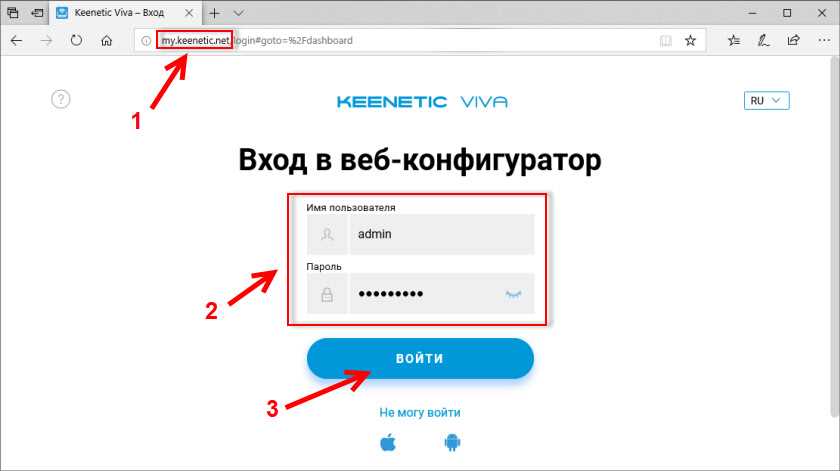
Шаг 1: Войти в интерфейс роутера

Для начала, вам нужно зайти в интерфейс роутера Keenetic. Вы можете это сделать через браузер на устройстве, подключенном к роутеру.
Шаг 2: Открыть настройки Wi-Fi
После входа в интерфейс роутера, найдите раздел «Настройки беспроводной сети» или «Wi-Fi». Откройте этот раздел.
Шаг 3: Сбросить пароль
В разделе «Настройки беспроводной сети» найдите опцию «Пароль» или «Ключ безопасности». Сбросьте пароль на значение по умолчанию или установите новый пароль, который вы запомните.
Обратите внимание, что при сбросе пароля на значение по умолчанию, все подключенные устройства будут отключены от Wi-Fi, и им потребуется вновь ввести новый пароль.
Шаг 4: Сохранение настроек
После сброса пароля на Wi-Fi роутере Keenetic, не забудьте сохранить настройки и перезагрузить роутер.
Теперь вы можете использовать новый пароль для подключения к Wi-Fi сети.
Как сбросить пароль на Wi-Fi роутере Keenetic с помощью кнопки на самом устройстве
Шаг 1: Настройка подключения к роутеру

Подключите компьютер к роутеру через Ethernet-кабель. Чтобы сбросить пароль, вам нужно знать текущий логин и пароль для входа в настройки роутера. Если вы их не знаете, обратитесь к документации или свяжитесь с технической поддержкой.
Шаг 2: Поиск кнопки Reset на роутере
Найдите кнопку Reset на задней панели роутера. Она может быть обозначена как RESET или иметь маленькую отверстие рядом с надписью Reset. В этом случае, для сброса пароля нужно вставить в это отверстие штырь или иголку и зажать кнопку в течение 10-15 секунд.
Шаг 3: Сброс пароля

Нажмите на кнопку Reset и удерживайте ее несколько секунд, пока индикаторы на роутере не начнут мигать. Это означает, что настройки на роутере сбросятся к заводским настройкам и пароль будет сброшен.
Обратите внимание, что все настройки, включая информацию о подключенных клиентах, будут удалены. Вы должны будете повторно настроить все параметры Wi-Fi и подключения.
Теперь вы можете войти в настройки роутера с помощью логина и пароля по умолчанию, которые указаны в документации или находятся на наклейке на задней панели роутера.
Как изменить пароль на Wi-Fi роутере Keenetic через интерфейс пользователя
Шаг 1: Вход в интерфейс пользователя
Для изменения пароля на Wi-Fi роутере Keenetic, нам необходимо зайти в его интерфейс пользователя. Для этого, откройте любой браузер на устройстве, подключенном к роутеру, в адресной строке введите адрес 192.168.1.1 и нажмите клавишу Enter.
В появившейся странице ввода логина и пароля, введите свои учетные данные и нажмите кнопку Войти.
Шаг 2: Настройка пароля Wi-Fi роутера Keenetic
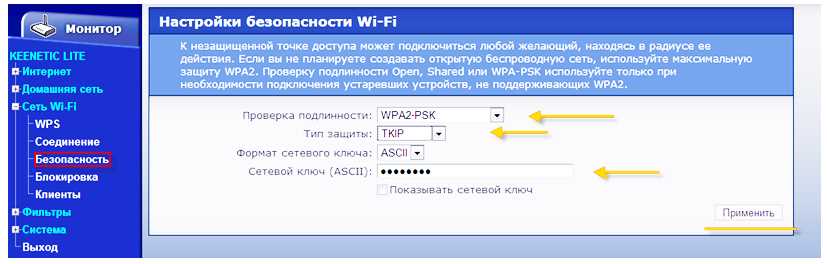
После успешного входа в интерфейс пользователя необходимо перейти в раздел настроек Wi-Fi роутера, для этого откройте меню «WiFi». В открывшемся разделе выберите пункт «Безопасность».
В данной настройке необходимо указать новый пароль для Wi-Fi роутера. Для этого, необходимо выбрать способ шифрования, предпочтительней всего выбрать WPA2-PSK. Затем введите свой новый пароль и нажмите кнопку Сохранить.
Внимание! Придумайте надежный пароль, легко запоминающийся только Вам и не содержащий личную информацию.
Шаг 3: Подключение устройств к Wi-Fi с новым паролем

После того, как Вы успешно изменили пароль на Wi-Fi роутере Keenetic, необходимо изменить настройки подключения Wi-Fi на всех устройствах, которые используют этот роутер для доступа в интернет.
Откройте настройки Wi-Fi на каждом устройстве, найдите в списке доступных сетей свою WiFi-сеть и введите новый пароль, который Вы установили.
После этого все устройства будут подключены к Wi-Fi роутеру с новым паролем и сможете пользоваться интернетом безопасно и бесперебойно.
Как изменить пароль на Wi-Fi роутере Keenetic с помощью ПО Keenetic
Шаг 1: Войдите в ПО роутера
Первым шагом необходимо войти в ПО роутера. Для этого в адресной строке браузера введите IP-адрес роутера (обычно 192.168.1.1) и нажмите Enter. В появившемся окне введите свой логин и пароль администратора.
Шаг 2: Перейдите в раздел «Wi-Fi»
После успешного входа в ПО роутера необходимо перейти в раздел «Wi-Fi». Для этого выберите соответствующий пункт в меню на левой стороне экрана.
Шаг 3: Измените пароль на Wi-Fi
В разделе «Wi-Fi» найдите пункт «Настройка сети Wi-Fi» и нажмите на кнопку «Изменить». В открывшемся окне вы сможете изменить не только пароль, но и название сети Wi-Fi (SSID), а также другие настройки. Введите новый пароль в соответствующее поле и нажмите кнопку «Сохранить».
Шаг 4: Сохраните изменения
После того, как вы внесли необходимые изменения, не забудьте сохранить их. Для этого нажмите на кнопку «Применить». В случае успеха должно появиться сообщение о успешном сохранении изменений.
Шаг 5: Перезагрузите роутер
Для того, чтобы изменения вступили в силу, необходимо перезагрузить роутер. Для этого нажмите на кнопку «Перезагрузить» в разделе «Система». После перезагрузки проверьте новый пароль на подключение к сети Wi-Fi.
Что делать, если произошла ошибка при сбросе или изменении пароля на Wi-Fi роутере Keenetic
Проверьте правильность ввода данных
Если вы не можете сбросить или изменить пароль на роутере Keenetic, сначала убедитесь, что вы правильно ввели данные. Убедитесь, что вы используете правильное имя пользователя и пароль, а также проверьте правильность ввода нового пароля.
Попробуйте сбросить настройки роутера

Если вы убедились, что данные введены правильно, то попробуйте выполнить сброс настроек роутера Keenetic. Для этого нужно нажать кнопку на задней панели роутера и держать ее нажатой около 15 секунд. Это сбросит все настройки, в том числе и пароль на роутере. Однако, необходимо знать, что все сохраненные настройки также будут удалены.
Свяжитесь с технической поддержкой

Если вы не можете выполнить сброс настроек роутера, то обратитесь за помощью к технической поддержке Keenetic. Специалисты смогут поставить новый пароль на роутере или помочь вам в других вопросах, связанных с роутером Keenetic.
Обратите внимание: перед сбросом настроек роутера, важно сохранить копию настроек, чтобы не потерять все сохраненные данные. Для этого можно воспользоваться функцией «сохранить настройки» в настройках роутера.
Ответы на вопросы
Как изменить пароль на Keenetic, если я его забыл?
Если вы забыли пароль, то сбросьте настройки роутера. Чтобы это сделать, зажмите кнопку RESET на задней панели Keenetic на несколько секунд, пока не загорится индикатор POWER. После этого, все настройки сбросятся, включая пароль Wi-Fi, и вы сможете настроить роутер снова.
Как изменить пароль на Keenetic, если я его помню?
Чтобы изменить пароль на Keenetic, откройте браузер и введите в адресной строке IP-адрес роутера, например 192.168.1.1. После этого зайдите в настройки Wi-Fi и найдите секцию с паролем. Измените его и сохраните настройки.
Как изменить имя Wi-Fi сети и пароль на Keenetic?
Для изменения имени Wi-Fi сети и пароля откройте браузер и введите в адресной строке IP-адрес роутера. Зайдите в раздел Wi-Fi и найдите пункт «Настройка сети». Там вы сможете изменить имя сети и пароль.
Могу ли я изменить пароль на Keenetic с мобильного устройства?
Да, вы можете изменить пароль на Keenetic с мобильного устройства, подключенного к Wi-Fi сети роутера. Для этого вам нужно найти IP-адрес роутера и войти в настройки через браузер на своем мобильном устройстве.
Что делать, если я не могу получить доступ к настройкам роутера через браузер?
Если вы не можете получить доступ к настройкам роутера через браузер, попробуйте перезагрузить роутер и попробовать снова. Если это не помогло, проверьте, правильно ли вы вводите IP-адрес роутера. Вы также можете попробовать сбросить настройки роутера к заводским, чтобы сбросить пароль и другие настройки.
Как сделать пароль на Keenetic длиннее и более надежным?
Чтобы сделать пароль на Keenetic длиннее и более надежным, используйте комбинацию символов, включающую цифры, буквы разного регистра и специальные символы (например, !, @, #, $, %, ^, &, *, +). Избегайте простых слов и чисел, которые легко угадать. Желательно сделать пароль длиной не менее 8 символов.
Можно ли изменить пароль на Keenetic через консоль управления?
Да, вы можете изменить пароль на Keenetic через консоль управления, если вы зарегистрировали свой роутер в облаке Keenetic и подключили его к вашей учетной записи. Чтобы изменить пароль, откройте консоль управления и выберите ваш роутер. Затем перейдите в настройки Wi-Fi и измените пароль.
Что делать, если новый пароль на Keenetic не работает?
Если новый пароль на Keenetic не работает, попробуйте ввести его еще раз, убедившись, что вы правильно ввели все символы. Если это не помогает, попробуйте перезагрузить роутер и попробовать снова. Если проблема не устраняется, попробуйте сбросить настройки роутера к заводским.
Может ли кто-то получить доступ к моему Keenetic, если я изменю пароль?
Если вы изменили пароль на Keenetic на более надежный, то вероятность того, что кто-то получит доступ к вашей сети Wi-Fi, снижается. Однако, чтобы обезопасить вашу сеть полностью, вы можете использовать дополнительную защиту, такую как фильтры MAC-адресов и скрытие имени Wi-Fi сети.
Как узнать пароль Wi-Fi, если я забыл его и не хочу сбрасывать настройки роутера Keenetic?
Если вы забыли пароль Wi-Fi, то вы можете найти его в настройках роутера Keenetic. Чтобы это сделать, откройте браузер и введите в адресной строке IP-адрес роутера. Зайдите в раздел Wi-Fi и найдите пункт «Настройки сети». Там вы найдете пароль Wi-Fi и сможете его скопировать.