

Сегодня мы будем рассказывать о том, как самому создать мобильный хот-спот на телефоне Windows 10 Mobile. Эта функция позволит получить интернет на других устройствах через Wi-Fi сигнал, который будет генерироваться вашим смартфоном.
Это особенно полезно, когда вы находитесь в зоне без Wi-Fi сети, но необходимо подключить к интернету другое устройство, такое как планшет или ноутбук. Поэтому, давайте разберемся, как создать мобильный хот-спот на телефоне Windows 10 Mobile.
Перед тем, как продолжить, обратите внимание, что для создания хот-спота требуется наличие тарифного плана, который включает возможность использования мобильного интернета. Если вы не уверены в своих тарифных условиях, лучше связаться с оператором.
- Создание мобильного хот-спота на Windows 10 Mobile
- Что такое мобильный хот-спот на Windows 10 Mobile?
- Как создать мобильный хот-спот на Windows 10 Mobile?
- Как защитить сеть мобильной точки доступа?
- В чем преимущества мобильного хот-спота на Windows 10 Mobile?
- Что такое мобильный хот-спот?
- Как настроить мобильный хот-спот на Windows 10 Mobile?
- Шаг 1: Откройте настройки телефона Windows 10 Mobile
- Шаг 2: Найдите настройку мобильного хот-спота
- Шаг 3: Включите мобильный хот-спот и настройте его
- Шаг 4: Подключите устройства к мобильному хот-споту
- Шаг 1. Проверка совместимости
- 1.1 Проверьте, поддерживает ли ваше устройство функцию «режим точки доступа».
- 1.2. Проверьте версию операционной системы на вашем телефоне
- 1.3. Проверьте тип своего тарифного плана
- Шаг 2. Включение мобильного хот-спота
- Настройки сети
- Включение мобильного хот-спота
- Настройка мобильного хот-спота
- Шаг 3. Настройка пароля
- Выбор пароля
- Настройка пароля
- Шаг 4. Подключение к мобильному хот-споту
- Способ 1: через Wi-Fi
- Способ 2: через Bluetooth
- Как отключить мобильный хот-спот на Windows 10 Mobile?
- Шаг 1: Откройте меню настроек
- Шаг 2: Найдите вкладку «Сеть и беспроводные соединения»
- Шаг 3: Отключите «Мобильный хот-спот»
- Шаг 4: Готово!
- Ответы на вопросы
- Как создать мобильный хот-спот на Windows 10 Mobile?
- Какие параметры можно настроить в мобильной точке доступа?
- Какое устройство может использовать мобильную точку доступа?
- Будет ли использование мобильной точки доступа занимать мой трафик?
- Как узнать, сколько трафика было использовано при использовании мобильной точки доступа?
- Могу ли я использовать мобильную точку доступа без пароля?
- Как выбрать устройства, которые имеют доступ к мобильной точке доступа?
- Могу ли я использовать мобильную точку доступа в другой стране?
- Могу ли я использовать мобильную точку доступа на Windows 10 Mobile на нескольких устройствах одновременно?
- Как отключить мобильную точку доступа на Windows 10 Mobile?
Создание мобильного хот-спота на Windows 10 Mobile
Что такое мобильный хот-спот на Windows 10 Mobile?
Мобильный хот-спот – это функция, которая позволяет использовать ваш смартфон в качестве точки доступа к интернету. То есть, используя эту функцию, вы можете подключить к сети интернет другие устройства – ноутбуки, планшеты и т.д.
Как создать мобильный хот-спот на Windows 10 Mobile?
Для создания мобильного хот-спота на Windows 10 Mobile нужно выполнить следующие действия:
- Открыть меню «Настройки».
- Выбрать раздел «Сеть и интернет».
- В разделе «Мобильная точка доступа и tethering», выбрать «Мобильная точка доступа».
- Переключить функцию «Мобильная точка доступа» в положение «Вкл».
- Настроить сеть мобильной точки доступа, введя имя сети и пароль.
- Подключить к сети мобильной точки доступа другие устройства.
Как защитить сеть мобильной точки доступа?

Чтобы обезопасить сеть мобильной точки доступа, лучше использовать пароль с надежной комбинацией символов. Также можно ограничить доступ к сети мобильной точки доступа только для определенных устройств, добавив их MAC-адрес в список допустимых.
В чем преимущества мобильного хот-спота на Windows 10 Mobile?

Основным преимуществом мобильной точки доступа на Windows 10 Mobile является мобильность – вы можете использовать смартфон как точку доступа к интернету в любом месте, где есть сигнал сотовой сети. Кроме того, использование мобильной точки доступа позволяет сэкономить деньги на дополнительном трафике, поскольку вы можете поделиться своим интернетом со своими устройствами.
Что такое мобильный хот-спот?
Мобильный хот-спот – это функция, которая позволяет превратить ваш телефон в точку доступа к интернету. Это особенно удобно, когда вы не имеете доступа к Wi-Fi и нуждаетесь в быстром выходе в интернет с другого устройства.
Так что же это такое? Простыми словами, это функция, которая позволяет пользователю использовать свой мобильный телефон в качестве точки доступа к интернету. Когда у вас есть мобильный хот-спот, вы можете подключиться к интернету на любом устройстве – ноутбуке, планшете или другом мобильном устройстве.
Конечно, для того, чтобы использовать мобильный хот-спот, вам нужно иметь мобильный телефон, который поддерживает эту функцию. Но если у вас есть современный телефон, вероятно, он уже поддерживает мобильный хот-спот.
Одним из преимуществ использования мобильного хот-спота является то, что вы можете подключиться к интернету даже там, где нет Wi-Fi. Это может быть очень полезно, если вы находитесь вдали от дома или офиса, но нуждаетесь в хорошем доступе в интернет.
Как настроить мобильный хот-спот на Windows 10 Mobile?
Шаг 1: Откройте настройки телефона Windows 10 Mobile
Для начала настройки мобильного хот-спота на телефоне Windows 10 Mobile, необходимо открыть настройки телефона. Это можно сделать, щелкнув на значок «Настройки» на главном экране или в меню «Приложения».
Шаг 2: Найдите настройку мобильного хот-спота
В настройках телефона прокрутите экран вниз, чтобы найти опцию «Сотовая связь и SIM-карты». Нажмите на нее, затем перейдите к «Раздача интернета» и выберите настройки мобильного хот-спота.
Шаг 3: Включите мобильный хот-спот и настройте его

Чтобы включить мобильный хот-спот, просто измените «Раздачу интернета» на «Вкл.» или «On». После этого вы можете настроить имя сети и пароль для соединения с ней.
Вы также можете настроить другие параметры соединения, такие как тип безопасности, канал, максимальное количество подключений и другие, нажав на кнопку «Дополнительные параметры».
Шаг 4: Подключите устройства к мобильному хот-споту
После настройки мобильного хот-спота вы можете подключать к нему другие устройства, такие как ноутбуки, планшеты и смартфоны. Нажмите на «Wi-Fi» на другом устройстве, выберите имя сети Wi-Fi мобильного хот-спота и введите пароль.
После того, как устройство будет подключено к мобильному хот-споту, оно будет получать доступ к интернету через телефон Windows 10 Mobile с активированным хот-спотом.
Шаг 1. Проверка совместимости

1.1 Проверьте, поддерживает ли ваше устройство функцию «режим точки доступа».
Перед тем, как начать использование вашего телефона в качестве мобильного хот-спота, необходимо убедиться в том, что ваше устройство поддерживает функцию «режим точки доступа». Точки доступа являются функцией, которая позволяет создавать мобильную сеть и использовать ее для подключения других устройств к интернету.
1.2. Проверьте версию операционной системы на вашем телефоне
Для создания мобильной сети на Windows 10 Mobile, необходимо, чтобы на вашем телефоне была установлена версия операционной системы не ниже 10. Это можно проверить, перейдя в Настройки > Система > О Системе. Если ваша версия ниже 10, обновите ее перед продолжением.
1.3. Проверьте тип своего тарифного плана
Не все тарифные планы поддерживают функцию создания мобильного хот-спота. Проверьте свой тарифный план, чтобы удостовериться в его совместимости с функцией создания мобильного хот-спота на вашем устройстве. Свяжитесь со своим оператором связи, если вам необходимо узнать подробности о вашем тарифном плане.
Шаг 2. Включение мобильного хот-спота
Настройки сети

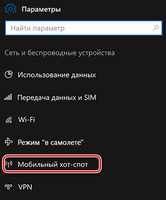
Для включения мобильного хот-спота на Windows 10 Mobile необходимо зайти в «Настройки» и выбрать раздел «Сеть и беспроводные соединения».
В данном разделе выберите сеть, которую вы хотите использовать для создания хот-спота. Если у вас есть несколько сетей, выберите ту, которую вы хотите использовать для хот-спота.
В этом разделе вы также можете изменить имя и пароль своей сети, если это необходимо.
Включение мобильного хот-спота
Чтобы включить мобильный хот-спот на Windows 10 Mobile, после выбора нужной сети перейдите в раздел «Мобильная точка доступа».
Переключите ползунок рядом с «Мобильная точка доступа» в положение «Вкл.»
После этого вы сможете подключить к вашему телефону другие устройства, используя Wi-Fi, Bluetooth или USB.
Настройка мобильного хот-спота
Если вам необходимо настроить мобильный хот-спот, например, изменить имя сети или пароль, нажмите на кнопку «Настройки» рядом с «Мобильная точка доступа».
В открывшемся окне вы сможете изменить имя и пароль своей сети. Также здесь доступны другие настройки, которые помогут вам настроить хот-спот по вашим потребностям.
Шаг 3. Настройка пароля
Для того, чтобы обезопасить доступ к своей сети, необходимо настроить пароль. Это позволит предотвратить незаконное подключение к мобильному хот-споту.
Выбор пароля

При выборе пароля необходимо учитывать его сложность и надежность. Хороший пароль должен состоять из комбинации букв, цифр и символов, быть длинным и не содержать личной информации. Избегайте использования коротких и простых паролей, таких как 12345 или qwerty.
Настройка пароля

- Откройте меню настроек мобильного хот-спота
- Выберите пункт «Настройка безопасности»
- Выберите тип безопасности «WPA2-PSK» для наиболее надежной защиты
- Введите и подтвердите пароль в соответствующие поля
- Нажмите кнопку «Сохранить» для применения настроек
После настройки пароля ваш мобильный хот-спот будет защищен от несанкционированного доступа. Не забудьте сохранить пароль в надежном месте, чтобы иметь к нему доступ в случае необходимости.
Шаг 4. Подключение к мобильному хот-споту
Способ 1: через Wi-Fi
Для того чтобы подключиться к мобильному хот-споту, необходимо на своем устройстве найти доступные Wi-Fi сети. Найдите название сети, которую вы создали на своем телефоне и выберите ее. Если настройки безопасности были указаны при создании хот-спота, введите пароль.
Далее на вашем устройстве должно появиться уведомление о том, что оно подключено к Wi-Fi сети. Теперь вы можете использовать интернет.
Способ 2: через Bluetooth

Для того чтобы подключиться к мобильному хот-споту через Bluetooth, убедитесь, что на вашем устройстве включен Bluetooth. Затем на телефоне зайдите в раздел «Bluetooth и другие устройства» и установите соединение между своим телефоном и устройством, к которому вы хотите подключиться.
Далее выберите на своем телефоне созданный ранее хот-спот и подключитесь к нему. Если настройки безопасности были указаны при создании хот-спота, введите пароль.
После подключения вы можете использовать интернет.
Как отключить мобильный хот-спот на Windows 10 Mobile?

Шаг 1: Откройте меню настроек
На главном экране клавишами сверху вниз или сверху вправо откройте меню настроек.
Шаг 2: Найдите вкладку «Сеть и беспроводные соединения»
В меню настроек найдите вкладку «Сеть и беспроводные соединения» и нажмите на нее.
Шаг 3: Отключите «Мобильный хот-спот»
В этой вкладке найдите пункт «Мобильный хот-спот». Нажмите на него, чтобы открыть настройки мобильного хот-спота.
Для отключения мобильного хот-спота просто переключите выключатель возле «Мобильный хот-спот» в положение «Выкл».
Шаг 4: Готово!

После переключения выключателя мобильный хот-спот будет отключен.
Ответы на вопросы
Как создать мобильный хот-спот на Windows 10 Mobile?
1. Откройте «Настройки» на телефоне
2. Перейдите в раздел «Сеть и беспроводные соединения»
3. Нажмите «Мобильная точка доступа»
4. Включите функцию «Мобильная точка доступа»
5. Настройте параметры точки доступа и нажмите «Сохранить».
Какие параметры можно настроить в мобильной точке доступа?
Вы можете настроить имя сети, тип безопасности, пароль, а также выбрать, какие устройства имеют доступ к точке доступа.
Какое устройство может использовать мобильную точку доступа?
Любое устройство, которое поддерживает Wi-Fi и может подключаться к беспроводной сети, может использовать мобильную точку доступа на Windows 10 Mobile.
Будет ли использование мобильной точки доступа занимать мой трафик?
Да, использование мобильной точки доступа будет занимать трафик вашего телефона.
Как узнать, сколько трафика было использовано при использовании мобильной точки доступа?
Вы можете узнать количество использованного трафика в разделе «Настройки» — «Сеть и беспроводные соединения» — «Мои действия» — «Использование мобильной точки доступа».
Могу ли я использовать мобильную точку доступа без пароля?
Да, вы можете использовать мобильную точку доступа без пароля, но это может представлять угрозу для безопасности вашей сети.
Как выбрать устройства, которые имеют доступ к мобильной точке доступа?
Вы можете выбрать устройства, имеющие доступ к точке доступа, в разделе «Настройки» — «Сеть и беспроводные соединения» — «Мобильная точка доступа» — «Дополнительные параметры» — «Разрешенные устройства».
Могу ли я использовать мобильную точку доступа в другой стране?
Да, вы можете использовать мобильную точку доступа в другой стране, но возможно, вам придется платить дополнительные деньги за роуминг.
Могу ли я использовать мобильную точку доступа на Windows 10 Mobile на нескольких устройствах одновременно?
Да, вы можете использовать мобильную точку доступа на нескольких устройствах одновременно, но это может привести к снижению скорости интернет-соединения.
Как отключить мобильную точку доступа на Windows 10 Mobile?
1. Откройте «Настройки» на телефоне
2. Перейдите в раздел «Сеть и беспроводные соединения»
3. Нажмите «Мобильная точка доступа»
4. Выключите функцию «Мобильная точка доступа».